







AppSheet でApollo のデータと連携するアプリを作成する方法

AppSheet はアプリケーション作成用のローコード / ノーコード開発プラットフォームで、ユーザーはモバイル、タブレット、Web アプリケーションを自在に作成できます。 さらにCData Connect AI と連携することで、ビジネスアプリケーションにApollo のデータへのクラウドベースのアクセスを即座に追加できます。今回はConnect AI からApollo に接続して、AppSheet でApollo のデータを使った可視化を作成してみたので、その方法を説明します!
Connect AI からApollo への接続
CData Connect AI では、直感的なクリック操作ベースのインターフェースを使ってデータソースに接続できます。
- Connect AI にログインし、 「Add Connection」をクリックします。

- Add Connection パネルから「Apollo」を選択します。

-
必要な認証プロパティを入力し、Apollo に接続します。
まず、Profile 接続プロパティをディスク上の Apollo プロファイルの場所に設定します(例:C:\profiles\Apollo.apip)。次に、ProfileSettings 接続プロパティを Apollo の接続文字列に設定します(以下を参照)。
Apollo API プロファイル設定
Apollo.io でアプリケーションを登録し、開発者コンソールから OAuth 認証情報を取得します。

- Create & Test をクリックします。
- (オプション)「Add Apollo Connection」ページの「Permissions」タブに移動し、ユーザーベースのアクセス許可を更新します。

(オプション)パーソナルアクセストークンの追加
OAuth 認証をサポートしていないサービス、アプリケーション、プラットフォーム、またはフレームワークから接続する場合は、認証に使用するパーソナルアクセストークン(PAT)を作成できます。きめ細かなアクセス管理を行うために、サービスごとに個別のPAT を作成するのがベストプラクティスです。
- Connect AI アプリの右上にあるユーザー名をクリックし、「Settings」をクリックします。
- 「Settings」ページで「Access Token」セクションにスクロールし、 Create PAT をクリックします。
- PAT の名前を入力して Create をクリックします。

- パーソナルアクセストークンは作成時にしか表示されないため、必ずコピーして安全に保存してください。
コネクションの設定が完了したら、AppSheet からApollo のデータへの接続準備は完了です。ノーコードで簡単にApollo に接続できますね!もし設定でご不明点などあれば、こちらのフォームよりお気軽にお問い合わせください。
AppSheet からApollo への接続
それでは、以下のステップではAppSheet からCData Connect AI に接続して新しいApollo のデータソースを作成する方法を説明します。
- AppSheet にログインします。
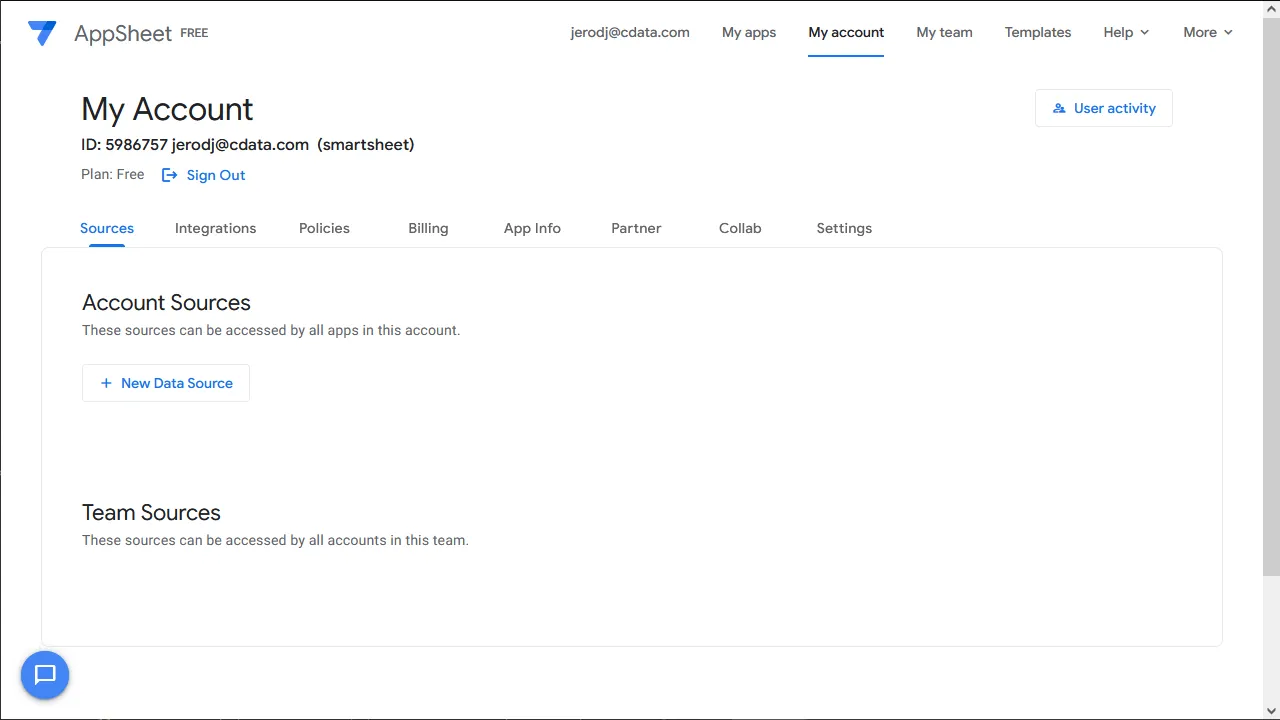
- メニューの「Account settings」をクリックします。
- 「Sources」タブをクリックして、「+New Data Source」ボタンから新しいデータソースを追加します。
- 「Cloud Database」をクリックして接続先情報を入力します。
- Type:SQL Server
- Server:tds.cdata.com,14333
- Database:Apollo のコネクション名(例:API1)。
- Username:Connect AI のユーザー名(例:[email protected])。
- Password:入力したConnect AI ユーザーのPAT を指定。
- SSL:Require SSL
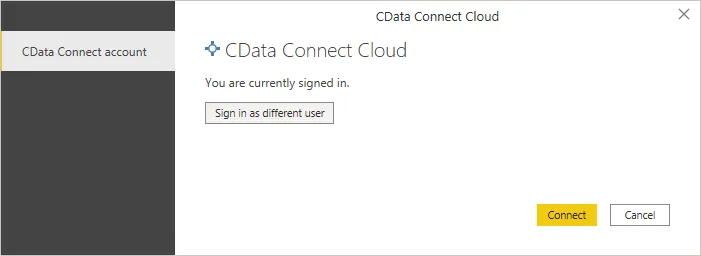
- 「Test」をクリックします。
- 「Authorize Access」をクリックします。
AppSheet でアプリを作る
Apollo のデータソースを作成したら、Apollo のデータを使ったアプリを構築できます。まずはメニューの「My apps」をクリックしましょう。
- 「Create」->「App」->「Start with existing data」の順にクリックして、新しいアプリの作成を始めます。
- 任意のアプリ名を入力して、使用するデータに基づく適切なカテゴリを設定します。
- 先ほど作成したデータソースを選択します。
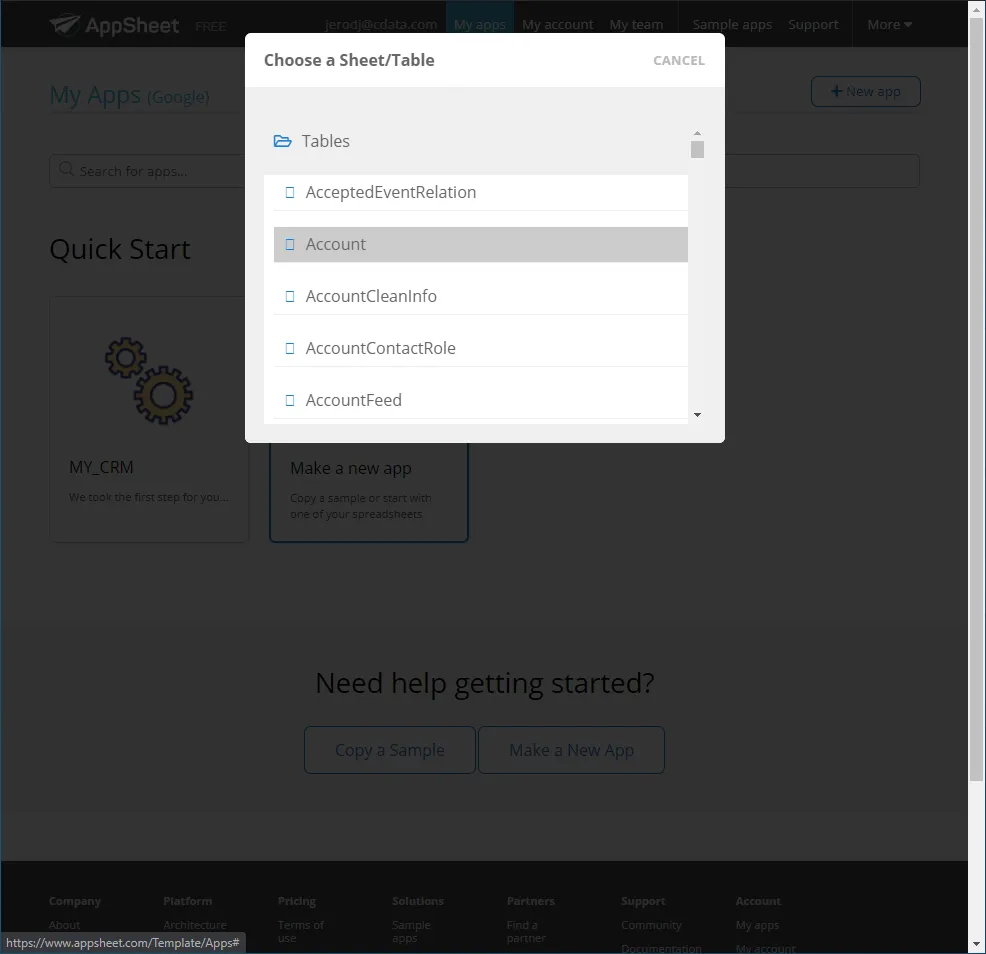
- 次の画面で、データソースのテーブルとビューの一覧を確認できます。アプリ作成で使用したいデータを選択してください。
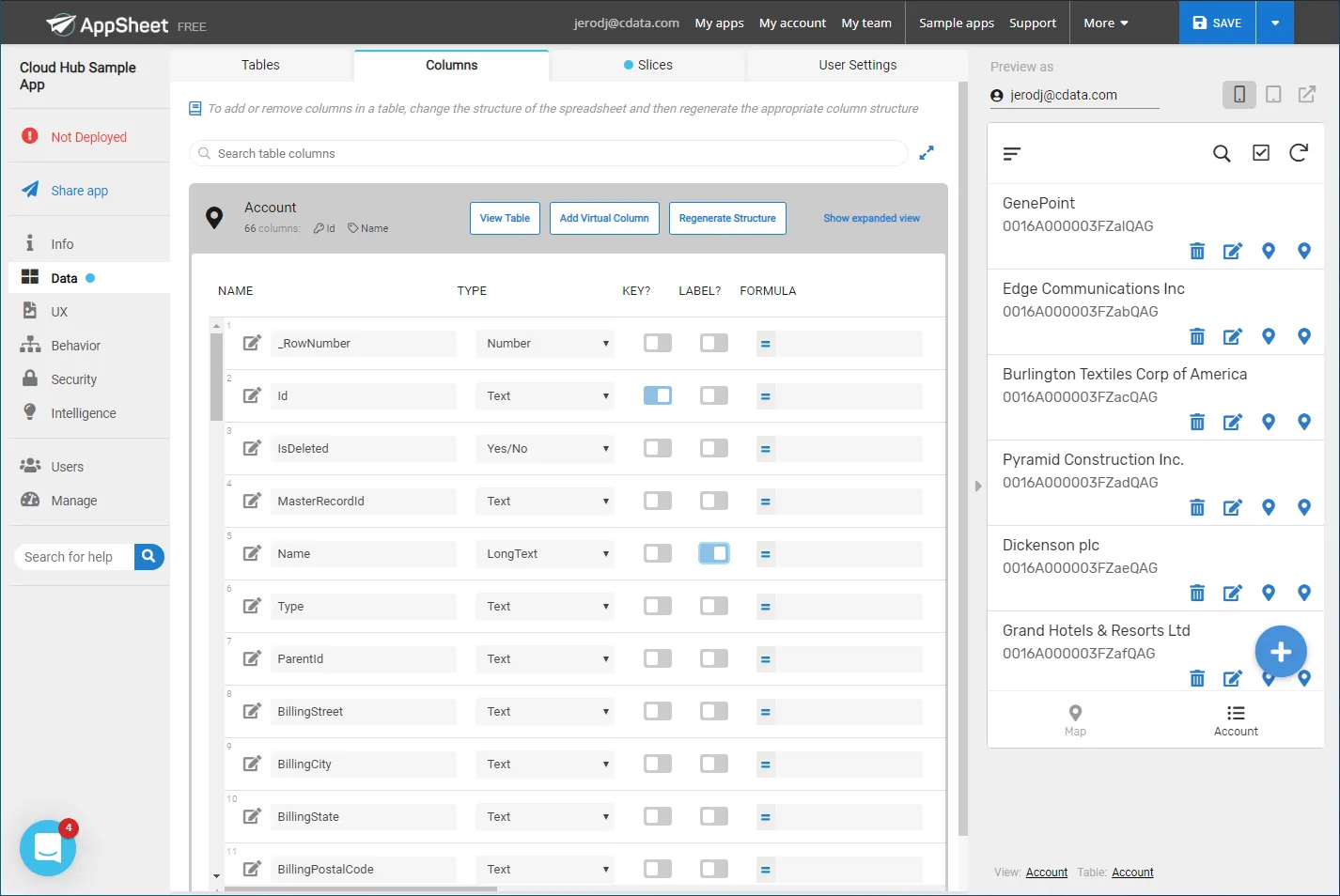
この段階で、アプリのデザインを変更したり、選択したテーブルのどのカラムを表示、またはテーブルとして使用するか、といったことを設定できます。右側のプレビューパネルでアプリをプレビューして、良さそうであればパブリッシュします。
CData Connect AI の14日間無償トライアルを利用して、クラウドアプリケーションから直接数百種類のSaaS 、ビッグデータ、NoSQL データソースへのSQL アクセスをお試しください!