







Microsoft Power BI で CData API Server を使用

CData API Server を使用すると、REST、OData、JSON、Open API を介してApollo のデータに接続してクエリできます。OData 標準によりライブデータへのリアルタイムアクセスが可能になり、OData サポートは Power BI に統合されています。この記事では、Apollo のデータ の OData フィードを Microsoft Power BI にインポートする方法を詳しく説明します。
API Server のセットアップ
まだインストールしていない場合は、CData API Server をダウンロードしてください。API Server をインストールしたら、以下の手順に従ってセキュアな Apollo OData サービスの作成を開始します。
Apollo への接続
Microsoft Power BI からApollo のデータを操作するには、まず Apollo への接続を作成・設定します。以下の手順で API Server を設定してApollo のデータに接続します。
- まず、Connections ページに移動します。
-
Add Connection をクリックし、Apollo 接続を検索して選択します。
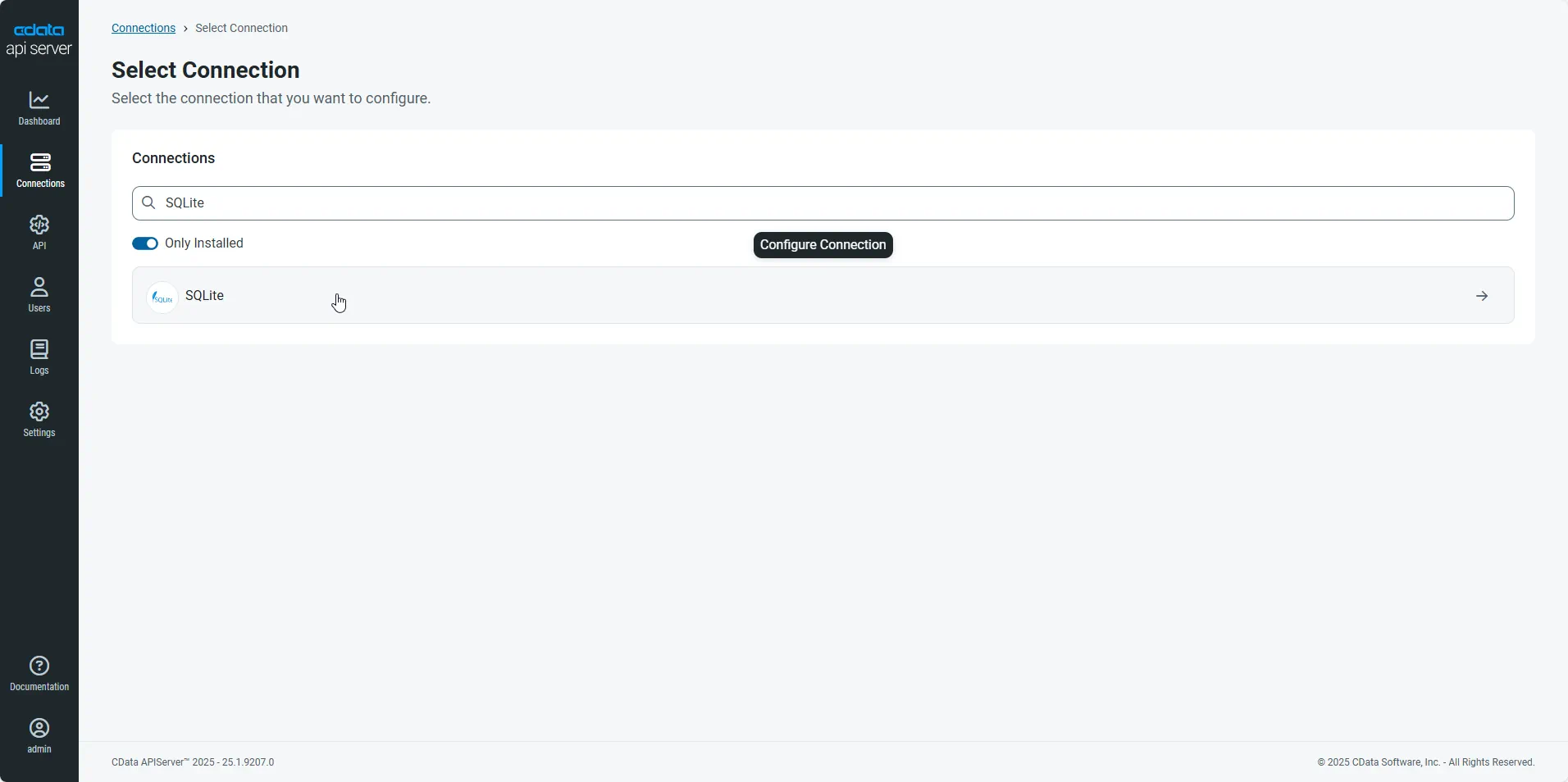
-
Apollo に接続するために必要な認証プロパティを入力します。
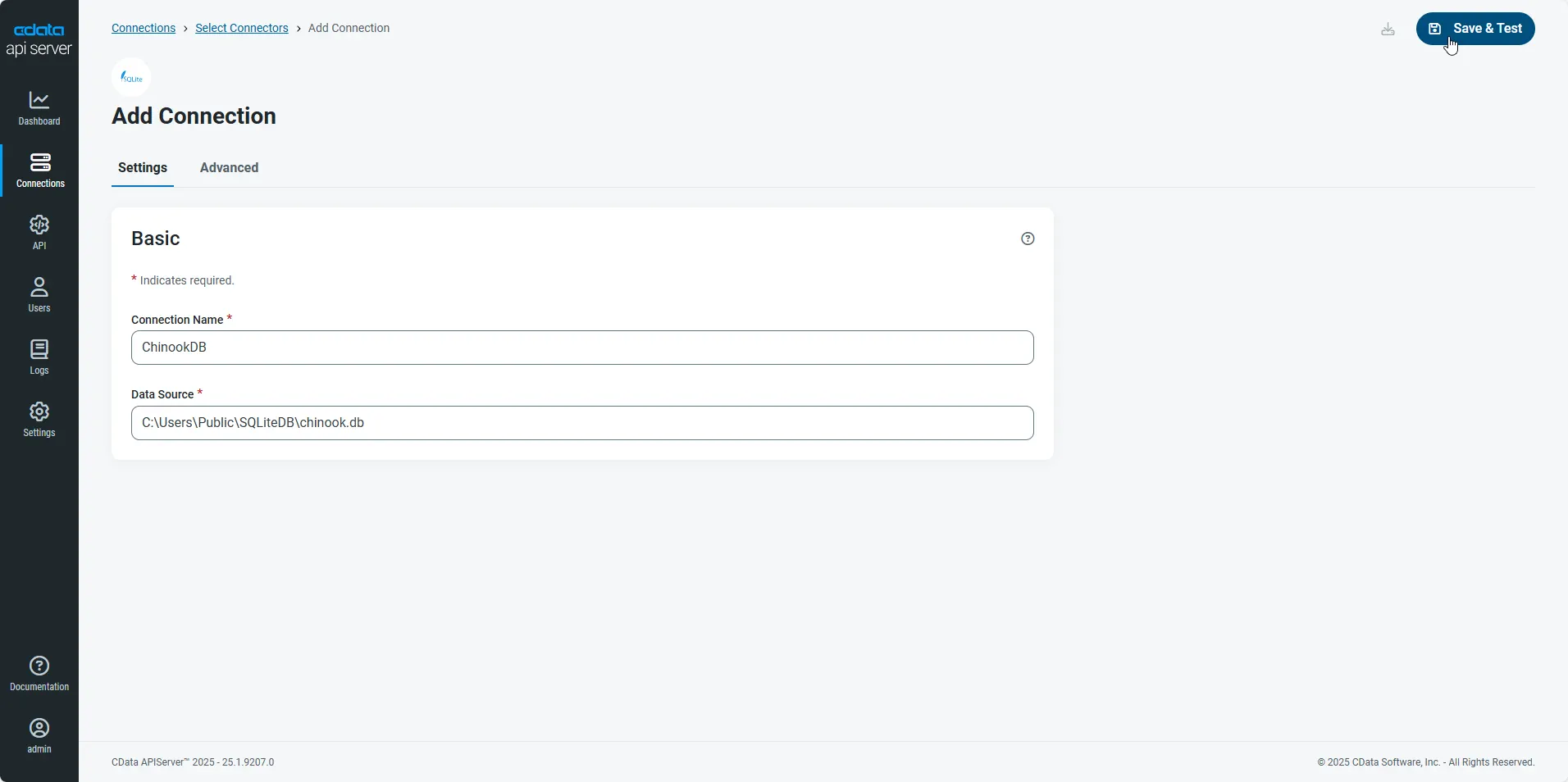
- 接続を設定したら、 Save & Test をクリックして接続が成功したことを確認します。
API Server のユーザー設定
次に、API Server を通じてApollo のデータにアクセスするユーザーを作成します。Users ページでユーザーを追加・設定できます。以下の手順でユーザーを設定・作成します。
- Users ページで、 Add User をクリックして Add User ダイアログを開きます。
-
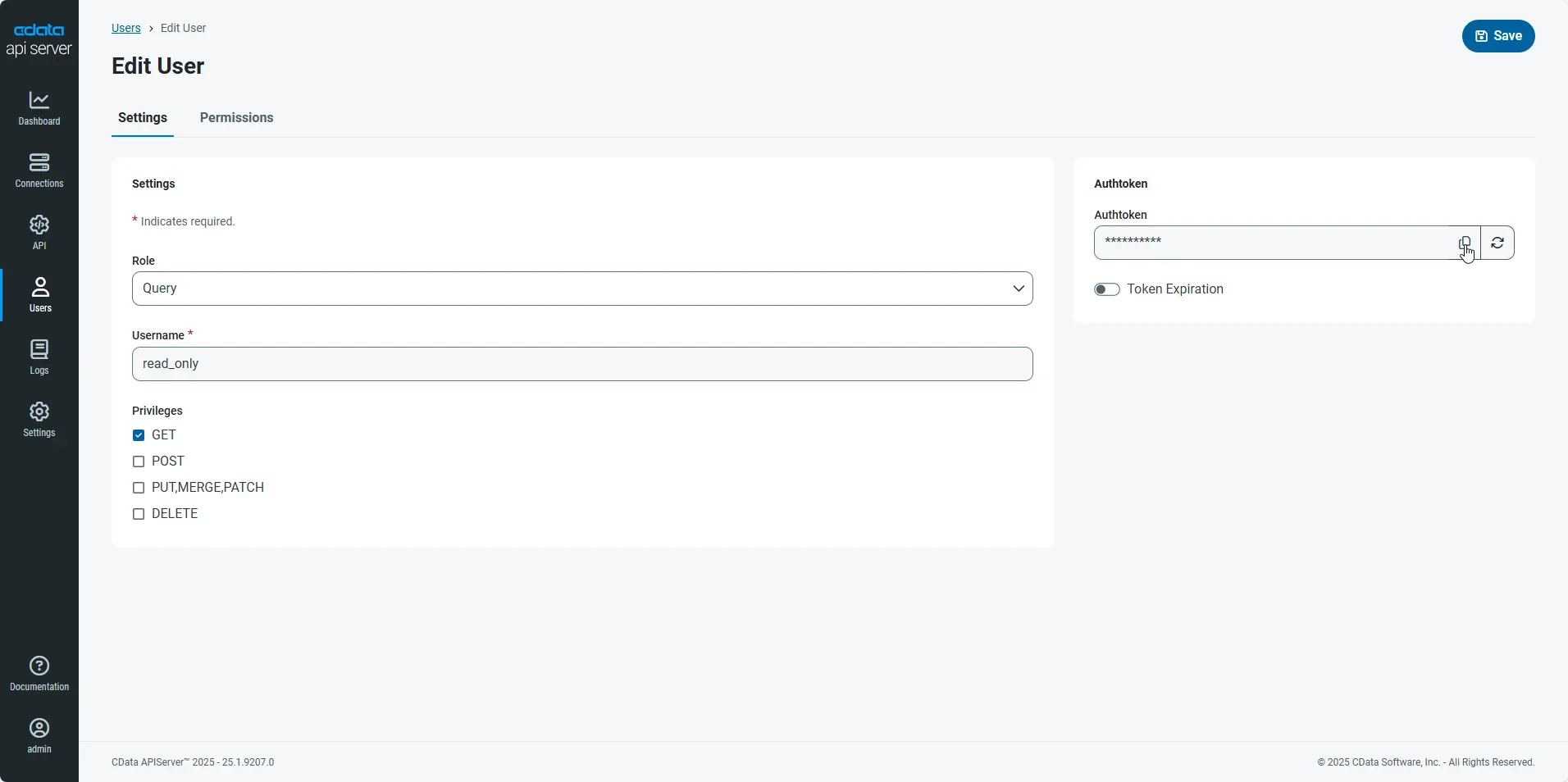
次に、Role、Username、Privileges プロパティを設定し、Add User をクリックします。

-
その後、ユーザーの Authtoken が生成されます。各ユーザーの Authtoken やその他の情報は Users ページで確認できます。
Apollo 用の API エンドポイントの作成
ユーザーを作成したら、Apollo テーブル用の API エンドポイントを作成します。
-
まず、API ページに移動し、 Add Table をクリックします。
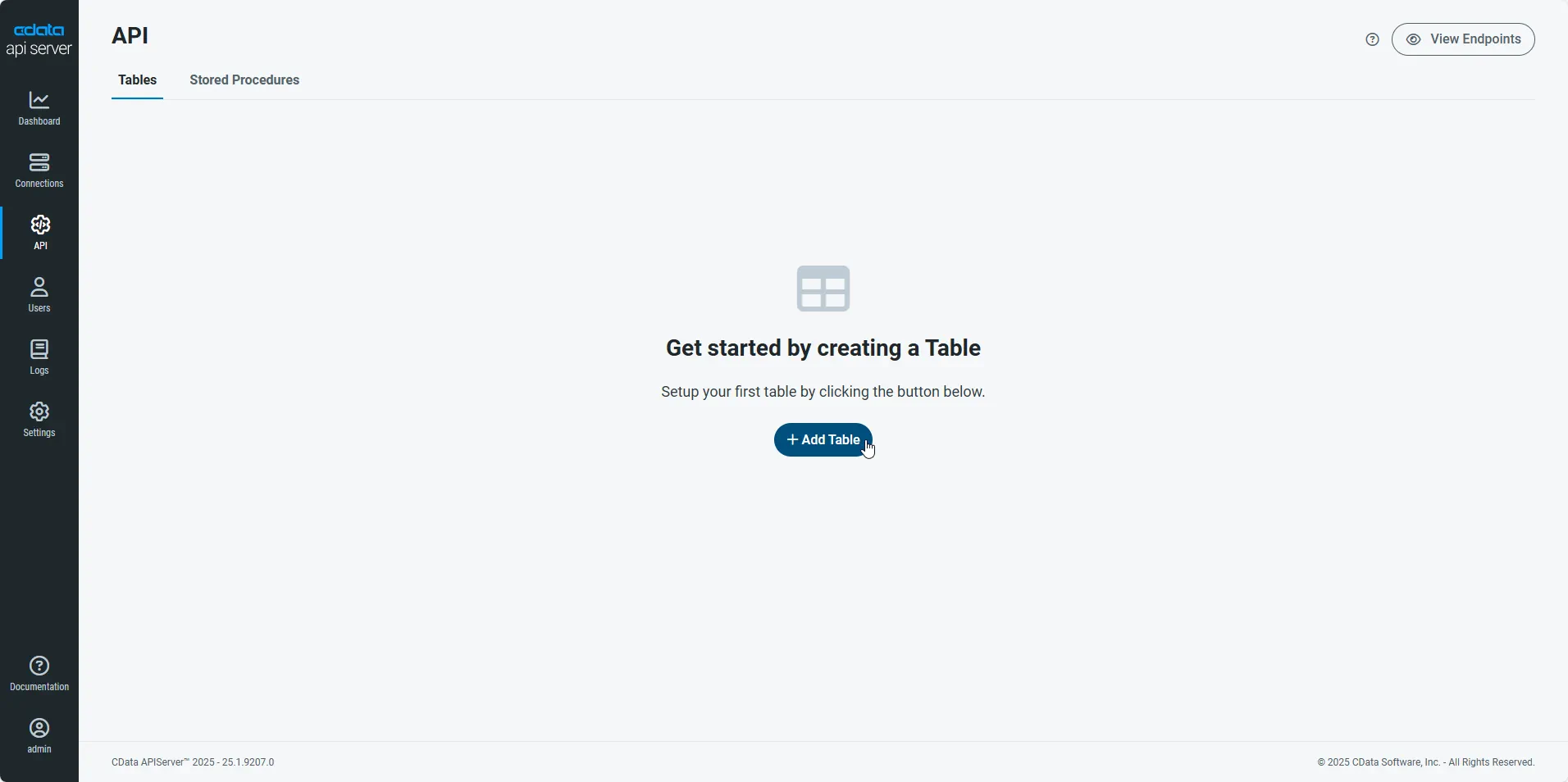
-
アクセスしたい接続を選択し、Next をクリックします。
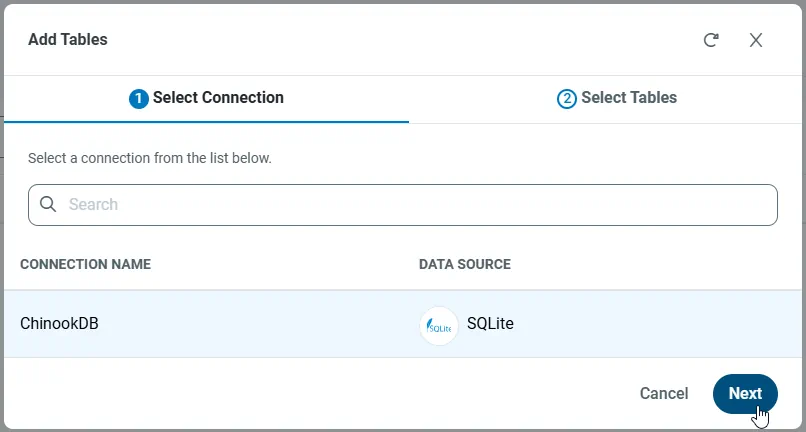
-
接続を選択した状態で、各テーブルを選択し、Confirm をクリックしてエンドポイントを作成します。
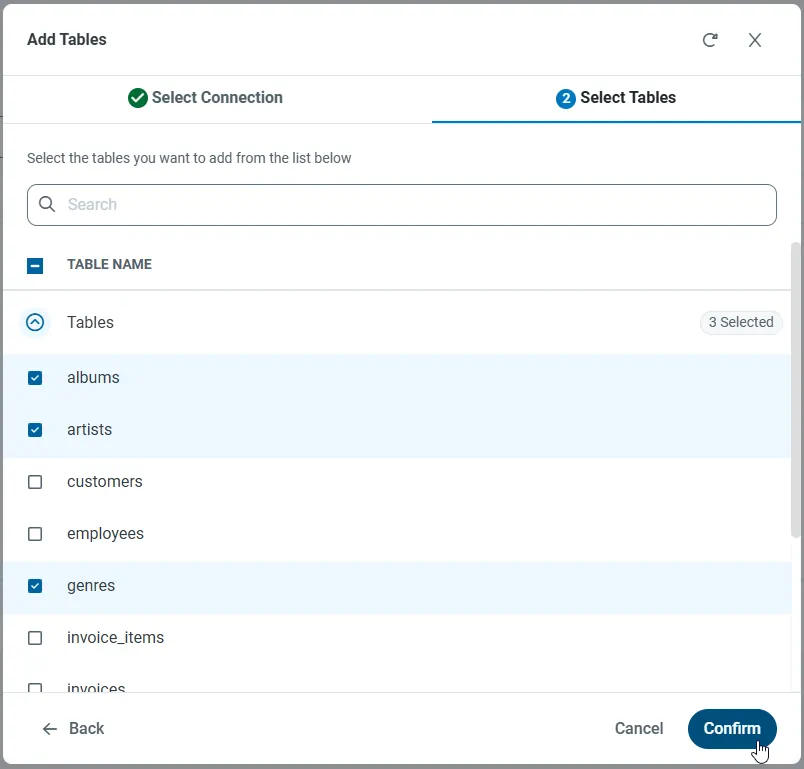
OData URL の取得
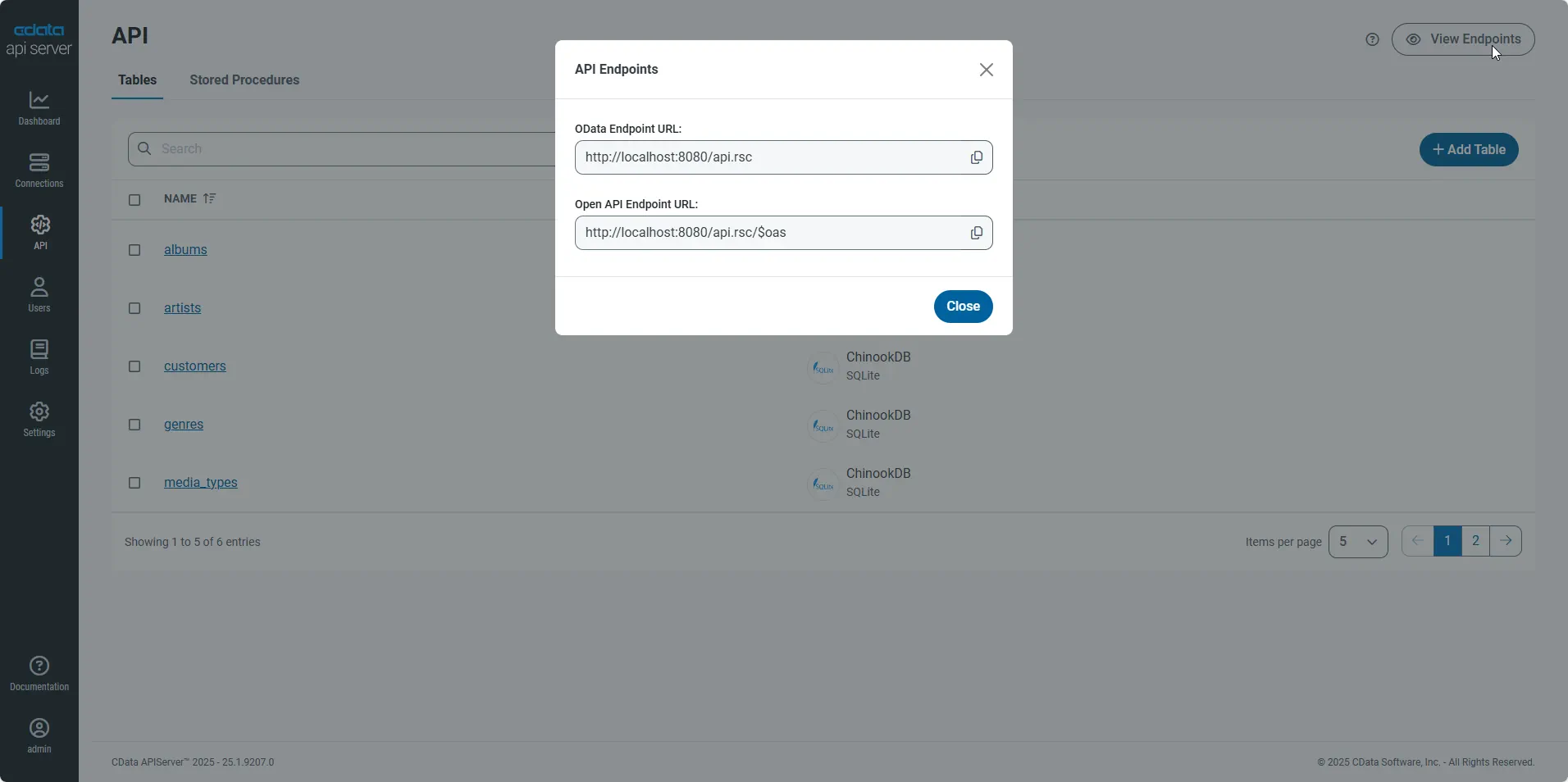
Apollo のデータへの接続を設定し、ユーザーを作成し、API Server にリソースを追加したので、これらのリソース用の OData プロトコルに基づいた簡単にアクセスできる REST API が利用可能になりました。API Server の API ページから、API の API エンドポイントを表示およびコピーできます。
Power BI Desktop から Apollo のデータ に接続
-
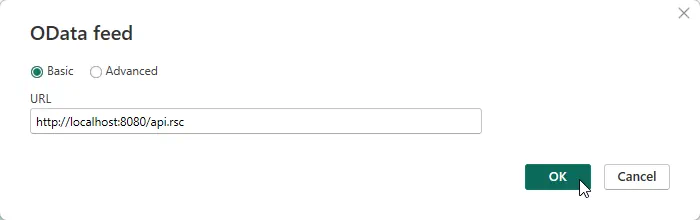
Power BI Desktop を開き、データを取得 -> OData フィード をクリックします。
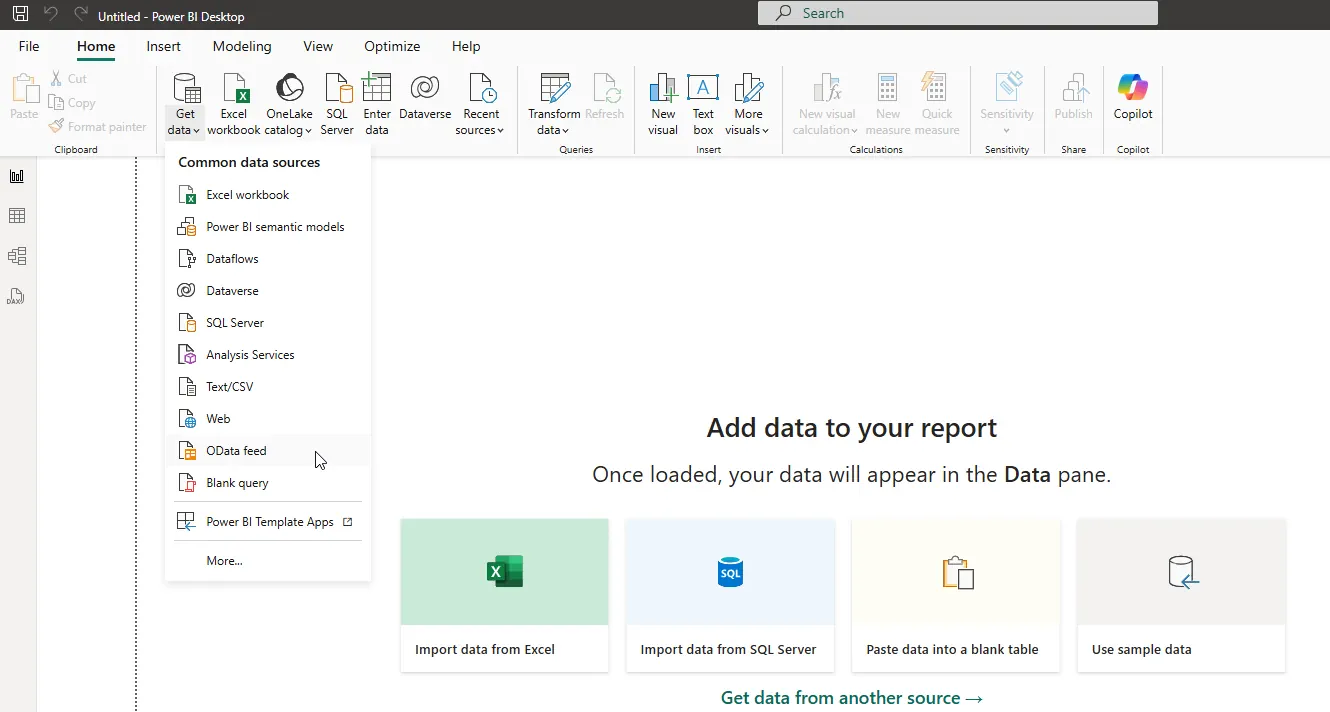
-
OData フィード 接続で、URL プロパティに先ほどコピーした OData エンドポイント URL を設定し、OK をクリックします(例:「http://localhost:8080/api.rsc」)。
-
ウィザードの次のステップで、認証情報を定義します。基本 を選択し、リクエストを行う権限を持つユーザーの認証情報を入力します。ユーザー名 を指定し、パスワード フィールドにユーザーの Authtoken を入力します。

-
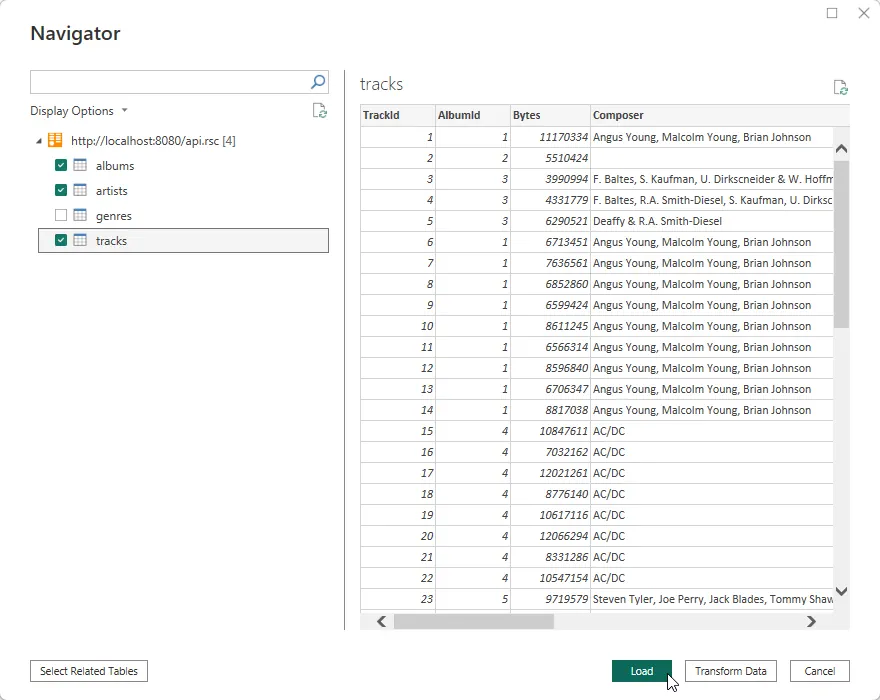
Power BI にインポートするテーブルを選択し、読み込み をクリックします。
データビジュアライゼーションの作成
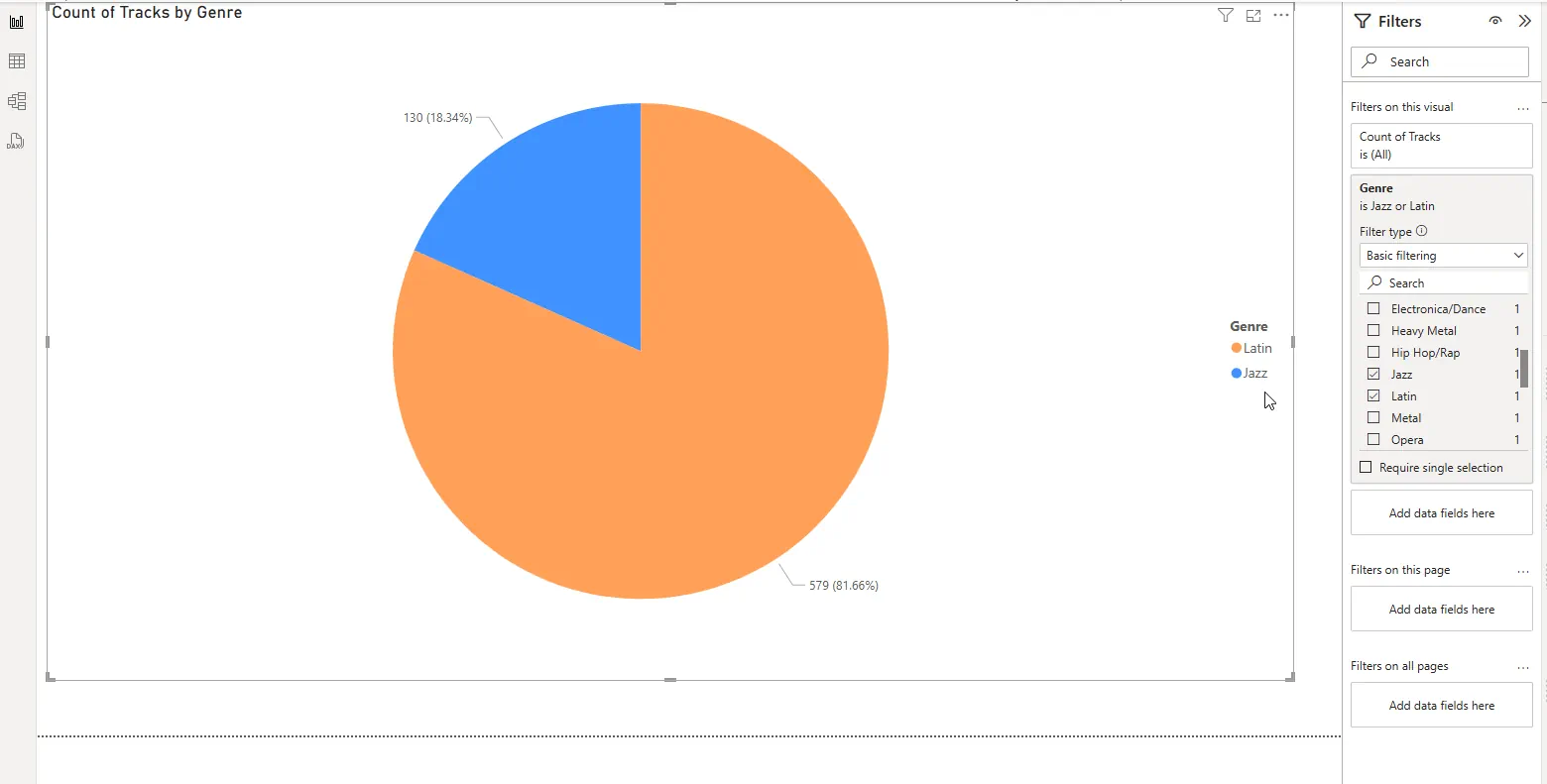
データを Power BI に取り込んだら、レポートビューでデータビジュアライゼーションを作成できます。以下の手順で円グラフを作成してみましょう。
- ビジュアライゼーションペインで円グラフアイコンを選択します。
- フィールドペインでディメンションを選択します(例:Genre Name)。
- フィールドペインでメジャーを選択します(例:GenreId)。
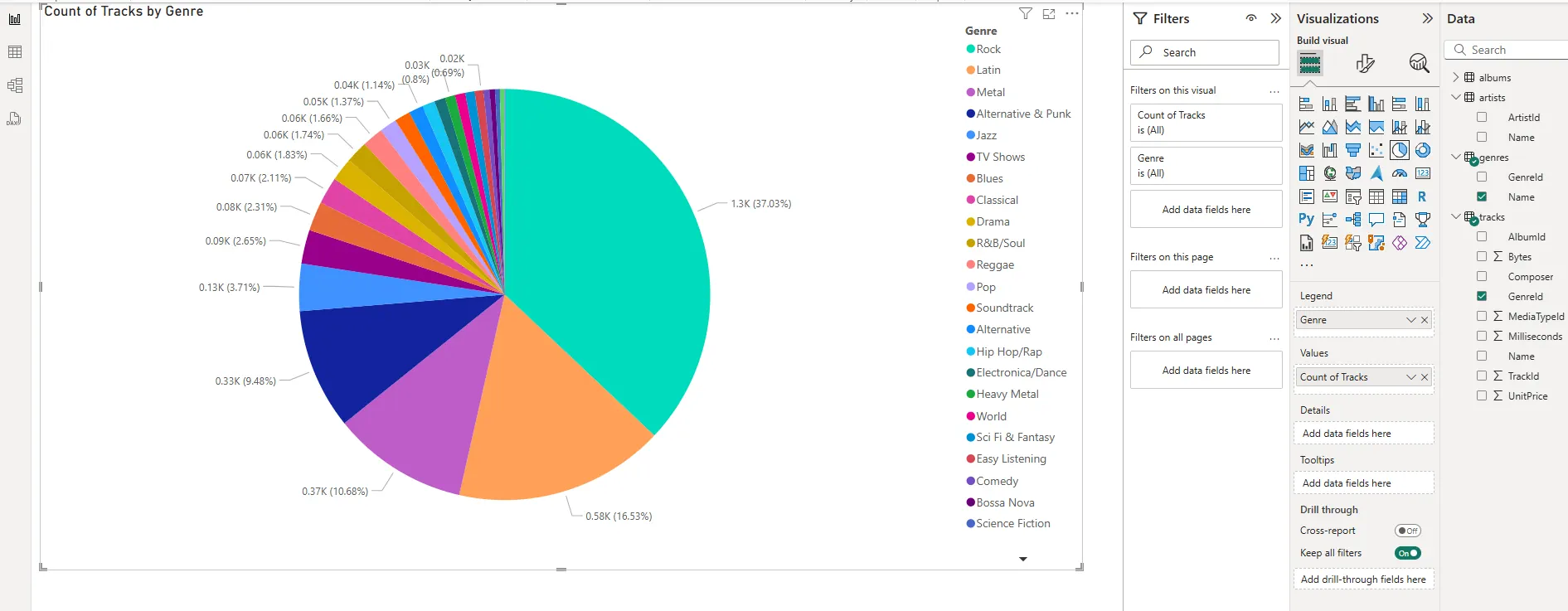
チャートの省略記号(...)ボタンをクリックすると、ソートオプションを変更できます。ソートカラムの選択やソート順序の変更オプションが表示されます。
データにフォーカスするには、ハイライトとフィルタリングの両方を使用できます。フィルタリングはフォーカスされていないデータをビジュアライゼーションから削除し、ハイライトはフォーカスされていないデータを薄く表示します。フィールドをクリックすることでハイライトできます。
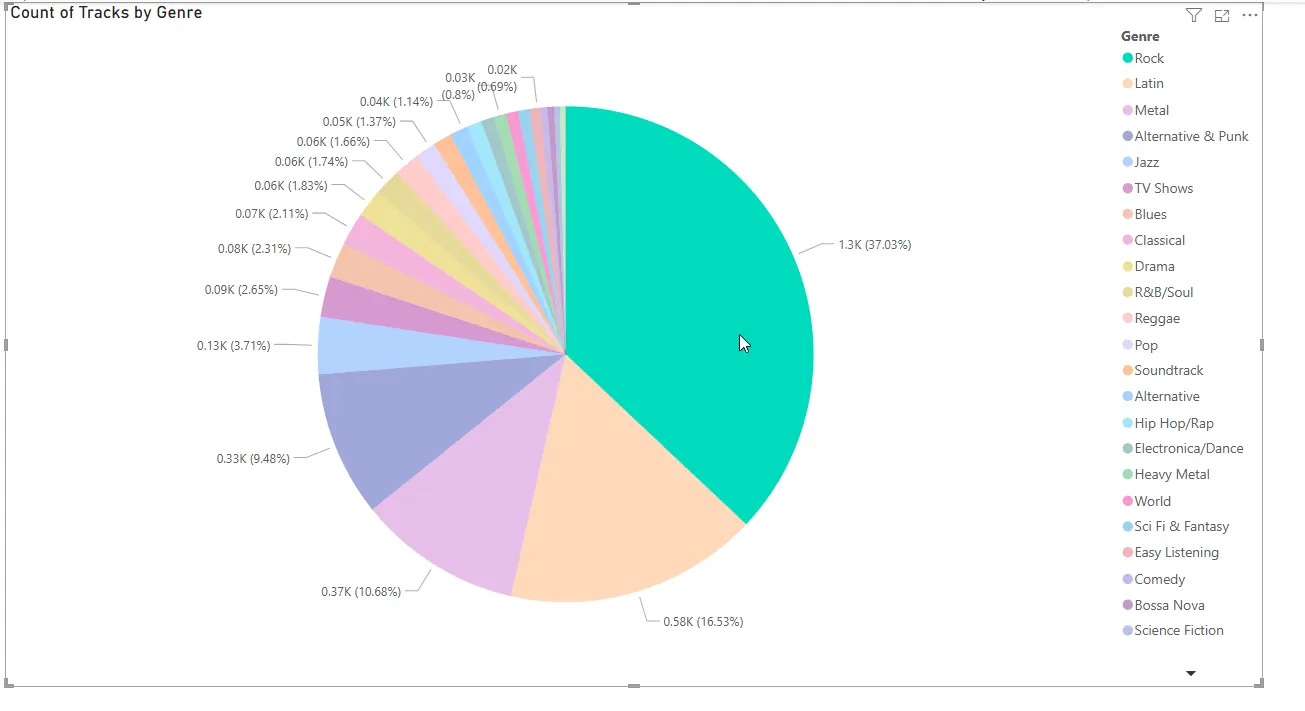
フィールドをフィルターペインにドラッグすることで、ページレベル、レポートレベル、または単一のビジュアライゼーションにフィルターを適用できます。フィールドの値でフィルタリングするには、フィルターペインに表示される値の 1 つを選択します。
「更新」をクリックして、データの変更をレポートに同期します。
無料トライアルと詳細情報
Microsoft Power BI から Apollo のデータ(または他のサポートされているデータソースのデータ)に接続することに興味がある場合は、API Server をダウンロードして、あらゆるデータベースやデータストアから柔軟でカスタマイズ可能な REST、OData、JSON、Open API の作成を開始してください!いつものように、世界クラスのサポートチームがご質問にお答えする準備ができています。