



Dremio でApprovalMax のデータに外部ソースとして接続

CData API Driver for JDBC はJDBC 標準を実装しており、Dremio を含むさまざまなアプリケーションでリアルタイムのApprovalMax のデータを扱えるようにします。Dremio は、データレイク上でのセルフサービス型インタラクティブ分析を実現するために設計されたデータレイクハウスプラットフォームです。CData JDBC ドライバーを使用することで、エンタープライズデータレイクの一部としてリアルタイムApprovalMax のデータを活用できます。この記事では、Dremio でApprovalMax のデータに外部ソースとして接続する方法について説明します。
CData JDBC Driver を使用すると、Dremio でリアルタイムApprovalMax のデータへの高速アクセスが可能になります。ドライバーをインストールしてApprovalMax で認証すれば、データレイク内でApprovalMax のデータにすぐにアクセスできます。ネイティブのデータ型を使用してApprovalMax のデータを表示し、複雑なフィルタ、集計、その他の操作を自動的に処理することで、CData JDBC Driver はApprovalMax のデータへのシームレスなアクセスを提供します。
前提条件
この記事では、Docker を使用して Dremio を実行することを想定しています。以下のようなコマンドで Dremio サービスを含む Docker コンテナを作成できます。
docker run -d --name dremio -p 9047:9047 -p 31010:31010 dremio/dremio-oss
ここで、dremio はコンテナの名前、9047 は Dremio Web インターフェース用のコンテナポート、31010 は Dremio クエリサービスにマッピングされるポートです。dremio/dremio-oss は使用するイメージを指定します。
ARP コネクタのビルド
CData JDBC Driver を Dremio で使用するには、Advanced Relation Pushdown(ARP)コネクタをビルドする必要があります。GitHub でソースコードを確認するか、ZIP ファイル(GitHub.com)を直接ダウンロードできます。ファイルをコピーまたは展開したら、コネクタのルートディレクトリ(pom.xml ファイルがあるディレクトリ)から以下のコマンドを実行してコネクタをビルドします。
mvn clean install
NOTE:CData ARP コネクタは Java 11 でコンパイルするようにビルドされています。Java 11 をインストールし、正しいバージョンを使用していることを確認してください。以下のようなコマンドで Java バージョンを更新できます。
sudo update-alternatives --config java
コネクタ用の JAR ファイルが(target ディレクトリに)ビルドされたら、ARP コネクタと JDBC Driver を Dremio インスタンスにコピーする準備が整いました。
コネクタと JDBC Driver のインストール
ARP コネクタを %DREMIO_HOME%/jars/ に、ApprovalMax 用の JDBC Driver を %DREMIO_HOME%/jars/3rdparty にインストールします。以下のようなコマンドを使用できます。
ARP コネクタ
docker cp PATH\TO\dremio-api-plugin-{DREMIO_VERSION}.jar dremio_image_name:/opt/dremio/jars/
ApprovalMax 用 JDBC Driver
docker cp PATH\TO\cdata.jdbc.api.jar dremio_image_name:/opt/dremio/jars/3rdparty/
ApprovalMax への接続
これで、Dremio の外部ソースオプションに ApprovalMax が表示されるようになりました。ビルドした ARP コネクタは、JDBC URL を使用してApprovalMax のデータに接続します。JDBC Driver には、接続文字列を作成できるビルトインの接続文字列デザイナーがあります(以下を参照)。
ビルトイン接続文字列デザイナー
JDBC URL の構成については、ApprovalMax JDBC Driver に組み込まれている接続文字列デザイナーを使用してください。JAR ファイルをダブルクリックするか、コマンドラインから JAR ファイルを実行します。
java -jar cdata.jdbc.api.jar
接続プロパティを入力し、接続文字列をクリップボードにコピーします。
まず、Profile 接続プロパティをディスク上の ApprovalMax プロファイルの場所に設定します(例:C:\profiles\ApprovalMax.apip)。次に、ProfileSettings 接続プロパティを ApprovalMax の接続文字列に設定します(以下を参照)。
ApprovalMax API プロファイル設定
ApprovalMax Public API では、OAuth 2.0 の認可コードフローで認証を行います。自分のデータに接続するだけでなく、他のユーザーが各自のデータに接続できるようにすることも可能です。
まず、ApprovalMax に OAuth アプリケーションを登録する必要があります。ApprovalMax Developer Portal(https://developer.approvalmax.com/applications)にサインインし、新しいアプリケーションを作成します。OAuth アプリケーションには Client ID と Client Secret が割り当てられます。また、Redirect URI(Callback URL)を少なくとも1つ登録しておく必要があります。
Public API を利用するには、ApprovalMax の Premium サブスクリプション(または有効なトライアル)が必要です。
以下の接続プロパティを設定すると、接続できるようになります。
- AuthScheme:OAuth に設定します。
- InitiateOAuth:GETANDREFRESH に設定します。InitiateOAuth を使うと、OAuthAccessToken を取得するプロセスを管理できます。
- OAuthClientId:ApprovalMax Developer Portal のアプリケーション設定に表示される Client ID に設定します。
- OAuthClientSecret:ApprovalMax Developer Portal のアプリケーション設定に表示される Client Secret に設定します。
- CallbackURL:アプリケーション設定で登録した Redirect URI に設定します。
- Scope:(オプション)デフォルトの OAuth スコープを上書きします。デフォルト値の openid offline_access https://www.approvalmax.com/scopes/public_api/read は、このプロファイルのすべてのテーブルへの読み取り専用アクセスを許可し、リフレッシュトークンを有効にします。スコープを絞り込む際は、最小権限の原則に従ってください。
OAuth の Authorization URL は https://identity.approvalmax.com/connect/authorize、Token URL は https://identity.approvalmax.com/connect/token です。グラントタイプは authorization_code と refresh_token の両方に対応しています。

NOTE:Dremio で JDBC Driver を使用するには、ライセンス(正式版または評価版)とランタイムキー(RTK)が必要です。このライセンス(または評価版)の取得については、営業チームにお問い合わせください。
ランタイムキー(RTK)を JDBC URL に追加します。最終的に、以下のような JDBC URL になります。
jdbc:api:RTK=5246...;Profile=C:\profiles\ApprovalMax.apip;AuthScheme=OAuth;InitiateOAuth=GETANDREFRESH;OAuthClientId=your_client_id;OAuthClientSecret=your_client_secret;CallbackURL=your_callback_url;
ApprovalMax に外部ソースとしてアクセス
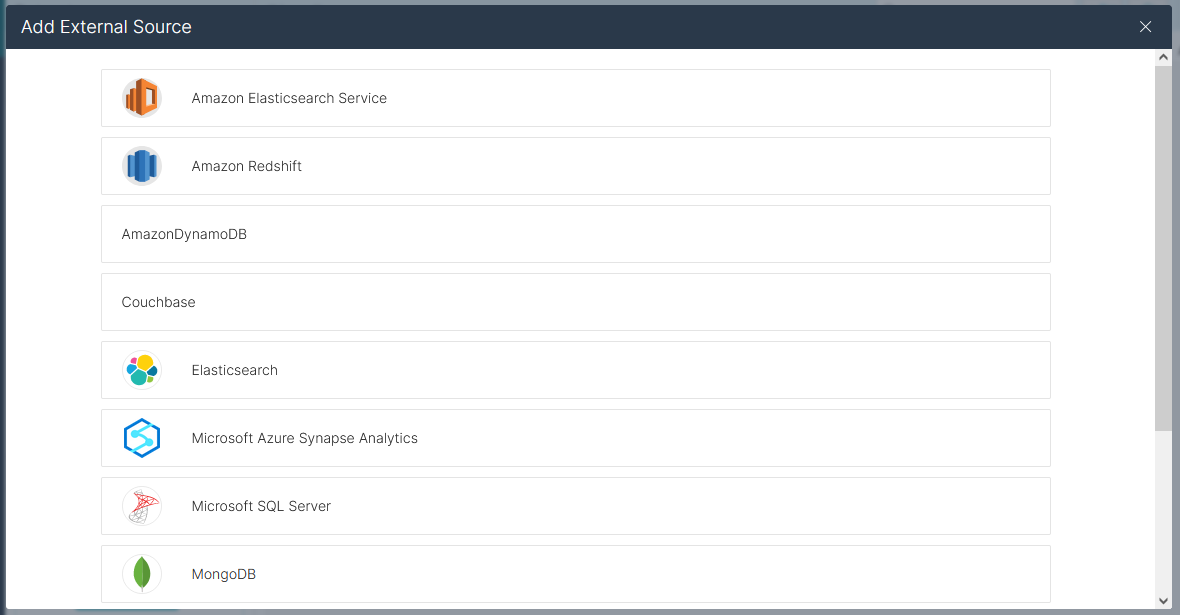
ApprovalMax を外部ソースとして追加するには、新しいソースを追加するためにクリックし、API を選択します。JDBC URL をコピーして、New API Source ウィザードに貼り付けます。
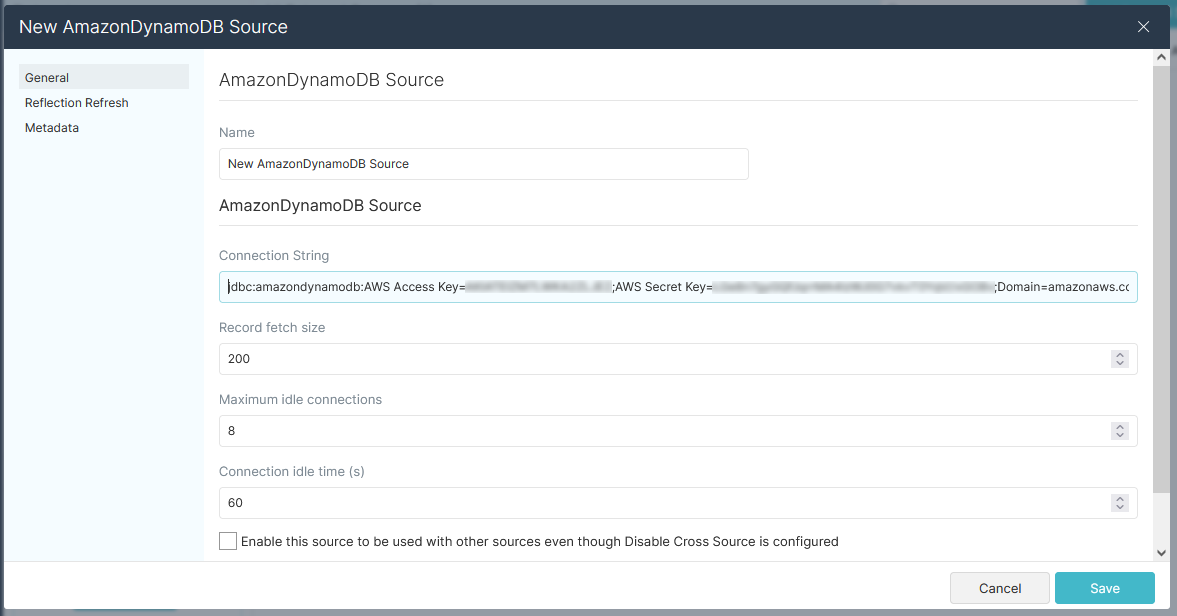
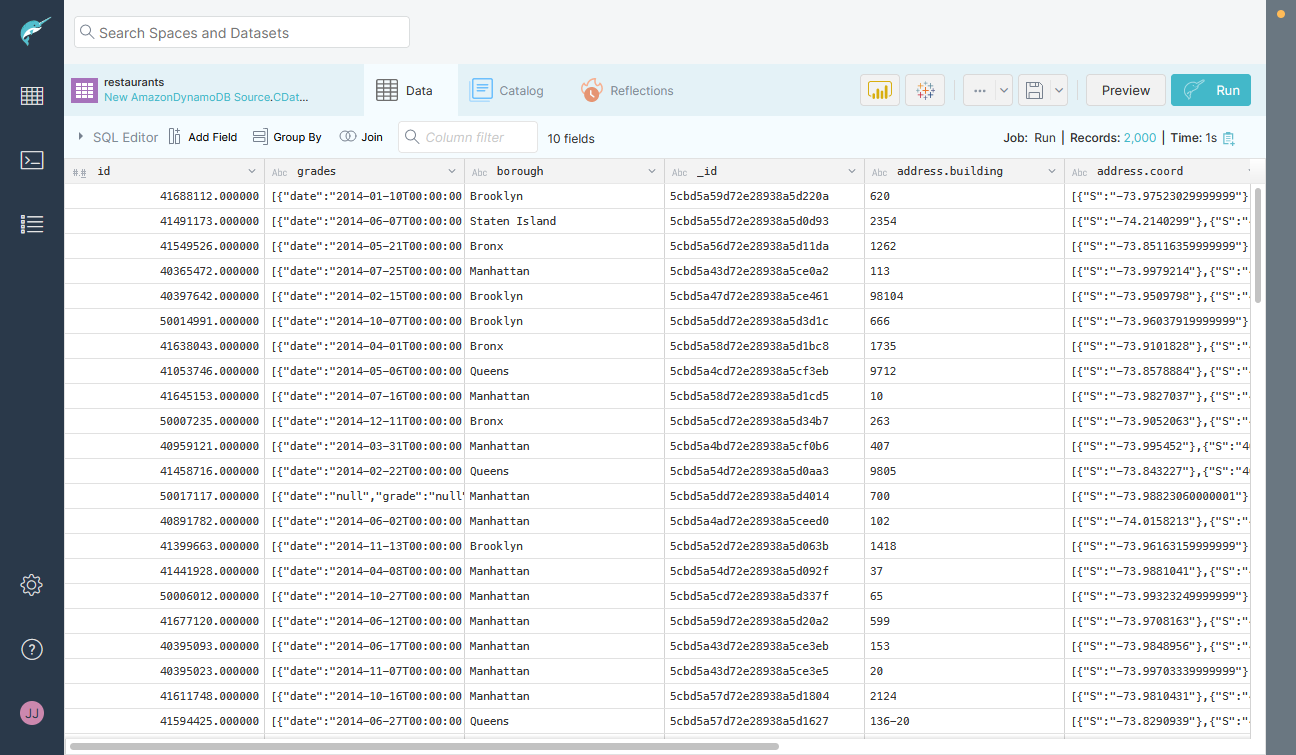
接続を保存すれば、Dremio でリアルタイムApprovalMax のデータをクエリする準備が整い、ApprovalMax のデータをデータレイクに簡単に取り込むことができます。
詳細情報と無償トライアル
Dremio で CData API Driver for JDBC を使用すると、リアルタイムApprovalMax のデータをデータレイクに取り込むことができます。ApprovalMax への接続の詳細については、CData API Driver for JDBC ページをご覧ください。CData API Driver for JDBC の30日間無償トライアルをダウンロードして、今すぐ始めましょう。