



DBxtra でApprovalMax のデータを使ってダッシュボードを構築

CData のApprovalMax 用 ODBC ドライバーは、ODBC 標準経由でApprovalMax のリアルタイムデータにアクセスし、使い慣れた SQL クエリで各種 BI、レポート、ETL ツールからApprovalMax のデータを利用可能にします。この記事では、汎用 ODBC データプロバイダーとしてApprovalMax に接続し、DBxtra でApprovalMax のデータを基にしたチャート、レポート、ダッシュボードを作成する方法を解説します。
ApprovalMax のデータへの接続設定
- まだ設定していない場合は、データソース名(DSN)で必要な接続プロパティを指定します。DSN の設定は組み込みの Microsoft ODBC データソースアドミニストレーターを使用して行えます。これはドライバーインストールの最終ステップでもあります。Microsoft ODBC データソースアドミニストレーターを使用して DSN を作成・設定する方法については、ヘルプドキュメントの「はじめに」の章をご参照ください。
まず、Profile 接続プロパティをディスク上の ApprovalMax プロファイルの場所に設定します(例:C:\profiles\ApprovalMax.apip)。次に、ProfileSettings 接続プロパティを ApprovalMax の接続文字列に設定します(以下を参照)。
ApprovalMax API プロファイル設定
ApprovalMax Public API では、OAuth 2.0 の認可コードフローで認証を行います。自分のデータに接続するだけでなく、他のユーザーが各自のデータに接続できるようにすることも可能です。
まず、ApprovalMax に OAuth アプリケーションを登録する必要があります。ApprovalMax Developer Portal(https://developer.approvalmax.com/applications)にサインインし、新しいアプリケーションを作成します。OAuth アプリケーションには Client ID と Client Secret が割り当てられます。また、Redirect URI(Callback URL)を少なくとも1つ登録しておく必要があります。
Public API を利用するには、ApprovalMax の Premium サブスクリプション(または有効なトライアル)が必要です。
以下の接続プロパティを設定すると、接続できるようになります。
- AuthScheme:OAuth に設定します。
- InitiateOAuth:GETANDREFRESH に設定します。InitiateOAuth を使うと、OAuthAccessToken を取得するプロセスを管理できます。
- OAuthClientId:ApprovalMax Developer Portal のアプリケーション設定に表示される Client ID に設定します。
- OAuthClientSecret:ApprovalMax Developer Portal のアプリケーション設定に表示される Client Secret に設定します。
- CallbackURL:アプリケーション設定で登録した Redirect URI に設定します。
- Scope:(オプション)デフォルトの OAuth スコープを上書きします。デフォルト値の openid offline_access https://www.approvalmax.com/scopes/public_api/read は、このプロファイルのすべてのテーブルへの読み取り専用アクセスを許可し、リフレッシュトークンを有効にします。スコープを絞り込む際は、最小権限の原則に従ってください。
OAuth の Authorization URL は https://identity.approvalmax.com/connect/authorize、Token URL は https://identity.approvalmax.com/connect/token です。グラントタイプは authorization_code と refresh_token の両方に対応しています。
DSN を設定する際には、Max Rows 接続プロパティも設定することをお勧めします。これにより返される行数が制限され、レポートやビジュアライゼーションの設計時にパフォーマンスを向上させるのに役立ちます。
- DBxtra アプリケーションを開き、New メニューから Project をクリックしてプロジェクト名を入力します。

- Data Connection Type として ODBC Connection を選択します。
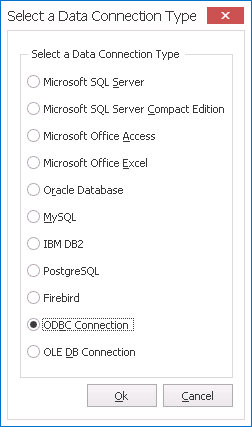
- Data Source の参照オプション()をクリックします。
- Data Link Properties ウィンドウの Provider タブで、Microsoft OLE DB Provider for ODBC Drivers を選択します。

- Connection タブで、Data Source Name と使用する初期カタログ(CData)を選択します。

- 接続名を入力し、適切なユーザーグループを選択します。
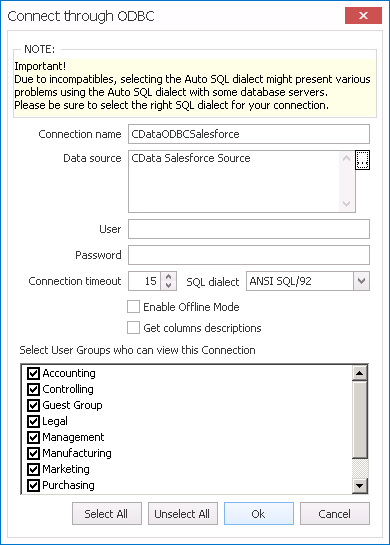
- プロジェクト内で接続をダブルクリックしてデータに接続します。

ApprovalMax のデータでダッシュボードを作成
これでApprovalMax のデータを使ってダッシュボードを作成する準備が整いました。
- プロジェクト内の Report Objects を右クリックし、New Report Object を選択します。
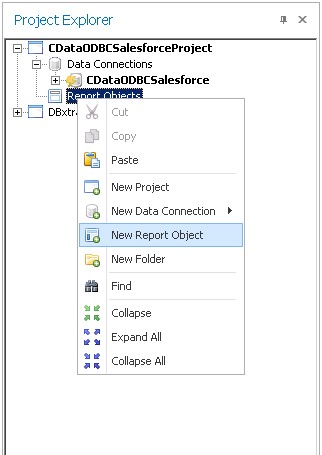
- 新しい Report Object で、リンクをクリックしてクエリを作成します。
- Select Data Connection ウィンドウで、先ほど作成したデータ接続を選択します。

- Query タブで、接続オブジェクトを展開し、ダッシュボードに含めたいテーブル、ビュー、特定のカラムを選択します。検索条件を指定したり、JOIN や集計を含む複雑なクエリを作成することもできます。
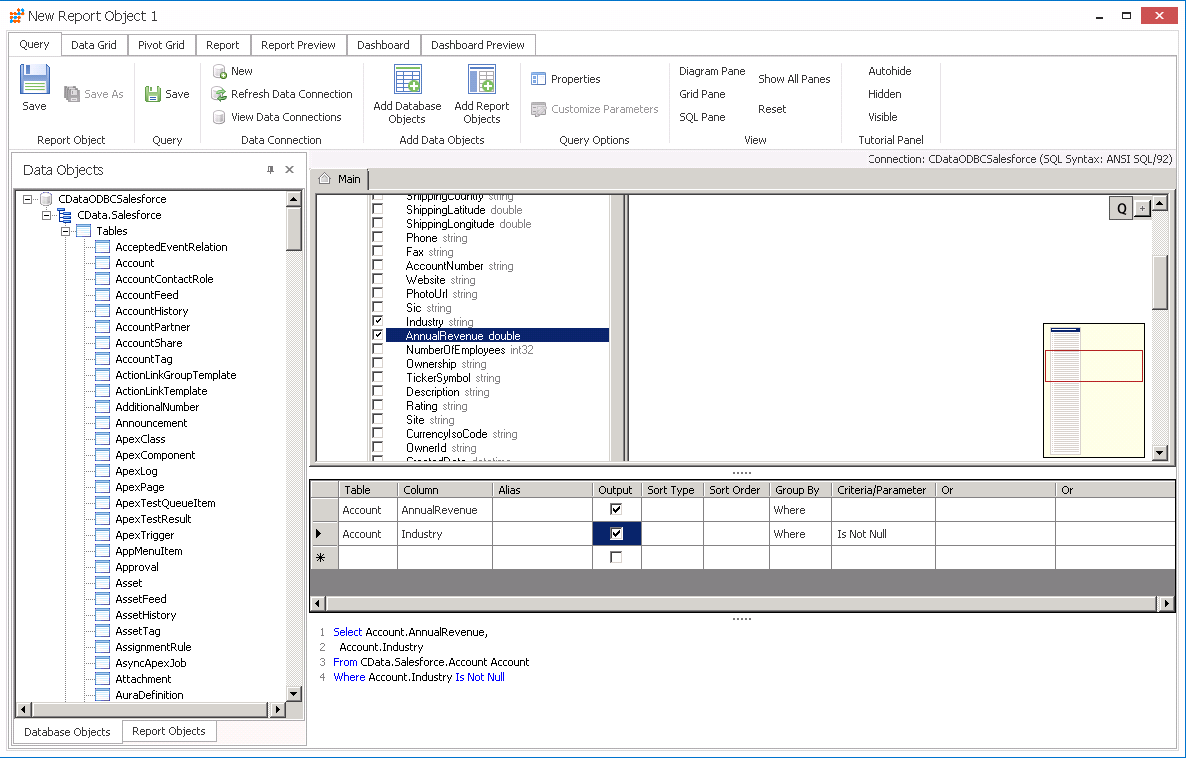
- Dashboard タブで、ダッシュボードのビジュアライゼーションと機能を選択します。クエリからのデータ値をダッシュボード項目の適切なフィールド(Values、Series など)に割り当てます。
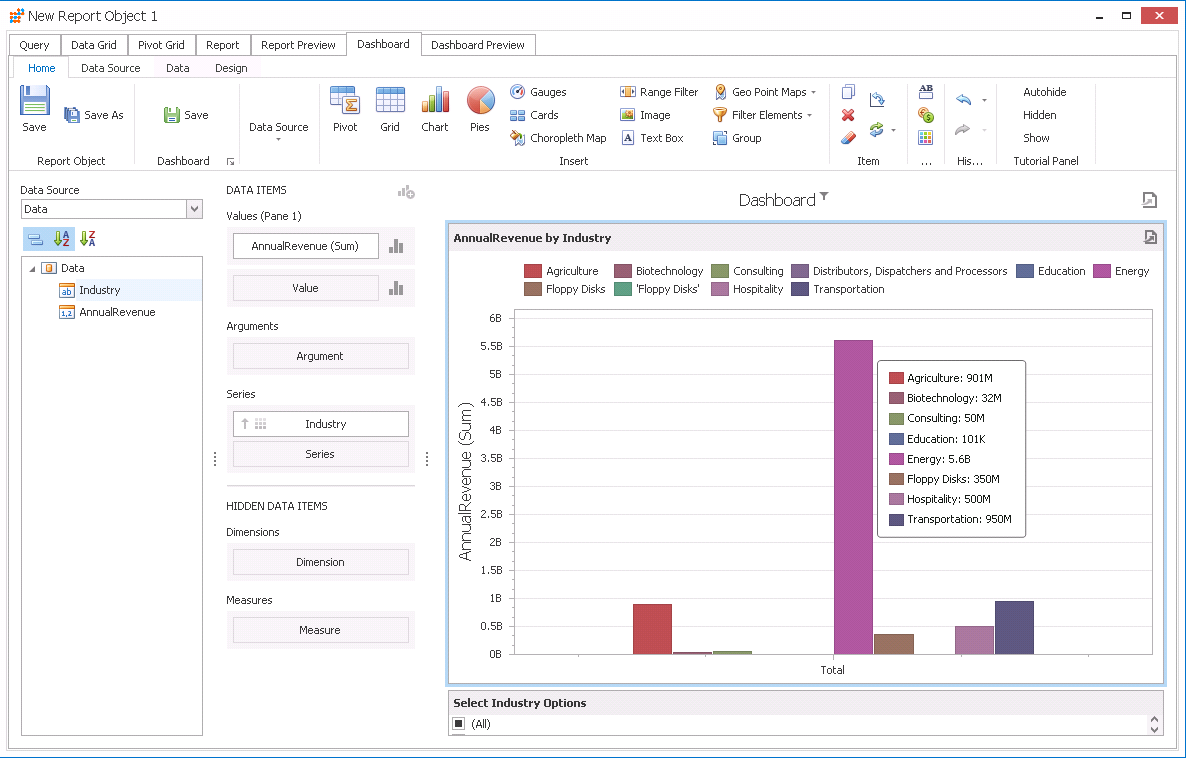
新しいダッシュボードが作成されたら、ApprovalMax のデータ分析を開始できます。ApprovalMax 用 ODBC ドライバーのおかげで、ダッシュボードを更新すればソースで行われた変更を即座に確認できます。同様に、常に最新のApprovalMax データを反映したレポートを作成・表示できます。