



【徹底解説】ApprovalMax のデータをSQL Server のリンクサーバーにノーコードで連携する方法

本記事では、SQL ServerのTDS Remoting 機能を使ってApprovalMax にリンクサーバーとしてシームレスに連携する方法を解説します。この連携には、CData ODBC Driverに同梱されているSQL Gateway を使用します。この方法により、SQL Server のインターフェースからApprovalMax への読み取りアクセスが可能になり、既存のSQL Server 環境で外部データを活用できるようになります。スクリーンショット付きで紹介していくので、初心者の方でも簡単に設定できます!
ApprovalMax をSQL Server のリンクサーバーとして利用する3つの主要シナリオ
- SQL Server に接続しているアプリケーションでApprovalMax のデータを利用したいがデータ接続を増やしたくない
- ApprovalMax のデータをSQL Server のデータや他のリンクサーバーのデータをJOIN などして使いたい
- 利用したいミドルウェア・BI ツールなどにODBC やJDBC の汎用のインターフェースがないが、SQL Server には接続できる
【準備編】ApprovalMax ODBC DSNの設定方法
まずは、本記事右側のサイドバーからAPI ODBC Driver の無償トライアルをダウンロード・インストールしてください。ODBC ドライバーのインストール完了時にODBC DSN 設定画面が立ち上がります。または、Microsoft ODBC データソースアドミニストレーターを使ってDSN を作成および設定できます。
まず、Profile 接続プロパティをディスク上の ApprovalMax プロファイルの場所に設定します(例:C:\profiles\ApprovalMax.apip)。次に、ProfileSettings 接続プロパティを ApprovalMax の接続文字列に設定します(以下を参照)。
ApprovalMax API プロファイル設定
ApprovalMax Public API では、OAuth 2.0 の認可コードフローで認証を行います。自分のデータに接続するだけでなく、他のユーザーが各自のデータに接続できるようにすることも可能です。
まず、ApprovalMax に OAuth アプリケーションを登録する必要があります。ApprovalMax Developer Portal(https://developer.approvalmax.com/applications)にサインインし、新しいアプリケーションを作成します。OAuth アプリケーションには Client ID と Client Secret が割り当てられます。また、Redirect URI(Callback URL)を少なくとも1つ登録しておく必要があります。
Public API を利用するには、ApprovalMax の Premium サブスクリプション(または有効なトライアル)が必要です。
以下の接続プロパティを設定すると、接続できるようになります。
- AuthScheme:OAuth に設定します。
- InitiateOAuth:GETANDREFRESH に設定します。InitiateOAuth を使うと、OAuthAccessToken を取得するプロセスを管理できます。
- OAuthClientId:ApprovalMax Developer Portal のアプリケーション設定に表示される Client ID に設定します。
- OAuthClientSecret:ApprovalMax Developer Portal のアプリケーション設定に表示される Client Secret に設定します。
- CallbackURL:アプリケーション設定で登録した Redirect URI に設定します。
- Scope:(オプション)デフォルトの OAuth スコープを上書きします。デフォルト値の openid offline_access https://www.approvalmax.com/scopes/public_api/read は、このプロファイルのすべてのテーブルへの読み取り専用アクセスを許可し、リフレッシュトークンを有効にします。スコープを絞り込む際は、最小権限の原則に従ってください。
OAuth の Authorization URL は https://identity.approvalmax.com/connect/authorize、Token URL は https://identity.approvalmax.com/connect/token です。グラントタイプは authorization_code と refresh_token の両方に対応しています。
【設定手順1】SQL Gateway でApprovalMax ODBC DSN をセットアップする方法
CData ODBC ドライバにはSQL Gateway が同梱されています。このSQL Gateway に、ApprovalMax ODBC Driver をサービスとして設定します。
- 「スタート」画面から「SQL Gateway」を起動します。青い「C」のSQL Gateway ロゴが右下のインジケータに表示されます。 アプリケーションコンソールが開かない場合には、SQL Gateway アイコンを右クリックして、「Open Application」をクリックしてください。
- アプリケーションコンソールの「Service」タブを開いて、「Add」をクリックして、新しいODBC データソースを設定します。
-
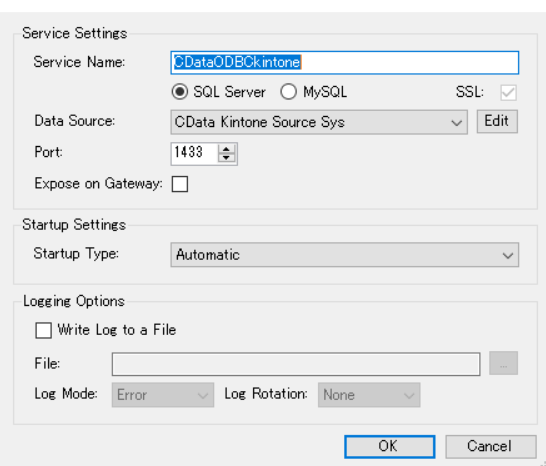
ApprovalMax ODBC の設定を行います。
サービス名:任意
リモーティングDB:TD(SQL Server)を選択
データソース:ドロップダウンでCData ApprovalMax Source Sys を選択
ポート:使用していないポートを選択
-
次に「ユーザー」タブ→「追加」からユーザーを登録します。
ユーザー毎にFull アクセスか、Readonly か、None の権限を選択できます。
複数のODBC データソースがある場合には、データソース毎に権限の設定が可能です。
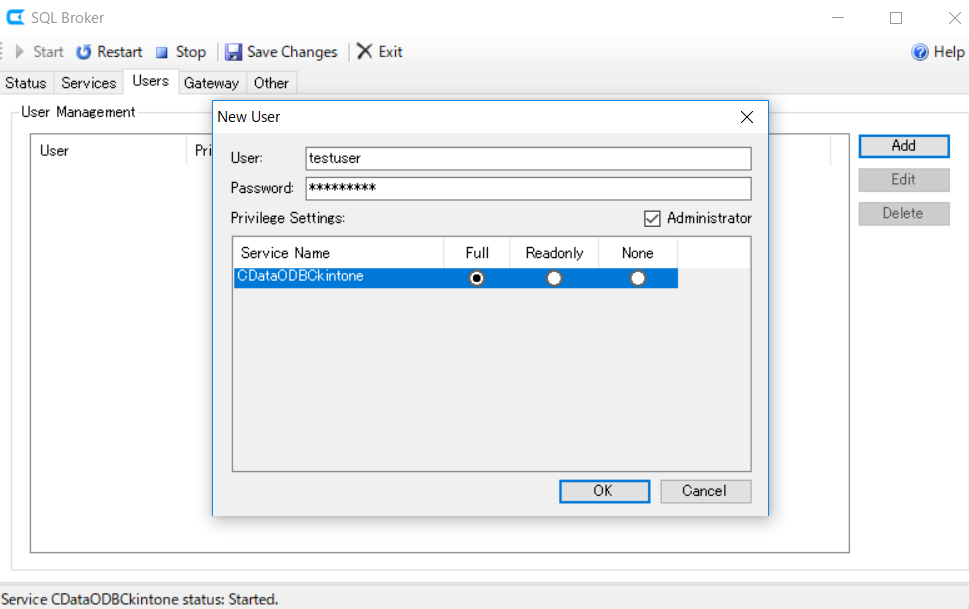
「OK」を押して、ユーザー登録を完了します。 その後「変更を保存」で設定を保存します。 - SQL Gateway の「サービス」タブで「開始」ボタンを押して、サービスを起動します。サービスの左側の〇が緑色になれば、サービスは起動中です。
【設定手順2】SQL Server でApprovalMax リンクサーバーを構築する方法
SQL Gateway 側でサービスの設定が終わったら、SQL Server 側でApprovalMax サービスをリンクサーバーとして使う設定をしましょう。
-
SQL Server Management Studio (SSMS) を開きます。
オブジェクトエクスプローラーの「サーバーオブジェクト」で「リンクサーバー」を右クリックして、「新しいリンクサーバー」をクリックします。 -
新しいリンクサーバーの設定画面の「全般」で、以下を入力します。
サーバー種類:その他データソース
プロバイダー:Microsoft OLE DB Driver for SQL Server
データソース:この例の場合、localhost, 1433
カタログ:ODBC DSN 名を入力

- また、「セキュリティ」では、「このセキュリティコンテキスト」を選択して、リモートログインにSQL Gateway にユーザー設定したUser 名とPassword を入力します。
これで、リンクサーバーの設定は終わりなので、「OK」を押して設定を保存します。
【活用例1】SSMS(SQL Server Management Studio)でApprovalMax データを操作する方法
SSMS のオブジェクトエクスプローラーのリンクサーバー下にApprovalMax のリンクサーバーが作成され、「テーブル」下にApprovalMax のデータがアプリ単位でテーブルが生成されます。
新しいクエリを選択し、ApprovalMax のデータを取得してみます。
実践的なSQL クエリの例と解説
SELECT * from リンクサーバー名.CData ApprovalMax Source Sys(ODBC DSN 名).ApprovalMax.テーブル名
このように、API のリクエストではなく通常のSQL 構文でデータを扱うことが可能になっています
【活用例2】Visual Studio からApprovalMax のリンクサーバーに連携する方法
Visual Studio のサーバーエクスプローラーの「データ接続」を右クリックし、「接続の追加」をクリックして、データソースの選択画面を開きます。 データソースの選択画面でデータソースを「Microsoft SQL Server 」に選択して、「続行」を押します。
Visual Studio での接続設定とクエリ実行手順
「接続の追加」画面で、以下を入力します。
サーバー名:SQL Server のサーバー名
認証:任意の認証方式
データベース名の選択または入力:※master など
※リンクサーバーを直接データベース名として入力することはできないようです。なので上位のデータベース名で設定しておきます。

「テスト接続」をして大丈夫であれば、「OK」を押して設定を完了させます。
「新しいクエリ」で、SQL でSELECT 文を書いてデータを取得してみます。
SELECT * from リンクサーバー名.CData ApprovalMax Source Sys(ODBC DSN 名).ApprovalMax.テーブル名
このように、通常のSQL Server のリンクサーバーと同じようにVisual Studio 内ApprovalMax のデータを扱うことが可能になります。
他のIDE でもSQL Server にアクセスする方法でApprovalMax のデータにSQL でアクセスが可能になります。
複数データソースのJOIN などを行う場合には大変便利です。
【応用編】ApprovalMax データとSQL Server データを組み合わせた高度な活用例
リンクサーバーの真価は、異なるデータソースを組み合わせた分析や処理にあります。以下に実践的な活用例をご紹介します。
複数データソースの結合(JOIN)によるデータ統合
SELECT
  s.customer_id,
  s.customer_name,
  o.order_id,
  o.order_date,
  o.total_amount
FROM
  Sales.Customers s
JOIN
  リンクサーバー名.CData ApprovalMax Source Sys.ApprovalMax.Orders o
ON
  s.customer_id = o.customer_id
WHERE
  o.order_date > '2023-01-01'
ORDER BY
  o.total_amount DESC
このクエリ例では、SQL Server内の顧客データとApprovalMax 内の注文データを顧客IDで結合し、2023年以降の注文を金額順に表示しています。
おわりに
このようにCData ODBC ドライバと併用することで、ApprovalMax を含む270を超えるSaaS、NoSQL データをSQL Server に連携できます。30日の無償評価版が利用できますので、ぜひ自社で使っているクラウドサービ スやNoSQL と合わせて活用してみてください。