



CData Excel Add-In for ApprovalMax はじめに:インストールから接続まで
このガイドでは、CData API Driver for Excel の使い方を詳しく解説します。アドインのインストール、ライセンスの仕組み、初回接続の設定、そしてリアルタイムの ApprovalMax のデータ を Excel に直接インポートして分析、レポート作成、自動化を行う方法を学べます。
インストールとライセンス認証
システム要件
- Windows: Windows 10/11 または Windows Server 2016 以降
- Microsoft Excel: Excel 2016 以降、Excel for Microsoft 365
- .NET Framework: .NET Framework 4.0 以降
Excel Add-In のインストール
CData Web サイトの Excel Add-In ダウンロードページから Excel Add-In をダウンロードしてインストールします。プロンプトが表示されたら、必要な連絡先情報を入力してください。 Excel Add-In download page. Fill in the appropriate contact information when prompted.
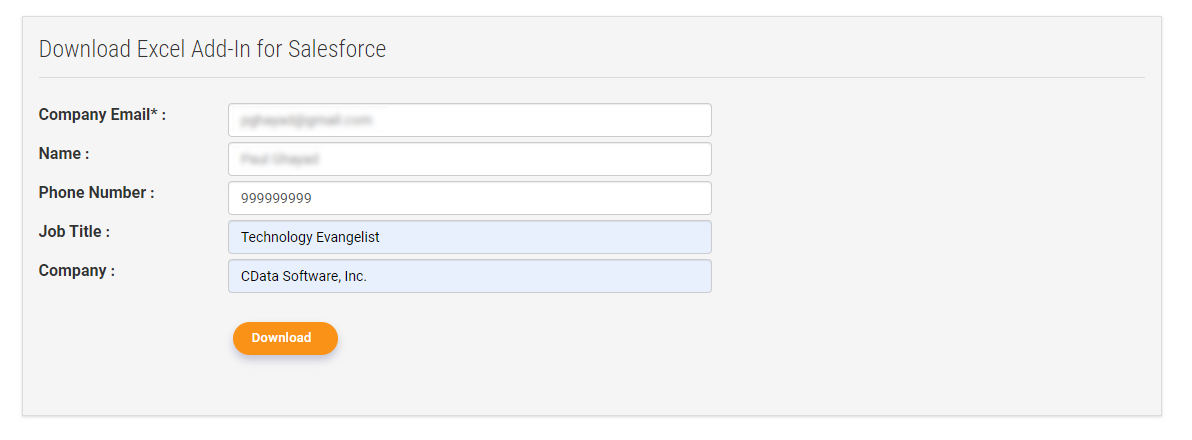
Note:ライセンス版のインストーラーをダウンロードする場合は、会社のメールアドレスとライセンスキーを使用してください。
- インストーラーを実行し、セットアップウィザードに従います
- インストールが完了したら、Excel を開き、Excel リボンに CData タブが表示されていることを確認します
Excel Add-In のライセンス認証
Excel Add-In はインストール時にライセンス認証を処理します。インストーラーの実行時に以下を選択できます:
- 試用版ライセンスを使用する、または
- CData から提供されたライセンス版ビルドをインストールする
サブスクリプションライセンスが必要な場合は、CData Orders チーム([email protected])にお問い合わせいただき、ライセンスキーを取得してください。アドインがインストールされると、すぐに使用できる状態になります。
ライセンスに関するよくある質問
アドインを複数のマシンにインストールできますか?
サブスクリプションプランによって、含まれるアクティベーション数が決まります。詳細については [email protected] までお問い合わせください。
ライセンスキーを紛失しました。どうすれば取得できますか?
注文番号を添えて [email protected] までメールでお問い合わせいただければ、ライセンスキーを再送いたします。
ライセンスを移行するにはどうすればよいですか?
ライセンスを別のマシンに移行するには、以下のリンクからライセンス移行リクエストを送信する必要があります:
https://jp.cdata.com/contact/
ライセンス移行リクエストが送信され、正常に処理されると、プロダクトキーにアクティベーションが追加され、別のマシンで正規ライセンスを認証できるようになります。このプロセスが完了すると、以前のマシンのライセンスは無効になります。
ライセンスに関するその他のご質問は、[email protected] までお問い合わせください。ライセンスの確認とアップグレードは、セルフサービスポータル portal.cdata.com から行えます。
接続設定
アドインがインストールされたら、Excel リボンから直接 ApprovalMax へのセキュアな接続を設定できます。アドインは接続設定を Excel 環境内に保存し、それを使用してライブの ApprovalMax のデータ を取得します。
新しい接続の作成
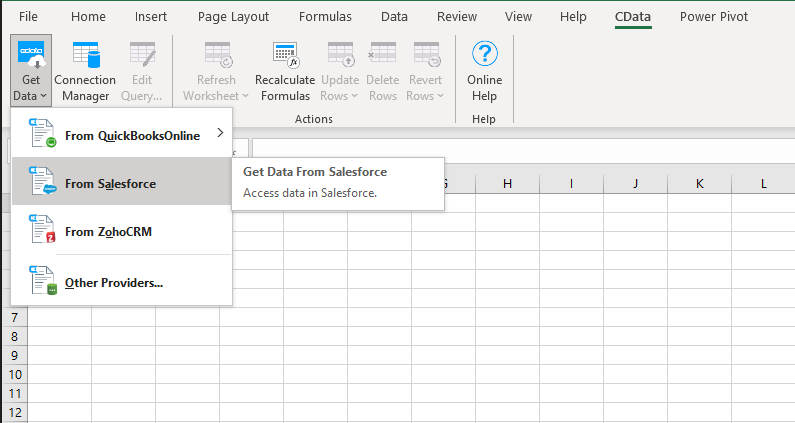
- Excel を開き、リボンの CData タブに移動します
- データの取得 > From ApprovalMax をクリックします。次に、 New API Connection をクリックして新しい接続を作成します
- 接続に名前を付け、必要に応じて Update、Insert、Delete 操作を有効にします
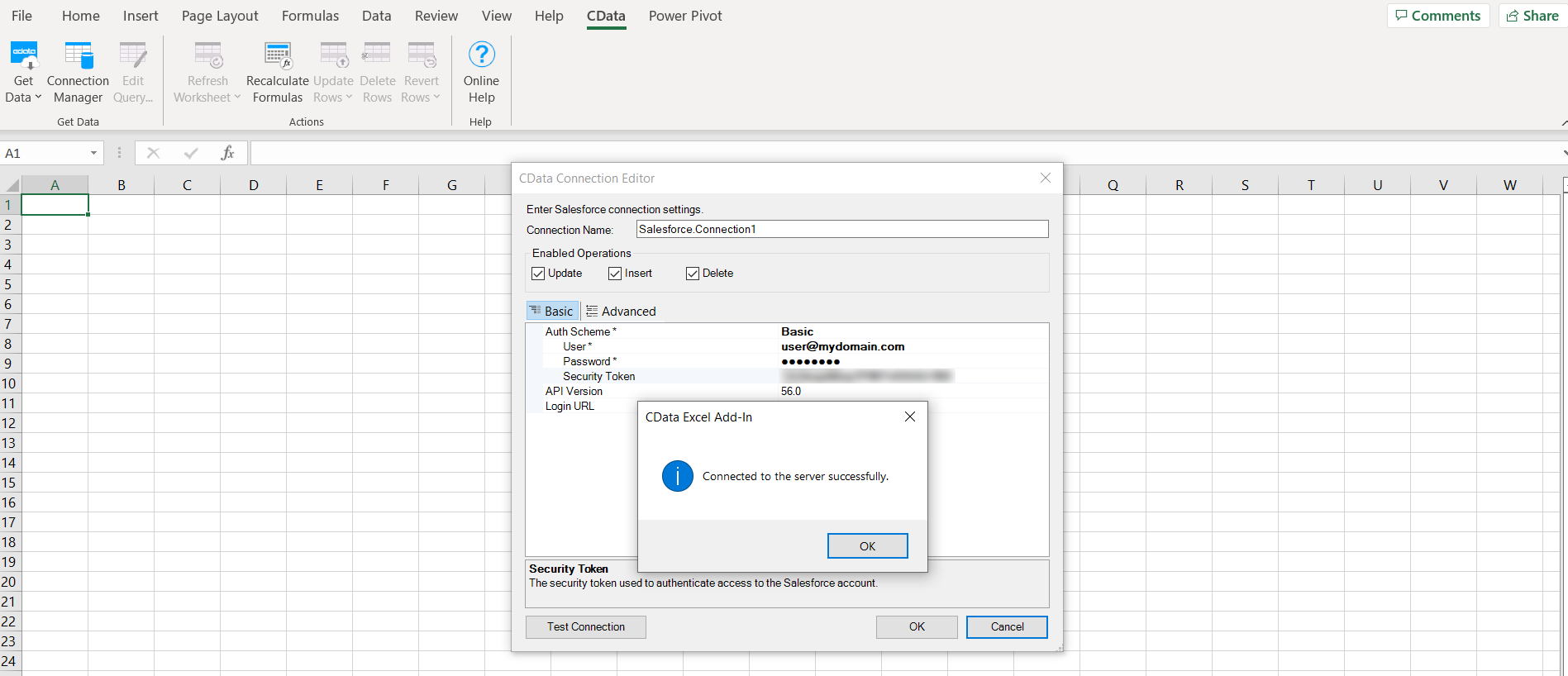
- CData 接続ダイアログが開きます。ApprovalMax に必要な認証情報(OAuth、API トークン、資格情報など)を入力します
接続プロパティの設定
まず、Profile 接続プロパティをディスク上の ApprovalMax プロファイルの場所に設定します(例:C:\profiles\ApprovalMax.apip)。次に、ProfileSettings 接続プロパティを ApprovalMax の接続文字列に設定します(以下を参照)。
ApprovalMax API プロファイル設定
ApprovalMax Public API では、OAuth 2.0 の認可コードフローで認証を行います。自分のデータに接続するだけでなく、他のユーザーが各自のデータに接続できるようにすることも可能です。
まず、ApprovalMax に OAuth アプリケーションを登録する必要があります。ApprovalMax Developer Portal(https://developer.approvalmax.com/applications)にサインインし、新しいアプリケーションを作成します。OAuth アプリケーションには Client ID と Client Secret が割り当てられます。また、Redirect URI(Callback URL)を少なくとも1つ登録しておく必要があります。
Public API を利用するには、ApprovalMax の Premium サブスクリプション(または有効なトライアル)が必要です。
以下の接続プロパティを設定すると、接続できるようになります。
- AuthScheme:OAuth に設定します。
- InitiateOAuth:GETANDREFRESH に設定します。InitiateOAuth を使うと、OAuthAccessToken を取得するプロセスを管理できます。
- OAuthClientId:ApprovalMax Developer Portal のアプリケーション設定に表示される Client ID に設定します。
- OAuthClientSecret:ApprovalMax Developer Portal のアプリケーション設定に表示される Client Secret に設定します。
- CallbackURL:アプリケーション設定で登録した Redirect URI に設定します。
- Scope:(オプション)デフォルトの OAuth スコープを上書きします。デフォルト値の openid offline_access https://www.approvalmax.com/scopes/public_api/read は、このプロファイルのすべてのテーブルへの読み取り専用アクセスを許可し、リフレッシュトークンを有効にします。スコープを絞り込む際は、最小権限の原則に従ってください。
OAuth の Authorization URL は https://identity.approvalmax.com/connect/authorize、Token URL は https://identity.approvalmax.com/connect/token です。グラントタイプは authorization_code と refresh_token の両方に対応しています。
接続テスト
- 接続テストをクリックして入力内容を検証します
- OK をクリックして接続を保存します
Excel へのデータインポート
接続を作成したら、組み込みのクエリインターフェースを使用して ApprovalMax のデータ を Excel にインポートできます。
テーブルとビューの選択
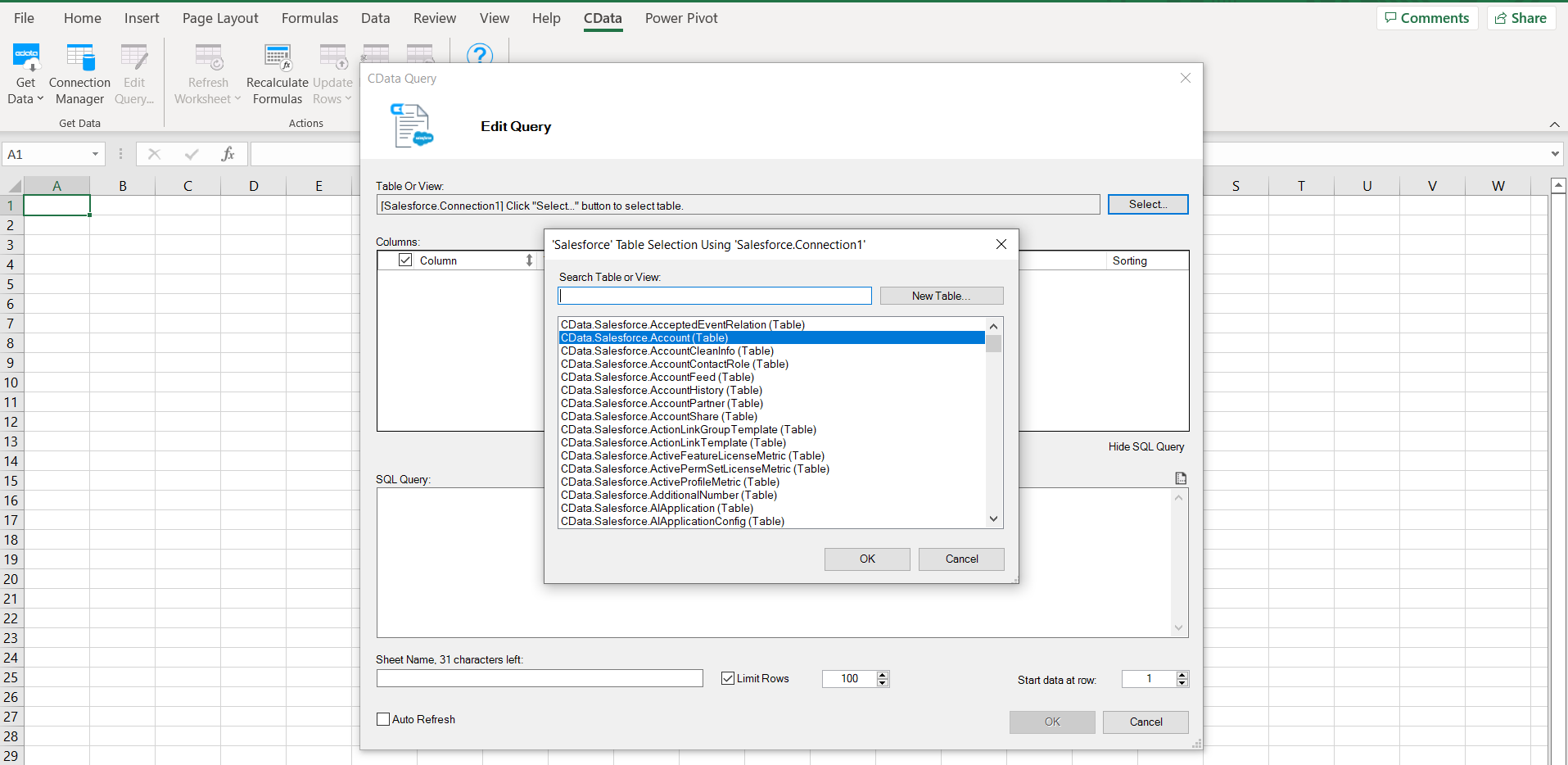
- CData リボンから データの取得 > From ApprovalMax をクリックし、作成した接続を選択します
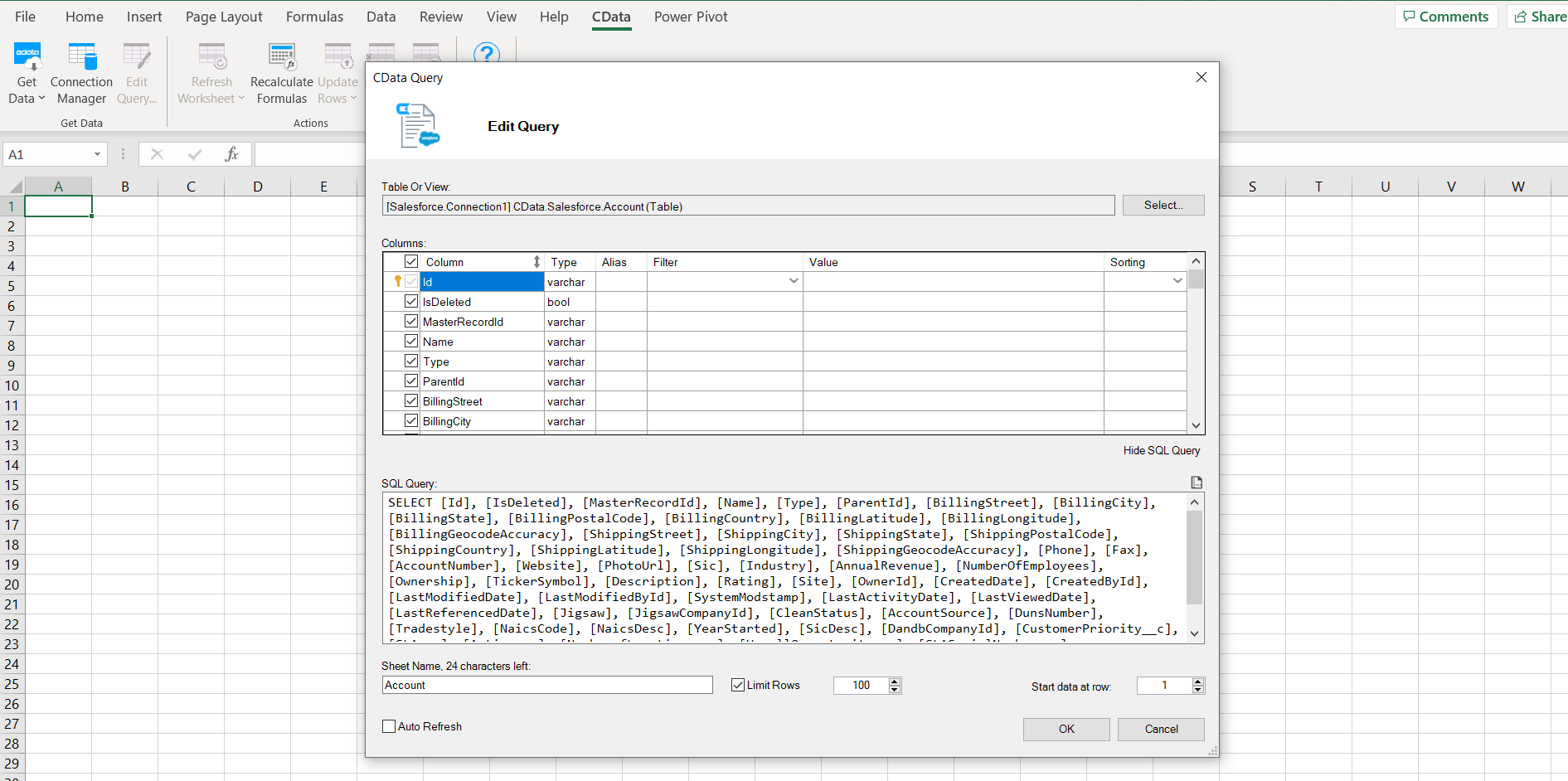
- CData クエリウィンドウが開きます。選択をクリックしてテーブルまたはビューを選択します
- 目的のテーブルを選択し、OK をクリックします
クエリの実行
- 選択したテーブルに対して SQL クエリが自動的に生成されます
- クエリを確認し(任意)、OK をクリックして実行します
- 結果が Excel ワークシートに直接表示されます
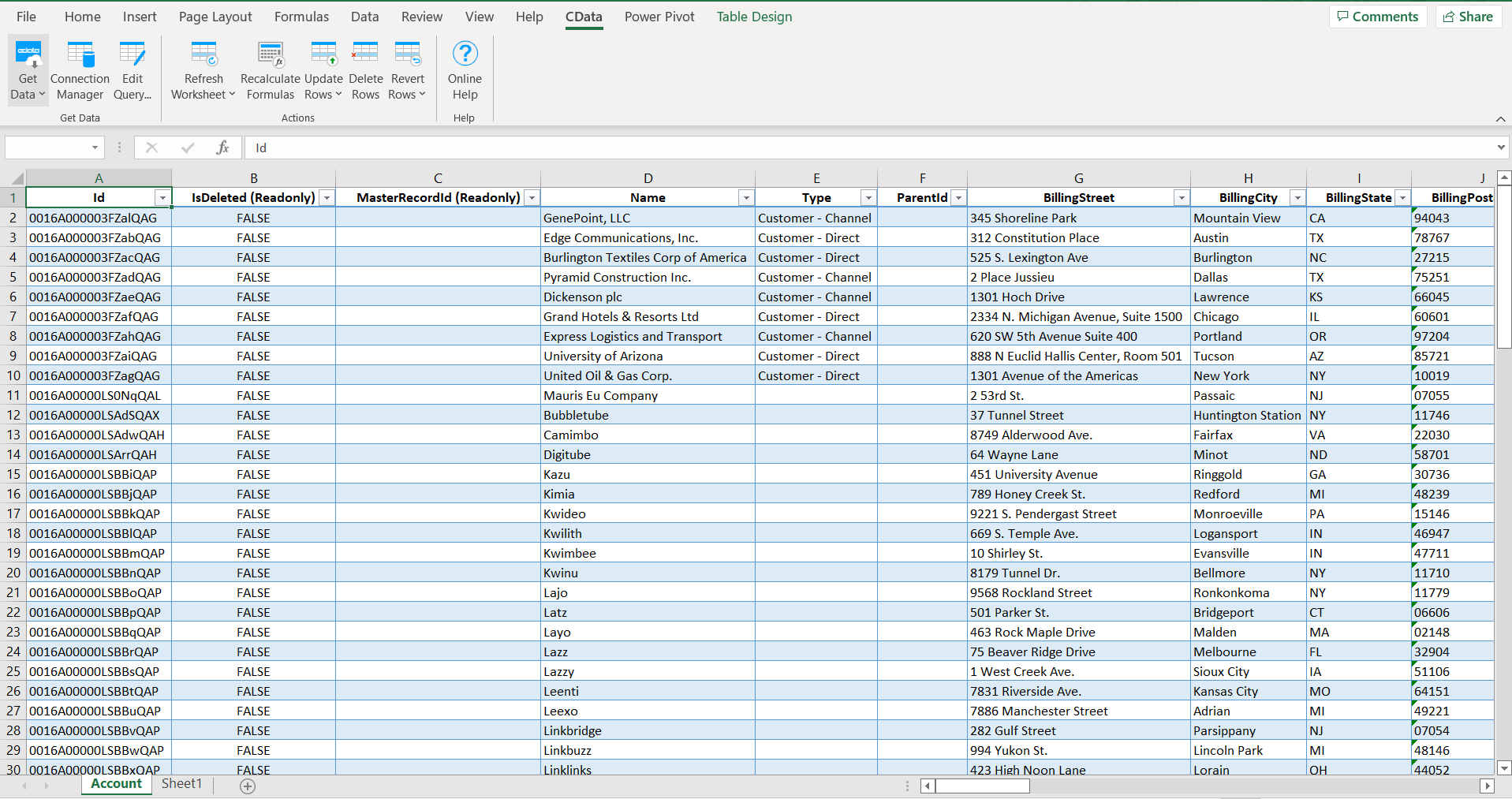
これで、ピボットテーブルやグラフを作成したり、Excel の数式を使用して ApprovalMax のデータ を分析できます。
よくある接続の問題
認証エラー
解決策: 資格情報または OAuth 設定を確認してください。ApprovalMax アカウントに必要な API 権限があることを確認してください。
ApprovalMax に接続できない
解決策: インターネット接続、ファイアウォール設定、またはプロキシ設定を確認してください。特定のポート要件については [email protected] までお問い合わせください。
テーブルが見つからない
解決策: アカウントが選択した ApprovalMax のデータ オブジェクトにアクセスできることを確認してください。クエリウィンドウのテーブルセレクターを使用して、利用可能なリソースを参照してください。
クエリ結果が返されない
解決策: 生成された SQL のフィルターまたは WHERE 句を確認してください。フィルターを削除または調整して、クエリの範囲を広げてください。
次のステップ
Excel Add-In のインストール、ライセンス認証、接続設定が完了しました。次は、レポートの自動化、ライブダッシュボードの更新、SQL や Excel 関数を使用した高度なクエリの作成方法をご覧ください。
| Excel Add-In | 記事タイトル |
|---|---|
| Excel CDATAQUERY | CDATAQUERY 関数を使って、Excel スプレッドシートにApprovalMax を自動挿入 |
| Microsoft Excel | 【ノーコード】ApprovalMaxのデータをExcelで取得する方法 |
| Excel Add-In Setup | CData Excel Add-In for ApprovalMax はじめに:インストールから接続まで |
サポート
ご不明な点がございましたら、お気軽にお問い合わせください:
- テクニカルサポート: [email protected]
- コミュニティフォーラム: CData Community Site
- ヘルプドキュメント: ローカルにインストールされているほか、オンラインでも参照可能です
よくある質問
インストールとライセンス
- アドインのインストールには管理者権限が必要ですか?
はい、インストールには管理者権限が必要です。 - ライセンスを認証するにはどうすればよいですか?
ライセンス認証はインストール時に行われます。ライセンス版のインストーラーはサブスクリプションキーを自動的に適用します。
接続
- 複数の ApprovalMax アカウントを使用できますか?
データの取得をクリックするたびに、新しい接続を設定できます。 - プロキシ経由で接続できますか?
はい、接続ダイアログでプロキシ設定を構成できます。
パフォーマンスとトラブルシューティング
- クエリが遅いのはなぜですか?
クエリエディターでフィルターを追加するか、選択するフィールドを絞り込んでください。 - ログを有効にするにはどうすればよいですか?
接続マネージャーに以下を追加してください:
- Logfile: /path/to/logfile.log
- Verbosity: 3
トラブルシューティングの際は、[email protected] にご連絡の上、ログファイルを安全にアップロードしてください。
- データを更新するにはどうすればよいですか?
インポートしたテーブルを選択し、CData リボンから更新をクリックしてください。
この FAQ で解決しない場合は、[email protected] までお問い合わせください。