







Appsmith で BambooHR 連携アプリケーションを作成

Appsmith は、チームがビジネスオペレーションを改善するためのUI を素早く簡単に構築できる、オープンソースの内部ツールビルダーです。CData Connect AI と組み合わせることで、ビジネスアプリケーションから BambooHR のデータ に即座にアクセスできるようになります。この記事では、Connect AI を使用して BambooHR に接続し、Appsmith で BambooHR のデータ から基本的なアプリケーションを作成するプロセスを説明します。
CData Connect AI は、BambooHR への純粋なSQL Server のクラウドtoクラウドインターフェースを提供し、Appsmith 内からライブ BambooHR のデータ を直接使用してビジネスアプリケーションを作成できます。ネイティブデータベースへのデータレプリケーションは必要ありません。アプリケーションを構築する際、Appsmith はデータを収集するためのSQL クエリを生成します。CData Connect AI は、最適化されたデータ処理機能により、フィルタやJOIN を含むすべてのサポートされるSQL オペレーションを BambooHR に直接送信します。これにより、サーバーサイドの処理を活用して、リクエストされた BambooHR のデータ を迅速に取得できます。
Appsmith 用に BambooHR への接続を構成
Appsmith から BambooHR への接続は、CData Connect AI を介して行います。Appsmith から BambooHR のデータ を操作するには、まず BambooHR 接続を作成して構成します。
- Connect AI にログインし、Sources をクリックして、 Add Connection をクリックします
- Add Connection パネルから「BambooHR」を選択します
-
BambooHR に接続するために必要な認証プロパティを入力します。
BambooHR に接続するには、ログイン後、ユーザーメニュー(左下)> API Keys に移動して API キーを生成します。次に、以下を設定します。
- API Key: BambooHR アカウントで生成した API キー。
- Domain: BambooHR のサブドメイン(例: URL が acmeinc.bamboohr.com の場合、Domain には "acmeinc" を設定)。

- Save & Test をクリックします
-
Add BambooHR Connection ページのPermissions タブに移動し、User-based permissions を更新します。



パーソナルアクセストークンの追加
REST API、OData API、またはVirtual SQL Server を介してConnect AI に接続する場合、パーソナルアクセストークン(PAT)を使用してConnect AI への接続を認証します。アクセスの粒度を維持するために、サービスごとに個別のPAT を作成することをお勧めします。
- Connect AI アプリの右上にある歯車アイコン()をクリックして、設定ページを開きます。
- 設定ページで、Access Tokens セクションに移動し、 Create PAT をクリックします。
-
PAT に名前を付けて、Create をクリックします。

- パーソナルアクセストークンは作成時にのみ表示されるため、必ずコピーして安全な場所に保存してください。
接続が構成され、PAT が生成されたので、Appsmith から BambooHR のデータ に接続する準備が整いました。
ライブ BambooHR のデータ からAppsmith アプリケーションを作成
Appsmith からCData Connect AI Virtual SQL Server への接続を確立するには、以下の手順に従います。
Appsmith で BambooHR に接続
- Appsmith インスタンスにログインし、新しいアプリケーションを作成します。
-
新しいアプリケーションで、Data ページを開き、Bring your data を選択します。
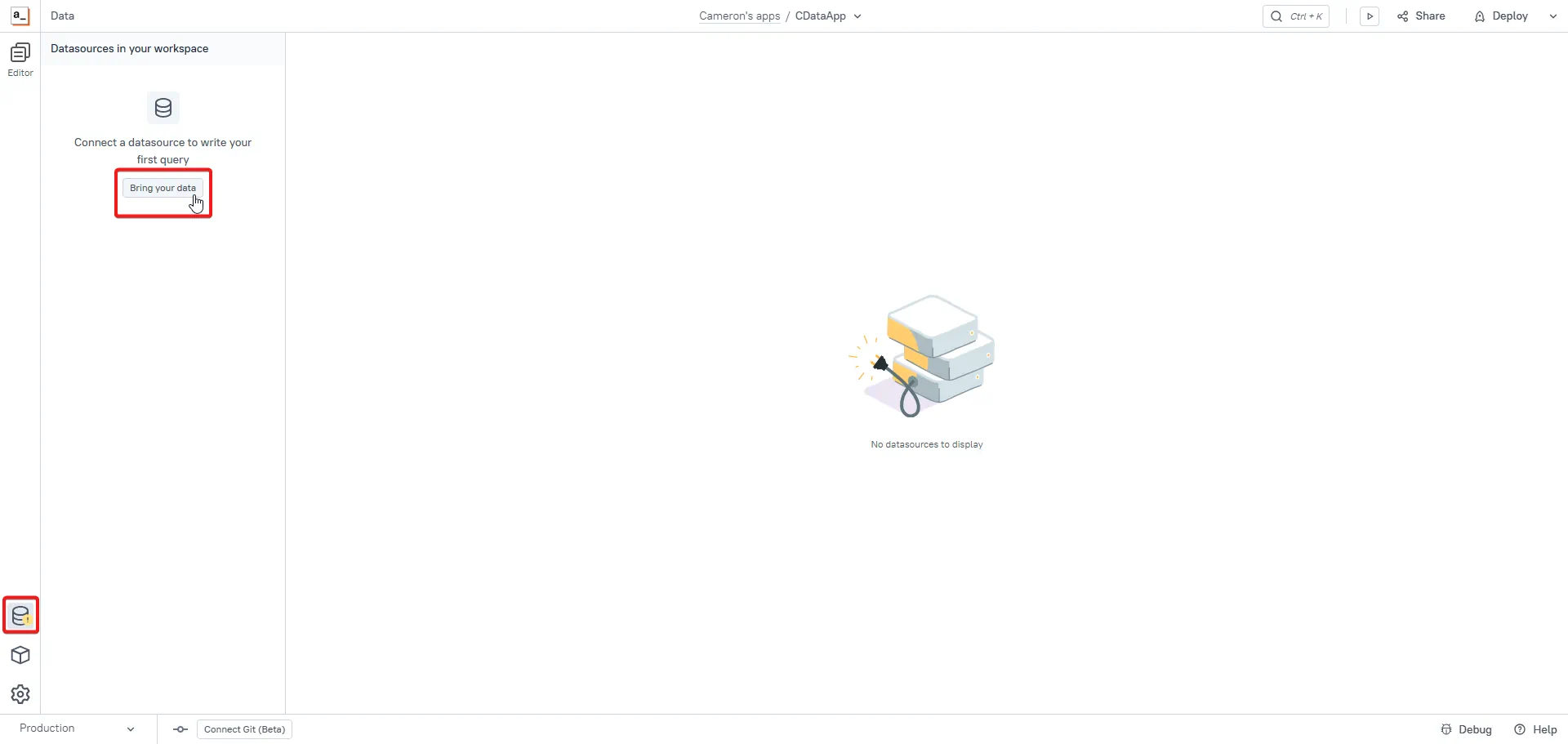
-
このページで、Microsoft SQL Server を検索し、データソースとして選択します。
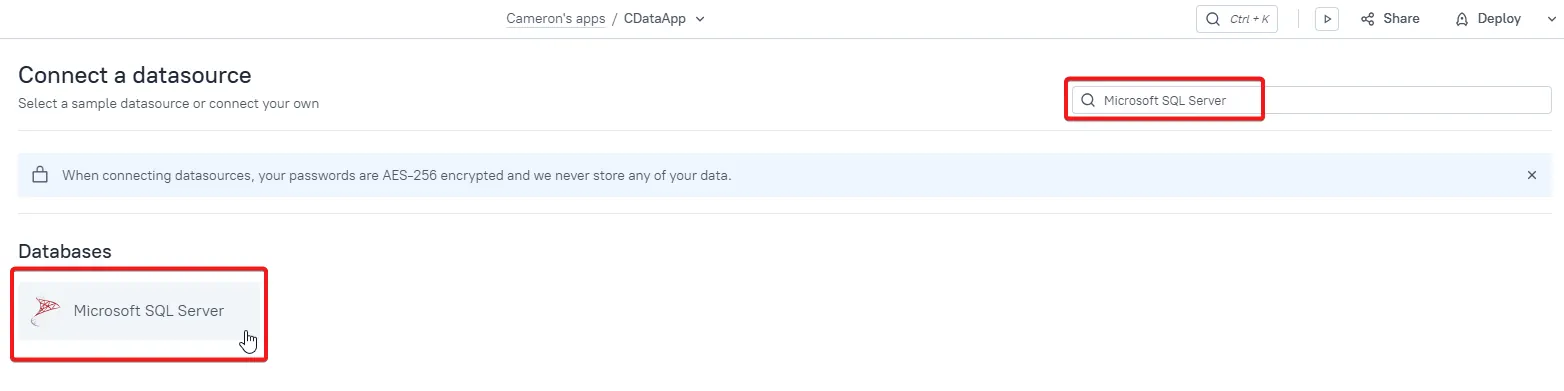
-
新しいデータソースの名前を入力し、以下の接続設定を入力します。
- Host address: tds.cdata.com
- Port: 14333
- Database name: 接続するCData Connect AI データソースの接続名を入力します(例:API1)。
- Username: CData Connect AI のユーザー名を入力します。これはCData Connect AI インターフェースの右上に表示されます。例:[email protected]。
- Password: 先ほど生成したPAT を入力します。
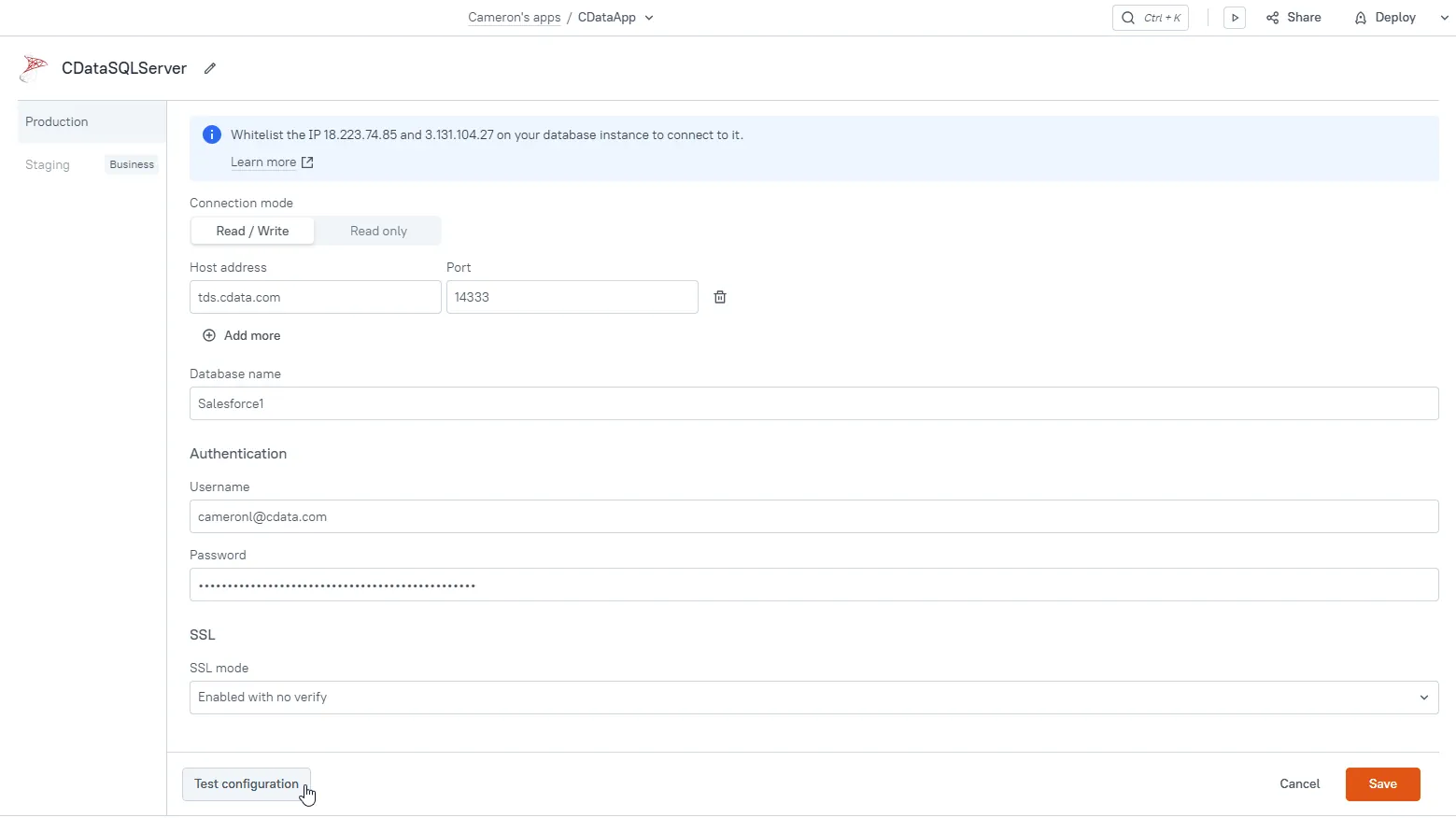
- Test configuration をクリックして接続が成功したことを確認し、Save をクリックしてデータソースを保存します。
新しいクエリを作成
データソースへの接続を構成したら、SQL クエリを追加してデータソースから実際にデータを取得します。
-
新しいデータソースの画面で、New Query をクリックします。

-
クエリエディタが開き、データを選択するSQL クエリを入力できます。SQL クエリの指定については、CData Connect AI のExplorer を使用して、SQL クエリと取得するデータをプレビューできます。
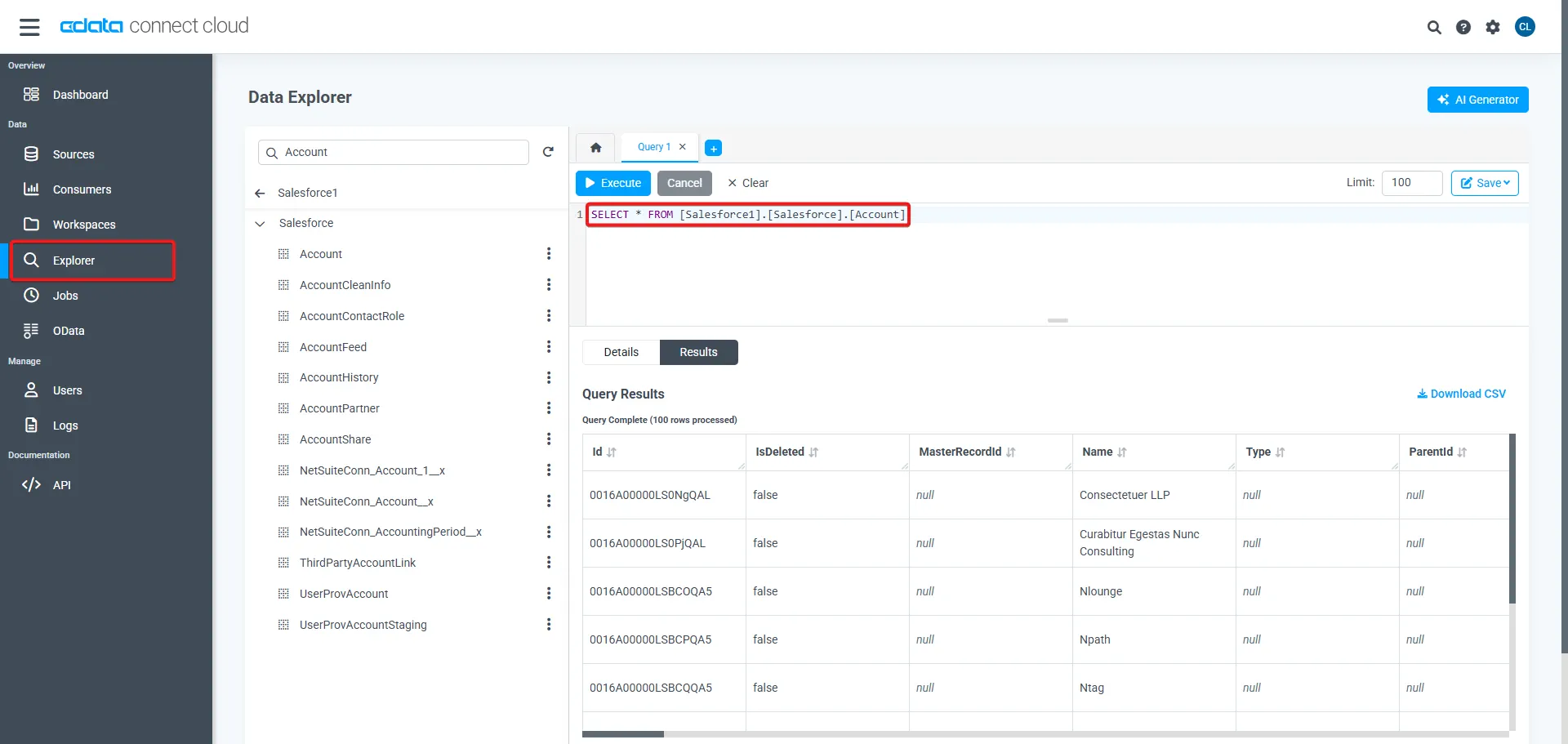
-
SQL クエリを作成したら、Appsmith のクエリエディタに戻り、SQL クエリを入力してRun をクリックします。
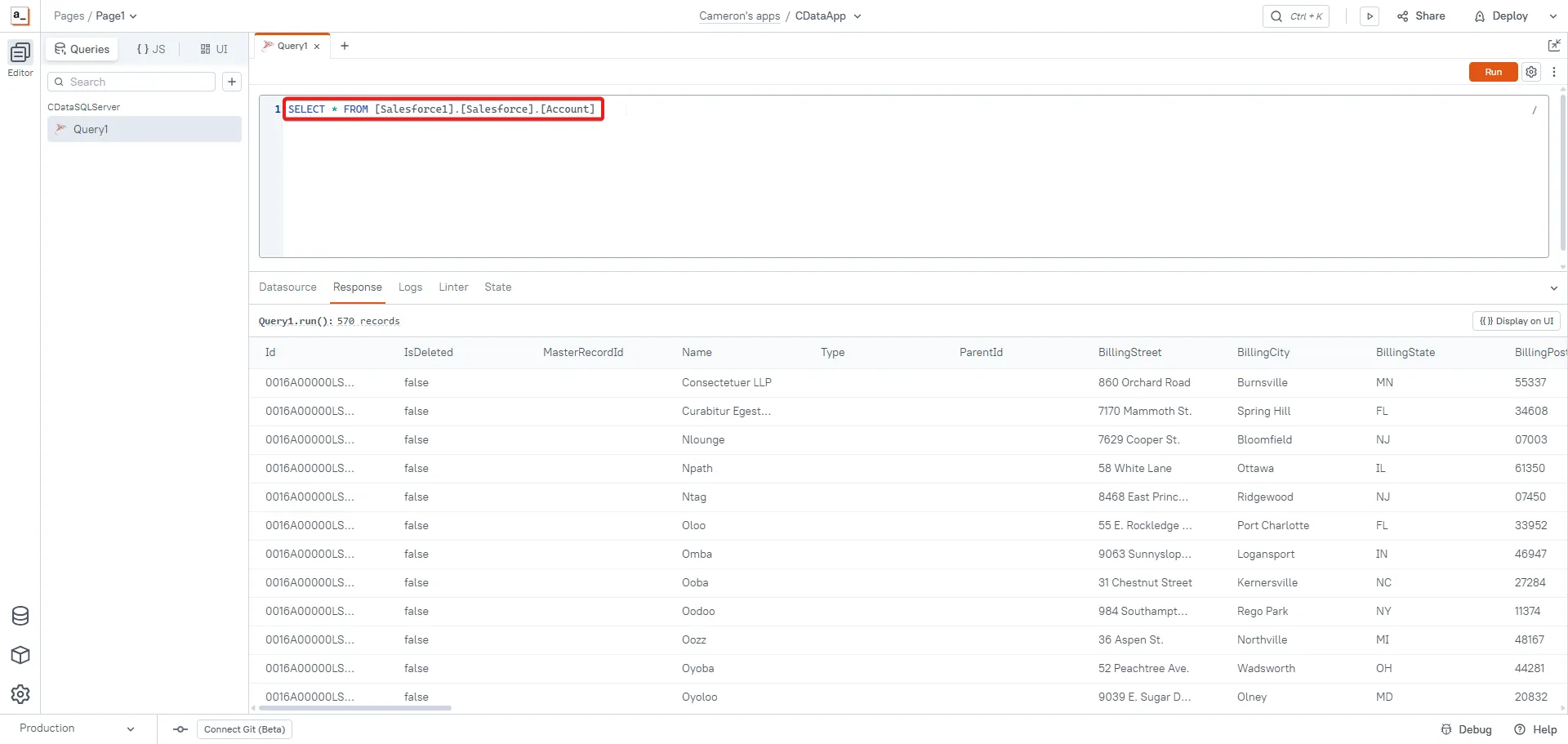
- クエリが正常に実行されたら、あとは取得したデータを表示するためのページをセットアップするだけです。
BambooHR のデータ を表示
-
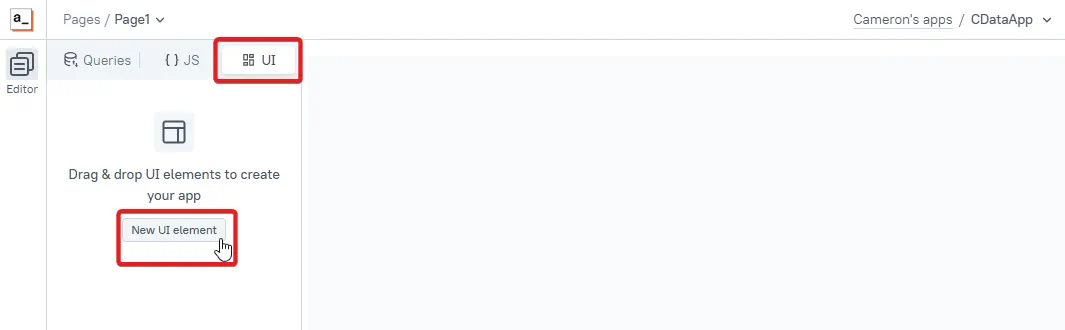
UI タブを開き、New UI element をクリックします。
-
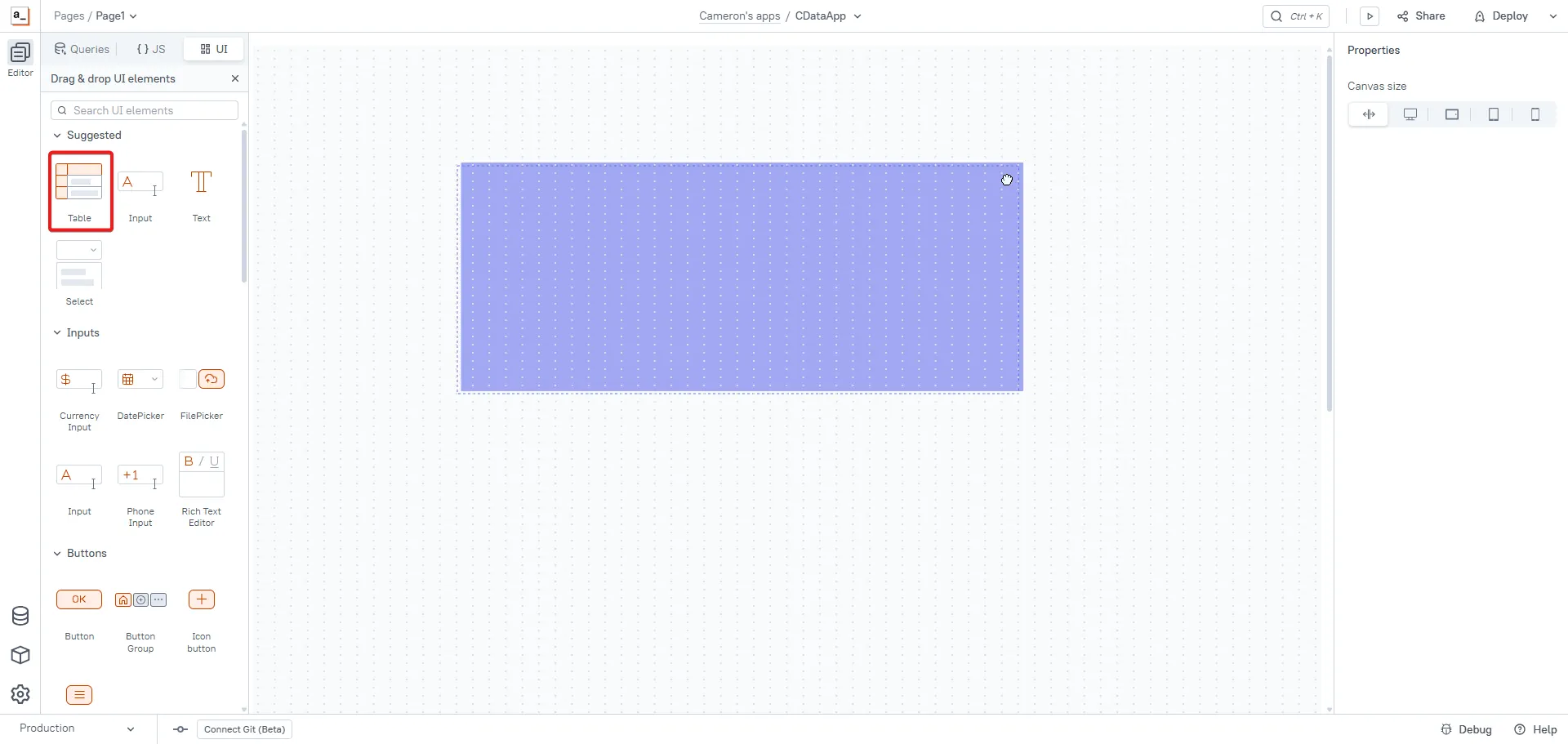
新しいUI 要素を選択し、ページ上にドラッグアンドドロップします。
-
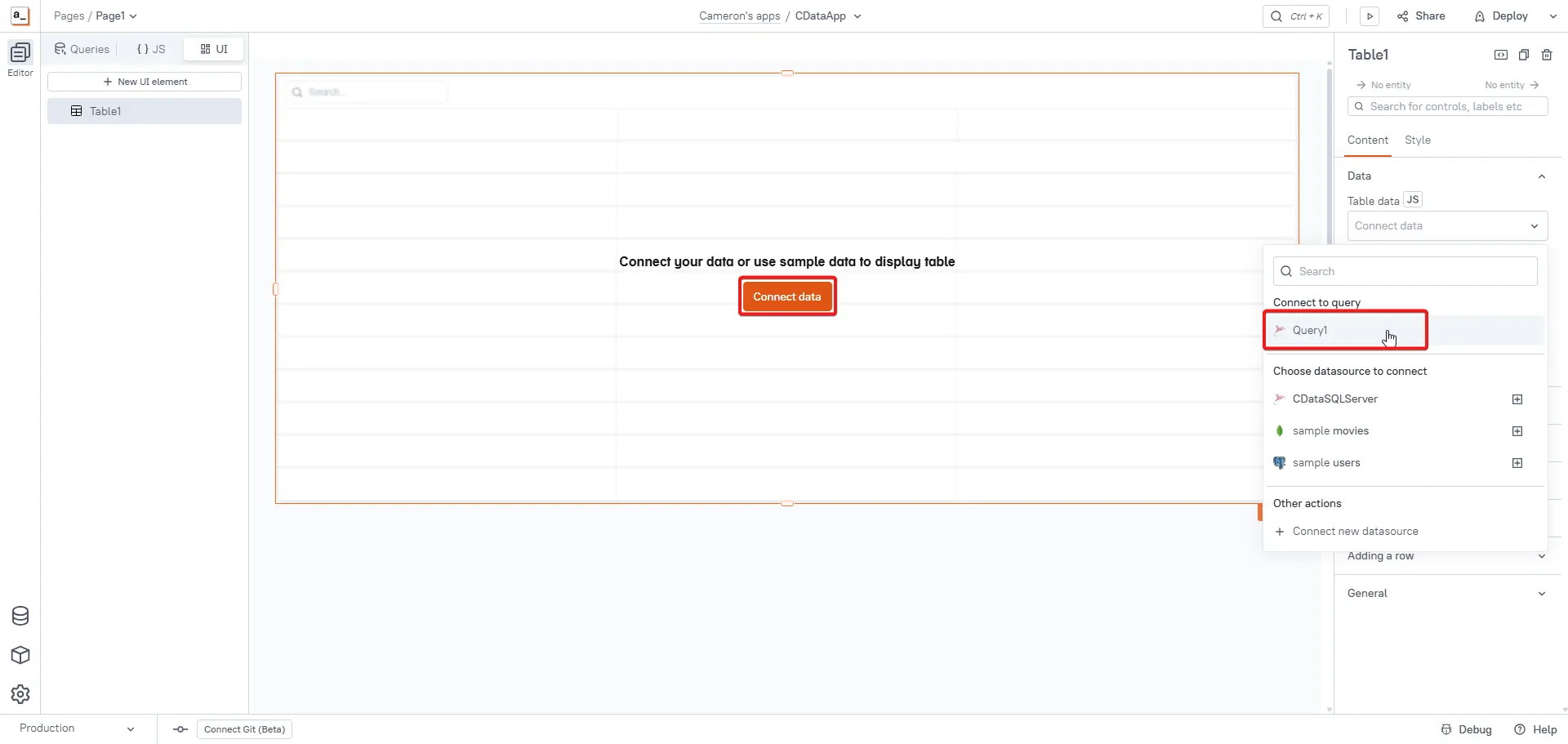
新しいUI 要素でConnect data をクリックし、先ほど作成したクエリを選択します。
-
データが接続されると、UI 要素にデータが表示されます。
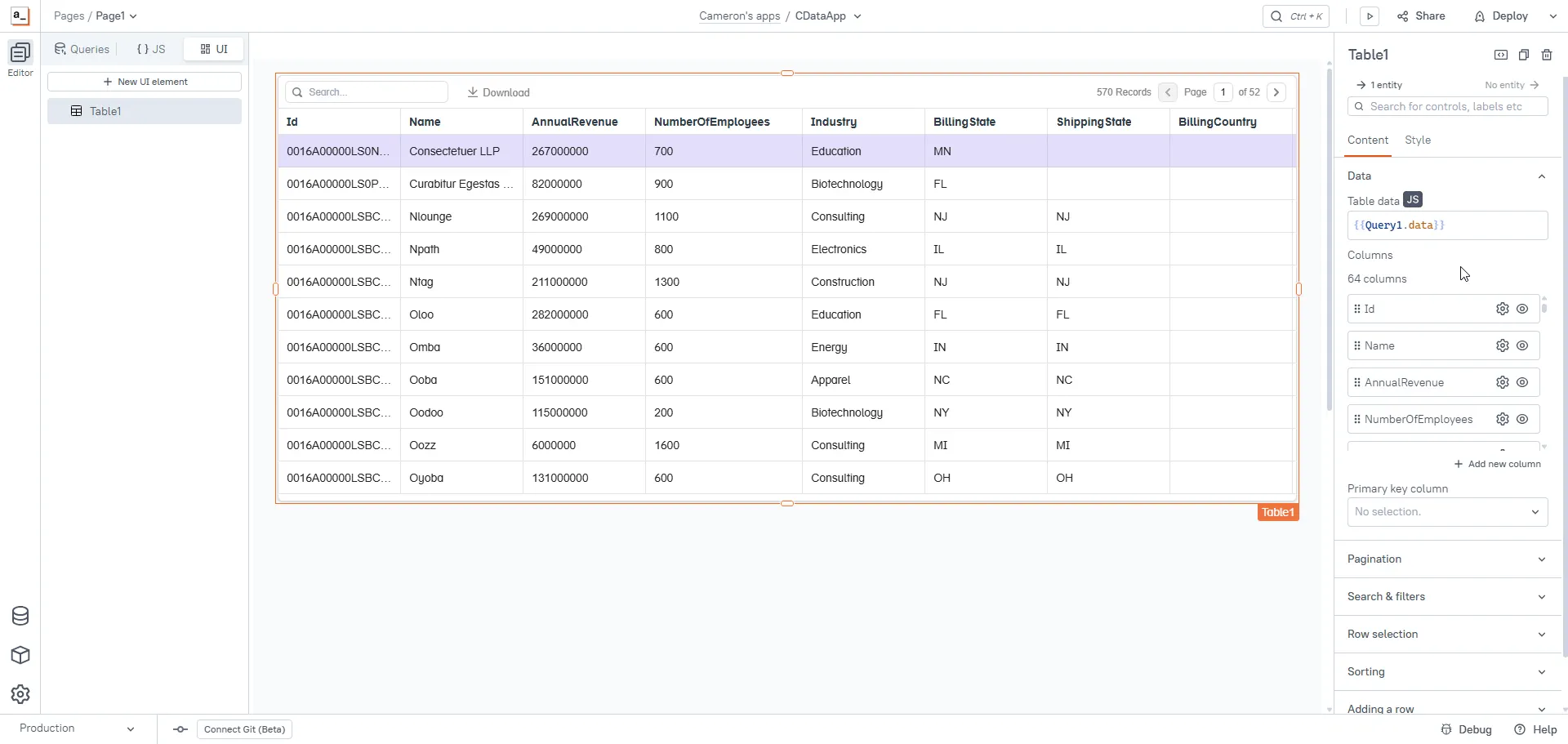
アプリケーションをデプロイ
BambooHR のデータ がアプリケーションのUI 要素に接続されたら、アプリケーションをデプロイできます。Appsmith の右上にあるDeploy をクリックすると、BambooHR のデータ を表示するアプリケーションが別ウィンドウで開きます。
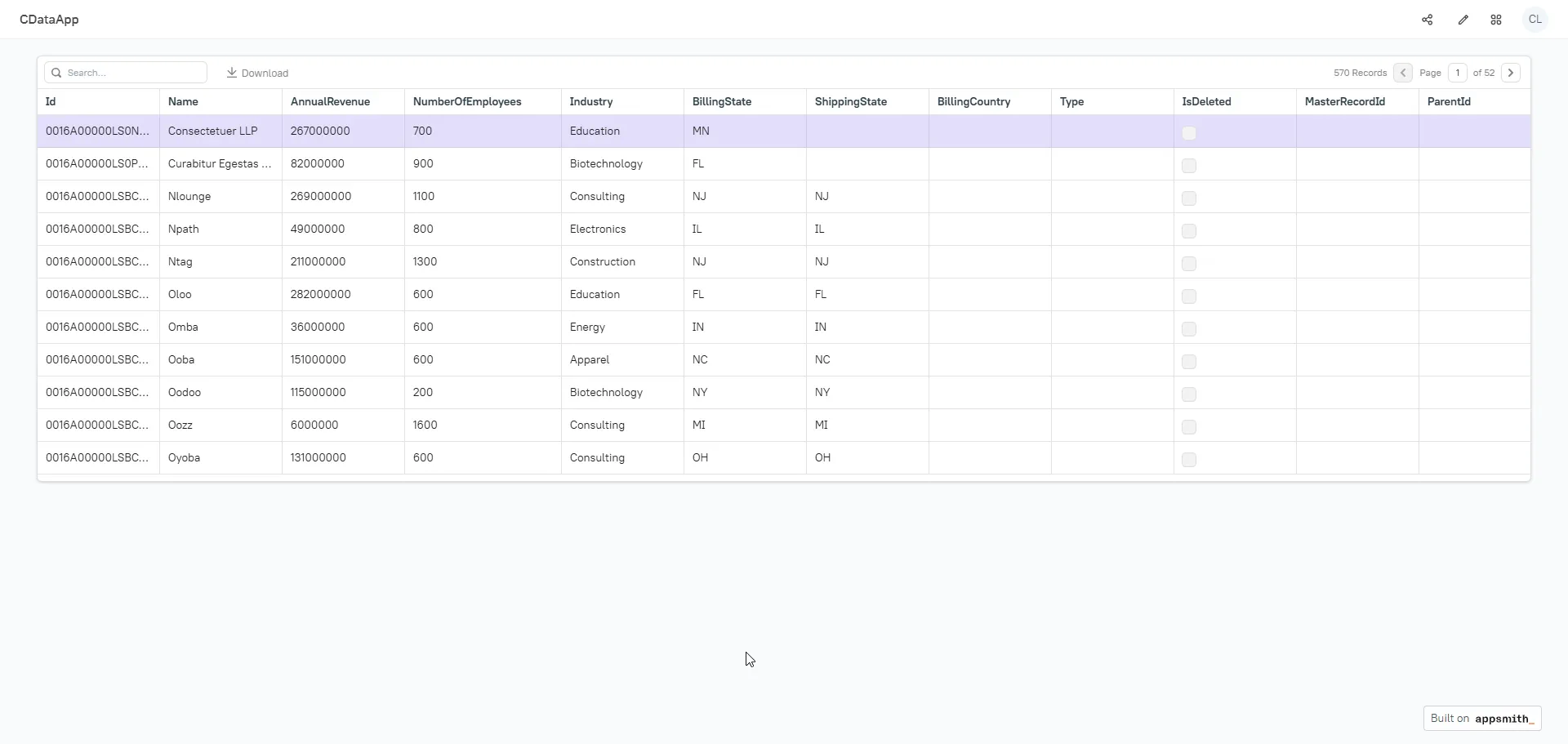
CData Connect AI の入手
クラウドアプリケーションから数百種類のSaaS、ビッグデータ、NoSQL ソースへのリアルタイムデータアクセスを実現するには、CData Connect AI をお試しください。