







BambooHR に接続したNintex ワークフローの作成

Nintex Workflow Cloud は、コーディングなしでドラッグアンドドロップを使用して単純 / 複雑なプロセスを自動化するワークフローを設計できる、クラウドベースのプラットフォームです。CData Connect AI と組み合わせると、ビジネスアプリケーション用にBambooHR のデータにクラウドベースでアクセスできます。この記事では、Connect AI にBambooHR の仮想データベースを作成し、Nintex でBambooHR のデータから単純なワークフローを構築する方法を説明します。
CData Connect AI は、BambooHR にクラウドベースのインターフェースを提供し、ネイティブにサポートされているデータベースにデータを複製することなくNintex Workflow Cloud でリアルタイムBambooHR のデータからワークフローを作成できるようにします。Nintex では、SQL クエリを使用してデータに直接アクセスできます。CData Connect AI は、最適化されたデータ処理を使用してサポートされているすべてのSQL 操作(フィルタ、JOIN など)をBambooHR に直接プッシュし、サーバー側の処理を利用して、要求されたBambooHR のデータを高速で返します。
Connect AI からBambooHR に接続する
CData Connect AI は直感的なクリック操作ベースのインターフェースを使ってデータソースに接続します。- Connect AI にログインし、 Add Connection をクリックします。

- Add Connection パネルから「BambooHR」を選択します。

-
必要な認証情報を入力し、BambooHR に接続します。
まず、Profile 接続プロパティをディスク上のBambooHR プロファイルの場所に設定します(例:C:\profiles\bamboohr.apip)。次に、ProfileSettings 接続プロパティをBambooHR の接続文字列に設定します(以下を参照)。
BambooHR API プロファイル設定
BambooHR に認証するには、API キーを提供する必要があります。API キーを生成するには、ログインして任意のページの右上隅にある自分の名前をクリックし、ユーザーコンテキストメニューにアクセスします。十分な権限がある場合、そのメニューに「API Keys」オプションが表示され、新しいAPI キーを作成できるページに移動できます。また、BambooHR アカウントのドメイン名にあるDomain を設定します。例えば、BambooHR アカウントがacmeinc.bamboohr.com の場合、Domain は「acmeinc」となります。ProfileSettings プロパティにAPI Key とDomain の両方を設定して接続します。

- Create & Test をクリックします。
- Edit BambooHR Connection ページのPermissions タブに移動し、ユーザーベースのアクセス許可を更新します。

パーソナルアクセストークンを追加する
OAuth 認証をサポートしないサービス、アプリケーション、プラットフォーム、フレームワークから接続する場合、パーソナルアクセストークン(Personal Access Token, PAT)を認証に使用できます。きめ細かくアクセスを管理するために、サービスごとに個別のPAT を作成するのがベストプラクティスです。
- User Profile ページでPersonal Access Token セクションにスクロールし、 Create PAT をクリックします。
- PAT の名前を入力して Create をクリックします。

- パーソナルアクセストークンは作成時にしか表示されないため、必ずコピーして安全に保存してください。
- Nintex Workflow Cloud にログインします。
- Connections タブで「Add new」をクリックします。
- コネクタとして「Microsoft SQL Server」を選択し、「Connect」をクリックします。
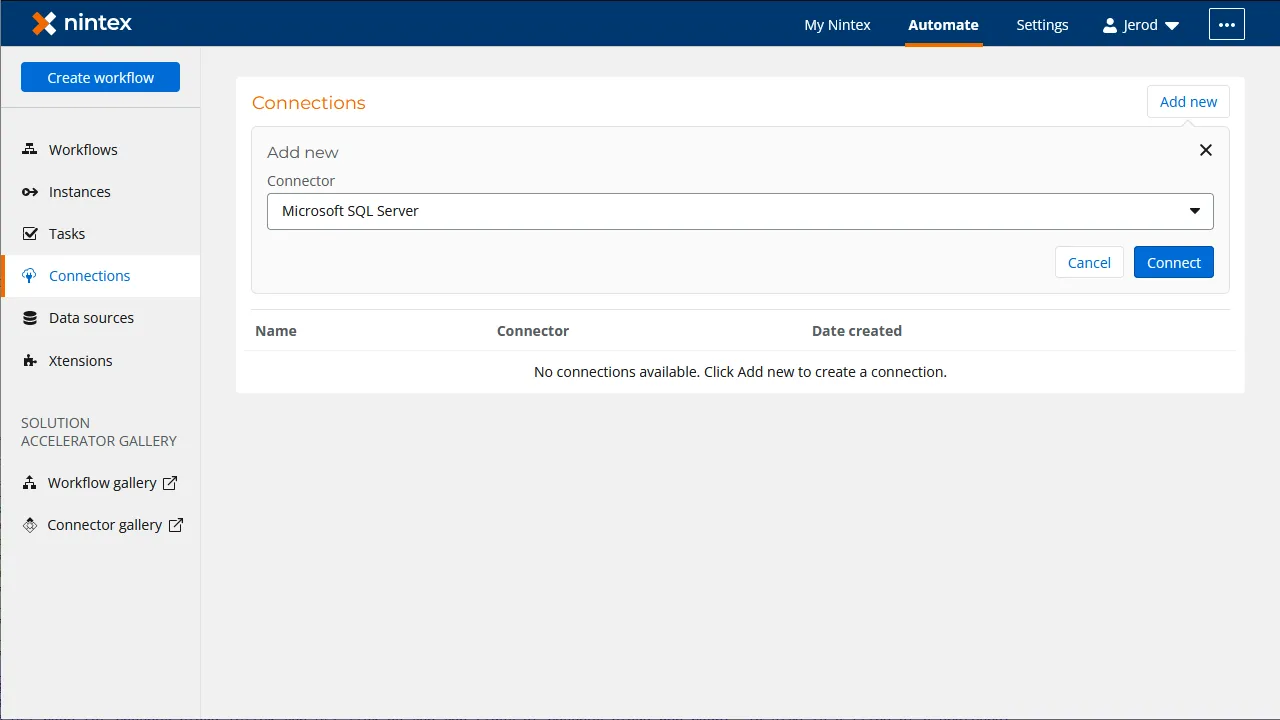
- SQL Server の接続ウィザードで以下のプロパティを設定します。
- Connection Name:a Connect AI
- Username:Connect AI のユーザー名(例:[email protected])
- Password:Connect AI のユーザーのPAT
- Database Host:tds.cdata.com
- Database Name:BambooHR 接続(例:API1)
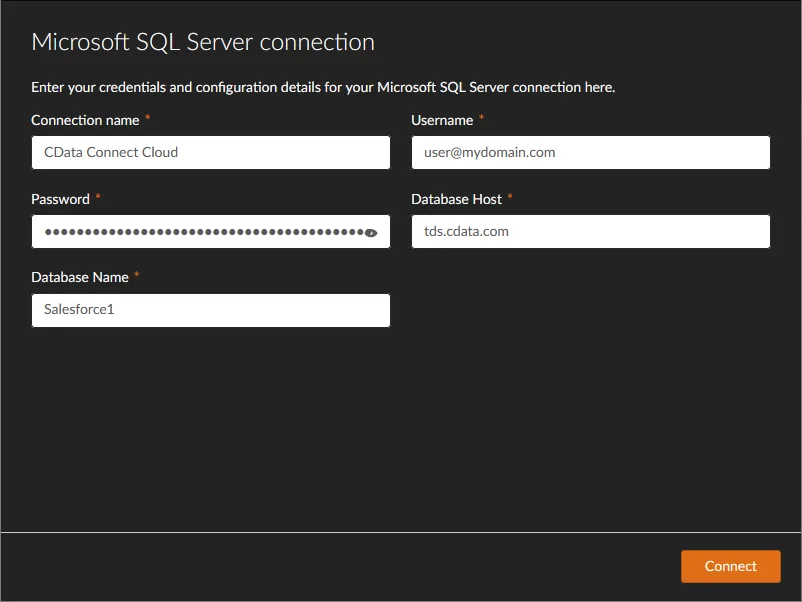
- 「Connect」をクリックします。
- 接続権限を構成し、「Save permissions」をクリックします。
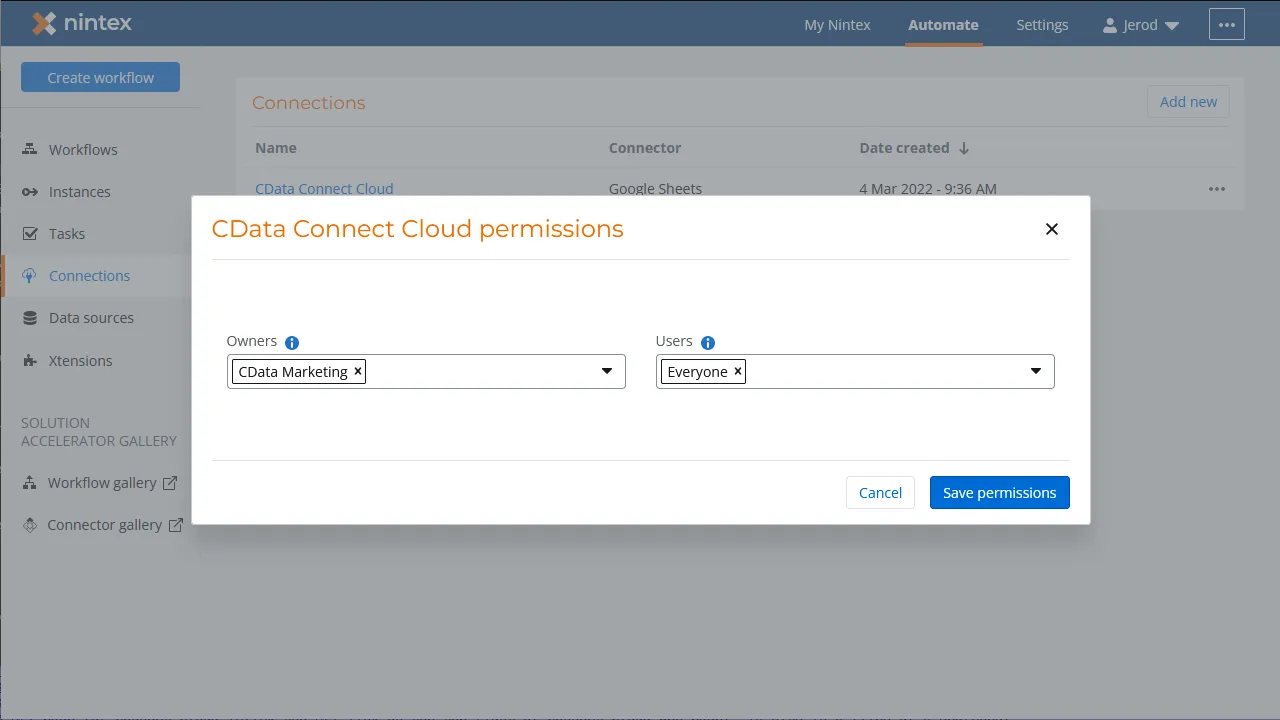
- 開始イベントタスクをクリックし、「Form」イベントを選択します。
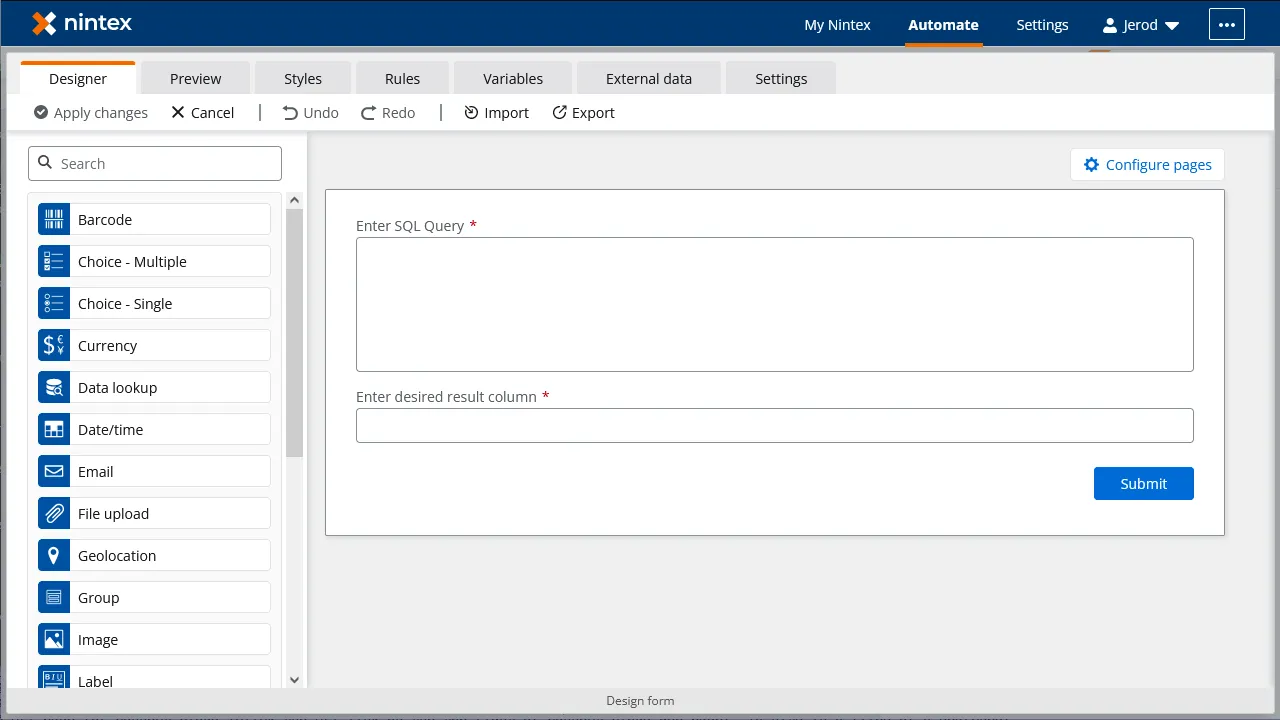
- 「Design form」をクリックします。
- 「Text - Long」エレメントをForm にドラッグし、エレメントをクリックして設定します。
- 「Title」を「Enter SQL query」に設定します。
- 「Required」をtrue に設定します。
- 「Text - Short」エレメントを「Form」にドラッグし、エレメントをクリックして構成します。
- 「Title」を「Enter desired result column」に設定します。
- 「Required」をtrue に設定します。
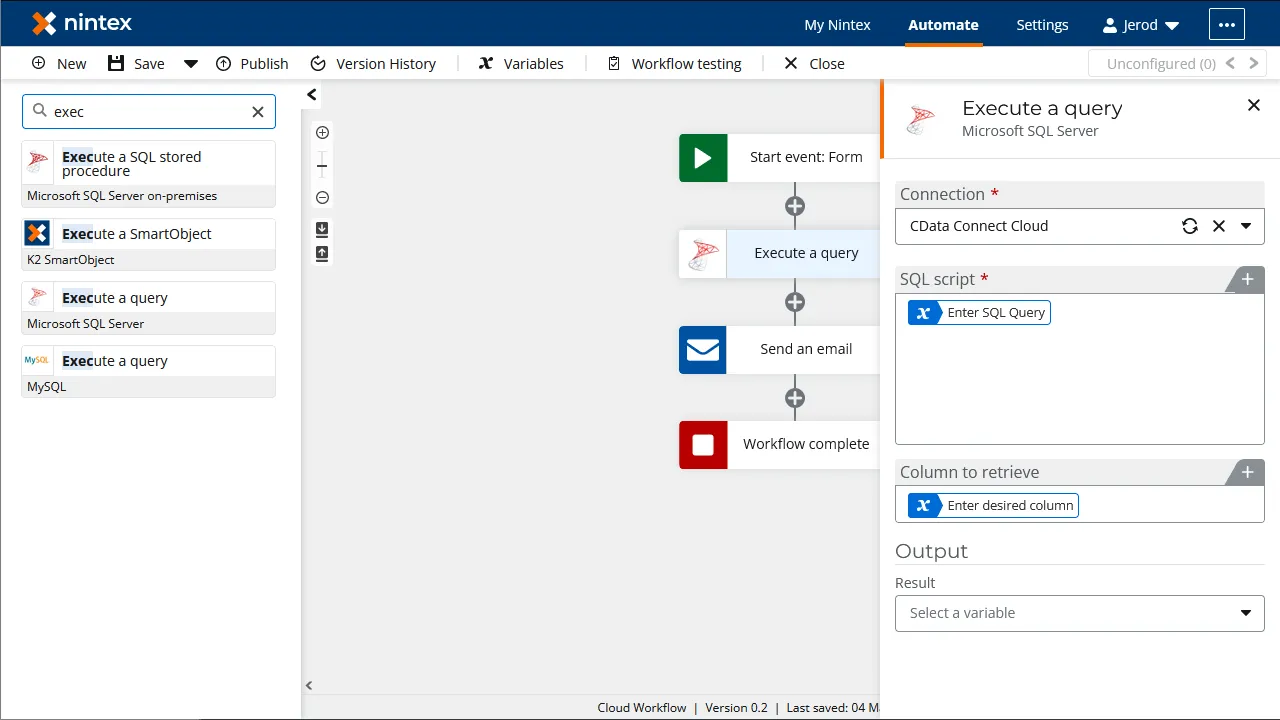
- 「Start event: Form」アクションのあとに「Execute a query」アクションを追加し、クリックしてアクションを構成します。
- 「Start event」アクションから「SQL Script」を「Enter SQL Query」変数に設定します。
- 「Start event」アクションから「Column to retrieve」を「Enter desired result column」変数に設定します。
- 「Retrieved column」を新しい変数に設定します。(例:「values」)
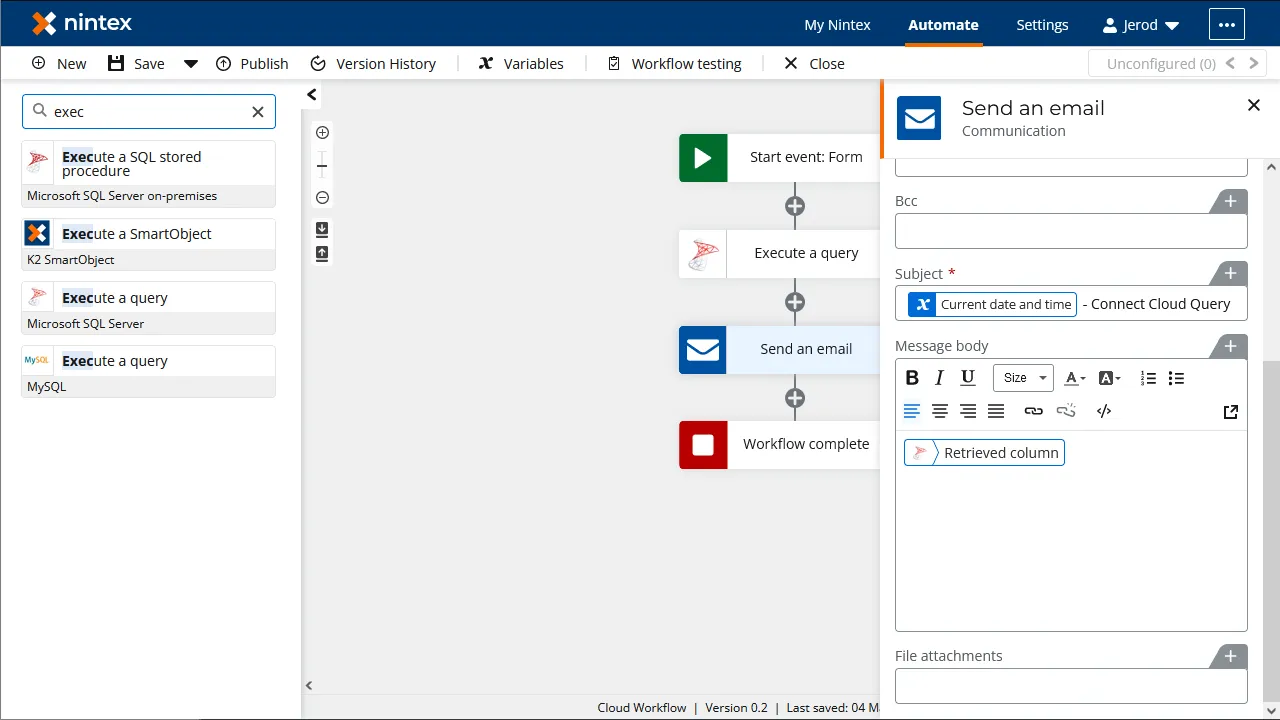
- 「Execute a query」アクションののち、「Send an email」アクションを追加し、クリックしてアクションを構成します。
- 「Recipient email address」を設定します。
- 「Subject」を設定します。
- 「Message body」を取得したカラム用に作成された変数に設定します。
接続が構成されたら、Nintex Workflow Cloud からBambooHR のデータに接続できるようになります。
Nintex からBambooHR に接続する
以下のステップは、(Connect AI を介して)Nintex からBambooHR のデータへの新しい接続を作成する方法の概要です。
単純なBambooHR ワークフローを作成する
CData Connect AI への接続が構成され、BambooHR にアクセスする単純なワークフローを作成する準備ができました。まずは、「Create workflow」ボタンをクリックします。
開始イベントアクションを構成する
「Execute a Query」アクションを構成する
「Send an Email」アクションを構成する
アクションを構成したら、「Save」をクリックしてワークフローに名前を付け、もう一度「Save」をクリックします。これで、SQL を使用してBambooHR をクエリし、結果をメールで送信する単純なワークフローができました。
クラウドアプリケーションから直接数百種類のSaaS 、ビッグデータ、NoSQL データソースにリアルタイムアクセスする方法の詳細は、CData Connect AI を参照してください。無償トライアルにサインアップして、ご不明な点があればサポートチームにお問い合わせください。