







Amazon SageMaker Canvas から RDS 経由で BambooHR のリアルタイムデータを活用

Amazon SageMaker Canvas は、コードを書かずに予測の生成、データの準備、モデルの構築ができるノーコード機械学習プラットフォームです。CData Connect AI と組み合わせることで、クラウド間でリアルタイムにBambooHR のデータにアクセスし、カスタム機械学習モデルの構築、顧客離反予測、テキスト生成、チャットボット開発など、さまざまな用途に活用できます。この記事では、RDS コネクタを使用して Amazon SageMaker Canvas から Connect AI に接続し、BambooHR のデータを ML モデルのデプロイメントに統合する方法をご紹介します。
CData Connect AI は、BambooHR 向けに純粋な SQL インターフェースをクラウド間で提供します。これにより、データをレプリケーションすることなく、Amazon SageMaker Canvas からBambooHR のデータに簡単に接続できます。Connect AI は Amazon SageMaker Canvas からは SQL Server データベースとまったく同じように見え、フィルタや JOIN などの SQL 操作をBambooHRに直接プッシュする最適化されたデータ処理により、サーバーサイド処理を活用してBambooHR のデータをすばやく取得します。
BambooHR への接続を設定(Amazon SageMaker Canvas 向け)
Amazon SageMaker Canvas から BambooHR への接続は、CData Connect AI を介して行います。それでは、BambooHR のデータを Amazon SageMaker Canvas から利用できるようにするため、BambooHR への接続を作成していきましょう。
- Connect AI にログインして「Sources」をクリック、次に「 Add Connection」をクリック
- 接続を追加パネルから「BambooHR」を選択
-
BambooHR に接続するために必要な認証プロパティを入力します。
BambooHR に接続するには、ログイン後、ユーザーメニュー(左下)> API Keys に移動して API キーを生成します。次に、以下を設定します。
- API Key: BambooHR アカウントで生成した API キー。
- Domain: BambooHR のサブドメイン(例: URL が acmeinc.bamboohr.com の場合、Domain には "acmeinc" を設定)。

- 「Save & Test」をクリック
-
BambooHR 接続の追加ページで「Permissions」タブに移動し、ユーザーベースの権限を更新します。



パーソナルアクセストークンを追加
REST API、OData API、または仮想 SQL Server を通じて Connect AI に接続する場合は、パーソナルアクセストークン(PAT)を使用して認証を行います。アクセス管理を細かく制御するため、サービスごとに個別の PAT を作成することをお勧めします。
- Connect AI アプリの右上にある歯車アイコン()をクリックして設定ページを開きます。
- 設定ページで「Access Tokens」セクションに移動し、「 Create PAT」をクリックします。
-
PAT に名前を付けて「Create」をクリックします。

- パーソナルアクセストークンは作成時にのみ表示されます。必ずコピーして、今後の利用のために安全に保管してください。
接続の設定と PAT の生成が完了したら、Amazon SageMaker Canvas からBambooHR のデータに接続する準備は完了です。
Amazon SageMaker Canvas から CData Connect AI に接続
CData Connect AI での接続設定が完了したら、RDS コネクタを使用してBambooHR のデータを Amazon SageMaker Canvas に統合していきましょう。
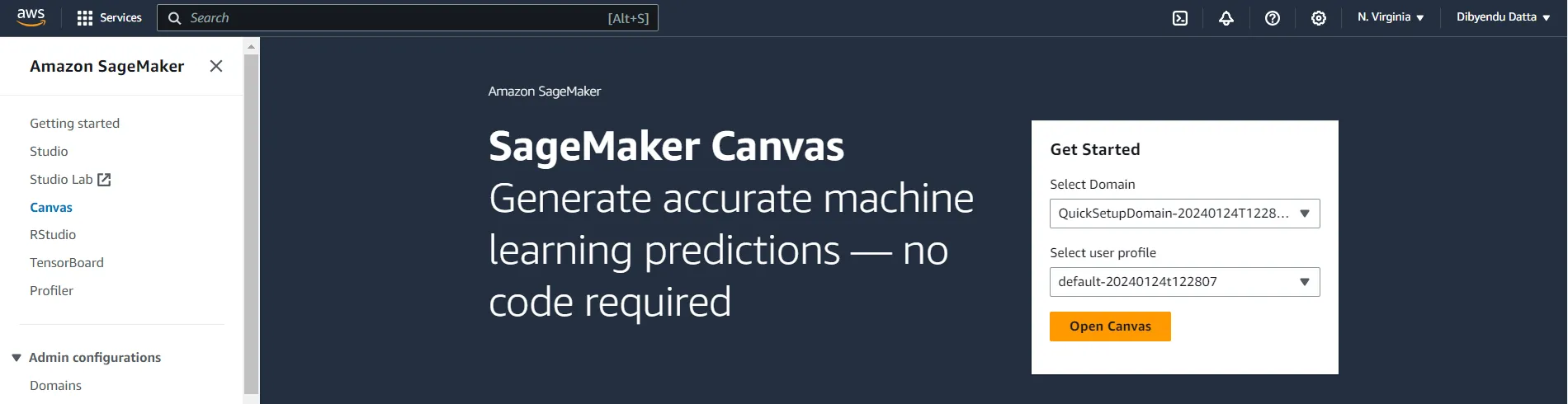
- Amazon SageMaker Canvas でドメインとユーザープロファイルを選択し、「Open Canvas」をクリックします。
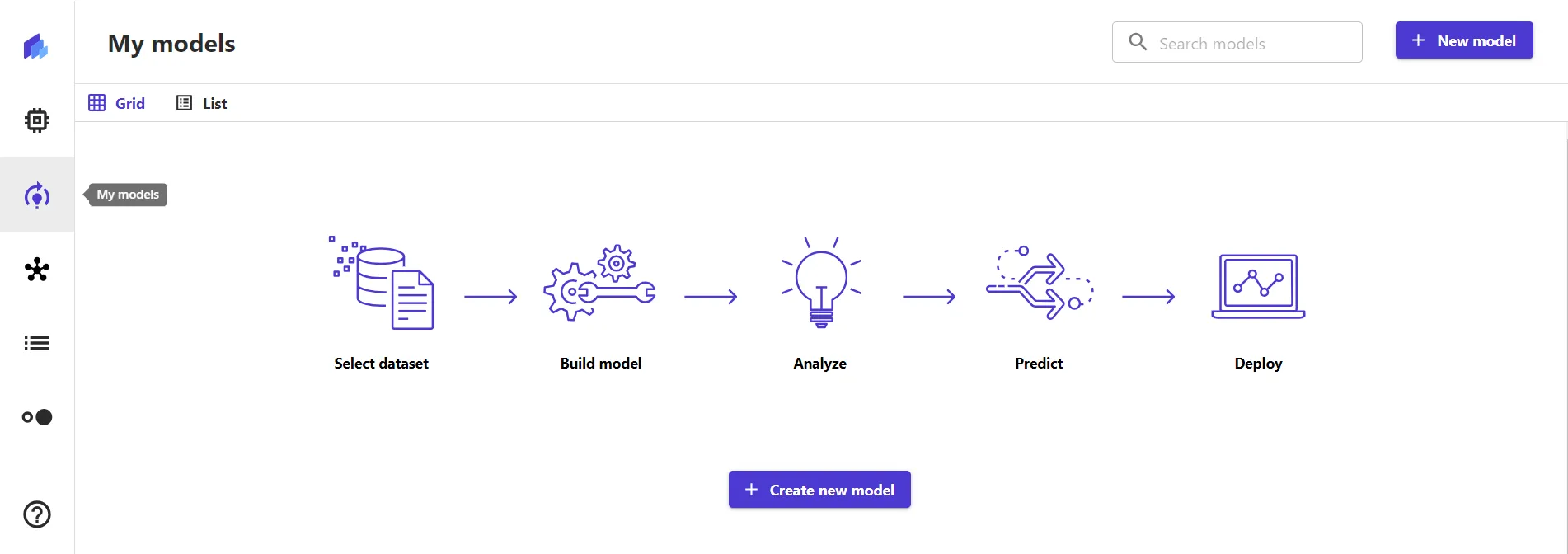
- Canvas アプリケーションが開いたら、左側のパネルに移動して「My models」を選択します。
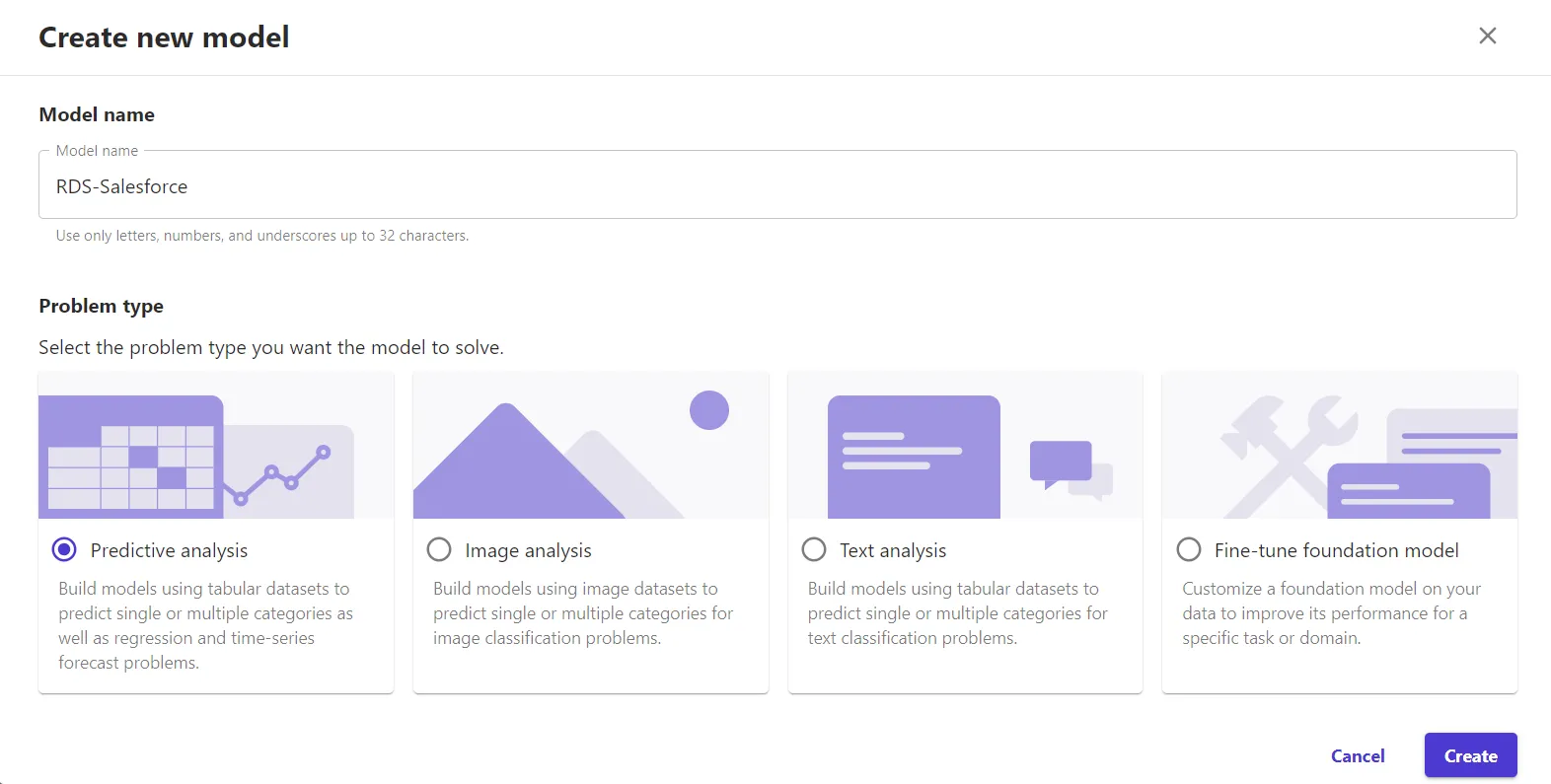
- My models 画面で「Create new model」をクリックします。
- Create new model ウィンドウでモデル名を入力し、Problem type を選択します。「Create」をクリックします。
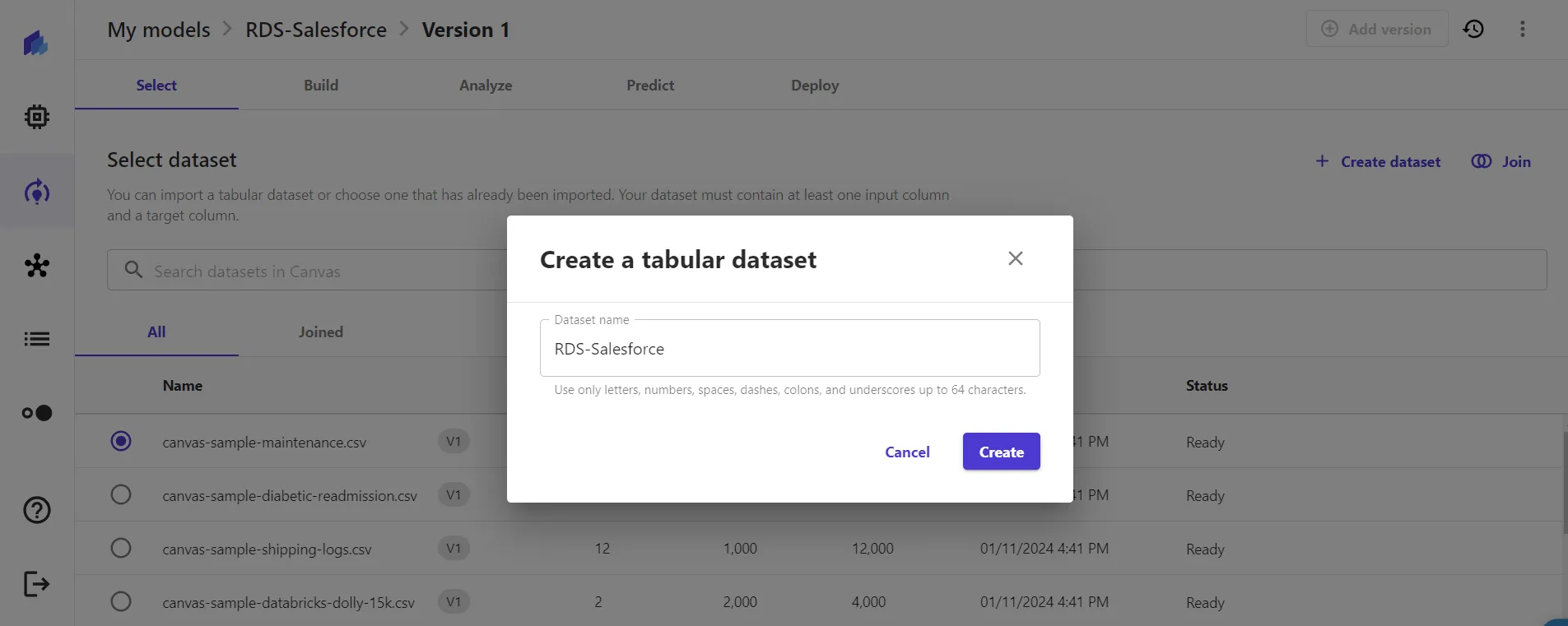
- モデルバージョンが作成されたら、Select dataset タブで「Create dataset」をクリックします。

- Create a tabular dataset ウィンドウで「Dataset name」を入力し、「Create」をクリックします。
- 「Data Source」ドロップダウンをクリックして RDS コネクタを検索またはナビゲートし、「 Add Connection」をクリックします。
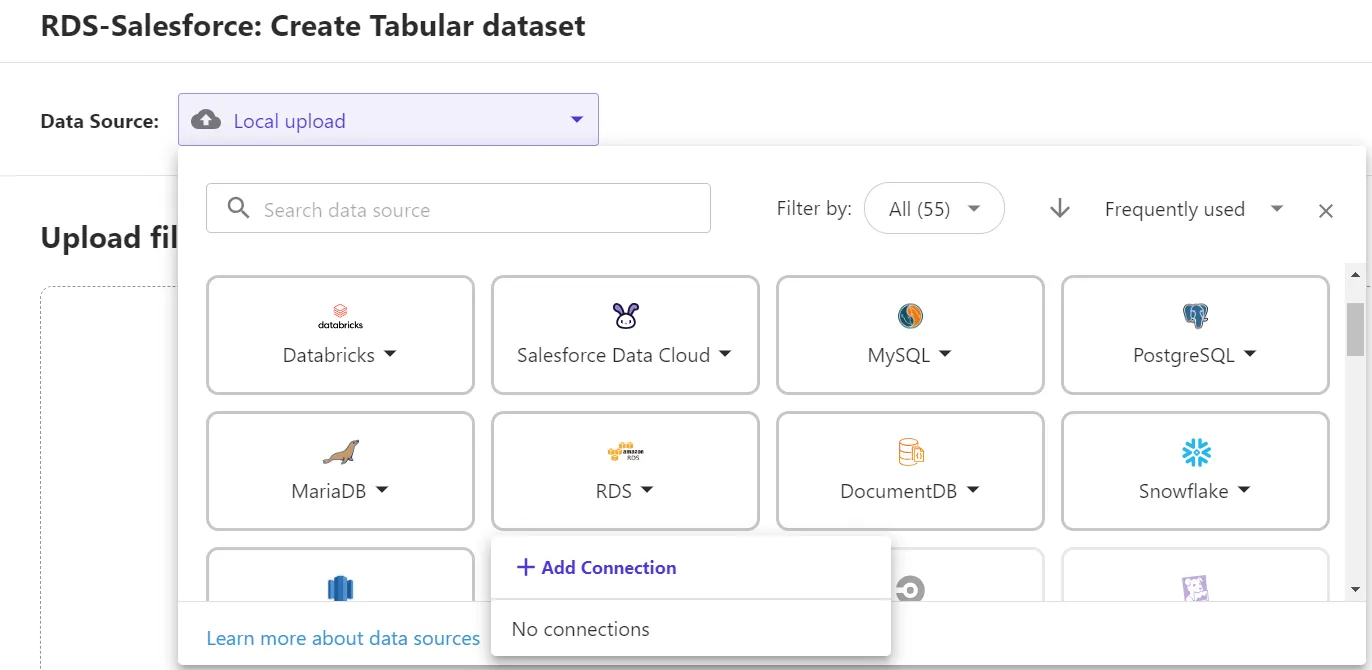
- Add a new RDS connection ウィンドウで、以下のプロパティを設定します。
- Connection Name: 任意の接続名
- Engine type を sqlserver-web に設定
- Port を 14333 に設定
- Address を tds.cdata.com に設定
- Username を Connect AI ユーザー(例: [email protected])に設定
- Password を上記ユーザーの PAT に設定
- Database name を BambooHR 接続名(例: API1)に設定
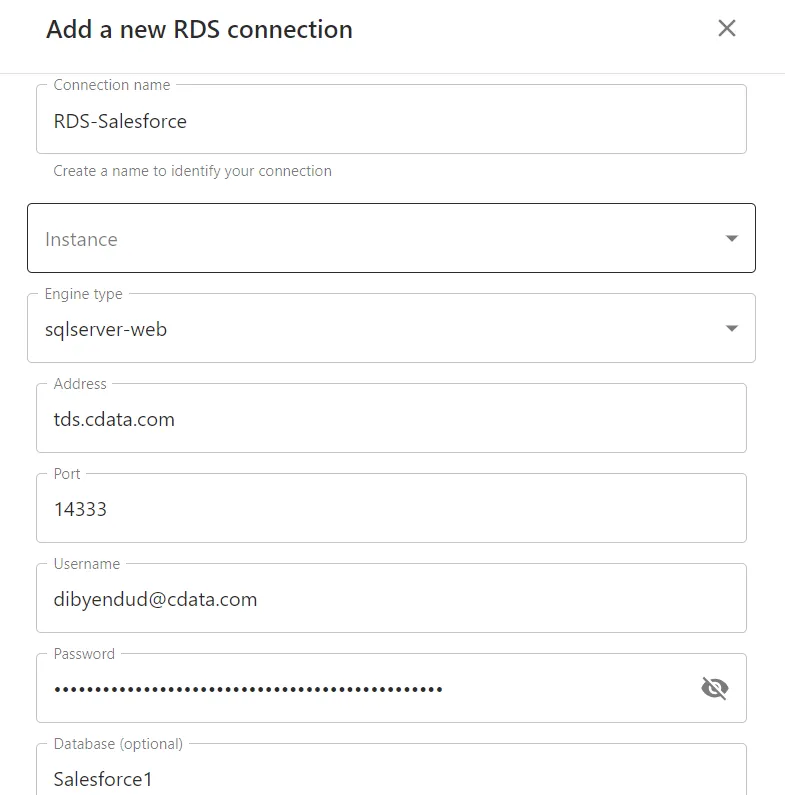
- 「Create connection」をクリックします。
BambooHR を Amazon SageMaker Canvas に統合
RDS で Connect AI への接続が設定できたら、BambooHR のデータを Amazon SageMaker Canvas のデータセットに統合していきましょう。
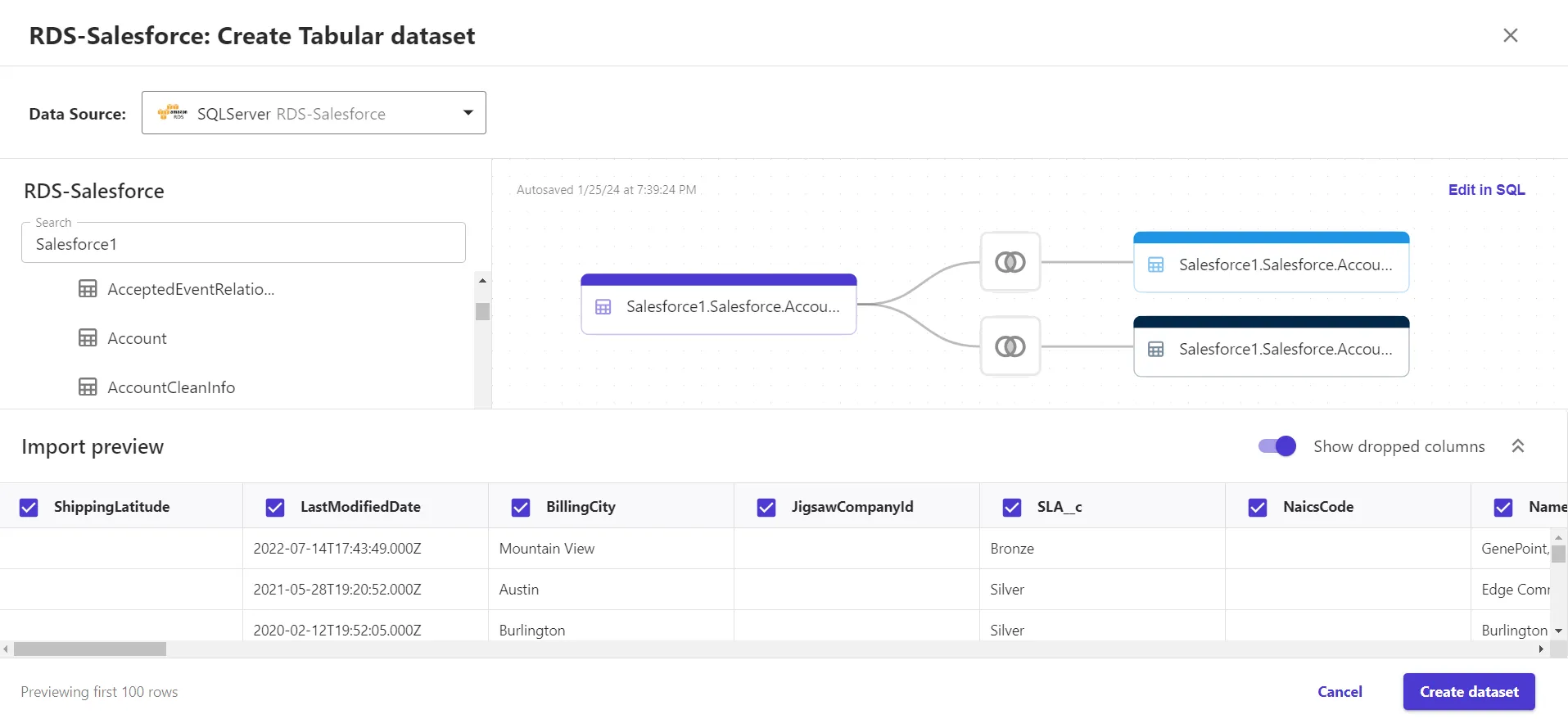
- BambooHR のデータで作成した RDS のテーブル形式データセットで、検索バーまたは接続リストから Connect AI で設定した BambooHR 接続を検索します。
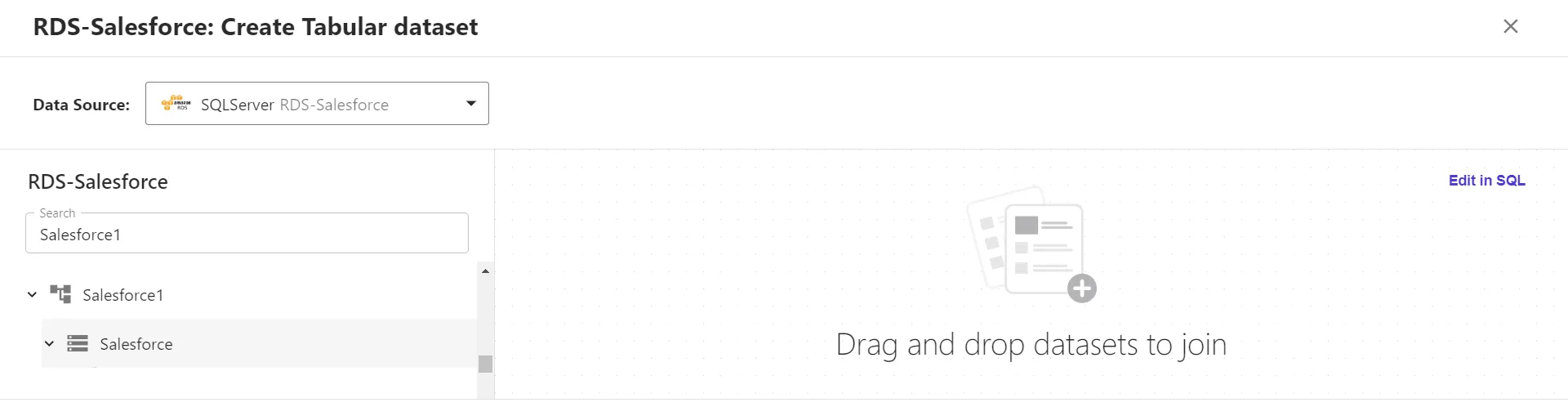
- BambooHR から使用したいテーブルを選択し、右側のキャンバスにドラッグ&ドロップします。
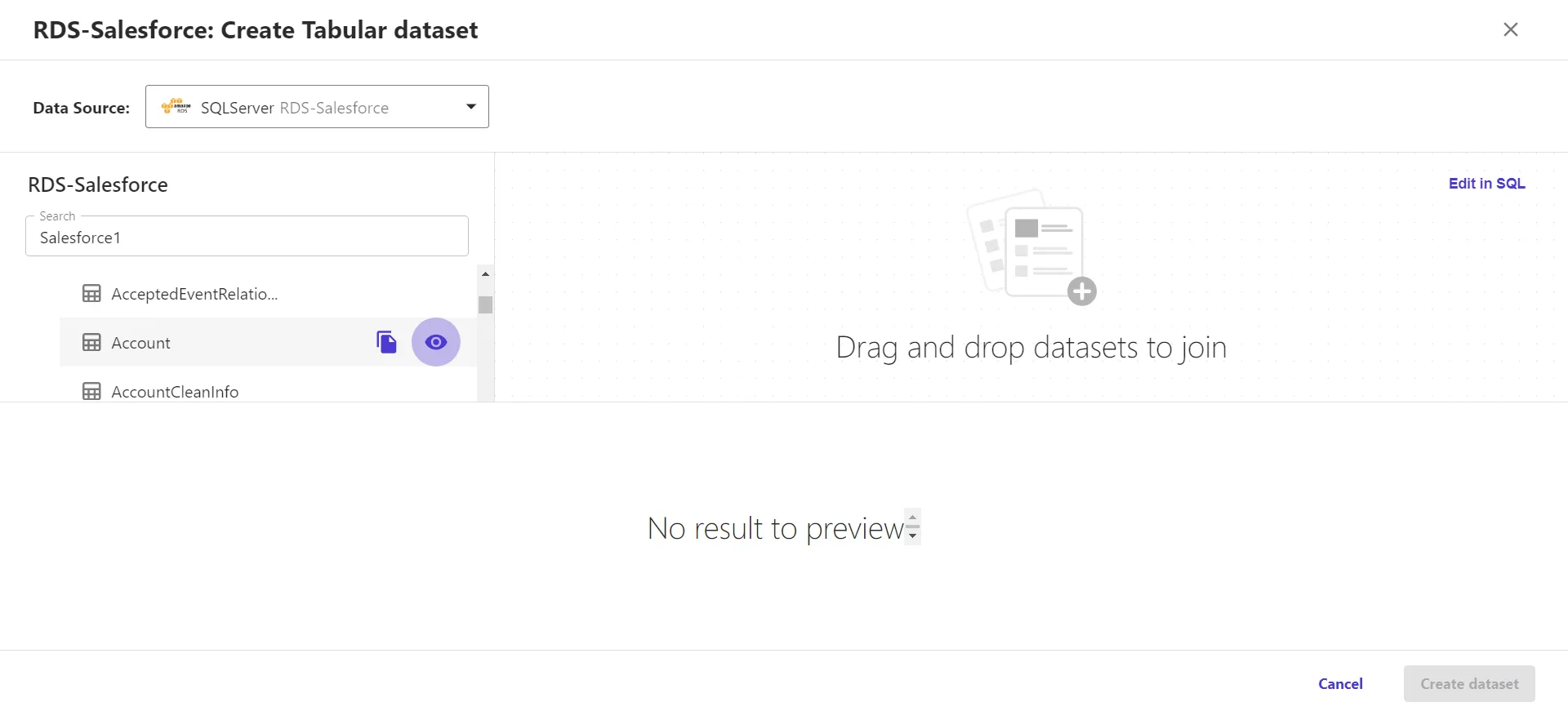
- 以下のように、BambooHR 接続から任意の数のテーブルを結合してワークフローを作成できます。「Create dataset」をクリックします。
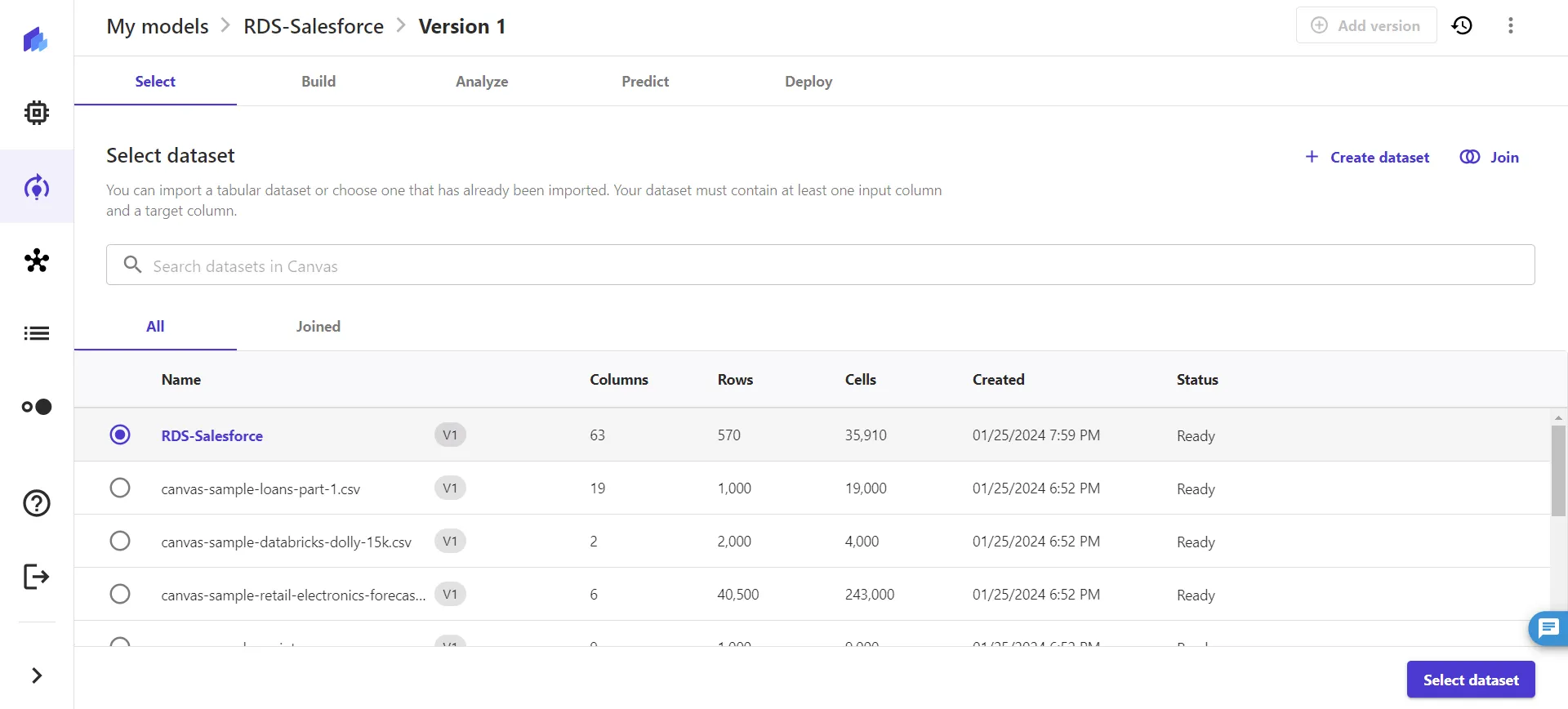
- データセットが作成されたら、「Select dataset」をクリックしてモデルを構築します。
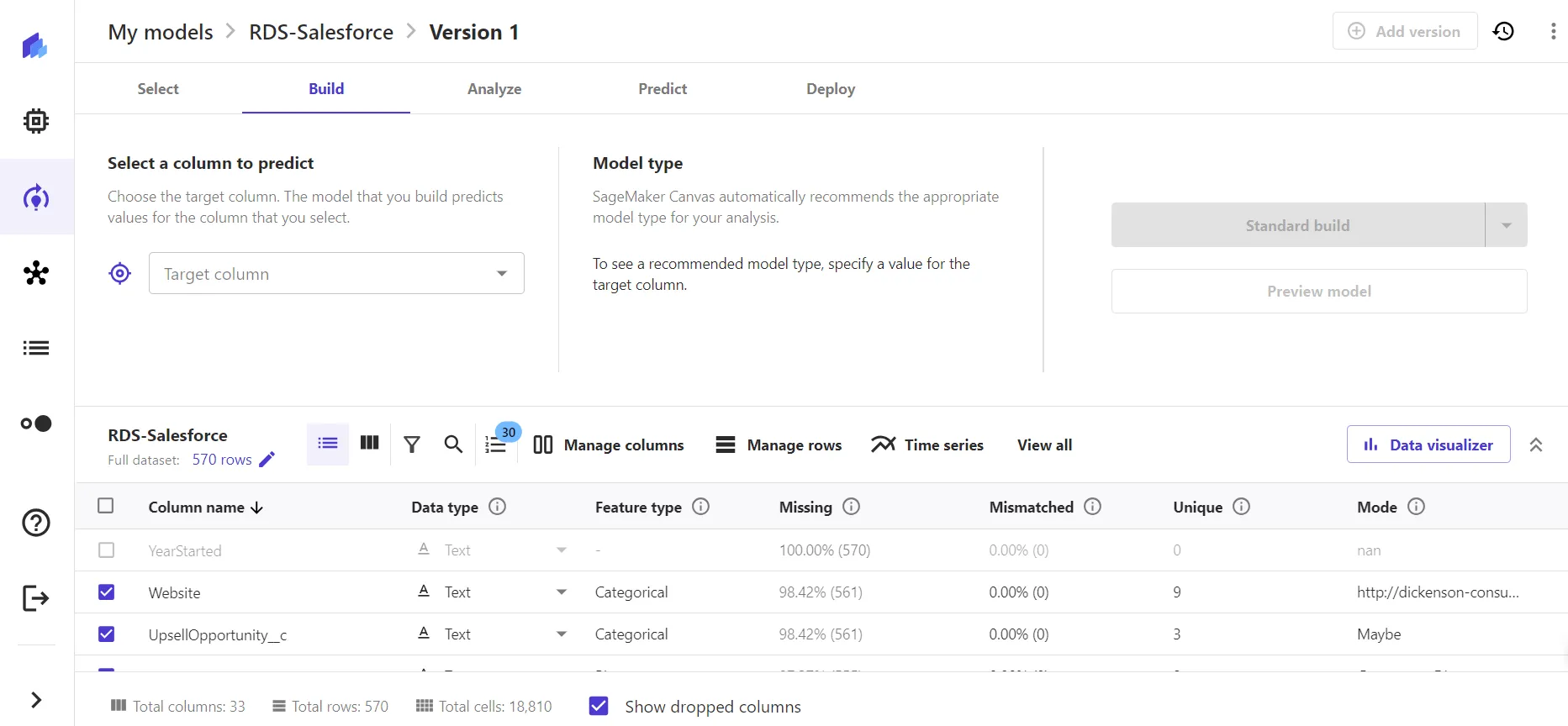
- 分析を実行し、予測を生成してモデルをデプロイします。
これで、Amazon SageMaker からBambooHR のデータにリアルタイムでアクセスできるようになりました。カスタム ML モデルを構築し、ビジネスの予測インサイトを生成して、組織の成長に活用してください。
クラウドアプリケーションから BambooHR への SQL アクセス
Amazon SageMaker Canvas からBambooHR のデータへのダイレクト接続が完成しました。データをレプリケーションすることなく、接続やデータセット、予測モデルをさらに追加してビジネスを推進できます。
数百種類の SaaS、ビッグデータ、NoSQL ソースにクラウドアプリケーションから直接リアルタイムアクセスするには、CData Connect AI をご覧ください。