



GenSparkとMCP Server経由でBitbucket に接続

GenSpark は、リアルタイムデータを活用したインテリジェントな会話型 AI エクスペリエンスを構築したい開発者やエンタープライズチーム向けに設計されています。柔軟なツールとエージェント機能により、LLM の連携、複雑なワークフローの自動化、ユーザーの意図に適応するインタラクティブなアプリケーションの構築が容易になります。しかし、AI とのやり取りでローカルコンテキストや事前定義された API を超えるデータが必要になると、多くの実装ではカスタムミドルウェア、手動連携、またはスケジュールされた ETL パイプラインに頼ってローカルストアに情報を同期することになります。これにより、不要な複雑さが生じ、メンテナンスの負担が増加し、レスポンス時間が遅くなり、GenSpark エージェントが提供できるリアルタイムインテリジェンスが制限されてしまいます。
CData Connect AI は、350 以上のエンタープライズアプリケーション、データベース、ERP、分析プラットフォームへのリアルタイムでセキュアな接続を提供することで、これらの障壁を解消します。CData Connect AI のリモート Model Context Protocol(MCP)Server を通じて、GenSpark エージェントはレプリケーションやカスタム連携コードなしで、リアルタイムのエンタープライズデータをクエリ、読み取り、操作できます。その結果、根拠のある正確なレスポンス、高速な推論、そして自動化されたクロスシステムの意思決定が実現します。しかも、より強力なガバナンスと少ない可動部品で実現できます。
このガイドでは、CData Connect AI MCP 接続の設定、GenSpark への MCP Server の登録、そして GenSpark エージェントがリアルタイムのエンタープライズデータとシームレスに連携できるようにする手順を説明します。
前提条件
開始する前に、以下を用意してください。
- CData Connect AI アカウント
- GenSpark へのアクセス
- Bitbucket へのアクセス
認証情報チェックリスト
接続に必要な認証情報を用意してください。
- USERNAME:CData ログインメールアドレス
- PAT:Connect AI で Settings に移動し、Access Tokens をクリック(コピーは一度のみ可能)
- MCP_BASE_URL:https://mcp.cloud.cdata.com/mcp
Step 1: GenSpark 向けに Bitbucket の接続を設定
GenSpark から Bitbucket への接続は、CData Connect AI Remote MCP によって実現されます。GenSpark から Bitbucket のデータ を操作するには、まず CData Connect AI で Bitbucket 接続を作成・設定します。
- Connect AI にログインし、Sources をクリックしてから Add Connection をクリックします。
- Add Connection パネルから「Bitbucket」を選択します。
-
Bitbucket への接続に必要な認証プロパティを入力します。
ほとんどのクエリでは、ワークスペースを設定する必要があります。唯一の例外は、Workspacesテーブルです。このテーブルはこのプロパティの設定を必要とせず、クエリを実行すると、Workspaceの設定に使用できるワークスペーススラッグのリストが提供されます。このテーブルにクエリを実行するには、スキーマを'Information'に設定し、SELECT * FROM Workspacesクエリを実行する必要があります。
Schemaを'Information'に設定すると、一般的な情報が表示されます。Bitbucketに接続するには、以下のパラメータを設定してください。
- Schema: ワークスペースのユーザー、リポジトリ、プロジェクトなどの一般的な情報を表示するには、これを'Information'に設定します。それ以外の場合は、クエリを実行するリポジトリまたはプロジェクトのスキーマに設定します。利用可能なスキーマの完全なセットを取得するには、sys_schemasテーブルにクエリを実行してください。
- Workspace: Workspacesテーブルにクエリを実行する場合を除き、必須です。Workspacesテーブルへのクエリにはこのプロパティは必要ありません。そのクエリはWorkspaceの設定に使用できるワークスペーススラッグのリストのみを返すためです。
Bitbucketでの認証
BitbucketはOAuth認証のみをサポートしています。すべてのOAuthフローからこの認証を有効にするには、カスタムOAuthアプリケーションを作成し、AuthSchemeをOAuthに設定する必要があります。
特定の認証ニーズ(デスクトップアプリケーション、Webアプリケーション、ヘッドレスマシン)に必要な接続プロパティについては、ヘルプドキュメントを必ず確認してください。
カスタムOAuthアプリケーションの作成
Bitbucketアカウントから、以下のステップを実行します。
- 設定(歯車アイコン)に移動し、ワークスペース設定を選択します。
- アプリと機能セクションで、OAuthコンシューマーを選択します。
- コンシューマーを追加をクリックします。
- カスタムアプリケーションの名前と説明を入力します。
- コールバックURLを設定します。
- デスクトップアプリケーションとヘッドレスマシンの場合、http://localhost:33333または任意のポート番号を使用します。ここで設定するURIがCallbackURLプロパティになります。
- Webアプリケーションの場合、信頼できるリダイレクトURLにコールバックURLを設定します。このURLは、ユーザーがアプリケーションにアクセスが許可されたことを確認するトークンを持って戻るWebの場所です。
- クライアント認証情報を使用して認証する予定の場合、これはプライベートコンシューマーですを選択する必要があります。ドライバーでは、AuthSchemeをclientに設定する必要があります。
- OAuthアプリケーションに与える権限を選択します。これにより、読み取りおよび書き込みできるデータが決まります。
- 新しいカスタムアプリケーションを保存するには、保存をクリックします。
- アプリケーションが保存された後、それを選択して設定を表示できます。アプリケーションのKeyとSecretが表示されます。これらを将来の使用のために記録してください。Keyを使用してOAuthClientIdを設定し、Secretを使用してOAuthClientSecretを設定します。

- Save & Test をクリックします。
-
Add Bitbucket Connection ページの Permissions タブに移動し、ユーザーベースの権限を更新します。



Personal Access Token の追加
Personal Access Token(PAT)は、GenSpark から Connect AI への接続を認証するために使用されます。アクセスを細かく管理するために、サービスごとに個別の PAT を作成することをお勧めします。
- Connect AI アプリの右上にある歯車アイコン()をクリックして Settings ページを開きます。
- Settings ページで Access Tokens セクションに移動し、 Create PAT をクリックします。
-
PAT に名前を付けて Create をクリックします。

- Personal Access Token は作成時にのみ表示されるため、必ずコピーして安全に保管してください。
接続の設定と PAT の生成が完了したら、GenSpark から Bitbucket のデータ に接続する準備が整いました。
Step 2: GenSpark で MCP Server を設定
- GenSpark にログインします。
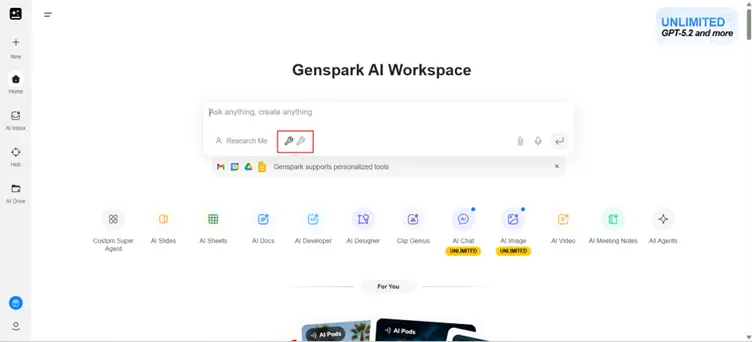
- チャットインターフェースの下にある Tools アイコンをクリックします。
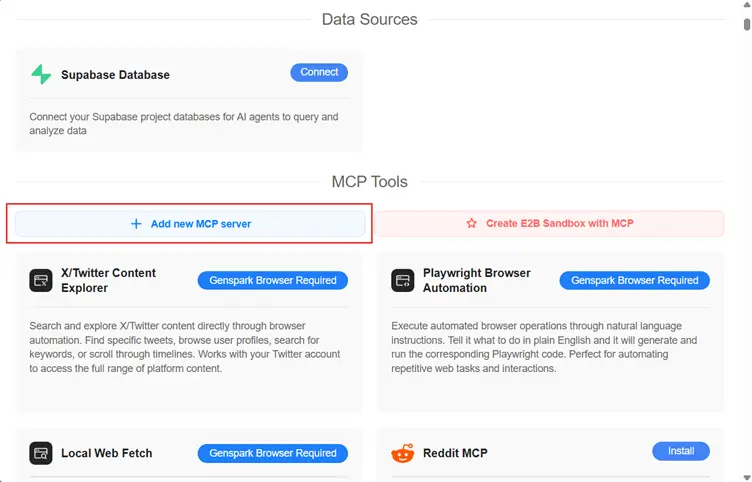
- Add new MCP server を選択します。
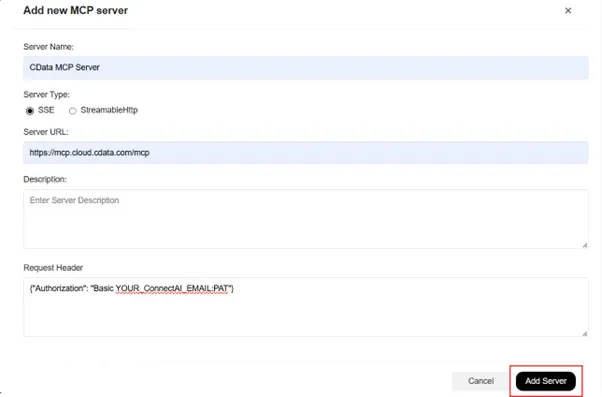
サーバー設定を入力します。
注意:Basic 認証を使用します。Connect AI のメールアドレス(例:[email protected])と先ほど生成した PAT(例:AbC123...xYz890)をコロン(:)で結合して Authorization ヘッダーに設定します。
フィールド 値 Name CData MCP Server(または任意の名前) Server Type SteamableHttp Server URL https://mcp.cloud.cdata.com/mcp Request Header {"Authorization": "Basic [email protected]:AbC123...xYz890"} - Add Server をクリックします。
追加が完了すると、GenSpark は Connect AI ワークスペースで公開されているすべての MCP ツールを自動的に読み込みます。
Step 3: GenSpark でデータをクエリ
GenSpark チャットインターフェースで以下のようなプロンプトを入力します。
List the tools present in CData Connect AI MCP Server.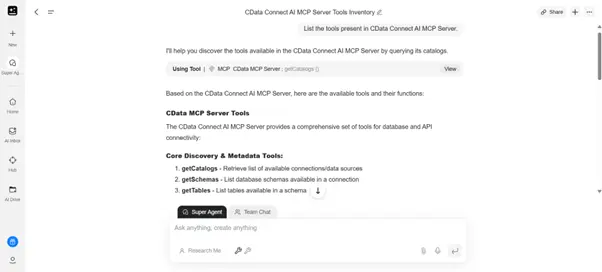
GenSpark と CData でリアルタイムのデータ対応エージェントを構築
GenSpark と CData Connect AI を組み合わせることで、ETL パイプライン、データ同期ジョブ、カスタム連携ロジックなしで、エージェントがリアルタイムのエンタープライズデータに安全にアクセスし、リアルタイムの認識に基づいて動作するインテリジェントな AI 駆動ワークフローが実現します。この効率的なアプローチにより、より強力なガバナンス、運用コストの削減、AI ツールからのより高速で根拠のあるレスポンスが得られます。
無料トライアルを開始して、CData が 数百種類の外部システムへのリアルタイムでセキュアなアクセスで GenSpark をどのように強化できるかをお試しください。