







CData Connect AI 経由で LibreChat とリアルタイム Box データを連携

LibreChat は、複数の LLM プロバイダー、エージェント、アシスタントを単一のインターフェースにまとめたオープンソースのセルフホスト型 AI チャットプラットフォームです。Model Context Protocol(MCP) にも対応しており、外部ツールやデータソースをチャットに直接接続し、既存のシステムからリアルタイムデータを取得できます。
LibreChat を組み込みの MCP Server 経由で CData Connect AI と連携することで、LibreChat はリアルタイムBox のデータへの管理されたリアルタイムアクセスを取得できます。これにより、自然言語プロンプトを使用してBox のデータのカタログ一覧表示、スキーマ探索、レコードのクエリが可能になり、すべてのデータアクセスは認可されたソースに対してセキュアに実行されます。
この記事では、Connect AI での Box 接続設定、必要な Personal Access Token の生成、LibreChat のインストール、Connect AI MCP Server の登録、LLM プロバイダーの設定、そして LibreChat インターフェースからリアルタイムBox のデータをクエリして連携を確認する方法を説明します。
ステップ 1:LibreChat 用に Box への接続を設定
LibreChat から Box に接続するには、Connect AI の Remote MCP Server を経由します。LibreChat からBox のデータを操作するには、まず Connect AI で Box のコネクションを作成・設定します。
- Connect AI にログインし、Sources をクリック、次に Add Connection をクリック
- Add Connection パネルから Box を選択
-
Box に接続するために必要な認証プロパティを入力します。
Box 接続プロパティの取得・設定方法
Box は、認証にOAuth スタンダードを使用します。Box への認証には、登録アプリのOAuthClientId、OAuthClientSecret、CallbackURL を取得して、接続プロパティに設定してください。詳細はヘルプドキュメントの「はじめに」を参照してください。
なお、Box Driver はBox のファイルの一覧表示やユーザー管理情報の取得用です。Box に保管されているExcel、CSV、JSON などのファイル内のデータを読み込みたい場合には、それぞれExcel Driver、CSV Driver、JSON Driver をご利用ください。

- 「Save & Test」をクリック
- Permissions タブに移動し、ユーザーベースの権限を更新



Personal Access Token の追加
Personal Access Token(PAT)は LibreChat から Connect AI への接続認証に使用します。アクセス制御の粒度を維持するために、連携ごとに個別の PAT を作成することをお勧めします。
- Connect AI アプリ右上の歯車アイコン()をクリックして Settings を開く
- Settings ページで Access Tokens セクションに移動し、 Create PAT をクリック
- PAT にわかりやすい名前を付けて Create をクリック
- 表示されたトークンをコピーして安全に保管してください。再表示されません

Box のコネクションと PAT が設定できたので、LibreChat は Connect AI 経由でBox のデータに接続する準備が整いました。
ステップ 2:LibreChat をインストールして Connect AI MCP を設定
次に LibreChat をローカルにインストールし、Connect AI Remote MCP Server を設定することで、チャットインターフェースが Connect AI 経由でリアルタイムデータツールを検出・呼び出せるようにします。
- 公式のインストールガイドに従って LibreChat をインストールします。npm セットアップを使用する場合は、MongoDB と MeiliSearch がローカルにインストールされ起動していることを確認してください
-
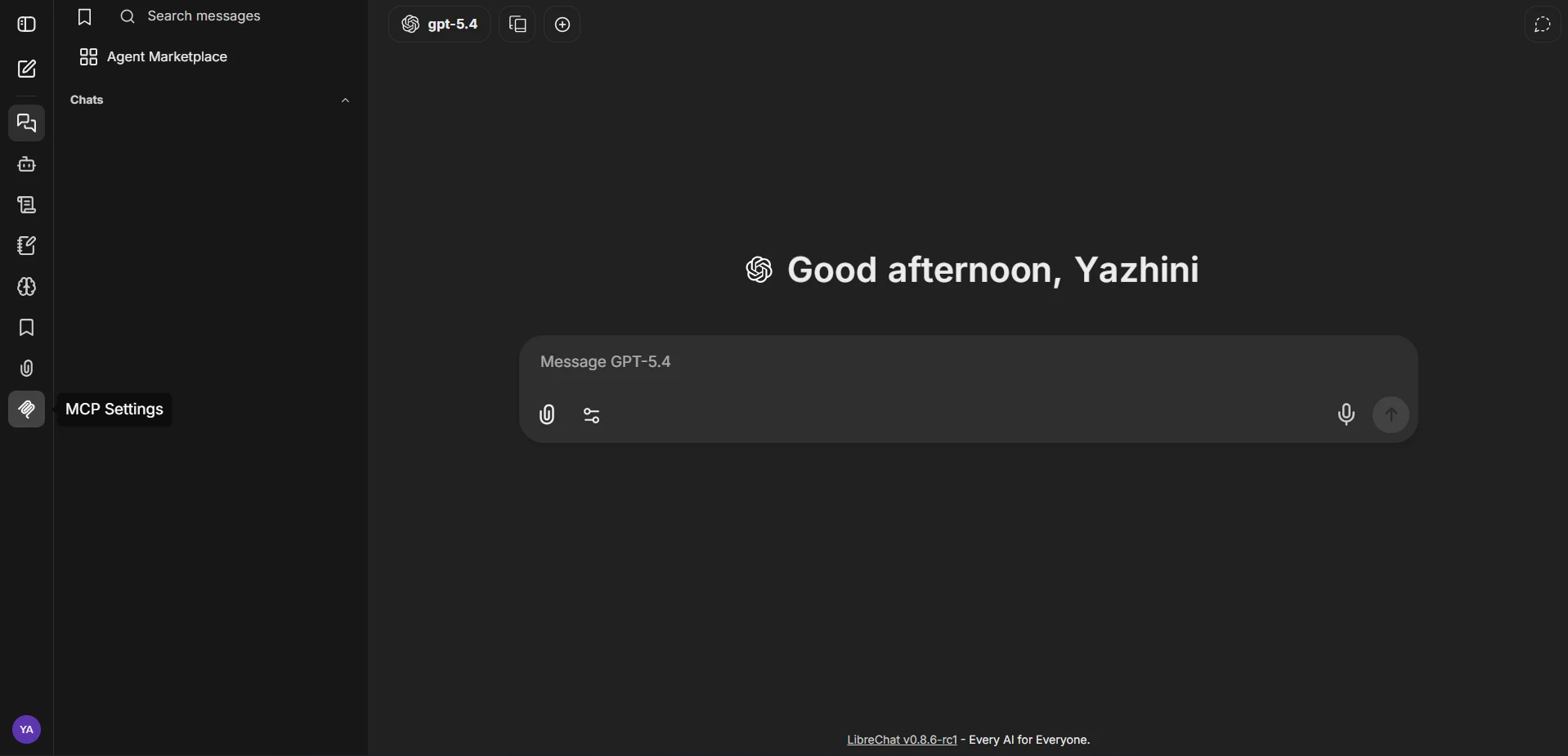
インストール完了後、LibreChat を起動してブラウザで http://localhost:3080/ を開いてチャットインターフェースにアクセスします
-
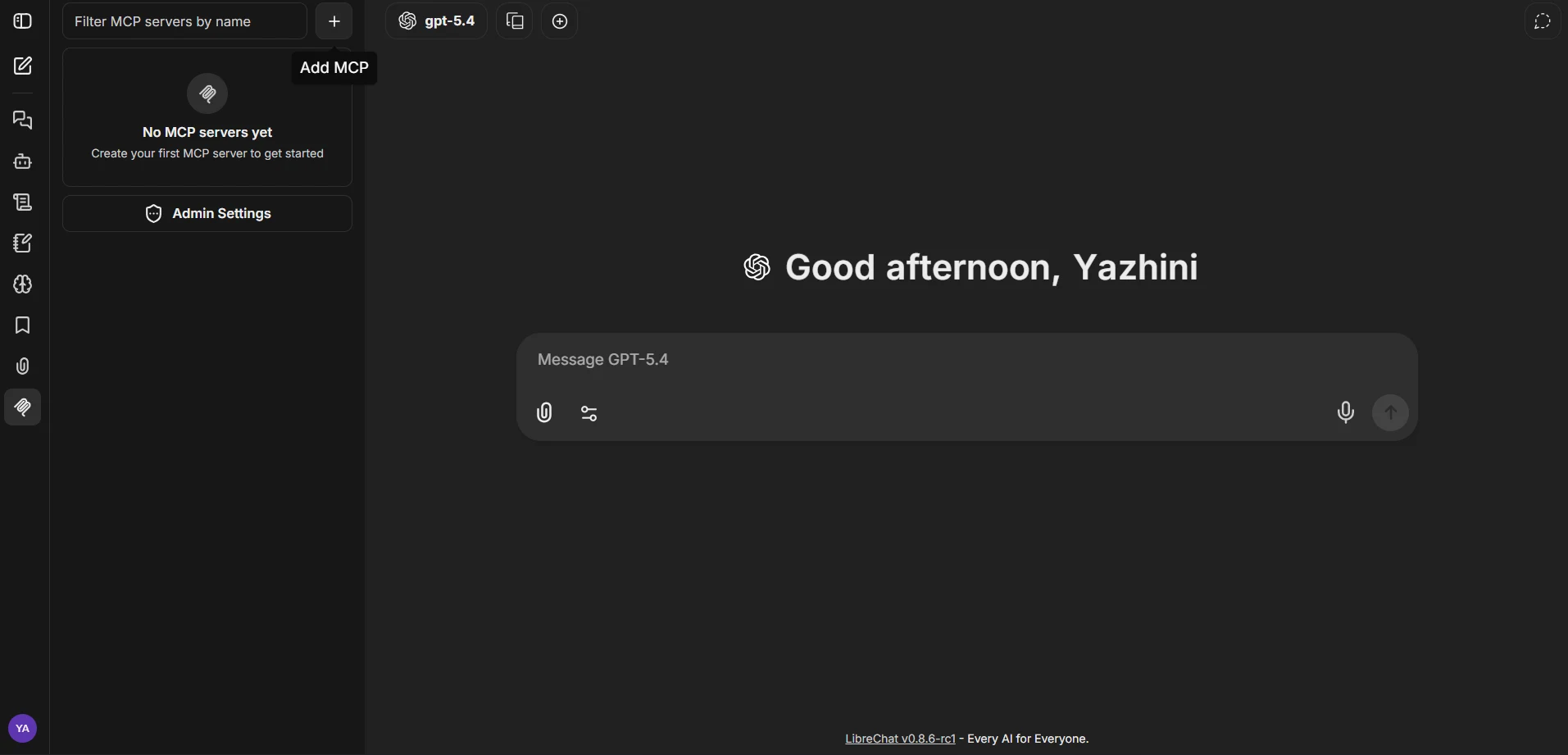
左ナビゲーションバーで MCP Settings アイコンをクリックし、 Add MCP をクリック
-
Add MCP パネルで以下の値を設定します:
- Name: CData MCP、または任意の名前
- Description: サーバーの説明(任意)
- MCP Server URL: https://mcp.cloud.cdata.com/mcp
- Transport: Streamable HTTPS
- Authentication: API Key
- Header Format: Basic
- API Key: email:PAT を Base64 エンコードした値
注意:LibreChat は Connect AI との通信に Basic 認証を使用します。Connect AI のユーザーメールと前の手順で作成した PAT を email:PAT の形式で組み合わせ、その文字列を Base64 エンコードして API Key フィールドに貼り付けてください。例えば、[email protected]:ABC123...XYZ789 を Base64 エンコードすると dXNlckBkb21haW4uY29tOkFCQzEyMy4uLlhZWjc4OQ== のような値になります
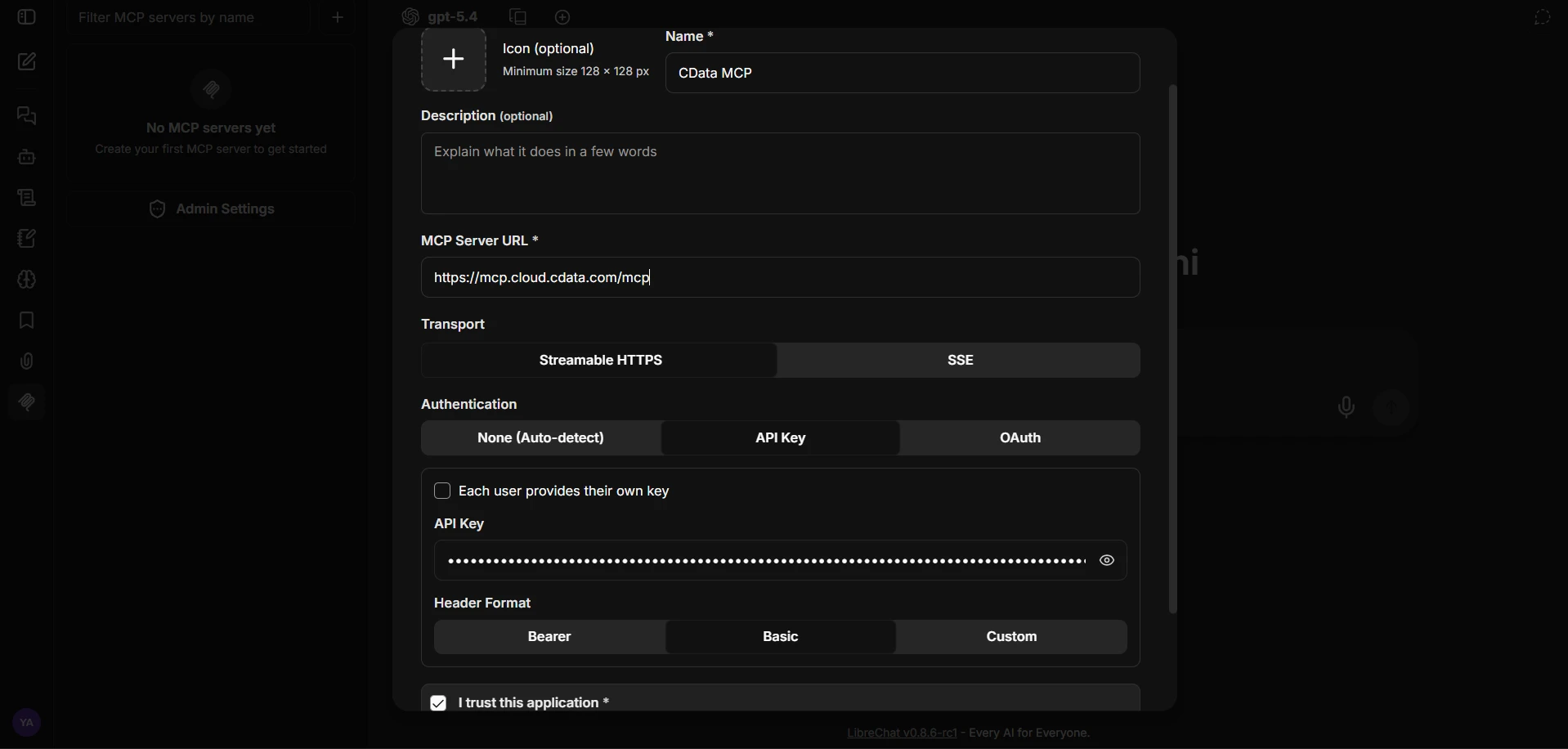
- I trust this application にチェックを入れて Add をクリックしてサーバーを保存
-
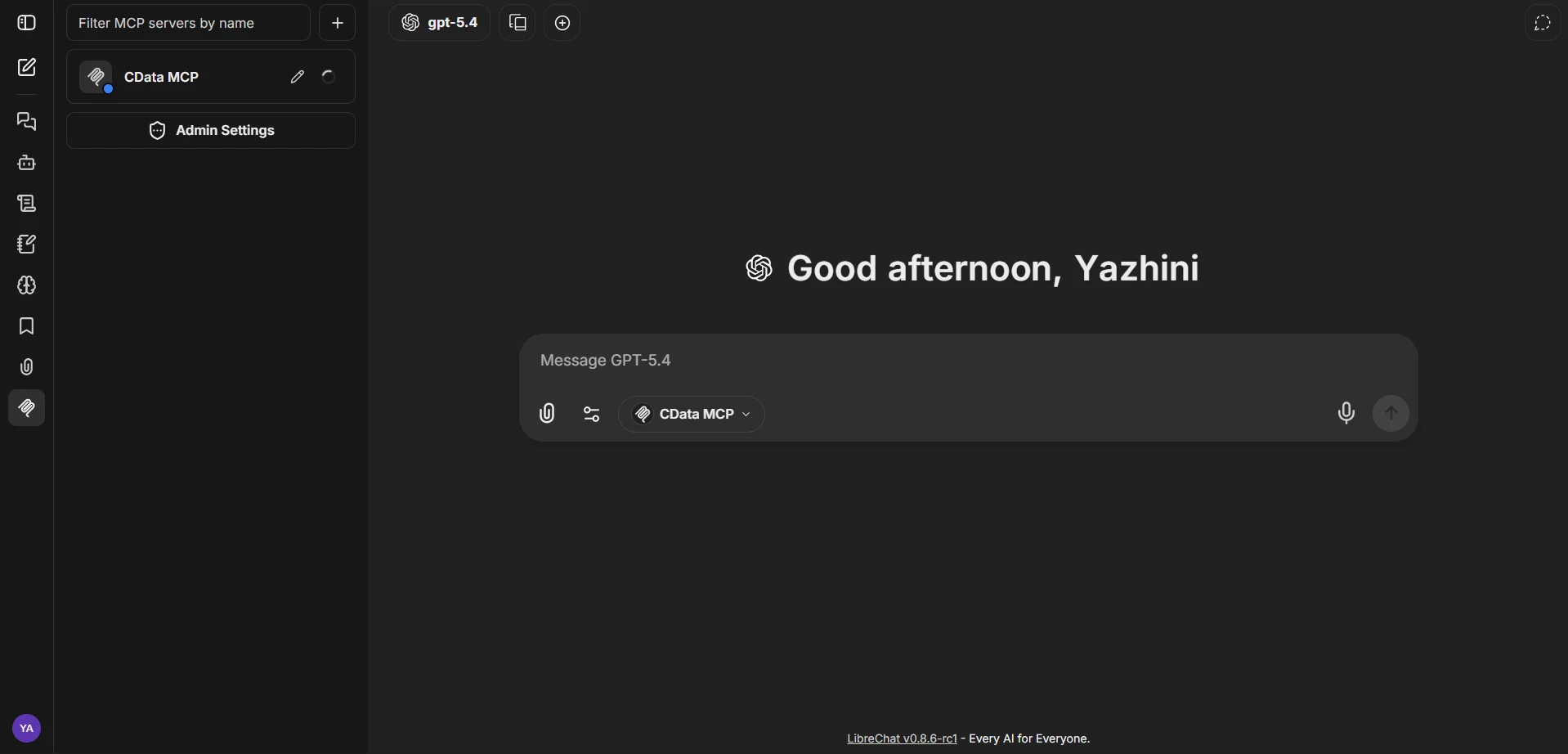
CData MCP サーバーが左ナビゲーションバーに表示されます。隣の接続アイコンをクリックして Connect AI への接続を確立します
MCP サーバーの有効化と LLM プロバイダーの設定
LibreChat はチャットを動かすために少なくとも 1 つの LLM プロバイダーが必要です。チャット入力で MCP サーバーを有効化し、モデルが Connect AI 経由で MCP ツールを呼び出せるよう、使用するプロバイダーの API キーを追加します。
-
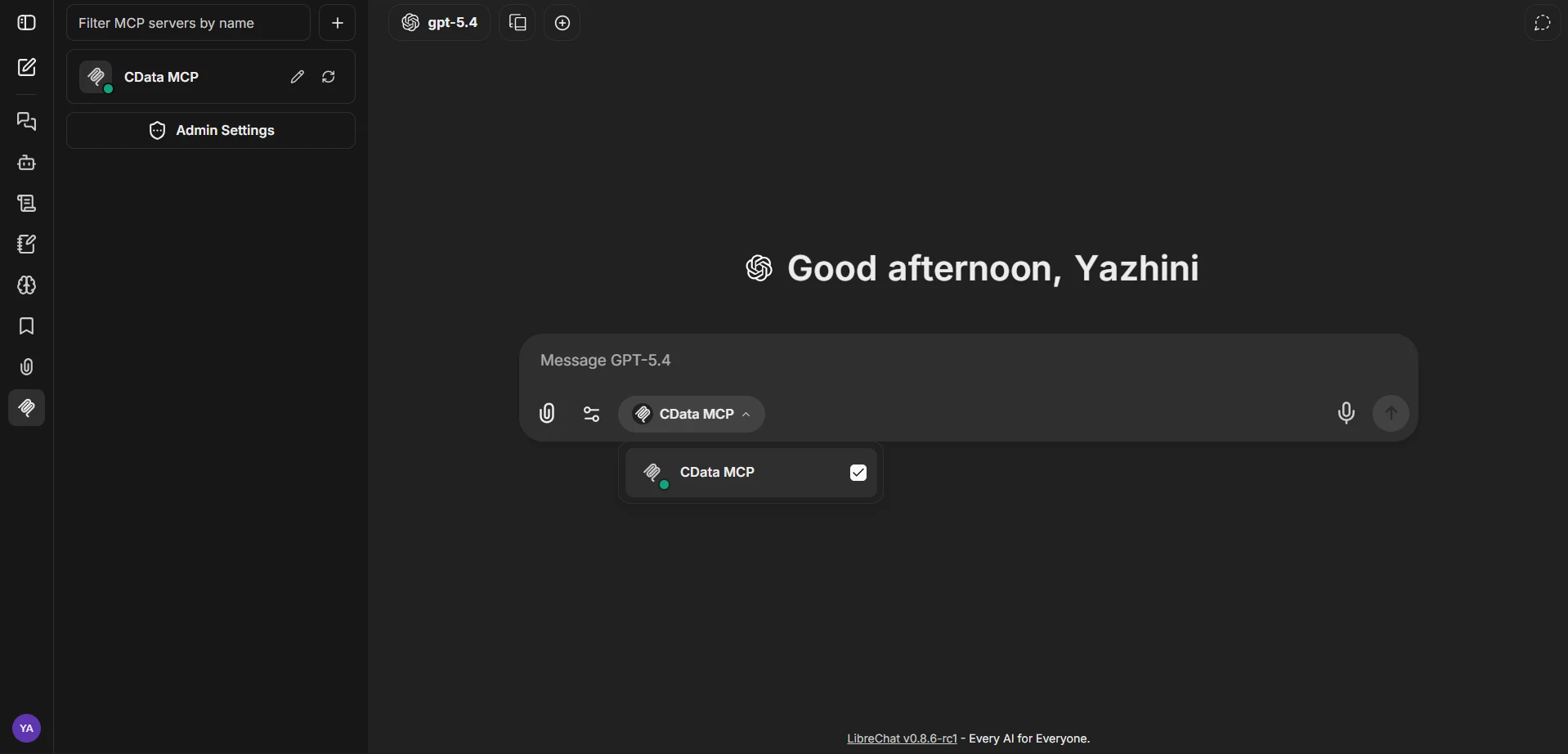
チャットインターフェースで入力ボックス下部の MCP セレクターをクリックし、CData MCP にチェックが入っていることを確認してツールをチャットに公開します
-
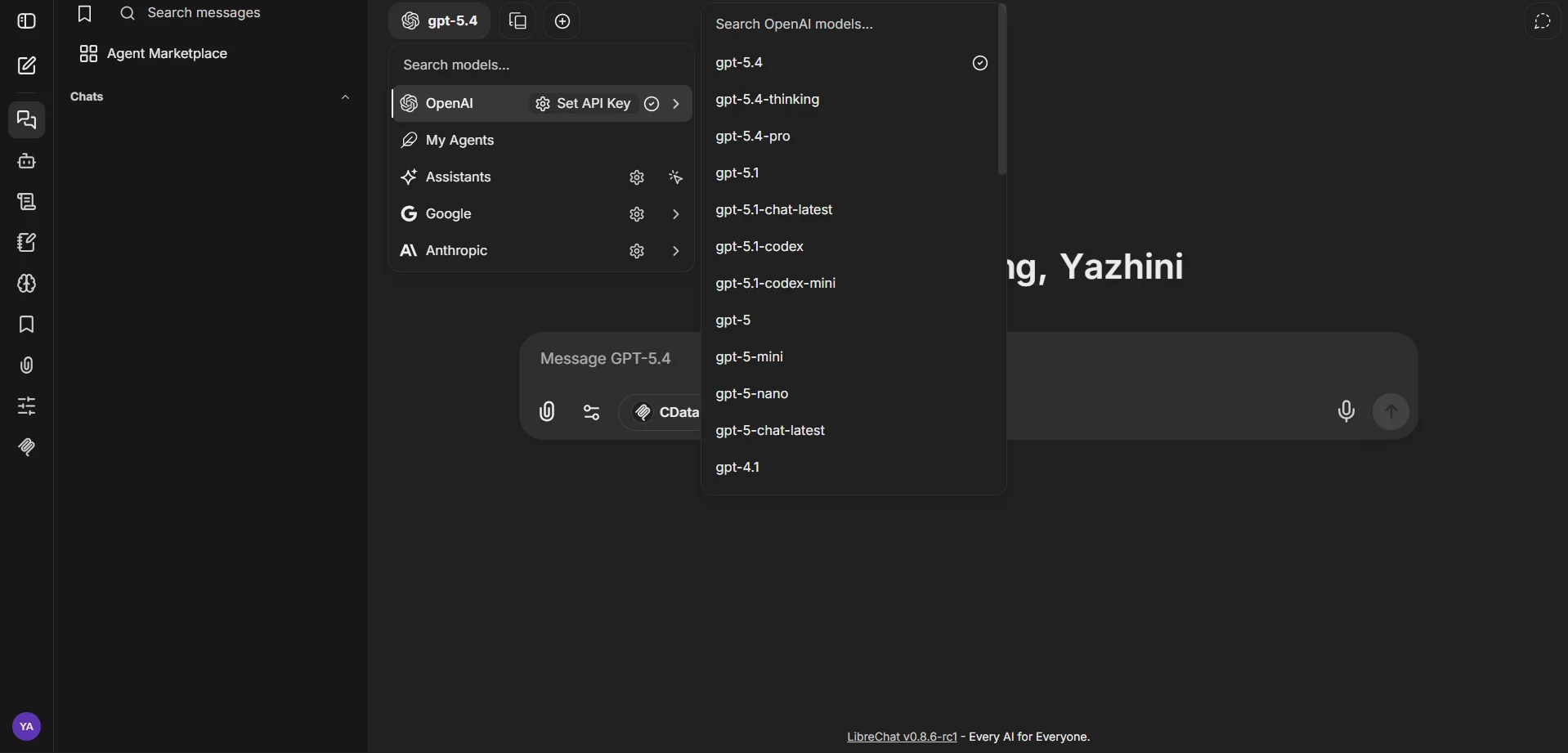
チャット上部のモデルセレクターをクリックして、使用する LLM プロバイダー(OpenAI、Anthropic、Google など)とモデルを選択します
-
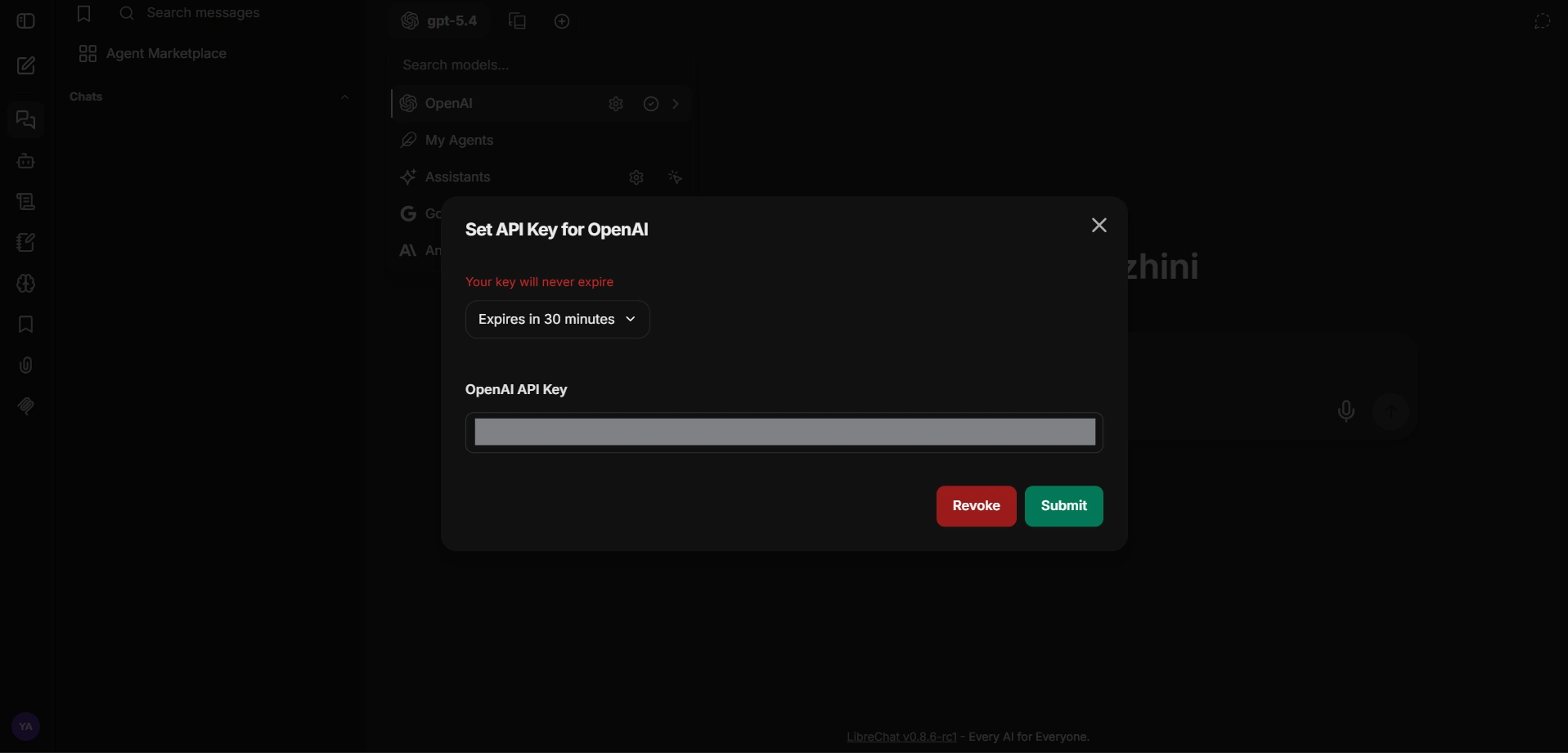
選択したプロバイダーの横にある Set API Key をクリックし、プロバイダーの API キーを貼り付けて Submit をクリック
MCP サーバーと LLM プロバイダーの設定が完了したので、LibreChat は Connect AI 経由でリアルタイムBox のデータをクエリできる状態になりました。
ステップ 3:LibreChat からリアルタイム Box のデータ をクエリ
連携設定が完了したら、LibreChat のチャット入力を使用して、設定した LLM が処理する自然言語プロンプトでリアルタイムBox のデータを操作します。
-
CData MCP サーバーが有効でモデルが選択された状態で、チャット入力にプロンプトを入力します。例:
- CData MCP のカタログを一覧表示して
- Box で利用可能なスキーマとテーブルを表示して
- Box のデータ のテーブルから上位 5 件のレコードをクエリして
-
LibreChat が Connect AI MCP Server を呼び出し、Box のデータのリアルタイム結果を返します
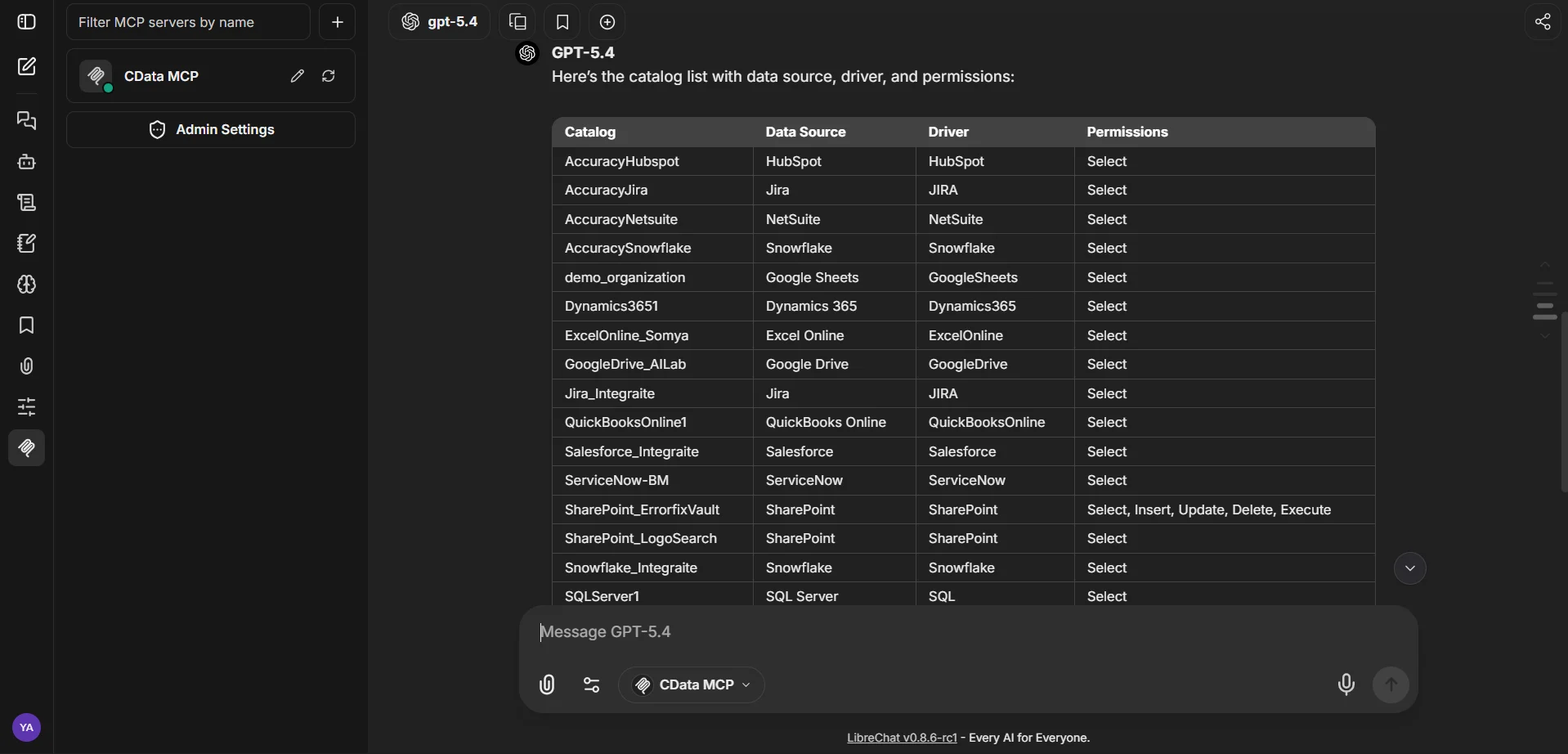
これで LibreChat インスタンスが Connect AI MCP Server と通信し、チャットインターフェースから直接 Remote MCP ツールを通じてリアルタイムBox のデータを取得できるようになりました。
CData Connect AI を入手
クラウドアプリケーションから直接数百種類の SaaS、ビッグデータ、NoSQL ソースへのリアルタイムデータアクセスを取得するには、CData Connect AI をお試しください。 14 日間の無料トライアルをご活用ください。ご不明な点はいつでもワールドクラスのサポートチームがお手伝いします。