



エンタープライズサーチのNeuron にBrowse AI のデータを取り込んで検索利用

ブレインズテクノロジー社のNeuron は、先端OSS 技術(Apache Solr)を活用したエンタープライズサーチ(企業内検索エンジン)サービスです。Apache Solr は、エンタープライズサーチ機能をAPI として提供してくれますが、Neuron はApache Solr に企業ユーザーがデータを探索するためのシンプルかつ使いやすいユーザーインターフェースと管理画面・運用機能を提供してくれます。これによりエンドユーザーが簡単にエンタープライズサーチを利用することができます。管理画面では、ファイルやデータのクローリング設定がUI で行えるようになっています。この記事では、Neuron に備わっているJDBC インターフェース経由で、CData JDBC Driver for API を利用することでNeuron にBrowse AI のデータを取り込んで検索で利用できるようにします。
Neuron にCData JDBC Driver for API データをロード
CData JDBC Driver for API のインストールと.jar ファイルの配置
- CData JDBC Driver for API をNeuron と同じマシンにインストールします。
-
以下のパスにJDBC Driver がインストールされます。
C:\Program Files\CData\CData JDBC Driver for API 20xxJ\lib\cdata.jdbc.api.jar
-
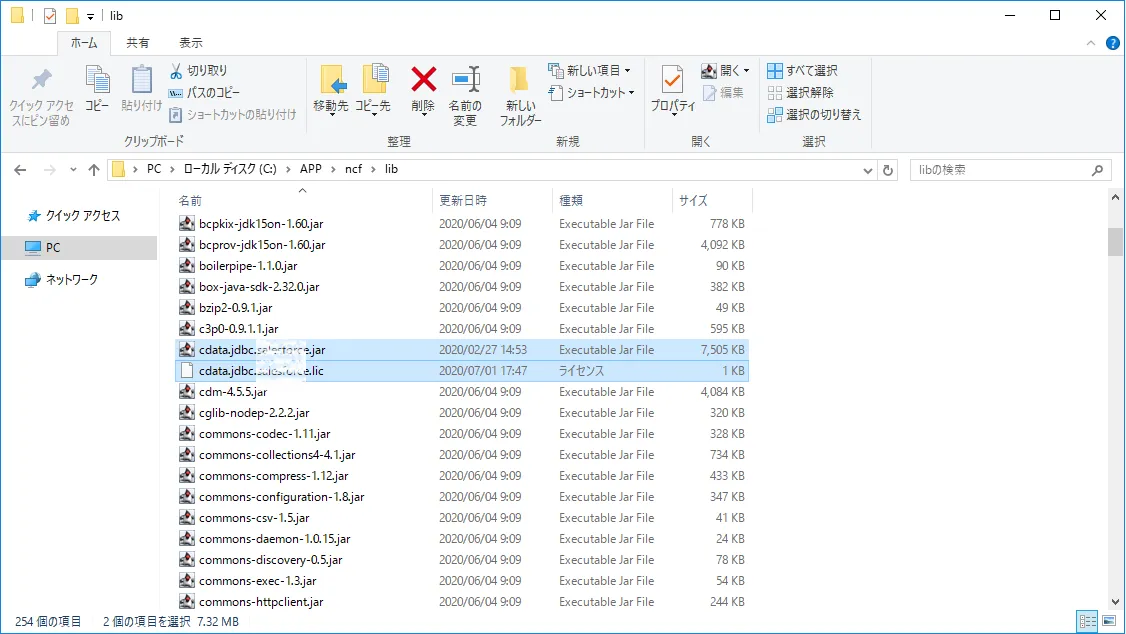
このcdata.jdbc.api.jar とcdata.jdbc.api.lic ファイルをコピーして、Neuron のC:\APP
cf\lib フォルダに配置します。
Neuron CF でのBrowse AI のデータを扱うリポジトリの作成
-
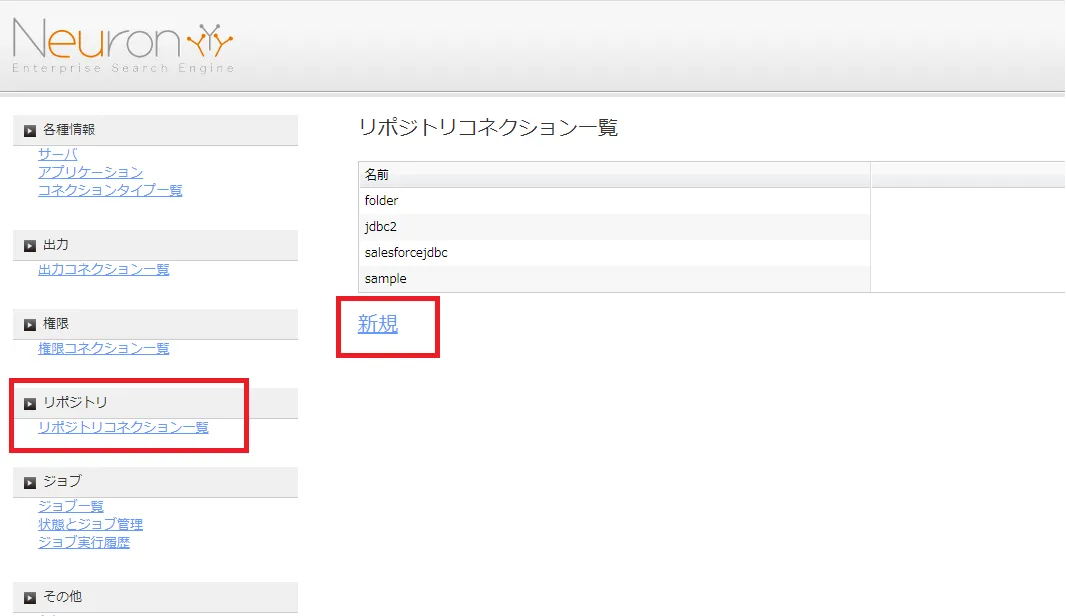
Neuron CF でクローラーの設定をGUI で行います。JDBC を読み取るためのリポジトリを作成します。Neuron の管理画面にログインし、[リポジトリ]→[リポジトリコレクション一覧]→[新規]をクリックします。
-
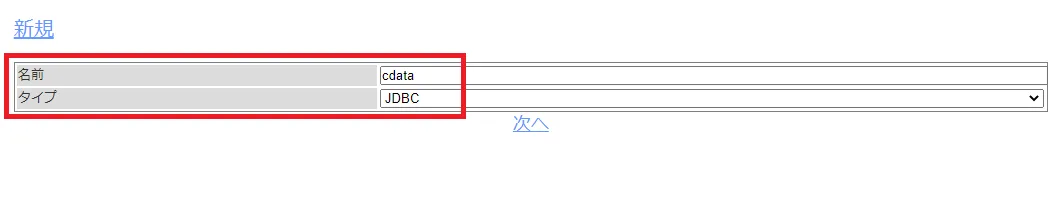
任意のリポジトリ名を入力します。タイプは[JDBC]を選択します。
-
次に、ドライバーのクラス名とJDBC 接続文字列でBrowse AI への接続を行います。
まず、Profile 接続プロパティをディスク上の BrowseAI プロファイルの場所に設定します(例:C:\profiles\BrowseAI.apip)。次に、ProfileSettings 接続プロパティを BrowseAI の接続文字列に設定します(以下を参照)。
BrowseAI API プロファイル設定
BrowseAI は、ロボットをトレーニングして Web サイトからデータを抽出・監視できる Web スクレイピング・自動化プラットフォームです。認証には API キーを使用し、Authorization ヘッダーで Bearer トークンとして送信されます。
BrowseAI の API キーは {userId}:{apiKey} という形式で、コロンで区切られた2つの UUID で構成されています。BrowseAI ダッシュボードでは、この文字列全体が1つの値として提供されます。
API キーは以下の手順で取得できます。
- https://app.browse.ai で BrowseAI アカウントにログインします。
- ダッシュボードの「Settings」に移動します。
- 「API」セクションを探します。
- 表示された API キーの文字列全体をコピーします(形式:userId:apiKey)。
API キーを取得したら、以下の接続プロパティを設定します。
- AuthScheme:APIKey に設定します。
ProfileSettings 接続プロパティには、以下を設定します。
- APIKey:BrowseAI の API キーに設定します(形式:userId:apiKey)。
ドライバクラス名:cdata.jdbc.api.APIDriver
接続文字列:jdbc:api:Profile=C:\profiles\BrowseAI.apip;AuthScheme=APIKey;ProfileSettings='APIKey=your_user_id:your_api_key';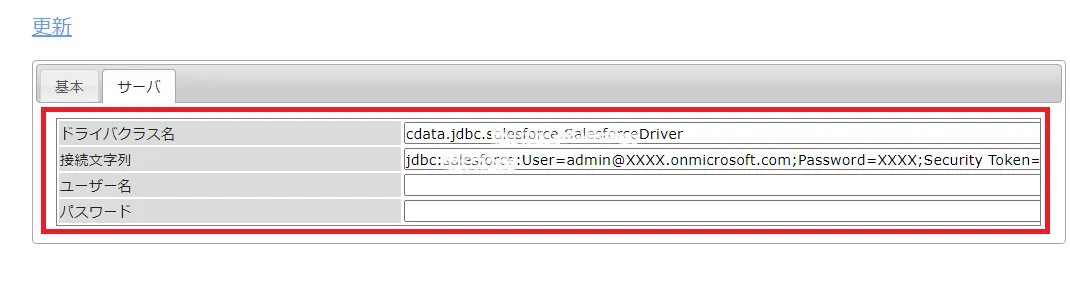
- [更新]をクリックして、Browse AI に接続するリポジトリコレクションができました。
Neuron でBrowse AI のデータをクローリングするジョブを作成
続いて、Browse AI のどのデータをどのようにクローリングするのかをジョブで定義していきます。
-
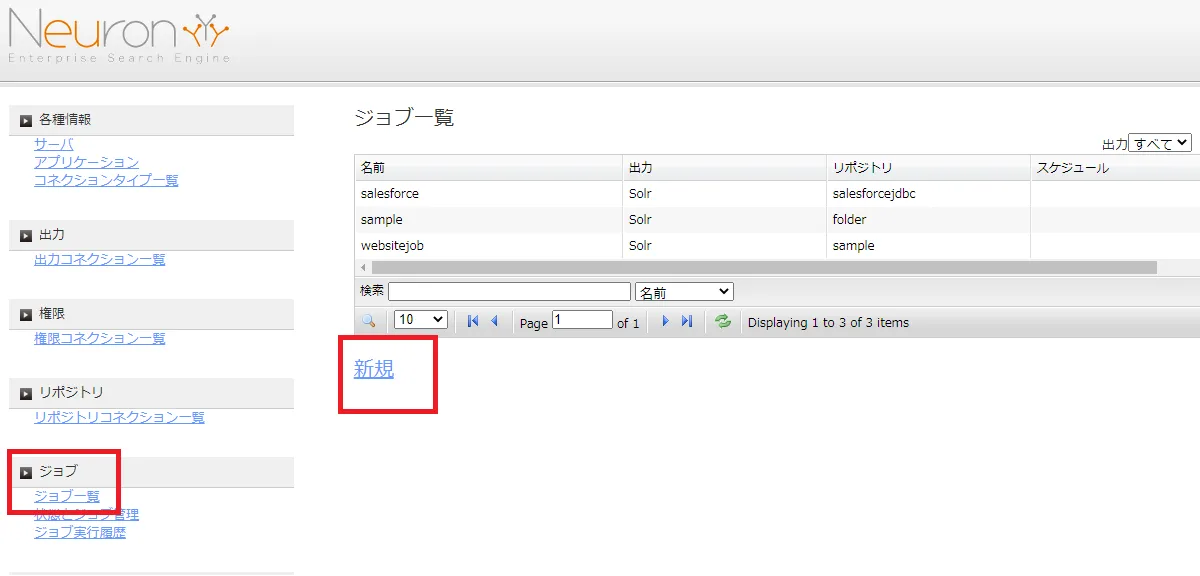
管理画面で[ジョブ]→[ジョブ一覧]→[新規]とクリックします。
-
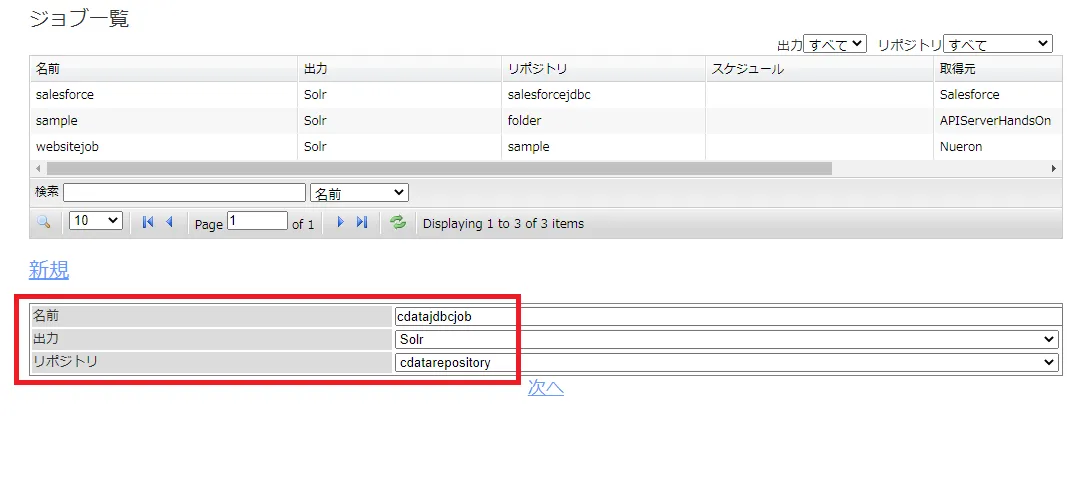
任意のジョブ名を入力します。出力先にはSolr を選択します。リポジトリは先ほど作成したBrowse AI に接続するリポジトリコレクションを選びます。
-
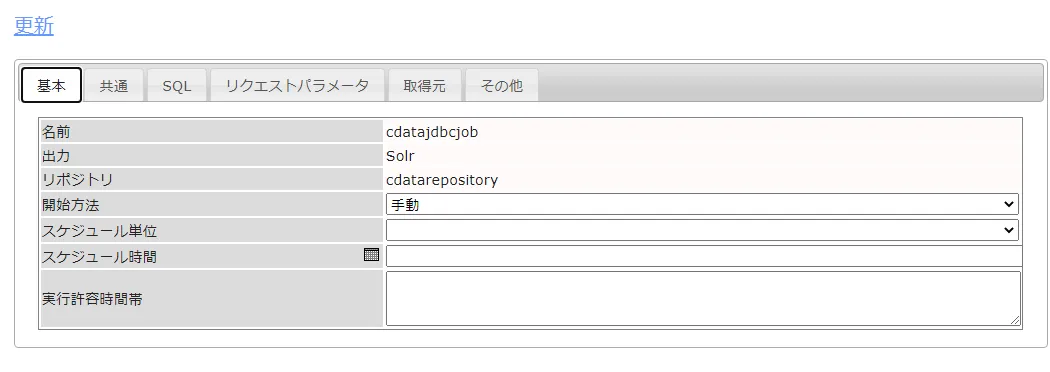
次に基本タブからジョブ実行を手動にするか、定期実行するかを自由に設定します。
-
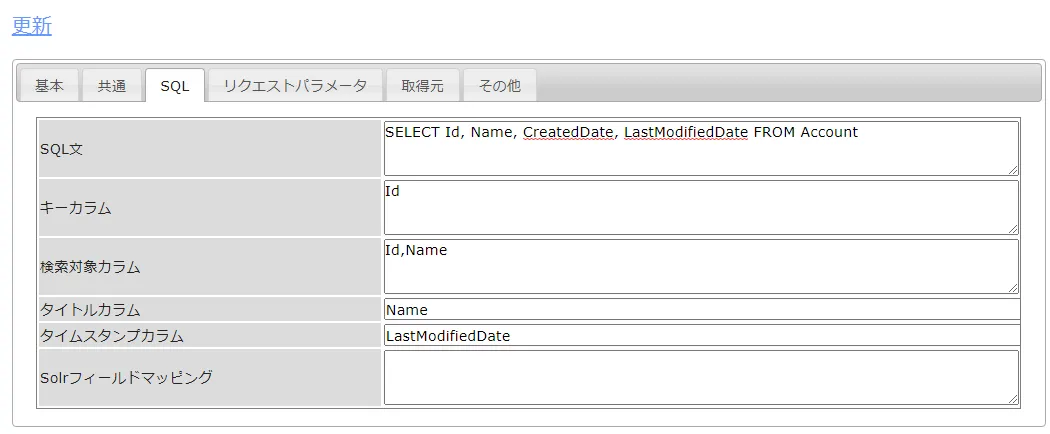
SQL タブでは、どんなデータを取得するのか、テーブル名やカラム、フィルタリング条件などを設定できます。CData JDBC ドライバがBrowse AI のデータをテーブルにモデル化しているので、標準SQL でBrowse AI をクエリすることができます。
- SQL文:SELECT Id, Status FROM RobotTasks
- キーカラム:Id など取得テーブルのキーとなるカラム
- 検索対象カラム:検索の対象とするカラム
- タイトルカラム:検索結果のタイトルとするカラム
- タイムスタンプカラム:タイムスタンプとなるカラムがあれば、ここで指定します
- リクエストパラメータでは、検索結果レコードのURL (があれば)を設定することもできます。URL を表示できると表示された検索結果からレコードに簡単に移動できます。
- 取得元では、ラベルを設定しておきます。[更新]をクリックして、クローラージョブの設定を完了します。
Neuron でBrowse AI のデータをクロールするジョブを実行
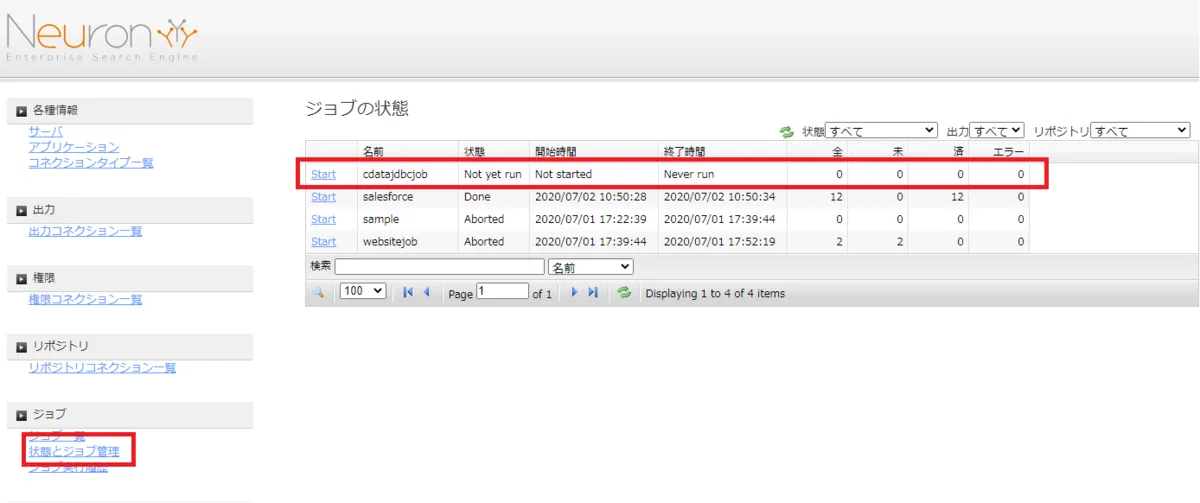
実際にNeuron で作成したジョブを実行します。[ジョブ]→[状態とジョブ管理]をクリックし、作成したジョブの[Start]をクリックします。
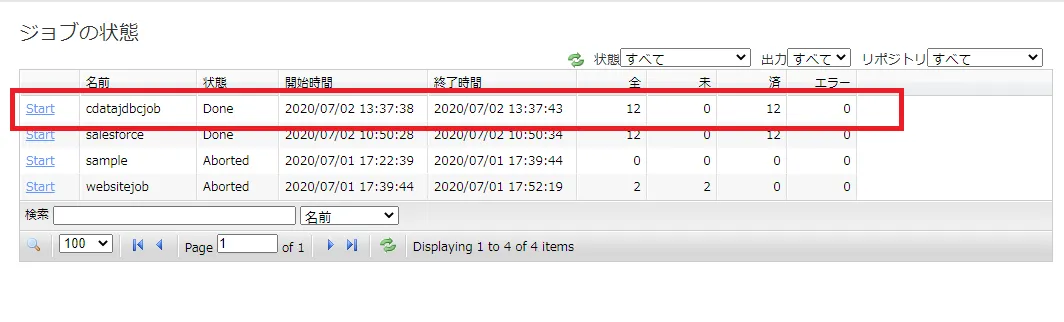
ジョブが正常完了すると、[Done]がステータスとして表示されます。
Neuron 上でのBrowse AI のデータの検索の実施
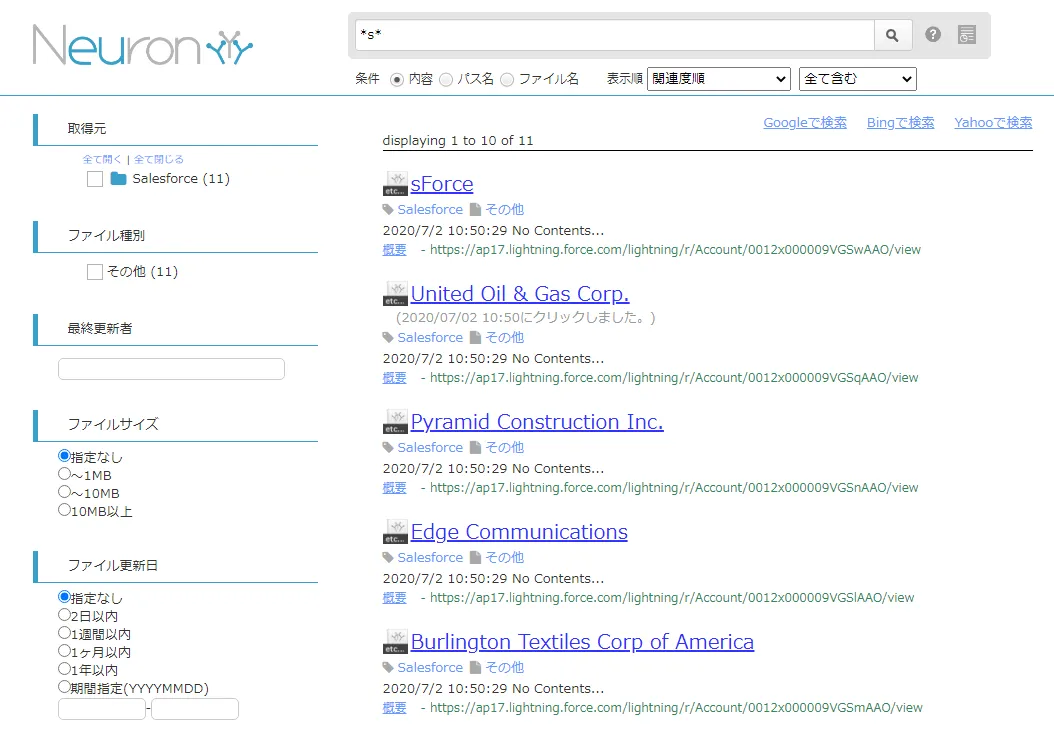
実際にNeuron 上で検索ができるか確認してみます。取得元を絞り込むこと、内容やファイル名での検索、ファイルサイズやファイル更新日の絞り込み、部分一致や全部一致で検索が可能です。 検索をかけてみると、以下のようにデータを取得できました。
CData JDBC Driver for API をNeuron で使うことで、Browse AI コネクタとして機能し、簡単にデータを取得して同期することができました。ぜひ、30日の無償評価版をお試しください。