



Apache Spark でBrowse AI のデータをSQL で操作する方法

Apache Spark は大規模データ処理のための高速エンジンです。CData JDBC Driver for API と組み合わせると、Spark はリアルタイムでBrowse AI のデータに連携して処理ができます。本記事では、Spark シェルに接続してBrowse AI をクエリする方法について解説します。
CData JDBC Driver は、最適化されたデータ処理がドライバーに組み込まれているため、リアルタイムBrowse AI と対話するための高いパフォーマンスを提供します。Browse AI に複雑なSQL クエリを発行すると、ドライバーはフィルタや集計など、サポートされているSQL操作を直接Browse AI にプッシュし、組込みSQL エンジンを使用してサポートされていない操作(SQL 関数やJOIN 操作)をクライアント側で処理します。組み込みの動的メタデータクエリを使用すると、ネイティブデータ型を使用してBrowse AI を操作して分析できます。
CData JDBC Driver for API をインストール
まずは、本記事右側のサイドバーからAPI JDBC Driver の無償トライアルをダウンロード・インストールしてください。30日間無償で、製品版の全機能が使用できます。
Spark Shell を起動してBrowse AI のデータに接続
- ターミナルを開き、Spark shell でCData JDBC Driver for API JAR file をjars パラメータに設定します:
$ spark-shell --jars /CData/CData JDBC Driver for API/lib/cdata.jdbc.api.jar - Shell でJDBC URL を使ってBrowse AI に接続し、SQL Context load() function でテーブルを読み込みます。
まず、Profile 接続プロパティをディスク上の BrowseAI プロファイルの場所に設定します(例:C:\profiles\BrowseAI.apip)。次に、ProfileSettings 接続プロパティを BrowseAI の接続文字列に設定します(以下を参照)。
BrowseAI API プロファイル設定
BrowseAI は、ロボットをトレーニングして Web サイトからデータを抽出・監視できる Web スクレイピング・自動化プラットフォームです。認証には API キーを使用し、Authorization ヘッダーで Bearer トークンとして送信されます。
BrowseAI の API キーは {userId}:{apiKey} という形式で、コロンで区切られた2つの UUID で構成されています。BrowseAI ダッシュボードでは、この文字列全体が1つの値として提供されます。
API キーは以下の手順で取得できます。
- https://app.browse.ai で BrowseAI アカウントにログインします。
- ダッシュボードの「Settings」に移動します。
- 「API」セクションを探します。
- 表示された API キーの文字列全体をコピーします(形式:userId:apiKey)。
API キーを取得したら、以下の接続プロパティを設定します。
- AuthScheme:APIKey に設定します。
ProfileSettings 接続プロパティには、以下を設定します。
- APIKey:BrowseAI の API キーに設定します(形式:userId:apiKey)。
組み込みの接続文字列デザイナー
JDBC 接続文字列URL の作成には、Browse AI JDBC Driver にビルトインされたデザイナを使用できます。JAR ファイルをダブルクリックするか、コマンドラインでJAR ファイルを実行するとデザイナが開きます。
java -jar cdata.jdbc.api.jar接続プロパティを入力し、接続文字列をクリップボードにコピーします。
scala> val api_df = spark.sqlContext.read.format("jdbc").option("url", "jdbc:api:Profile=C:\profiles\BrowseAI.apip;AuthScheme=APIKey;ProfileSettings='APIKey=your_user_id:your_api_key';").option("dbtable","RobotTasks").option("driver","cdata.jdbc.api.APIDriver").load() - 接続が完了し、データがロードされたら、テーブルスキーマが表示されます。
Browse AI をテンポラリーテーブルとして登録します:
scala> api_df.registerTable("robottasks")-
データに対して、次のようなカスタムSQL クエリを実行します。
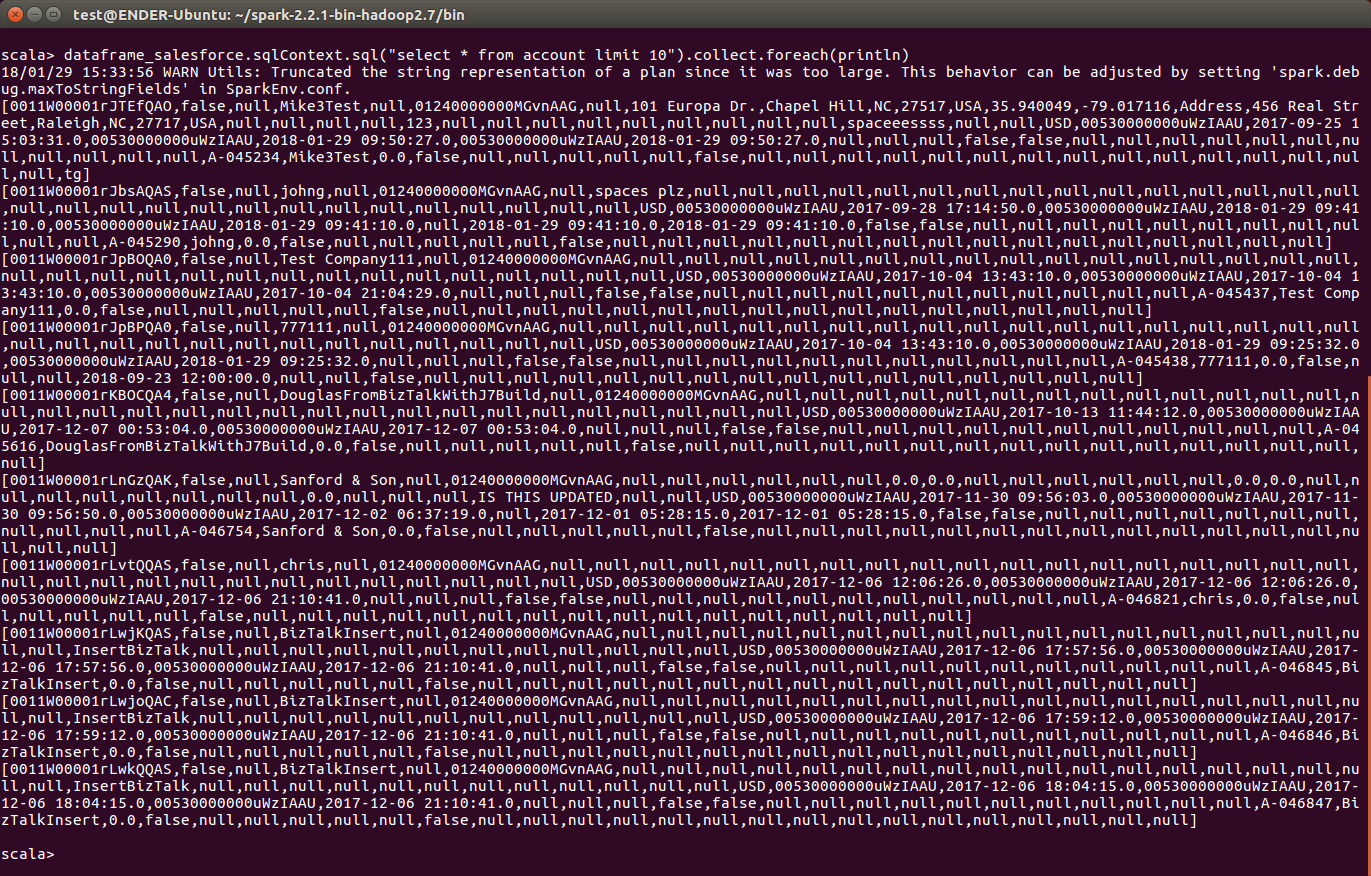
scala> api_df.sqlContext.sql("SELECT Id, Status FROM RobotTasks WHERE RobotId = your-robot-id").collect.foreach(println)コンソールで、次のようなBrowse AI のデータを取得できました!これでBrowse AI との連携は完了です。
CData JDBC Driver for API をApache Spark で使って、Browse AI に対して、複雑かつハイパフォーマンスなクエリを実行できます。30日の無償評価版 をダウンロードしてぜひお試しください。