



PolyBase で外部データソースとしてBrowse AI を連携利用

SQL Server のPolyBase は、データベーステーブルをクエリするTransact-SQL 構文を使って、外部データにクエリする仕組みです。 CData ODBC Driver for API を組み合わせて使うことで、SQL Server データと同じようにBrowse AI へのアクセスが可能です。 本記事では、外部データソースと外部テーブルの作成から、T-SQL クエリを使ってリアルタイムBrowse AI のデータへ接続を認可するところまで説明します。
CData ODBC ドライバーは、ドライバーに組み込まれた最適化されたデータ処理により、PolyBase でリアルタイムBrowse AI のデータを送受信するための圧倒的なパフォーマンスを提供します。SQL Server からBrowse AI に複雑なSQL クエリを発行すると、ドライバーはフィルタや集計などのサポートされているSQL 操作をBrowse AI に直接プッシュダウンし、組み込みSQL エンジンを利用して、サポートされていない操作(一般的にはSQL 関数とJOIN 操作) をクライアント側で処理します。また、PolyBase を使用することで、単一のクエリを使用して分散ソースからデータをプルし、SQL Server データをBrowse AI と結合することもできます。
CData ODBC ドライバとは?
CData ODBC ドライバは、以下のような特徴を持ったリアルタイムデータ連携ソリューションです。
- Browse AI をはじめとする、CRM、MA、会計ツールなど多様なカテゴリの270種類以上のSaaS / オンプレミスデータソースに対応
- 多様なアプリケーション、ツールにBrowse AI のデータを連携
- ノーコードでの手軽な接続設定
- 標準 SQL での柔軟なデータ読み込み・書き込み
CData ODBC ドライバでは、1.データソースとしてBrowse AI の接続を設定、2.PolyBase 側でODBC Driver との接続を設定、という2つのステップだけでデータソースに接続できます。以下に具体的な設定手順を説明します。
CData ODBC ドライバのインストールとBrowse AI への接続設定
まずは、本記事右側のサイドバーからAPI ODBC Driver の無償トライアルをダウンロード・インストールしてください。30日間無償で、製品版の全機能が使用できます。
未指定の場合は、初めにODBC DSN(data source name)で接続プロパティを指定します。ドライバーのインストールの最後にアドミニストレーターが開きます。Microsoft ODBC Data Source Administrator を使用して、ODBC DSN を作成および構成できます。PolyBase を使用してSQL Server に外部データソースを作成するには、System DSN を構成します。(CData Browse AI Sys は自動的に作成されます。)
まず、Profile 接続プロパティをディスク上の BrowseAI プロファイルの場所に設定します(例:C:\profiles\BrowseAI.apip)。次に、ProfileSettings 接続プロパティを BrowseAI の接続文字列に設定します(以下を参照)。
BrowseAI API プロファイル設定
BrowseAI は、ロボットをトレーニングして Web サイトからデータを抽出・監視できる Web スクレイピング・自動化プラットフォームです。認証には API キーを使用し、Authorization ヘッダーで Bearer トークンとして送信されます。
BrowseAI の API キーは {userId}:{apiKey} という形式で、コロンで区切られた2つの UUID で構成されています。BrowseAI ダッシュボードでは、この文字列全体が1つの値として提供されます。
API キーは以下の手順で取得できます。
- https://app.browse.ai で BrowseAI アカウントにログインします。
- ダッシュボードの「Settings」に移動します。
- 「API」セクションを探します。
- 表示された API キーの文字列全体をコピーします(形式:userId:apiKey)。
API キーを取得したら、以下の接続プロパティを設定します。
- AuthScheme:APIKey に設定します。
ProfileSettings 接続プロパティには、以下を設定します。
- APIKey:BrowseAI の API キーに設定します(形式:userId:apiKey)。
[接続のテスト]をクリックして、DSN がBrowse AI に正しく接続できているかを確認します。[テーブル]タブに移動し、Browse AI のテーブル定義を確認します。
Browse AI のデータの外部データソースを作成
接続を構成したのち、外部データソースのマスター暗号化キーと資格情報データベースを作成する必要があります。
マスター暗号化キーの作成
以下のSQL コマンドを実行して新しいマスターキー[ENCRYPTION]を作成し、外部データソースの資格情報を暗号化します。
CREATE MASTER KEY ENCRYPTION BY PASSWORD = 'password';
資格情報データベースの作成
以下のSQL コマンドを実行してBrowse AI に接続されている外部データソースの資格情報を作成します。
CREATE DATABASE SCOPED CREDENTIAL api_creds
WITH IDENTITY = 'username', SECRET = 'password';
Browse AI の外部データソースを作成
以下のSQL コマンドを実行し、以前作成したDSN と資格情報を使用して、PolyBase でBrowse AI の外部データソースを作成します。
Browse AI の場合、SERVERNAME を[localhost]または[127.0.0.1]に設定し、PORT を空のままにします。PUSHDOWN は、デフォルトでON に設定されているため、ODBC Driver は、サーバー側の処理を利用して複雑なクエリを実行できます。
CREATE EXTERNAL DATA SOURCE cdata_api_source
WITH (
  LOCATION = 'odbc://SERVERNAME[:PORT]',
  CONNECTION_OPTIONS = 'DSN=CData Browse AI Sys',
  -- PUSHDOWN = ON | OFF,
  CREDENTIAL = api_creds
);
Browse AI の外部テーブルを作成
外部データソースを作成したら、CREATE EXTERNAL TABLE ステートメントを使用してSQL Server インスタンスからBrowse AI にリンクします。テーブルカラムの定義は、CData ODBC Driver for API によって公開されているものと一致しなければなりません。DSN Configuration Wizard の[テーブル]タブを参照し、テーブルの定義を確認できます。
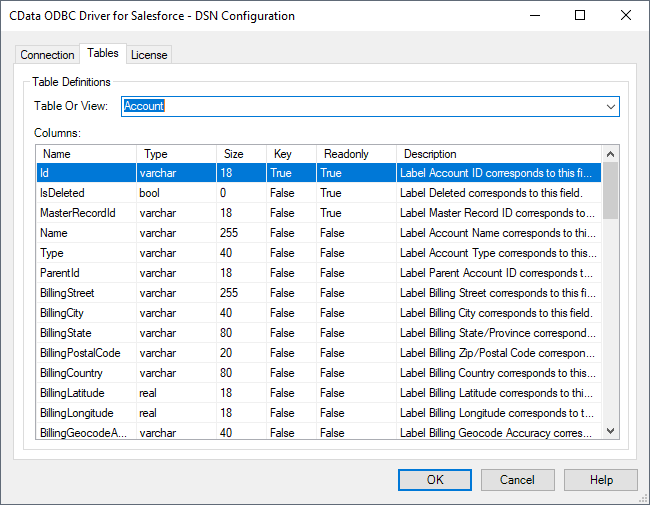
CREATE TABLE ステートメントのサンプル
以下は、Browse AI RobotTasks に基づいて外部テーブルを作成するステートメントの一例です。
CREATE EXTERNAL TABLE RobotTasks(
  Id [nvarchar](255) NULL,
  Status [nvarchar](255) NULL,
  ...
) WITH (
  LOCATION='RobotTasks',
  DATA_SOURCE=cdata_api_source
);
SQL Server インスタンスでBrowse AI の外部テーブルを作成すると、ローカルデータとリモートデータを同時にクエリできるようになります。CData ODBC Driver に組み込まれているクエリ処理により、可能な限り多くのクエリ処理がBrowse AI にプッシュされることで、ローカルのリソースと計算リソースが解放されます。ODBC Driver for API の30日間無料トライアルをダウンロードし、SQL Server データでリアルタイムBrowse AI のデータを使い始めましょう。
Browse AI からPolyBase へのデータ連携には、ぜひCData ODBC ドライバをご利用ください
このようにCData ODBC ドライバと併用することで、270を超えるSaaS、NoSQL データをコーディングなしで扱うことができます。30日の無償評価版が利用できますので、ぜひ自社で使っているクラウドサービスやNoSQL と合わせて活用してみてください。
CData ODBC ドライバは日本のユーザー向けに、UI の日本語化、ドキュメントの日本語化、日本語でのテクニカルサポートを提供しています。