







ACL Analytics から Business b-ridge のデータに接続

ACL Analytics は Diligent HighBond の一部で、監査、リスク管理、コンプライアンスなどの目的で広く使われる強力なデータ分析ソフトウェアです。大量のデータを検査・分析して、異常やトレンド、潜在的なリスクや不正行為を特定できます。
CData Connect AI は Business b-ridge に接続するための専用クラウド間インターフェースを提供し、ACL Analytics から直接ライブBusiness b-ridge のデータを分析できます。ネイティブ対応データベースへのデータレプリケーションは不要です。CData Connect AI は最適化されたデータ処理機能を備えており、フィルタや JOIN を含むサポート対象のすべての SQL 操作を効率的に Business b-ridge へ直接送信します。サーバーサイド処理を活用することで、要求されたBusiness b-ridge のデータを迅速に取得できます。
ACL Analytics 用に Business b-ridge への接続を設定
ACL Analytics から Business b-ridge への接続は CData Connect AI を介して行います。ACL Analytics でBusiness b-ridge のデータを操作するには、まず CData Connect AI で Business b-ridge への接続を作成・設定します。
- Connect AI にログインして「Sources」をクリック、次に「 Add Connection」をクリック
- 接続を追加パネルから「Business b-ridge」を選択
- Business b-ridge に接続するために必要な認証プロパティを入力します。
Business b-ridge に接続するために必要な認証プロパティを入力します。
Business b-ridge 接続プロパティの取得・設定方法
Business b-ridge への接続には、Company Key、Project Key、Subscription Key が必要となります。それぞれWeb API 利用申請時に取得できます。取得したKey を接続プロパティに設定して接続します。
- CompanyKey:Business b-ridge のCompany Key に設定。
- ProjectKey:Business b-ridge のProject Key に設定。
- SubscriptionKey:控えておいたSubscription Key に設定。

- 「Save & Test」をクリック
-
Business b-ridge 接続の追加ページで「Permissions」タブに移動し、ユーザーベースのアクセス許可を設定します。



Personal Access Token の作成
REST API、OData API、または Virtual SQL Server を介して Connect AI に接続する場合、Personal Access Token(PAT)を使用して Connect AI への接続を認証します。アクセスの粒度を維持するために、サービスごとに個別の PAT を作成することをお勧めします。
- Connect AI アプリの右上にある歯車アイコン()をクリックして設定ページを開きます。
- 設定ページで「Access Tokens」セクションに移動し、「 Create PAT」をクリックします。
-
PAT に名前を付けて「Create」をクリックします。

- Personal Access Token は作成時にのみ表示されるため、必ずコピーして安全な場所に保存してください。
接続と PAT が設定できたので、ACL Analytics からBusiness b-ridge のデータに接続する準備が整いました。
ACL Analytics から Business b-ridge に接続
以下のステップでは、ACL Analytics から CData Connect AI に接続して新しい Business b-ridge データソースを作成する方法を説明します。CData Connect AI Virtual SQL Server を使用すると、SQL Server への接続をサポートするツールからデータに接続できます。Virtual SQL Server は従来の SQL Server の動作を模倣し、さまざまなクエリオプションをサポートしています。
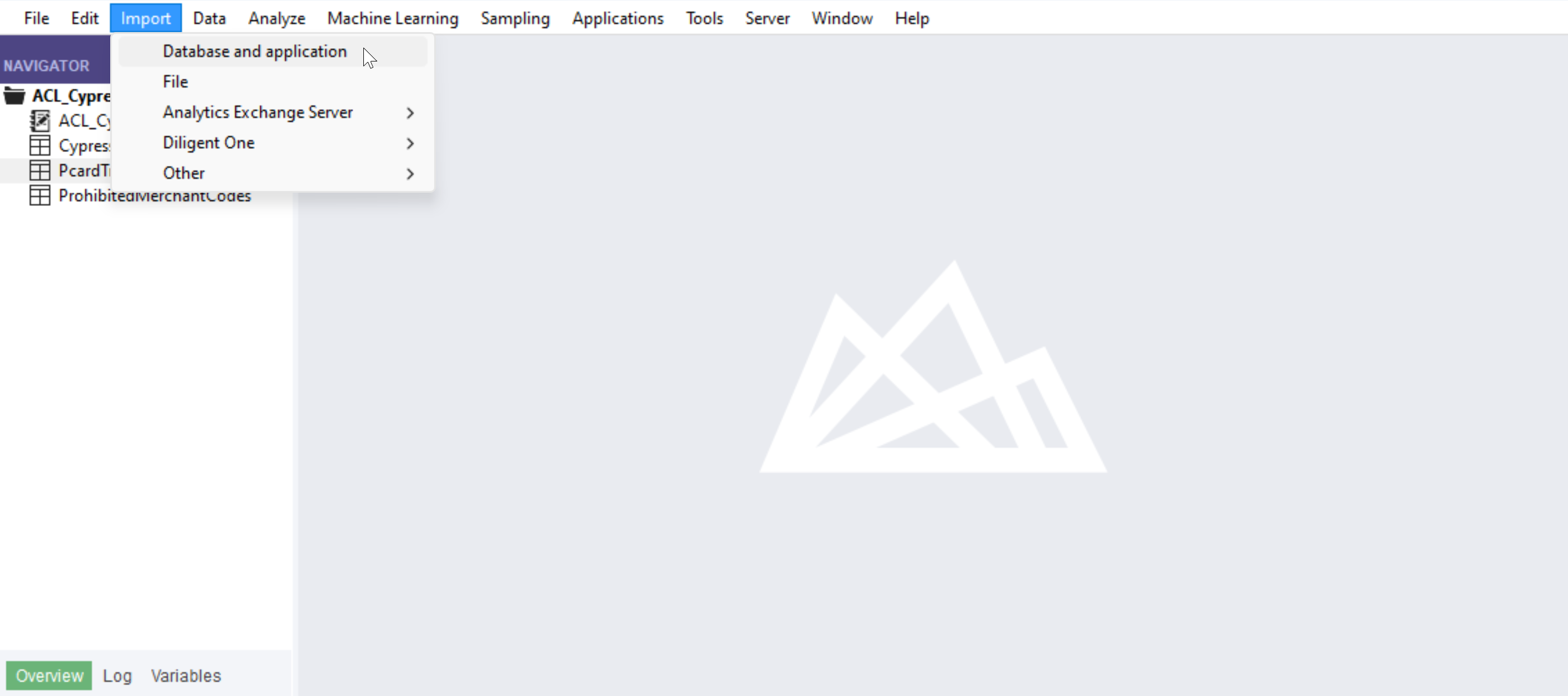
- Analytics ファイルを開いた状態で、「Import」→「Database and application」を選択します。
- 新しい SQL Server 接続を作成します。
- 接続情報を設定します。
- Server: tds.cdata.com
- Port: 14333
- Auth Scheme: Password
- Username: Connect AI のユーザー名(例: [email protected])
- Password: 上記 Connect AI ユーザーの PAT
- Database: Business b-ridge 接続の名前(例: BusinessBridge1)
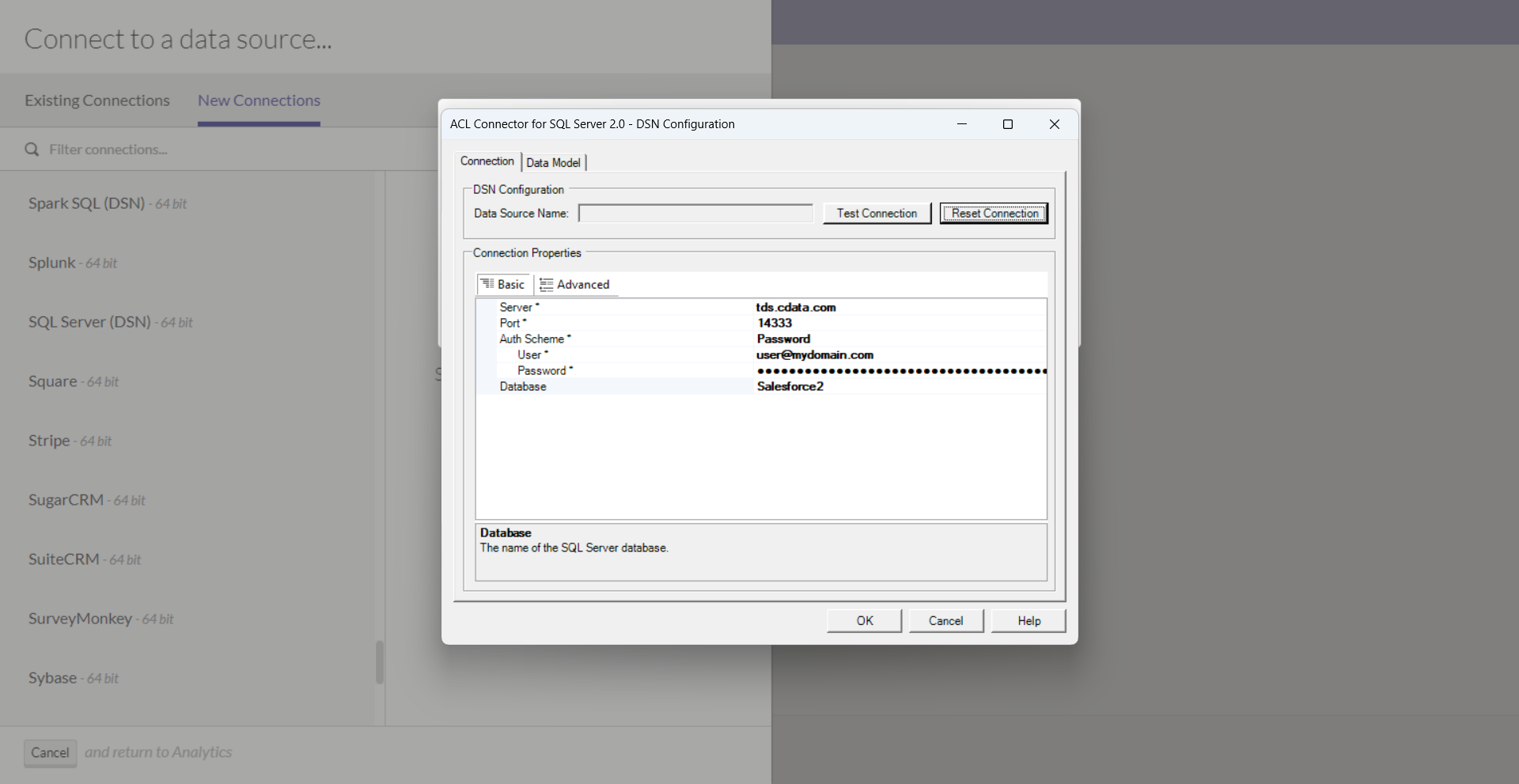
- 「Test Connection」をクリック
- 「OK」をクリック
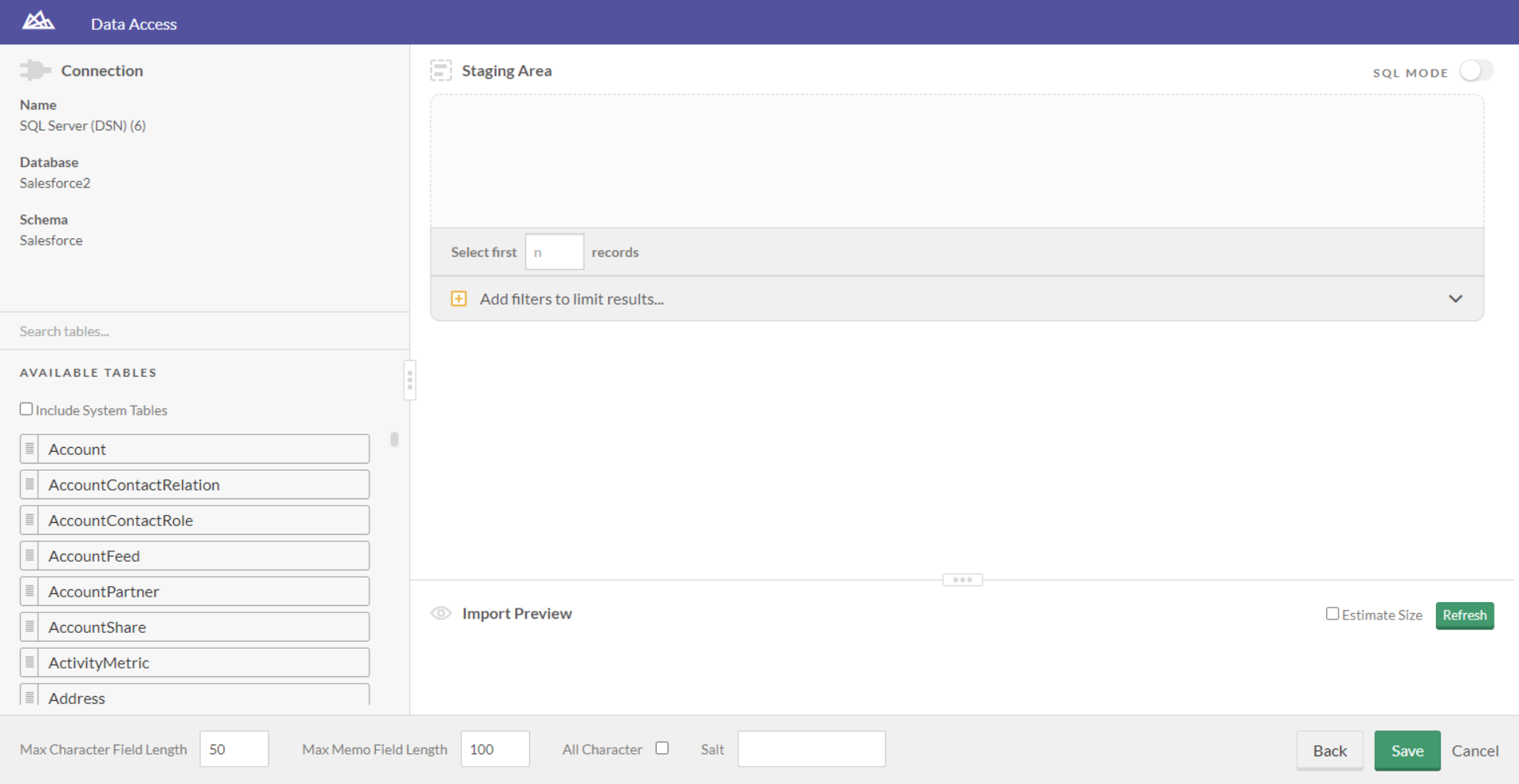
- これで ACL Analytics でBusiness b-ridge のデータを操作する準備が整いました。
アプリケーションからBusiness b-ridge のデータへのリアルタイム接続
ACL Analytics は Connect AI を介して直接ライブBusiness b-ridge のデータに接続できるようになり、データを複製することなくBusiness b-ridge のデータを分析できます。
数百種類の SaaS、ビッグデータ、NoSQL ソースへのリアルタイムデータアクセスをアプリケーションから直接取得するには、CData Connect AI をお試しください。