







Mendix で Business b-ridge 連携アプリを構築

Mendix は、モバイルアプリとWeb アプリの両方を大規模に構築・保守できる高生産性アプリプラットフォームです。CData Connect AI と組み合わせることで、Mendix からクラウド間で即座にBusiness b-ridge のデータにアクセスできるようになります。この記事では、Mendix からCData Connect AI のデータソースに接続する方法を説明します。
CData Connect AI は Business b-ridge 専用のクラウド間インターフェースを提供し、ネイティブでサポートされているデータベースにデータをレプリケートすることなく、Mendix でリアルタイムのBusiness b-ridge のデータをインポートできます。Mendix でWeb およびモバイルアプリを構築する際、CData Connect AI はサポートされているすべてのSQL 操作(フィルター、JOIN など)を Business b-ridge に直接プッシュし、サーバーサイド処理を活用して必要なBusiness b-ridge のデータを迅速に返します。
Mendix 用に Business b-ridge への接続を設定
Mendix からBusiness b-ridge のデータを操作するには、Connect AI から Business b-ridge に接続し、接続へのユーザーアクセスを付与し、Business b-ridge のデータ 用のワークスペースを作成する必要があります。
Connect AI から Business b-ridge に接続
CData Connect AI は、シンプルなポイント&クリック操作でデータソースに接続できるインターフェースを提供しています。
- Connect AI にログインして「Sources」をクリックし、 Add Connection をクリックします
- Add Connection パネルから「Business b-ridge」を選択します
-
Business b-ridge への接続に必要な認証プロパティを入力します。
Business b-ridge 接続プロパティの取得・設定方法
Business b-ridge への接続には、Company Key、Project Key、Subscription Key が必要となります。それぞれWeb API 利用申請時に取得できます。取得したKey を接続プロパティに設定して接続します。
- CompanyKey:Business b-ridge のCompany Key に設定。
- ProjectKey:Business b-ridge のProject Key に設定。
- SubscriptionKey:控えておいたSubscription Key に設定。

- Save & Test をクリックします
-
Add Business b-ridge Connection ページの「Permissions」タブに移動し、ユーザーベースの権限を更新します。



Personal Access Token の追加
REST API、OData API、またはVirtual SQL Server 経由でConnect AI に接続する場合、Personal Access Token(PAT)を使用してConnect AI への接続を認証します。アクセス管理の粒度を維持するために、サービスごとに個別のPAT を作成することをお勧めします。
- Connect AI アプリの右上にある歯車アイコン()をクリックして設定ページを開きます。
- Settings ページで「Access Tokens」セクションに移動し、 Create PAT をクリックします。
-
PAT に名前を付けて「Create」をクリックします。

- Personal Access Token は作成時にのみ表示されるため、必ずコピーして安全な場所に保存してください。
Mendix 用に Business b-ridge エンドポイントを設定
Business b-ridge への接続後、対象テーブル用のワークスペースを作成します。
-
「Workspaces」ページに移動し、 Add をクリックして新しいワークスペースを作成します(または既存のワークスペースを選択します)。
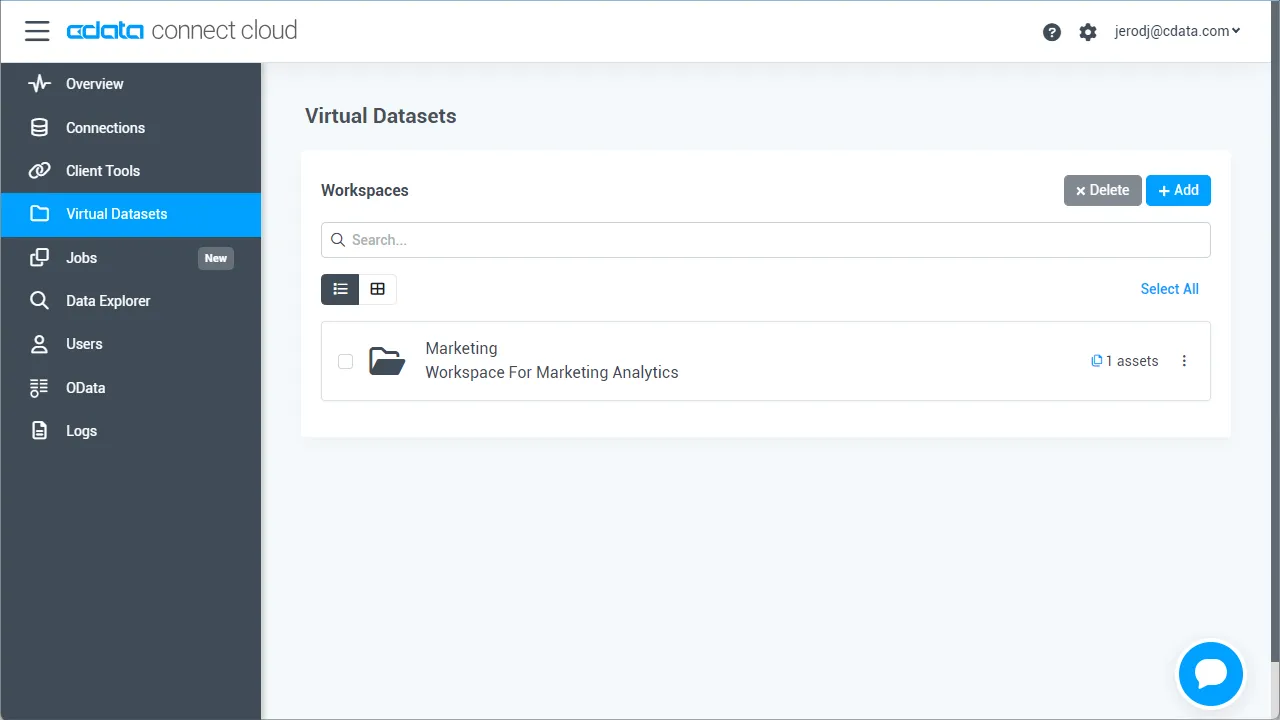
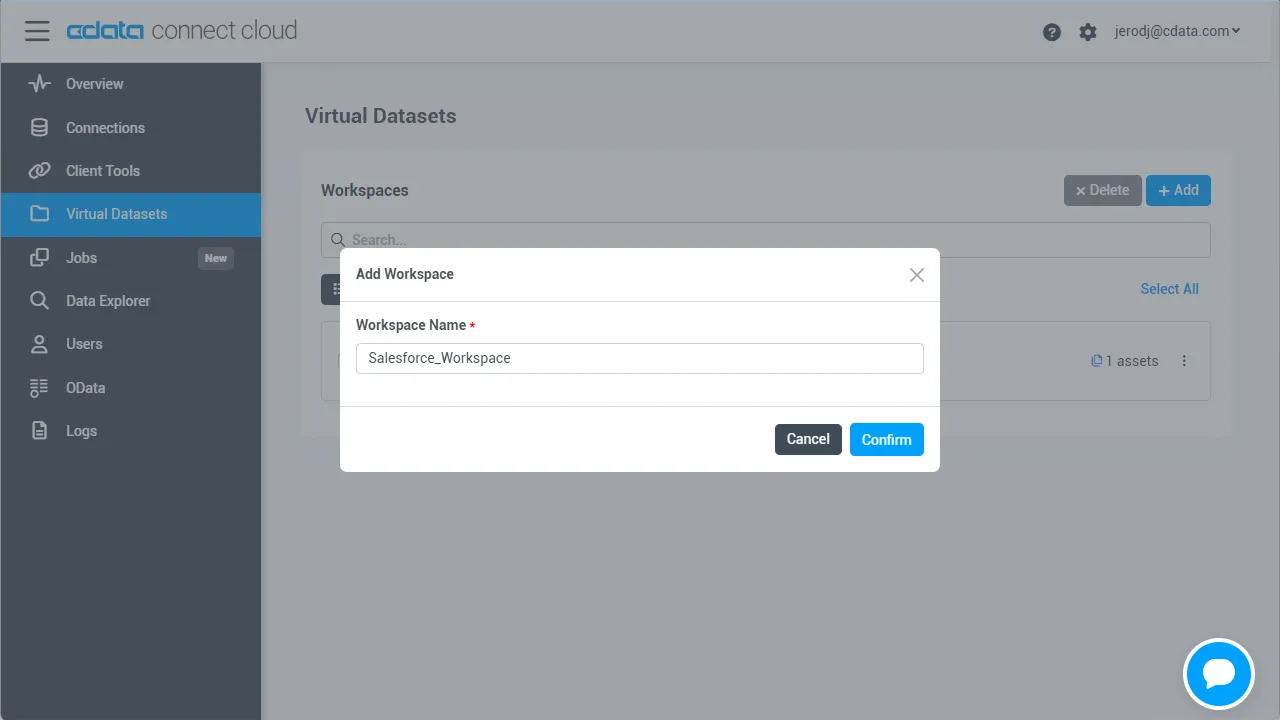
- Add をクリックしてワークスペースに新しいアセットを追加します。
-
Business b-ridge 接続(例:BusinessBridge1)を選択し、「Next」をクリックします。
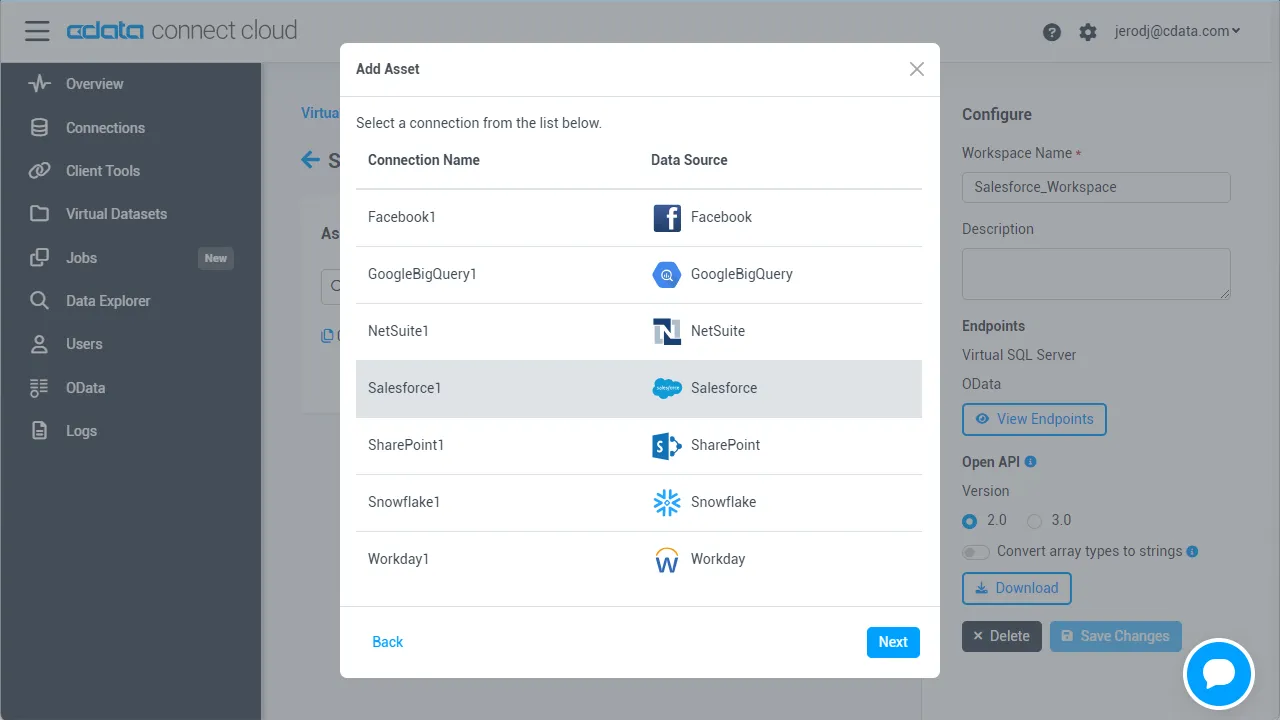
-
操作したいテーブルを選択し、「Confirm」をクリックします。
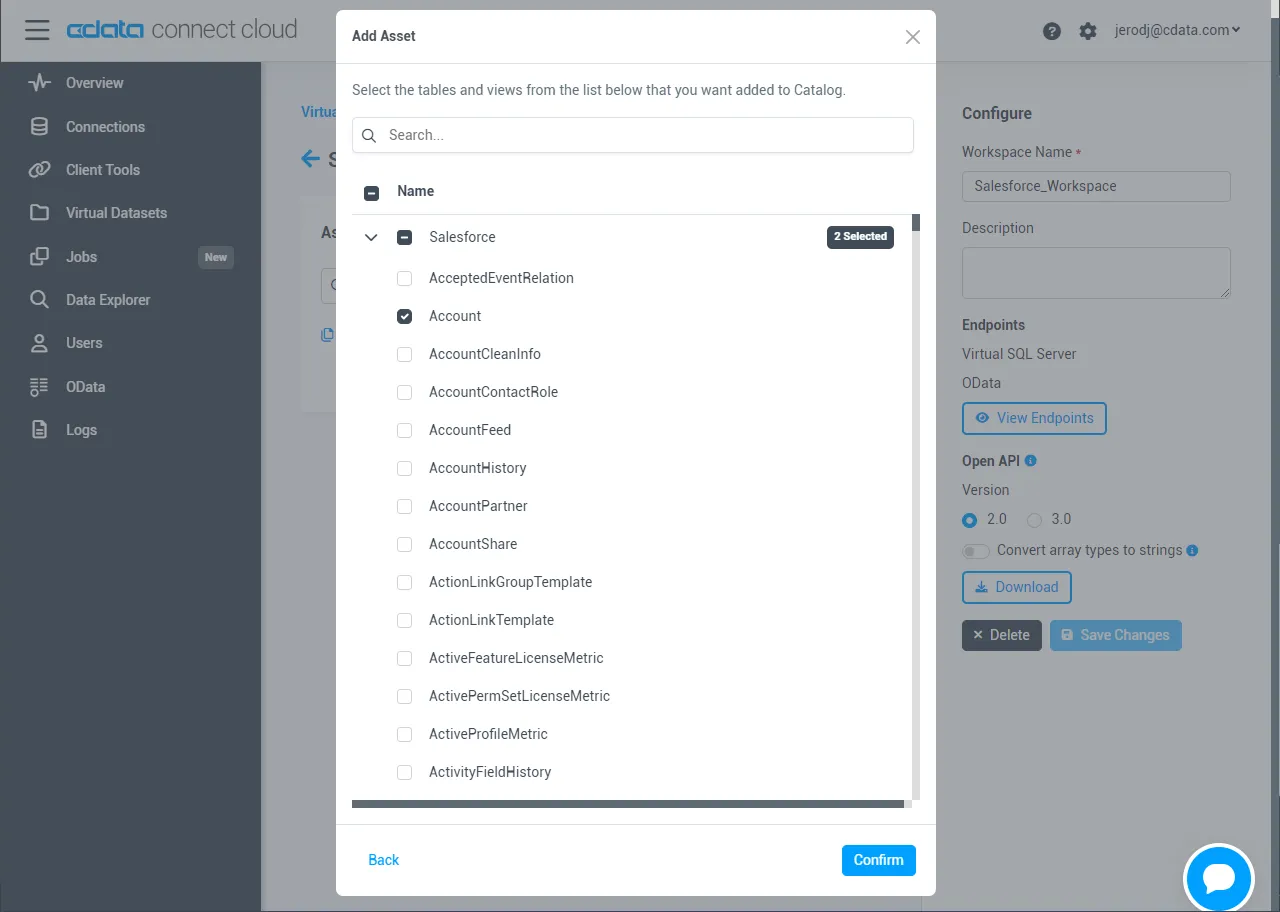
- ワークスペースのOData サービスURL をメモしておきます。例:https://cloud.cdata.com/api/odata/{workspace_name}
接続、PAT、ワークスペースの設定が完了したら、Mendix からBusiness b-ridge のデータに接続する準備が整いました。
Business b-ridge 連携アプリの構築
OData メタデータファイルのダウンロード
Mendix で接続を作成する際、接続フローにはData Source Contract File が必要です。以下の手順に従って、curl(コマンドラインツール)を使用してCData Connect AI のOData メタデータファイルをダウンロードします:
- お使いのOS 用のコマンドラインウィンドウを開きます。Windows では、スタートメニューを開いて「cmd」と入力し、Enter キーを押してコマンドプロンプトを開きます。macOS およびLinux では、ターミナルウィンドウを開きます。
- curl がシステムにインストールされているか確認するには、「curl -help」と入力してEnter キーを押します。インストールされていない場合は、curl のWeb サイトからインストールしてください。
-
以下のcurl コマンドを実行します。USER をCData Connect AI のユーザー名に、PAT を先ほど生成したPAT に置き換えてください:
curl -u USER:PAT https://cloud.cdata.com/api/odata/{workspace_name}/$metadata -o metadata.xml - curl コマンドで作成されたmetadata.xml ファイルを探し、アクセスしやすい場所に移動します。
Mendix からCData Connect AI に接続
以下の手順に従って、Mendix からCData Connect AI への接続を確立します:
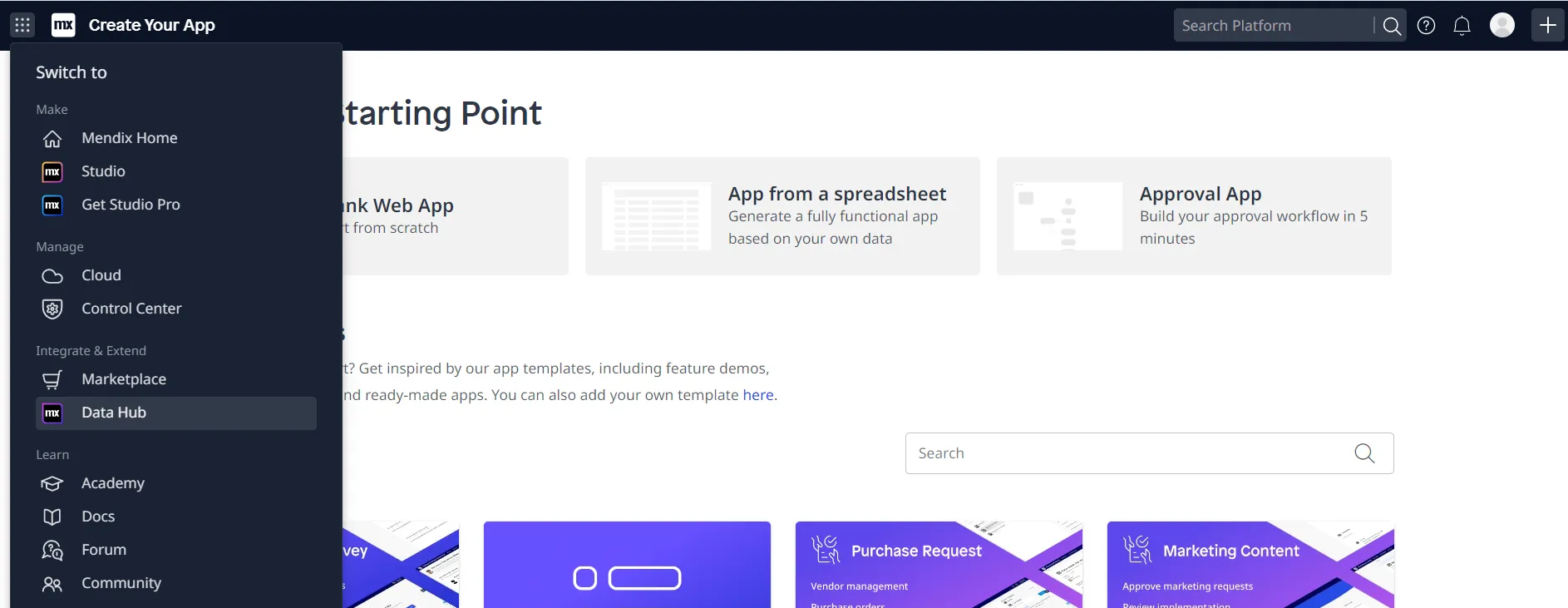
- Mendix にログインし、Data Hub ページを開きます。
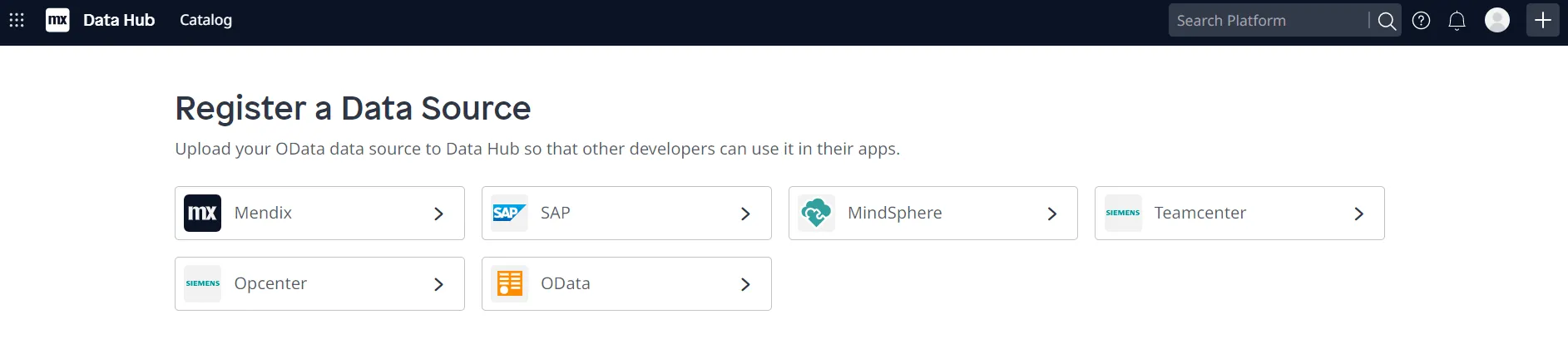
- 「Register a Data Source」セクションで「OData」を選択します。
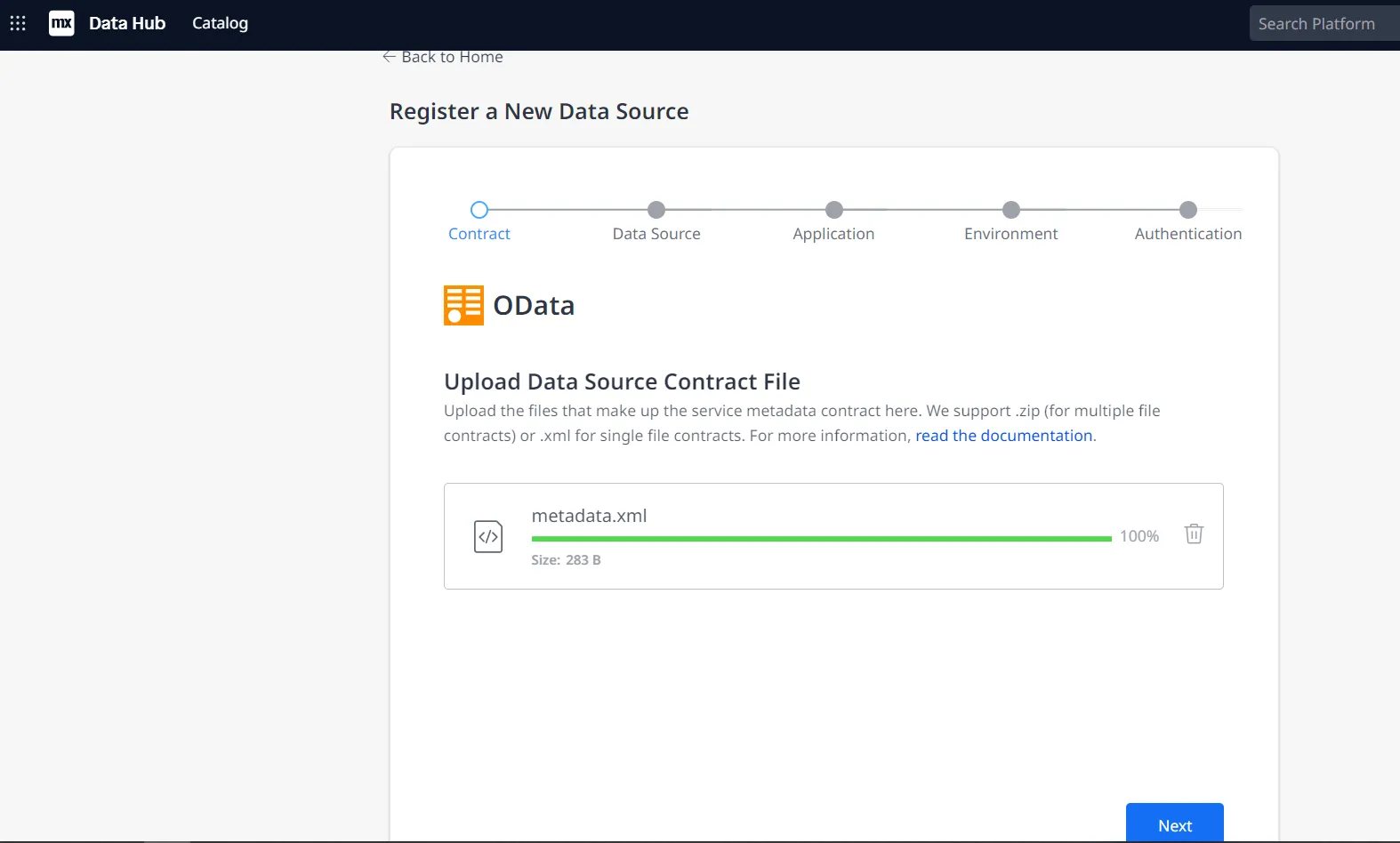
- 上記の手順で取得したmetadata.xml ファイルをアップロードし、「Next」をクリックします。
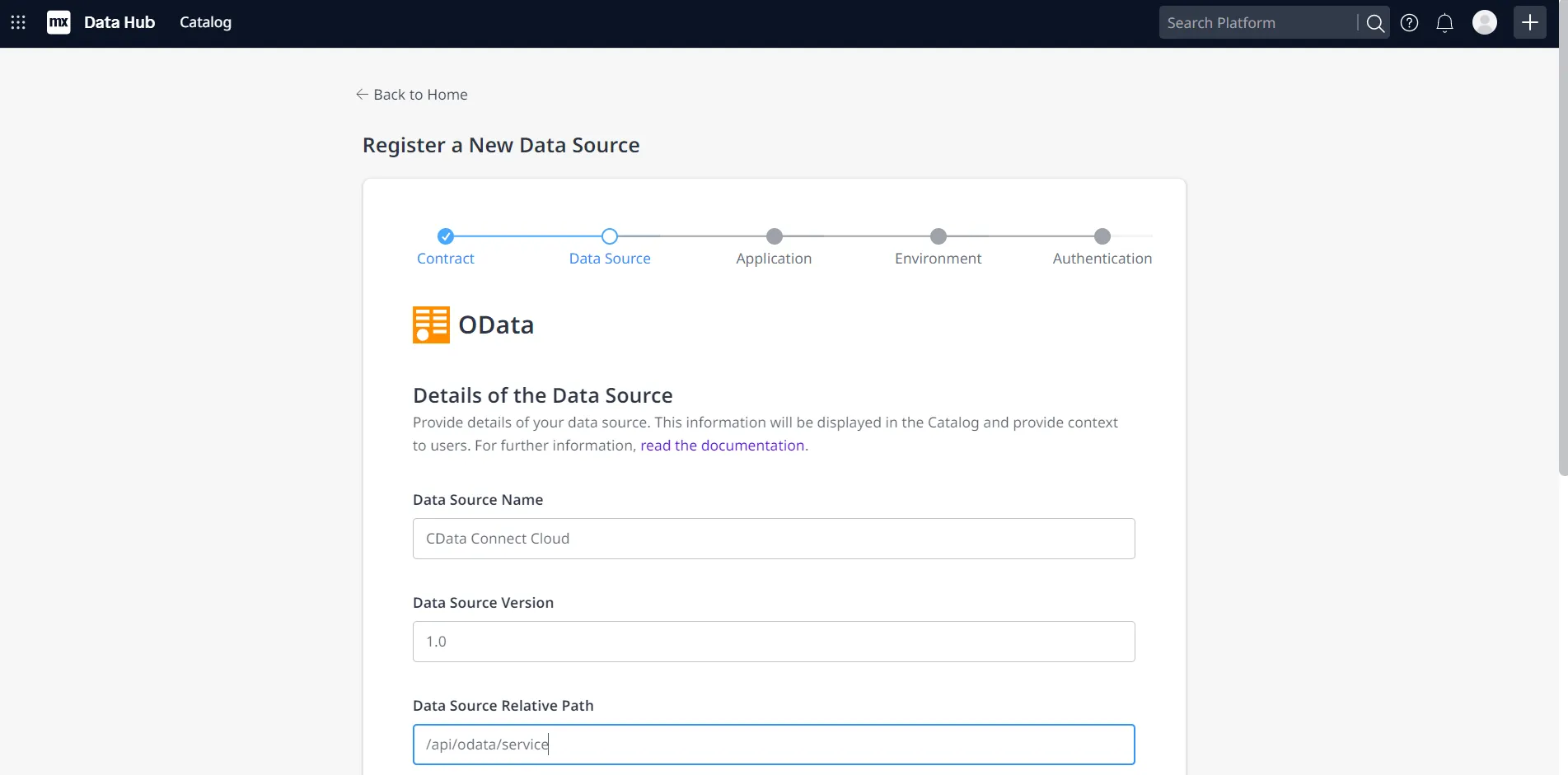
- 「Data Source Name」と「Data Source Version」に希望する値を入力します。 「Data Source Relative Path」フィールドに「/api/odata/{workspace_name}」と入力し、「Next」をクリックします。
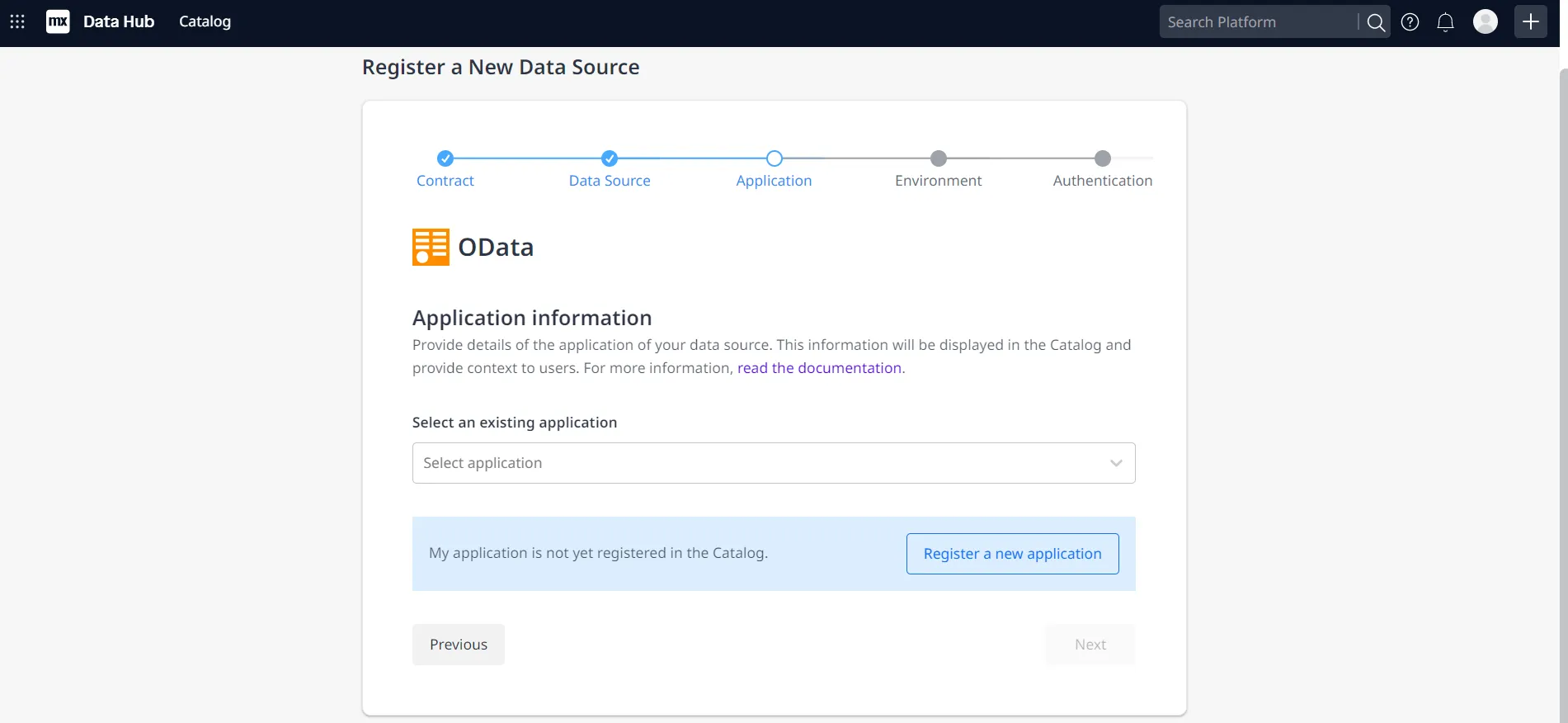
- 「Application information」ページで「Register a new application」をクリックします。
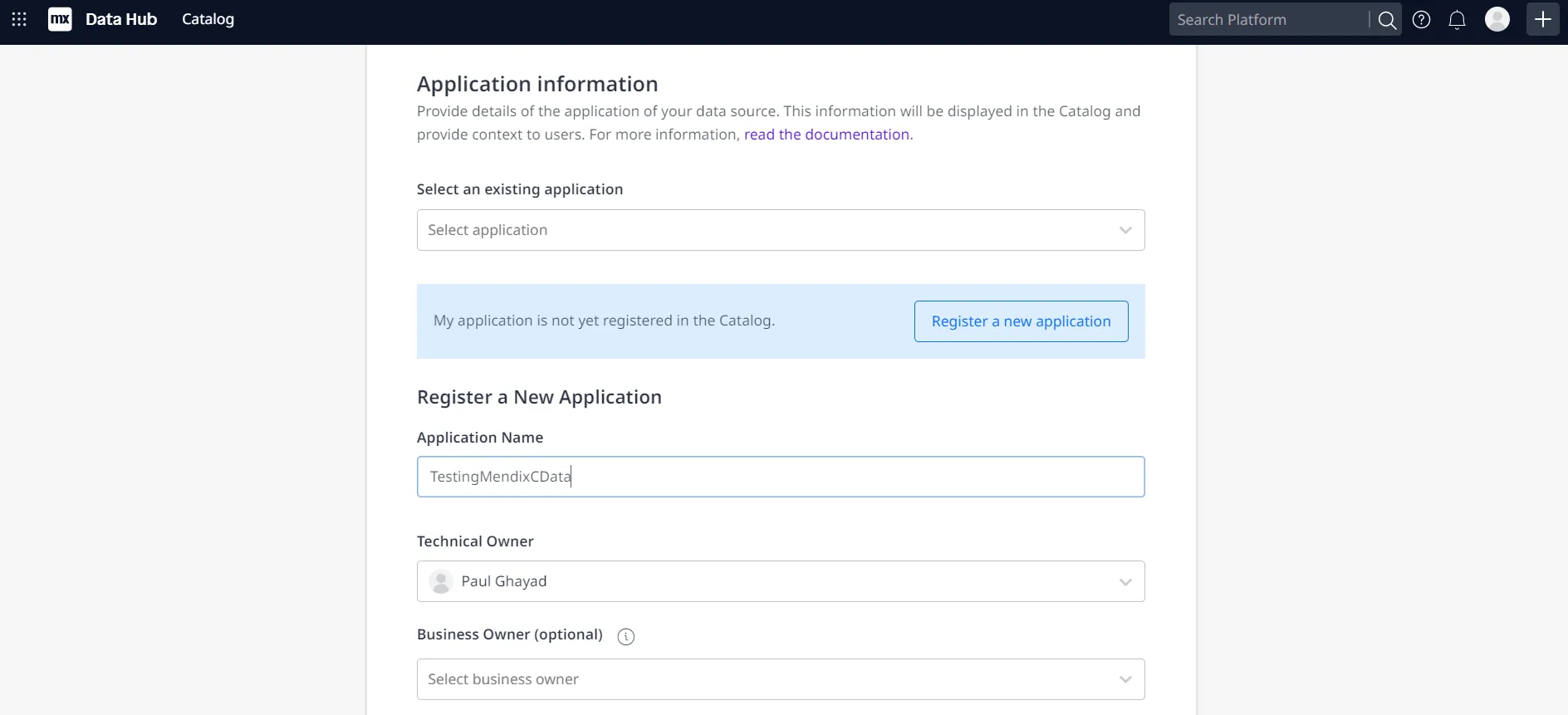
- 「Application Name」に名前を入力し、テクニカルオーナーを選択します(デフォルトでは現在ログインしているユーザーになります)。
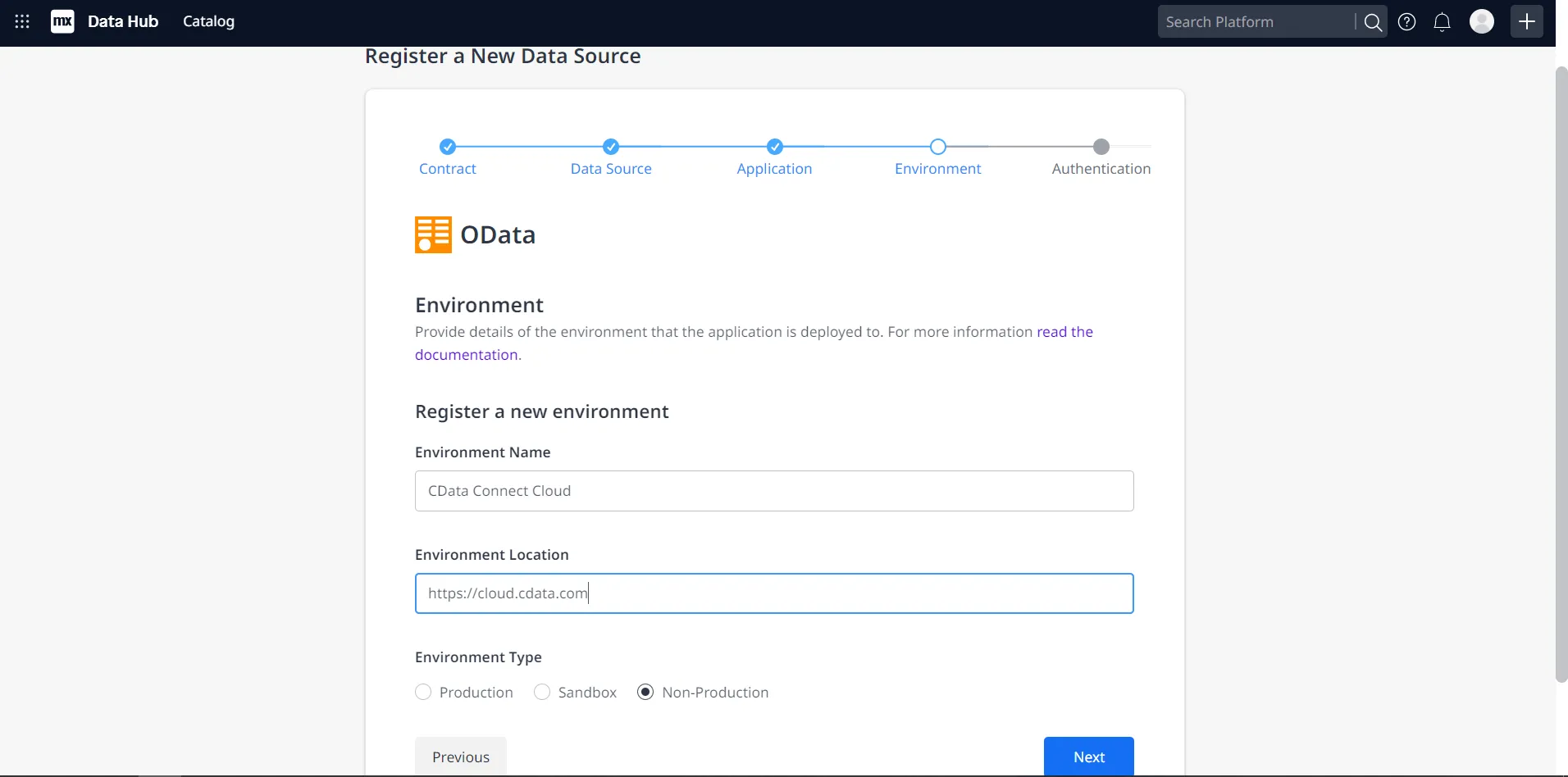
- 「Next」をクリックします。「Environment Name」フィールドに希望する名前を入力します(例:CData Connect AI)。 「Environment Location」フィールドに「https://cloud.cdata.com」と入力し、必要に応じて適切な「Environment Type」(例:Production)を選択します。
- 「Done!」をクリックして接続を作成します。
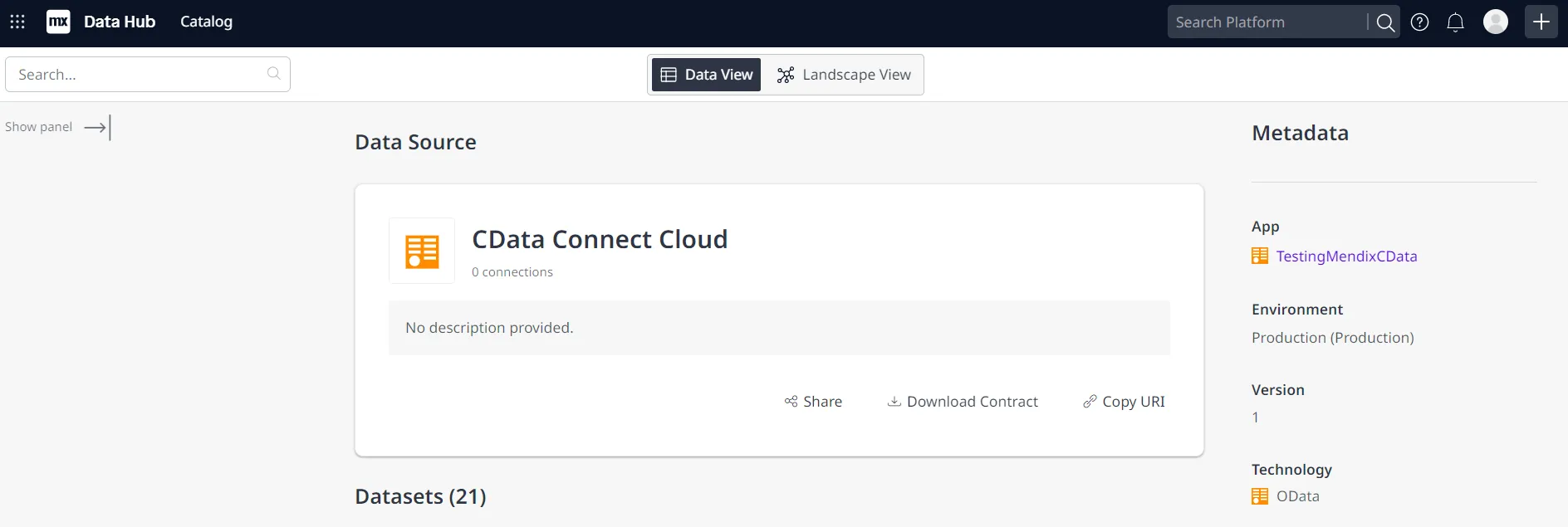
これで、Mendix Studio Pro で接続を使用して、リアルタイムのBusiness b-ridge のデータにアクセスするアプリケーションを簡単に作成できるようになりました。
CData Connect AI の入手
クラウドアプリケーションから直接、数百種類のSaaS、ビッグデータ、NoSQL ソースへのリアルタイムデータアクセスを実現するには、今すぐCData Connect AI をお試しください!