



Informatica Cloud で CapsuleCRM のデータ を連携

Informatica Cloud は、クラウド上で抽出、変換、ロード(ETL)タスクを実行できるツールです。Cloud Secure Agent と CData API Driver for JDBC を組み合わせることで、Informatica Cloud から直接 CapsuleCRM のデータ にリアルタイムでアクセスできます。本記事では、Cloud Secure Agent のダウンロードと登録、JDBC ドライバーを介した CapsuleCRM への接続、そして Informatica Cloud のプロセスで使用可能なマッピングの作成方法をご紹介します。
Informatica Cloud Secure Agent
JDBC ドライバー経由で CapsuleCRM のデータ に接続するには、Cloud Secure Agent をインストールします。
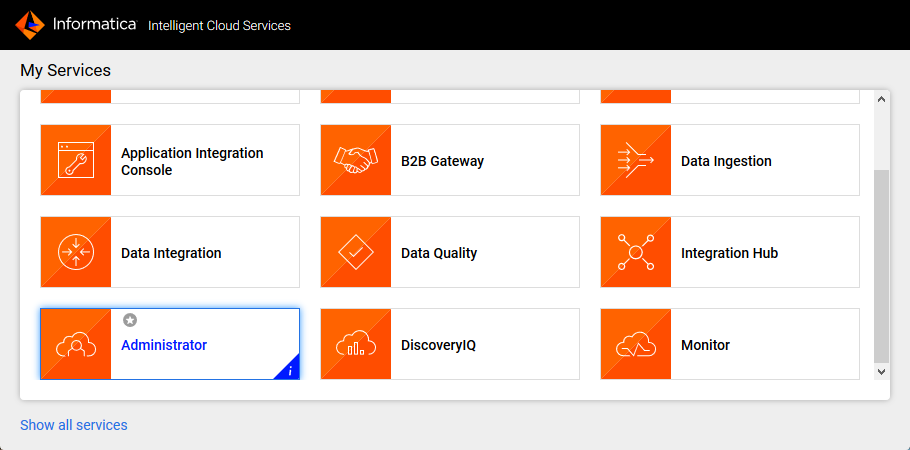
- Informatica Cloud の Administrator ページに移動します
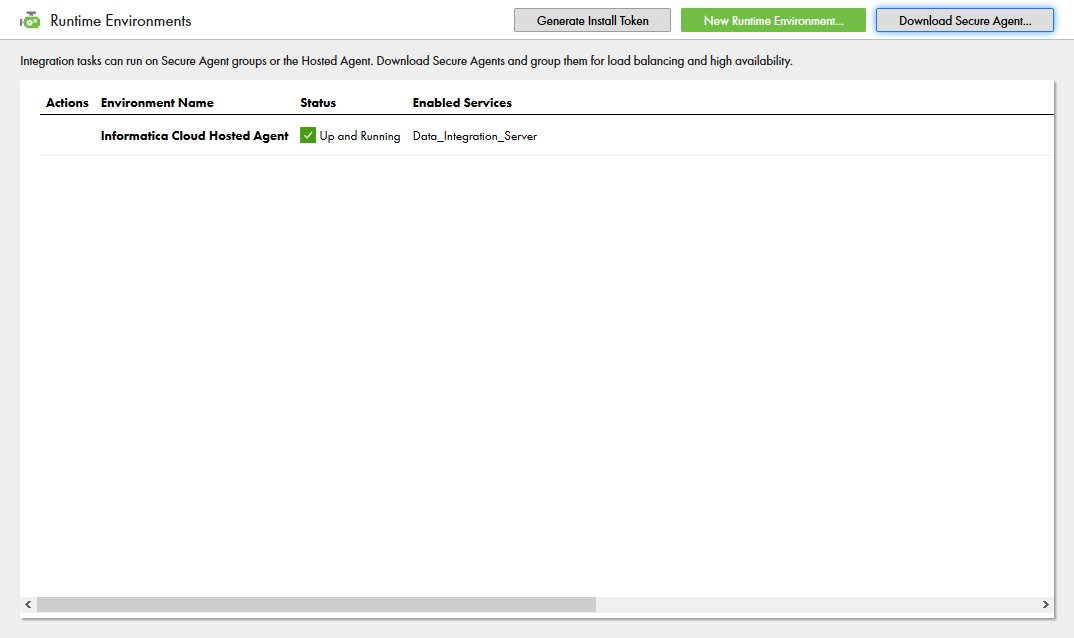
- Runtime Environments タブを選択します
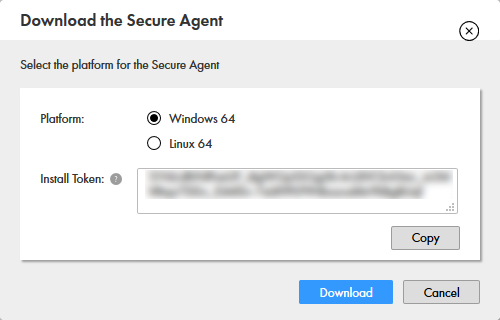
- 「Download Secure Agent」をクリックします
- Install Token をメモしておきます
- クライアントマシンでインストーラを実行し、ユーザー名と Install Token を使って Cloud Secure Agent を登録します
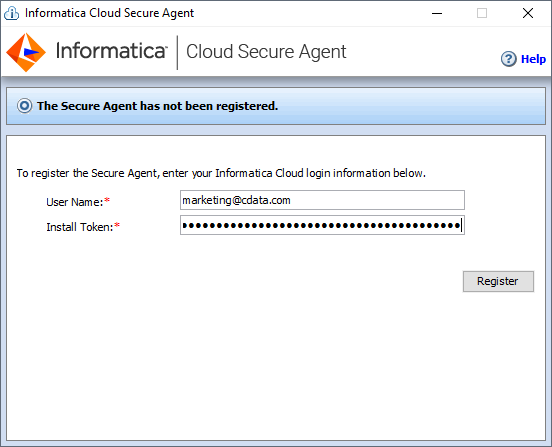
NOTE: Cloud Secure Agent のすべてのサービスが起動するまでに、しばらく時間がかかる場合があります。
CapsuleCRM JDBC Driver への接続
Cloud Secure Agent のインストールと起動が完了したら、JDBC ドライバーを介して CapsuleCRM に接続する準備が整いました。
Secure Agent マシンへの JDBC ドライバーの追加
- Secure Agent マシンの以下のディレクトリに移動します:
%Secure Agent installation directory%/ext/connectors/thirdparty/ - 設定するマッピングの種類に応じて、フォルダを作成しドライバーの JAR ファイル(cdata.jdbc.api.jar)を追加します。
マッピングの場合は、以下のフォルダを作成してドライバーの JAR ファイルを追加します:
informatica.jdbc_v2/commonアドバンスドモードのマッピングの場合は、以下のフォルダも作成してドライバーの JAR ファイルを追加します:
informatica.jdbc_v2/spark - Secure Agent を再起動します。
Informatica Cloud での CapsuleCRM への接続
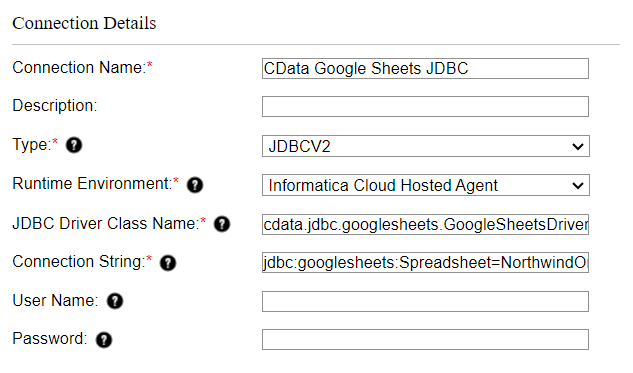
ドライバーの JAR ファイルをインストールしたら、Informatica Cloud で CapsuleCRM への接続を設定します。Connections タブをクリックし、New Connection をクリックして、以下のプロパティを入力します:- Connection Name: 接続に名前を付けます(例:CData CapsuleCRM Connection)
- Type:「JDBC_V2」を選択します
- Runtime Environment: Secure Agent をインストールしたランタイム環境を選択します
- JDBC Driver Class Name: JDBC ドライバークラス名を入力します:cdata.jdbc.api.APIDriver
- JDBC Connection URL: CapsuleCRM の JDBC URL を設定します。URL は以下のようになります:
jdbc:api:Profile=C:\profiles\Capsulecrm.apip;Authscheme=OAuth;OAuthClientId=your_client_id;OAuthClientSecret=your_client_secret;CallbackUrl=your_callback_url;まず、Profile 接続プロパティをディスク上の CapsuleCRM プロファイルの場所に設定します(例:C:\profiles\Capsulecrm.apip)。次に、ProfileSettings 接続プロパティを CapsuleCRM の接続文字列に設定します(以下を参照)。
CapsuleCRM API プロファイル設定
GitHub の認証情報を使用して https://developer.capsulecrm.com/signIn で OAuth アプリケーションを登録し、クライアント ID とクライアントシークレットを取得します。
組み込みの接続文字列デザイナー
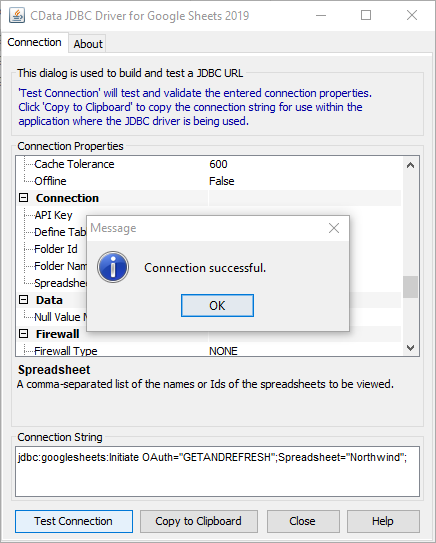
JDBC URL の作成には、CapsuleCRM JDBC Driver に組み込まれている接続文字列デザイナーを使用できます。.jar ファイルをダブルクリックするか、コマンドラインから実行してください。
java -jar cdata.jdbc.api.jar接続プロパティを入力し、接続文字列をクリップボードにコピーします。
- Username: プレースホルダー値を設定します(CapsuleCRM はユーザー名を必要としないため)
- Password: プレースホルダー値を設定します(CapsuleCRM はパスワードを必要としないため)
CapsuleCRM のデータ のマッピングを作成
CapsuleCRM への接続を設定したら、Informatica の任意のプロセスで CapsuleCRM のデータ にアクセスできます。以下の手順では、CapsuleCRM から別のデータターゲットへのマッピングを作成する方法を説明します。
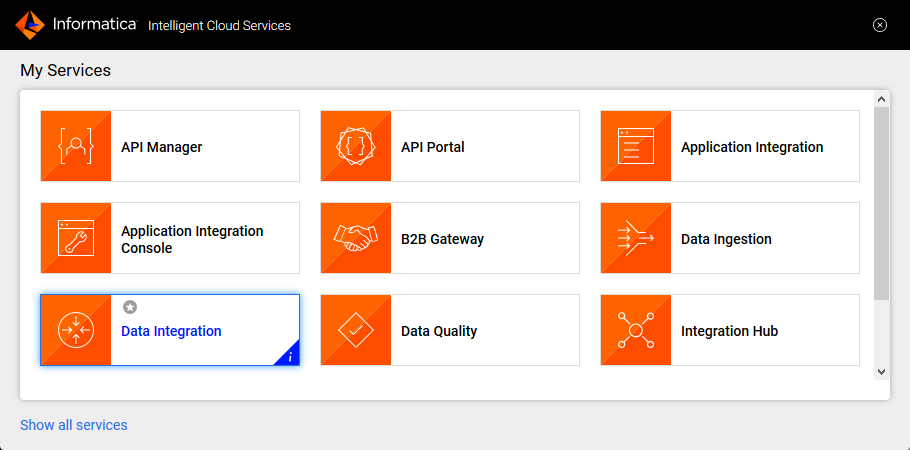
- Data Integration ページに移動します
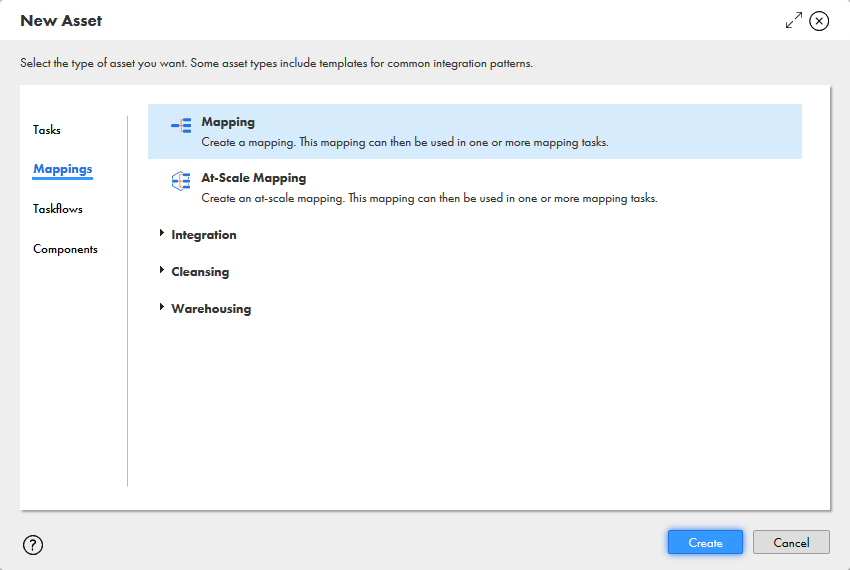
- New.. をクリックし、Mappings タブから Mapping を選択します
- Source Object をクリックし、Source タブで Connection を選択し、Source Type を設定します
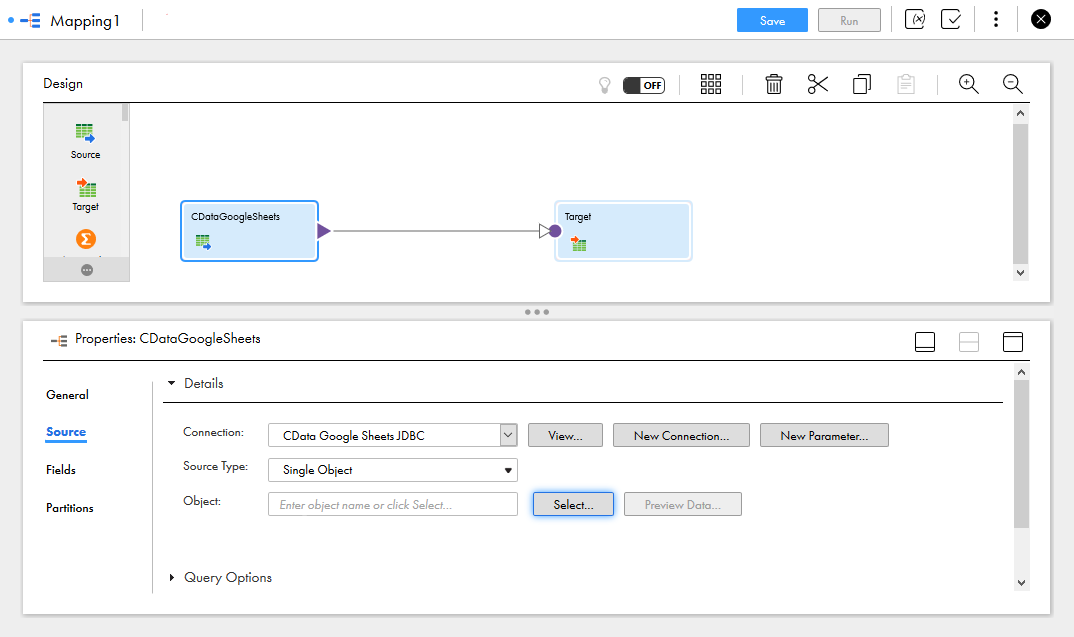
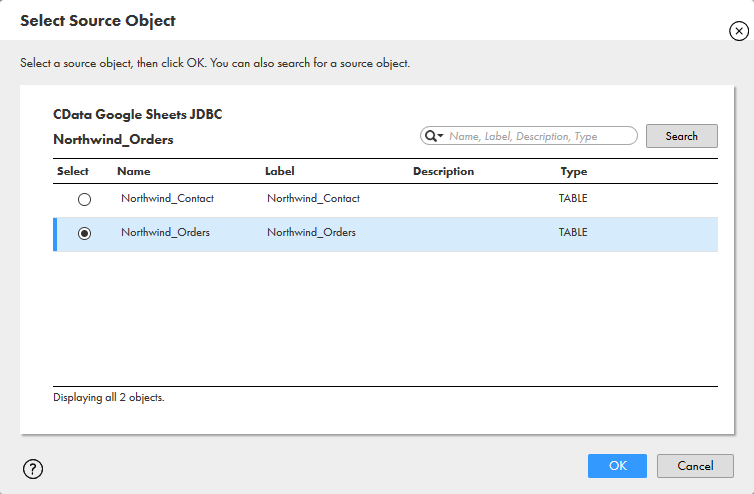
- 「Select」をクリックして、マッピングするテーブルを選択します
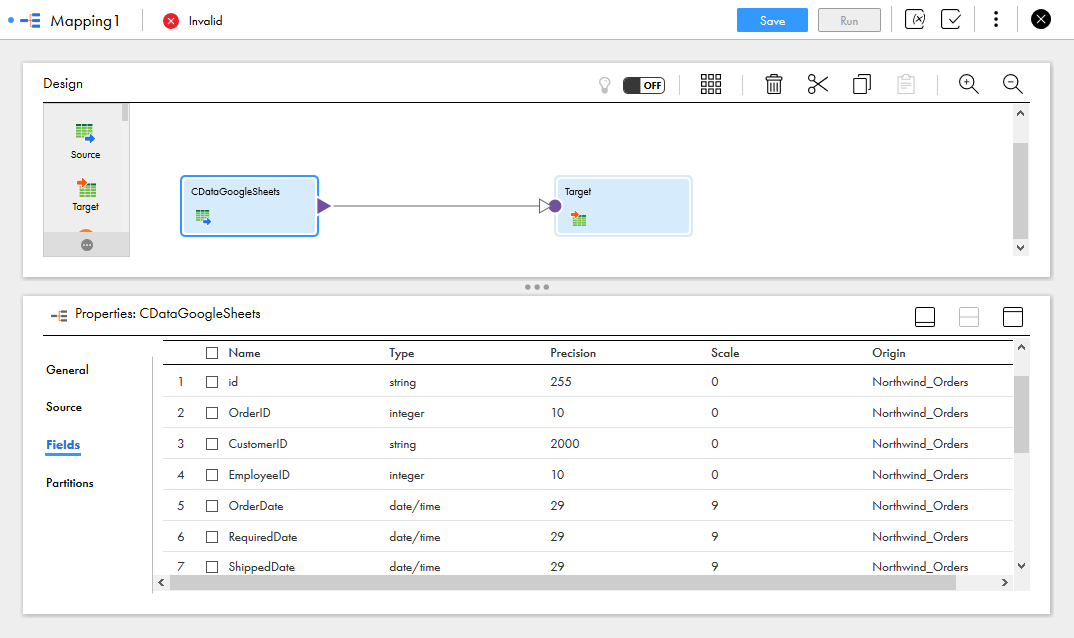
- Fields タブで、マッピングする CapsuleCRM テーブルのフィールドを選択します
- Target オブジェクトをクリックし、Target ソース、テーブル、フィールドを設定します。Field Mapping タブで、ソースフィールドをターゲットフィールドにマッピングします。
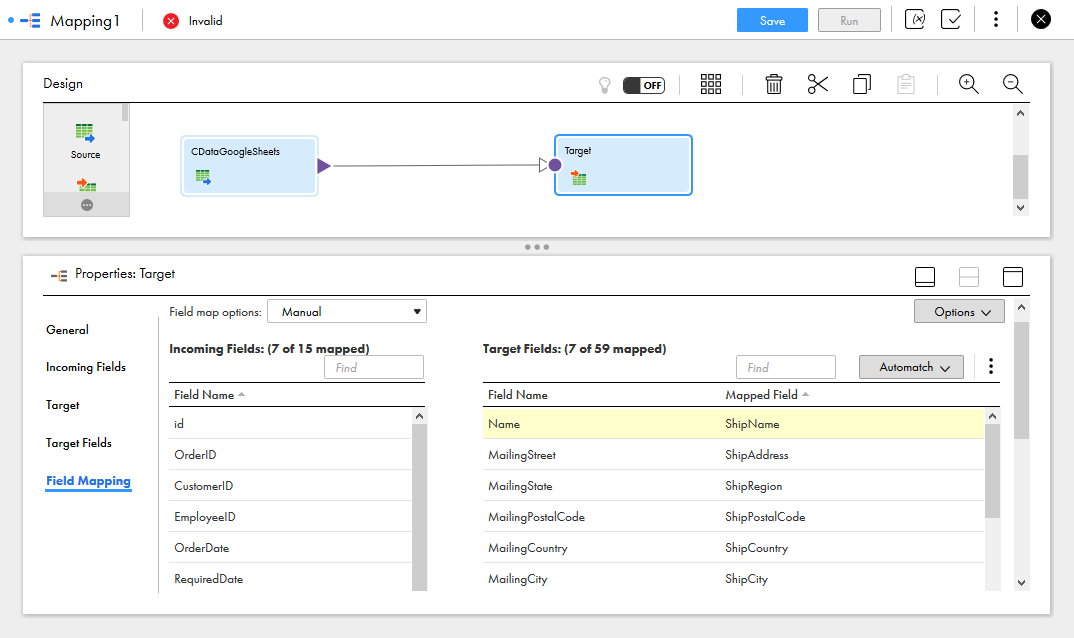
マッピングの設定が完了すると、Informatica Cloud でサポートされている任意の接続先と CapsuleCRM のデータ のリアルタイム連携を開始できます。CData API Driver for JDBC の30日間無償トライアルをダウンロードして、Informatica Cloud で CapsuleCRM のデータ の活用を今すぐ始めましょう。