







Certinia × Claude連携を徹底解説!クラウド型MCPで簡単データアクセス

Claude は、AI 研究企業 Anthropic が開発した高度な大規模言語モデル (LLM) です。高い推論能力と安全性を兼ね備えたモデルとして注目を集めています。自然な対話が得意で、長文の文書理解や複雑なタスクの実行に優れた性能を発揮します。
CData Connect AI は、Certinia のデータに接続するための専用クラウド間インターフェースを提供します。CData Connect AI Remote MCP Server により、Google ADK エージェントと Certiniaの間でセキュアな通信が可能になります。これにより、ネイティブ対応データベースへのデータレプリケーションを必要とせずに、エージェントから Certinia のデータの読み取りや操作を実行できます。CData Connect AIは最適化されたデータ処理機能を備えており、フィルタや JOIN を含むサポート対象のすべての SQL 操作を効率的に Certiniaへ直接送信します。サーバーサイド処理を活用することで、要求されたCertinia のデータ を迅速に取得できます。
※本記事ではConnect AI のリモートMCP 機能を使ってClaude とCertinia を連携する方法をご紹介します。ローカルPC にMCP Server をインストールして利用したい場合にはこちらの記事をご確認ください。
※Claude Code(開発者向けCLI)をお使いの方へ:本記事はブラウザ版Claude(claude.ai)向けの設定ガイドです。ターミナルで動作するClaude Code との連携をお探しの場合はこちらの記事をご参照ください。
ステップ1:Claude 用の Certinia への接続を設定
それでは早速、Claude から CData Connect AI のリモートMCP を介して Certinia に接続していきましょう。まずは Connect AI で Certinia への接続を設定します。
- Connect AI にログインして「Sources」をクリック、次に「 Add Connection」をクリック
- 接続を追加パネルから「Certinia」を選択
- Certinia に接続するために必要な認証プロパティを入力します。
Certinia 接続プロパティの取得・設定方法
デフォルトでは、CData 製品は本番環境に接続します。サンドボックスアカウントを使用するには、UseSandbox をtrue に設定します。User にサンドボックスのユーザー名を指定してください。
Certinia への認証
Certinia への接続に使用できる認証方法は以下のとおりです。
- ログイン認証
- SSO
- OAuth
ログインおよびトークン
User およびPassword をログインクレデンシャルに設定します。さらにSecurityToken を設定します。SecurityToken については、信頼できるIP アドレスに利用中のIP を追加することで指定する必要がなくなります。
セキュリティトークンを無効にするには、以下の手順を実行してください。
- Certinia にログインして、「設定」セクションの「Quick Find」ボックスに「Network Access」と入力します。
- 使用しているIP アドレスを信頼できるIP アドレスのリストに追加します。
セキュリティトークンの取得には、以下を実行してください。
- Certinia の個人情報設定用ページを開きます。
- セキュリティトークンリセット用のリンクをクリックすると、トークンが指定したメールアドレスに送信されます。
- 取得したセキュリティトークンを、SecurityToken 接続プロパティに指定するか、Password に追加してください。
OAuth
すべてのOAuth フローで、AuthScheme をOAuth に設定する必要があります。詳しい設定方法については、ヘルプドキュメントの「OAuth」セクションを参照してください。
- 「Save & Test」をクリック


これで、Claude から Certinia に接続する準備が整いました!
ステップ2:Claude を CData Connect AI に接続
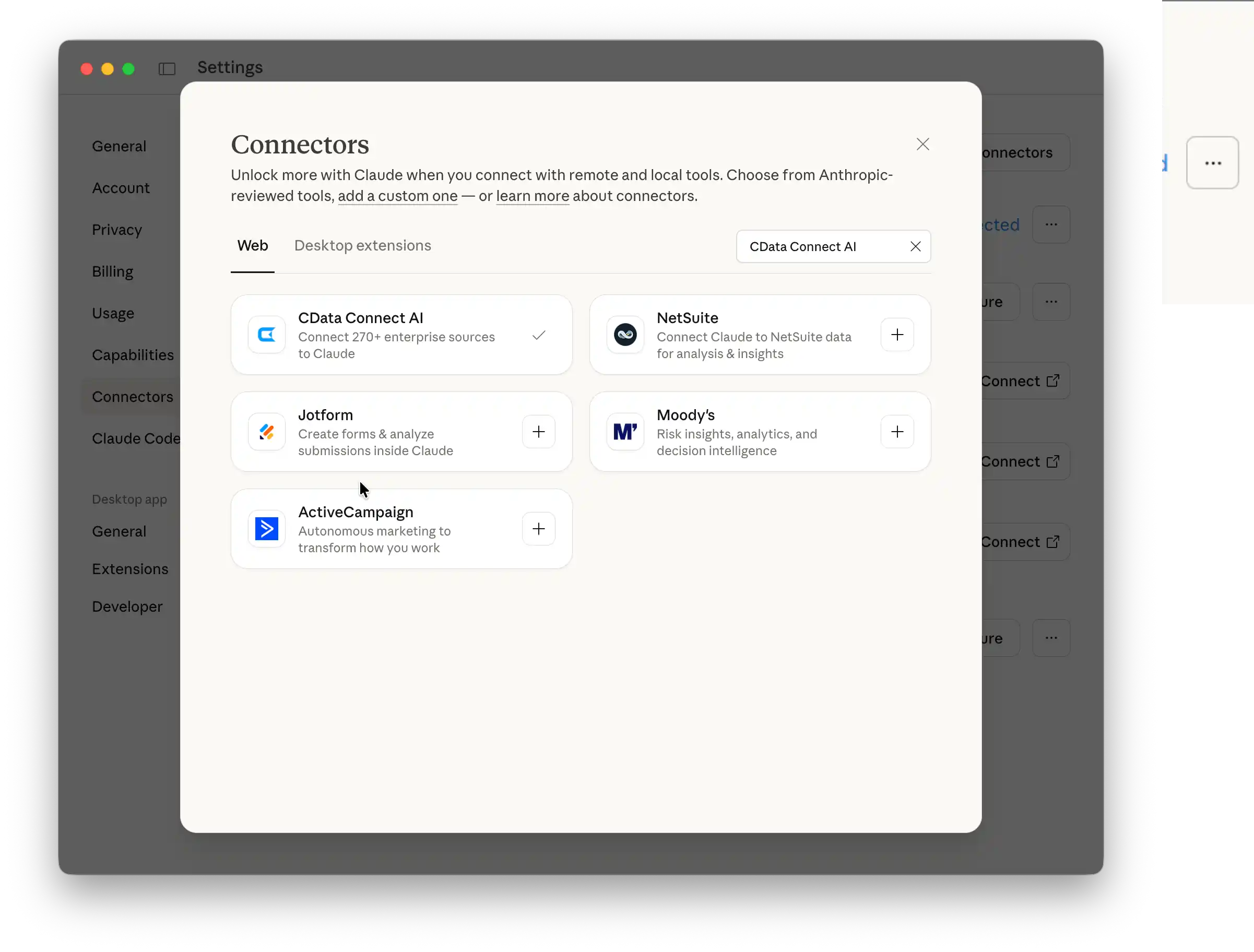
それでは、Claude に CData Connect AI コネクタを追加していきましょう。
- Claude.ai にサインインします。
- 左側のナビゲーションメニューを展開します。
- 左下隅のユーザー名をクリックし、メニューから「設定」を選択します。
- 設定画面で、「コネクタ」をクリックします。
- 右上隅のボタントグルを「組織のコネクタ」に設定します。
- ページ下部の「カスタムコネクタを追加」をクリックします。
- コネクタの名前を入力します (例: Connect AI MCP)。
- 「リモートMCPサーバー URL」フィールドに以下を入力します。
- 「追加」をクリックしてコネクタを保存します。Connect AI MCP コネクタが「コネクタ」の下に表示されます。
- コネクタの右側にある「連携/連携させる」をクリックし、CData Connect AI のユーザー名とパスワードを入力します。これで Claude からCData Connect AI に接続できました。
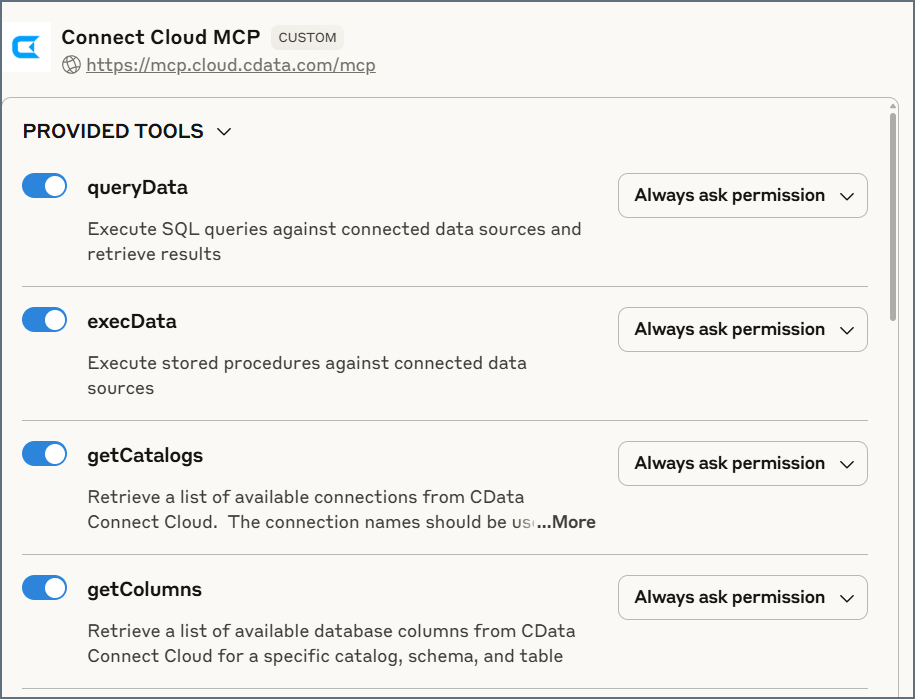
- 「連携済み」の後にある 3 つのドットをクリックし、「ツールと設定」を選択します。
- 提供されたツールを確認し、サーバーから利用可能な特定のツールを有効または無効にします。さらに、ツールへの無監視アクセスを許可するか、Claude に許可を求めるかを決定します。
- 設定が完了したら「完了」をクリックします。
これで設定は完了です!では、実際に Certinia のデータを探索してみましょう。
ステップ 3: Claude でCertinia のデータをリアルタイムで探索
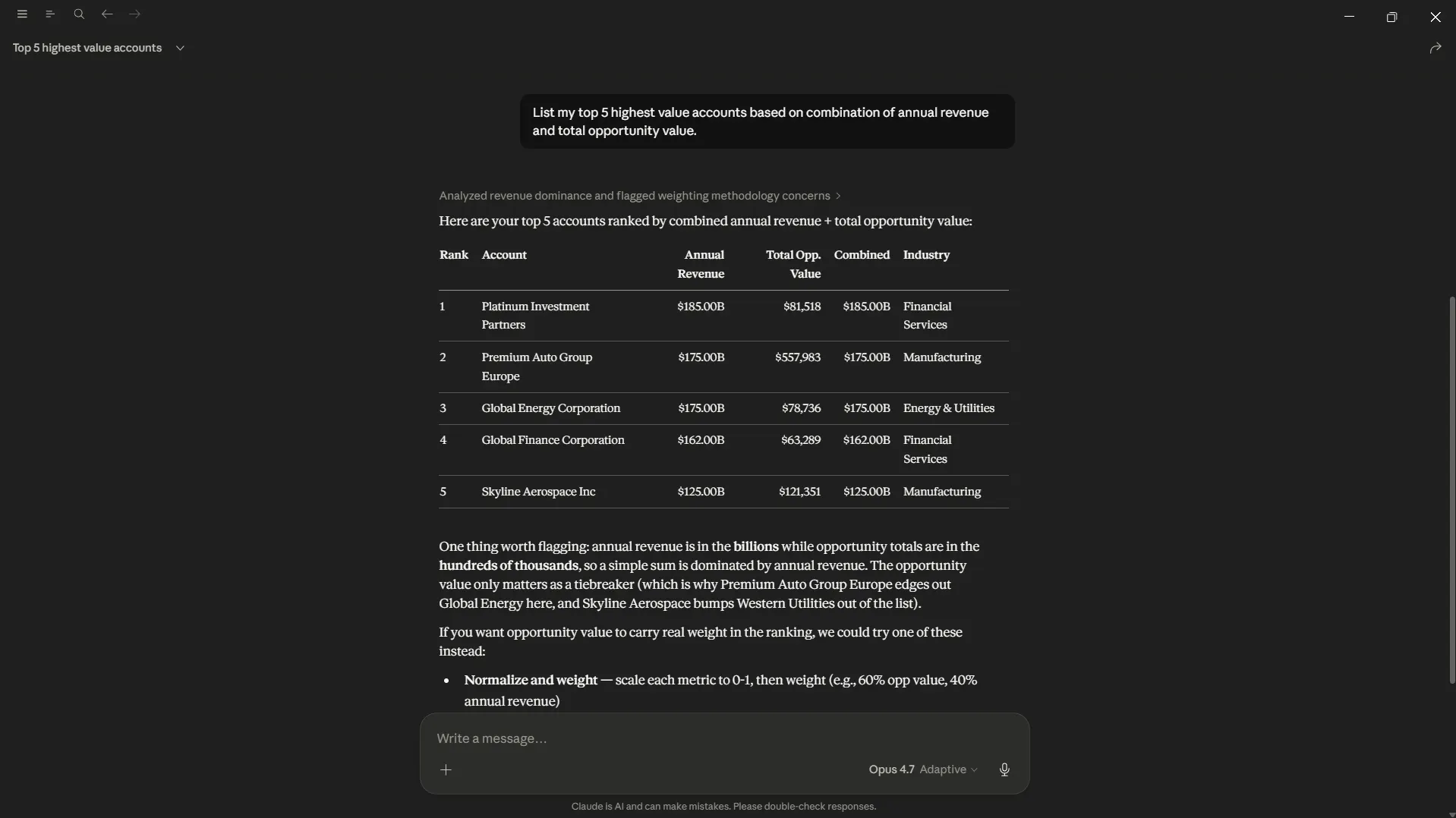
設定が完了したので、Claude からCertinia のデータに自然言語でアクセスできます。
- Claude.ai で新しい会話を開始します。
- 接続済みのコネクタが有効になっていることを確認します。チャット入力欄の右下にあるコネクタアイコンから「Connect AI MCP」が有効になっていることを確認してください。
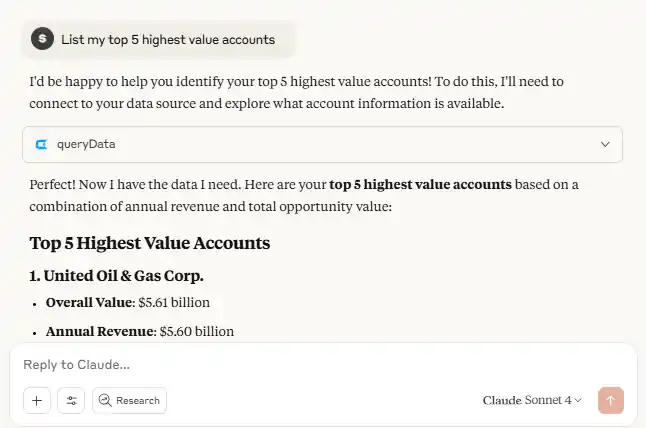
- 自然言語のプロンプトでCertinia のデータの探索を開始します。以下のようなプロンプトを試してみてください。
- 「Certinia で利用可能なテーブルを一覧表示して」
- 「Certinia から最新の10件のレコードを取得して」
- 「Certinia のデータを集計して概要を教えて」
- Claude がConnect AI MCP Server 経由でCertinia にアクセスしようとする際、ツール使用の確認が表示されます。「ツールを使用する」をクリックして許可してください。ステップ2で無監視アクセスを有効にした場合は、この確認は省略されます。
注意: Claude の設定プロセスは変更される可能性があります。最新の設定情報については、Claude のドキュメントをご参照ください。
CData Connect AI でビジネスシステムのデータ活用を今すぐスタート
いかがでしたか?Claude から Certinia へのデータ接続が 10 分もかからずに完了したのではないでしょうか。業務に使えそう、と感じてくださった方は、14 日間の無償トライアルで AI ツールからビジネスシステムへのリアルタイムデータ接続をぜひお試しください。