







ElevenLabs でリアルタイムCertinia のデータにアクセスする音声エージェントを構築

ElevenLabs は、自然で人間らしいインタラクションが可能な会話型音声エージェントの構築をサポートする AI オーディオプラットフォームです。ElevenLabs の Conversational AI プラットフォームでは、タスクの処理、動的な応答、外部システムとのリアルタイム連携が可能な音声アシスタントを作成できます。
ElevenLabs と CData Connect AI を MCP(Model Context Protocol)で連携させることで、音声エージェントが会話中にCertinia のデータをクエリ、分析、操作できるようになります。この連携により、ElevenLabs の会話型 AI フレームワークと CData Connect AI のセキュアなエンタープライズ接続が統合され、手動でのデータ移動なしに、承認されたデータソースへのアクセスを安全に実行できます。
この記事では、Connect AI で Certinia 接続を構成し、認証に必要な資格情報を生成してから、ElevenLabs に Connect AI MCP サーバーを登録し、音声エージェントが会話中にCertinia のデータと正常にやり取りできることを確認するまでの手順を説明します。
ステップ1:ElevenLabs 用の Certinia 接続を構成
ElevenLabs から Certinia への接続は、CData Connect AI のリモート MCP サーバーを通じて実現します。音声エージェントからCertinia のデータを操作するには、まず CData Connect AI で Certinia 接続を作成・設定します。
- Connect AI にログインし、Sources をクリックしてから Add Connection をクリックします
- Add Connection パネルから Certinia を選択します
-
Certinia に接続するために必要な認証プロパティを入力します。
Certinia 接続プロパティの取得・設定方法
デフォルトでは、CData 製品は本番環境に接続します。サンドボックスアカウントを使用するには、UseSandbox をtrue に設定します。User にサンドボックスのユーザー名を指定してください。
Certinia への認証
Certinia への接続に使用できる認証方法は以下のとおりです。
- ログイン認証
- SSO
- OAuth
ログインおよびトークン
User およびPassword をログインクレデンシャルに設定します。さらにSecurityToken を設定します。SecurityToken については、信頼できるIP アドレスに利用中のIP を追加することで指定する必要がなくなります。
セキュリティトークンを無効にするには、以下の手順を実行してください。
- Certinia にログインして、「設定」セクションの「Quick Find」ボックスに「Network Access」と入力します。
- 使用しているIP アドレスを信頼できるIP アドレスのリストに追加します。
セキュリティトークンの取得には、以下を実行してください。
- Certinia の個人情報設定用ページを開きます。
- セキュリティトークンリセット用のリンクをクリックすると、トークンが指定したメールアドレスに送信されます。
- 取得したセキュリティトークンを、SecurityToken 接続プロパティに指定するか、Password に追加してください。
OAuth
すべてのOAuth フローで、AuthScheme をOAuth に設定する必要があります。詳しい設定方法については、ヘルプドキュメントの「OAuth」セクションを参照してください。

- Save & Test をクリックします
- Permissions タブに移動し、ユーザーベースの権限を更新します



パーソナルアクセストークンの追加
パーソナルアクセストークン(PAT)は、ElevenLabs から Connect AI への接続を認証するために使用します。きめ細かなアクセス制御を維持するため、連携ごとに個別の PAT を作成することをお勧めします。
- Connect AI アプリの右上にある歯車アイコン()をクリックして Settings を開きます
- Settings ページで Access Tokens セクションに移動し、 Create PAT をクリックします
- PAT にわかりやすい名前(例:"ElevenLabs Voice Agent")を付けて、Create をクリックします
- トークンが表示されたらコピーして安全に保管してください。このトークンは再表示されません

Certinia 接続の設定と PAT の生成が完了したら、ElevenLabs から Connect AI を通じてCertinia のデータに接続できるようになります。
ステップ2:ElevenLabs に Connect AI MCP サーバーを追加
ElevenLabs は、SSE(Server-Sent Events)または HTTP ストリーミングトランスポートを使用する外部 MCP サーバーへの接続をサポートしています。CData Connect AI のリモート MCP サーバーはこの連携に対応しています。
-
ElevenLabs プラットフォームにログインし、エージェントダッシュボードに移動します
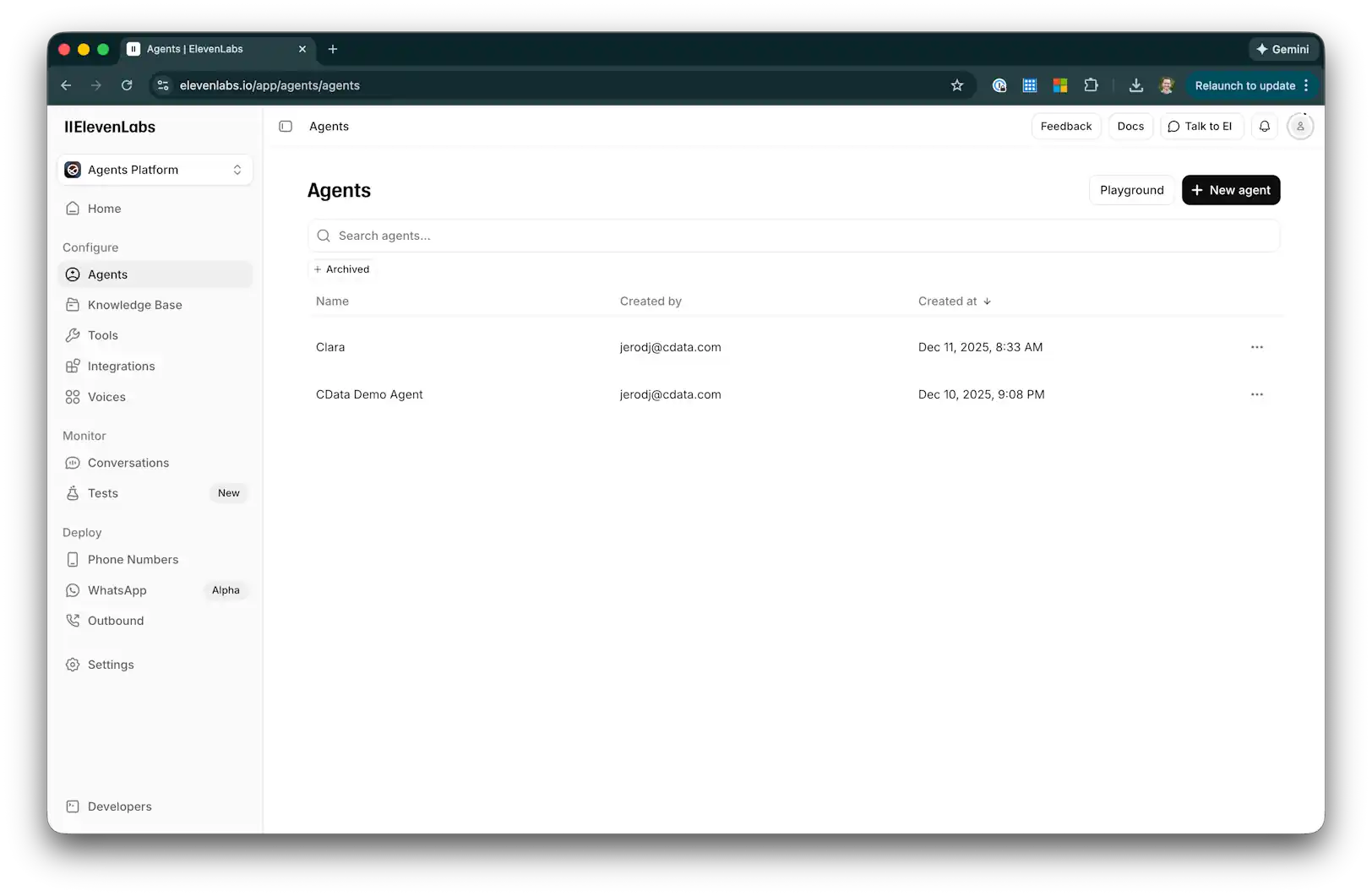
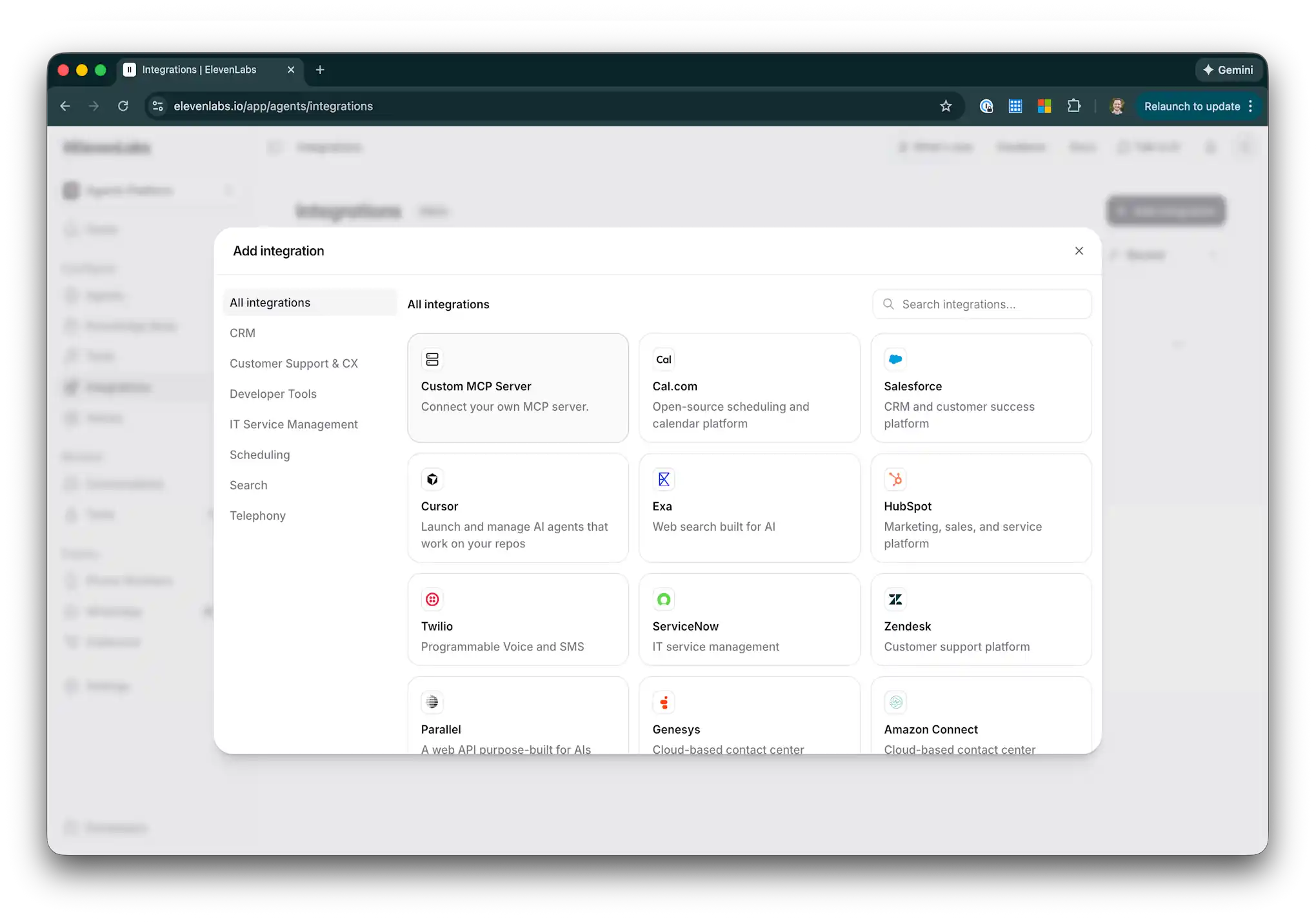
- Integrations に移動し、+ Add Integration をクリックして MCP サーバー連携セクションにアクセスします
-
Custom MCP Server をクリックして新しい連携を追加します
-
以下の設定を入力します:
- Name: CData Connect AI
- Description: 数百種類のソースからエンタープライズデータへのリアルタイムアクセス
- Server URL: https://mcp.cloud.cdata.com/sse
- Secret Token: 空欄のままにします(認証はヘッダーで処理されます)
- HTTP Headers: キー Authorization、値 Basic your_email:your_PAT でヘッダーを追加します
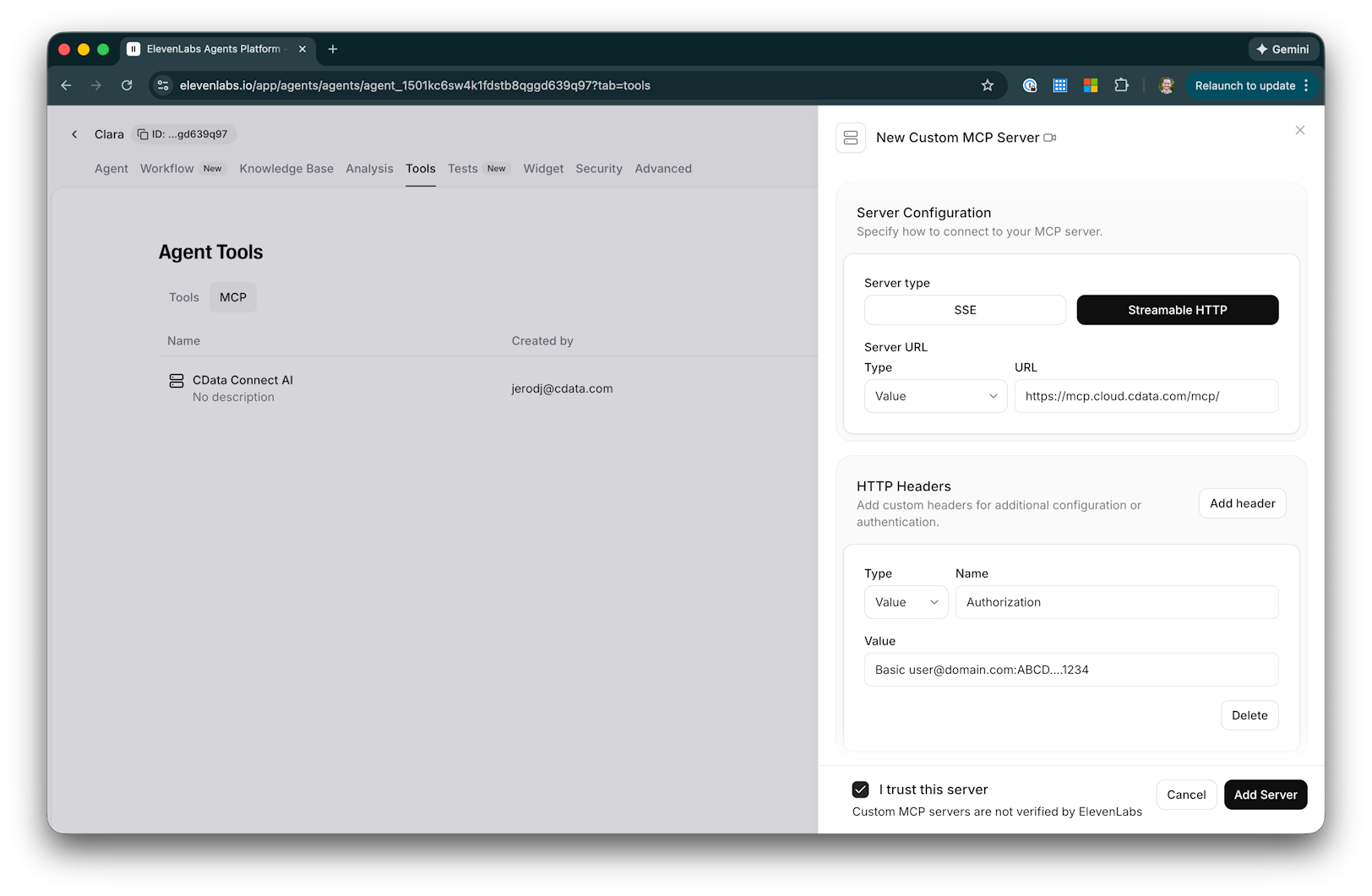
- your_email:your_PAT を、Connect AI のログインメールと先ほど作成したパーソナルアクセストークンに置き換えます。例:Basic [email protected]:ABC123...XYZ789
- Save をクリックして接続をテストし、Connect AI から利用可能なツールを取得します
- CData Connect AI MCP サーバーが音声エージェントに割り当て可能になりました
ステップ3:Connect AI を使用するように音声エージェントを設定
MCP サーバーを登録したら、ElevenLabs の音声エージェントに追加して、会話中のリアルタイムデータアクセスを有効にできます。
- ElevenLabs ダッシュボードで新しいエージェントを作成するか、既存のエージェントを編集します
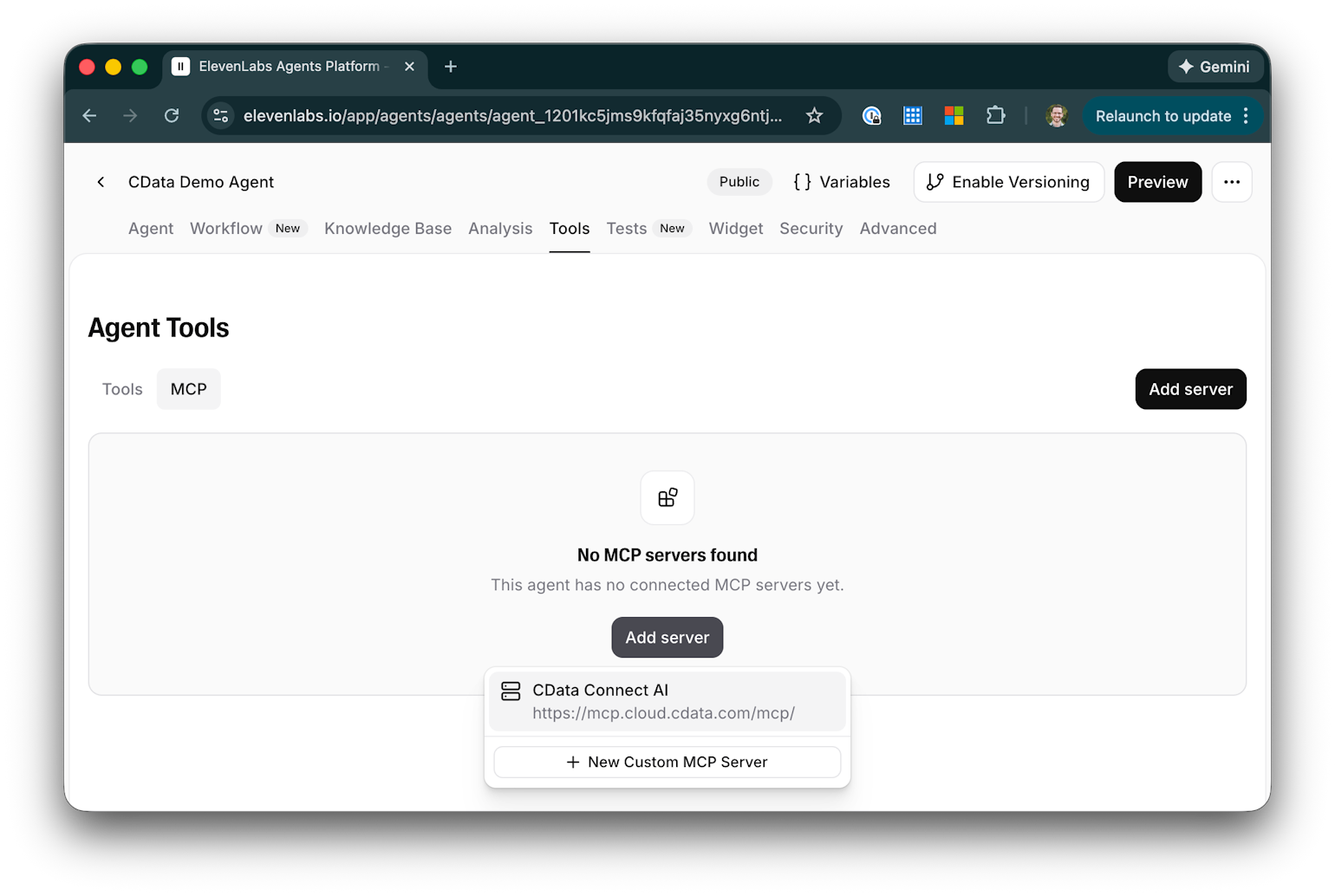
- エージェントの設定で Tools セクションに移動します
-
ステップ2で設定した CData Connect AI MCP サーバーを追加します
-
要件に応じてツール承認モードを設定します:
- Always Ask: エージェントはデータクエリのたびに許可を求めます(機密データの場合に推奨)
- Fine-Grained: ツール/アクションごとに承認要件を設定します
- No Approval: エージェントは自律的にデータをクエリできます
- エージェントの設定を保存します
ステップ4:音声エージェントでリアルタイムデータを操作
ElevenLabs の音声エージェントが、CData Connect AI MCP サーバーを通じて会話中にCertinia のデータへアクセスしてクエリできるようになりました。
-
音声エージェントとの会話を開始します
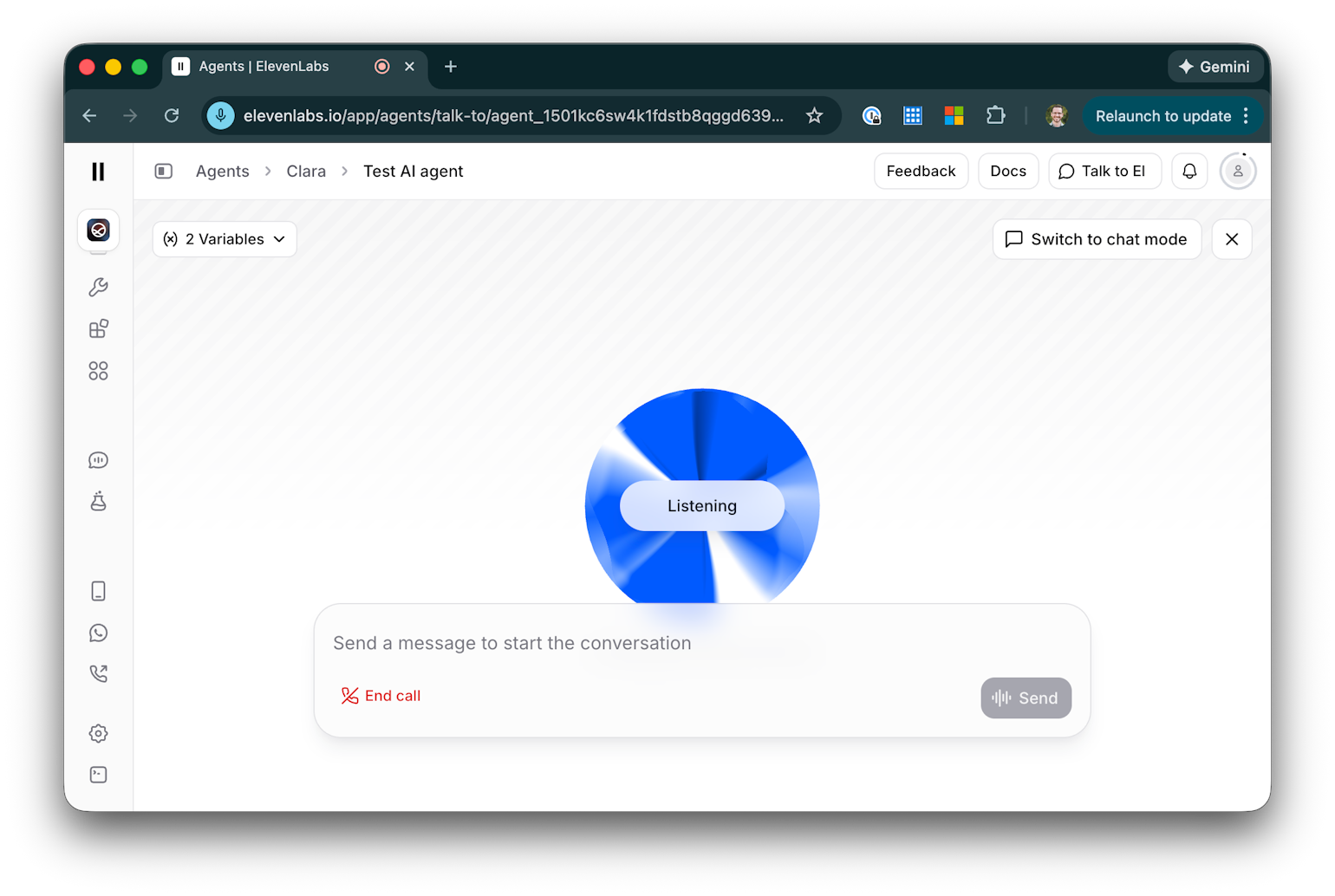
-
エージェントにデータ関連の質問をしてみましょう:
- "利用可能な接続を教えて"
- "Certinia のスキーマを見せて"
- "Certinia のデータ の最新レコードをクエリして"
- "最新のデータをまとめて"
-
エージェントは Connect AI の MCP ツールを使用してリアルタイムデータを取得し、会話形式で応答します
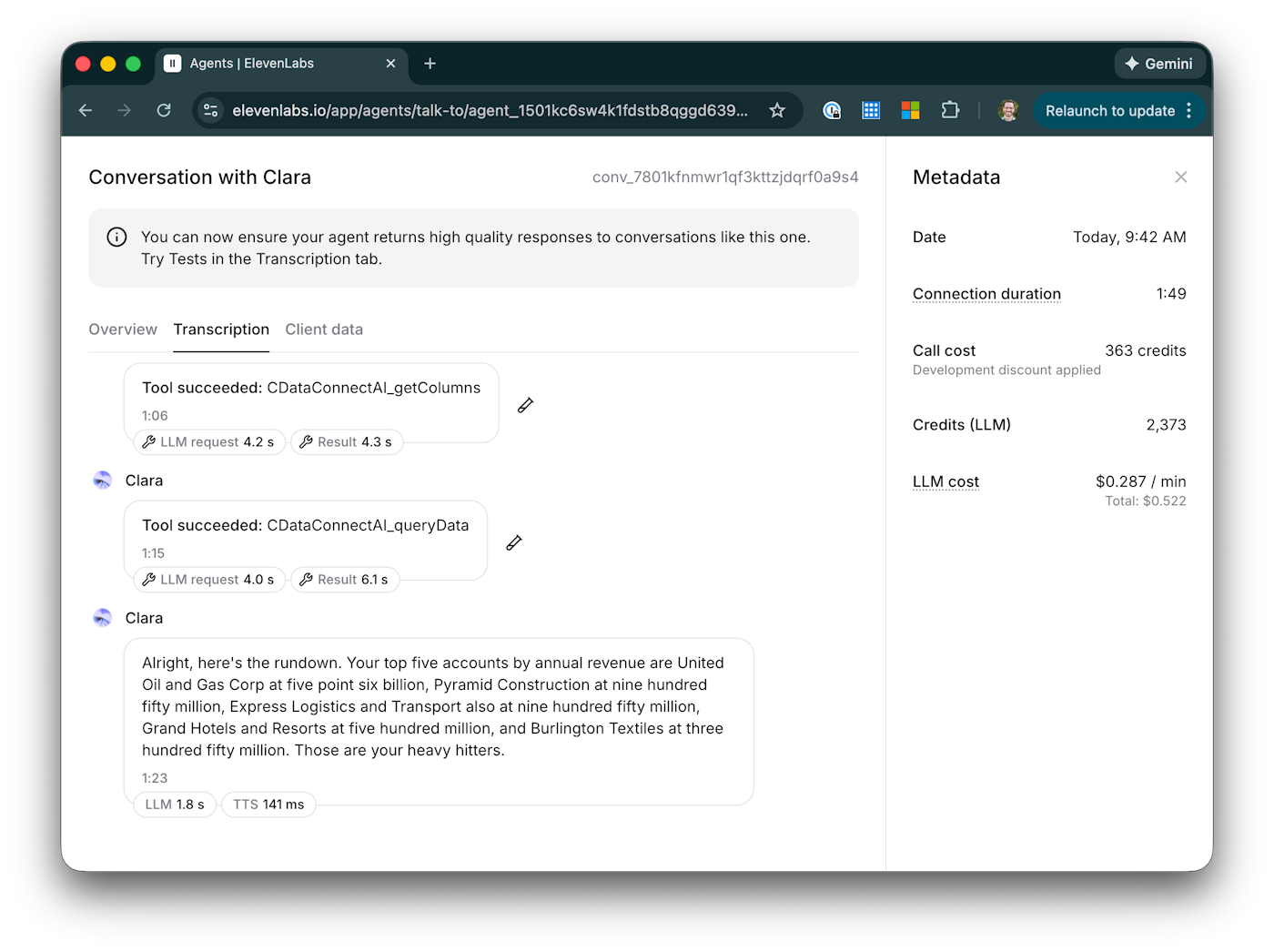
ElevenLabs の音声エージェントが CData Connect AI のリモート MCP サーバーを通じてCertinia のデータにアクセスしてクエリできるように設定が完了しました。これで、ユーザーに向けたリアルタイムでデータドリブンな音声インタラクションが可能になります。
CData Connect AI の入手
数百種類の SaaS、ビッグデータ、NoSQL ソースに、セキュアで AI 対応のインターフェースからアクセスするには、今すぐ CData Connect AI をお試しください。