







Redash でリアルタイムの Certinia のデータをクエリ、可視化、共有

Redash は、データのクエリ、可視化、共有を可能にするコラボレーションツールです。CData Connect AI と組み合わせることで、Redash からリアルタイムのCertinia のデータにアクセスできるようになります。この記事では、Connect AI を使用して Certinia に接続し、Redash でリアルタイムのCertinia のデータを操作する方法を説明します。
CData Connect AI は Certinia 専用のSQL Server インターフェースを提供し、ネイティブでサポートされているデータベースにデータをレプリケートすることなく Certinia のデータをクエリできます。最適化されたデータ処理を標準で使用し、CData Connect AI はサポートされているすべてのSQL 操作(フィルター、JOIN など)を Certinia に直接プッシュし、サーバーサイド処理を活用して必要なCertinia のデータを迅速に返します。
Redash 用に Certinia への接続を設定
Redash から Certinia への接続は、CData Connect AI によって実現されます。Redash でCertinia のデータを操作するには、まず Certinia 接続を作成し設定します。
- Connect AI にログインして「Sources」をクリックし、 Add Connection をクリックします
- Add Connection パネルから「Certinia」を選択します
-
Certinia への接続に必要な認証プロパティを入力します。
Certinia 接続プロパティの取得・設定方法
デフォルトでは、CData 製品は本番環境に接続します。サンドボックスアカウントを使用するには、UseSandbox をtrue に設定します。User にサンドボックスのユーザー名を指定してください。
Certinia への認証
Certinia への接続に使用できる認証方法は以下のとおりです。
- ログイン認証
- SSO
- OAuth
ログインおよびトークン
User およびPassword をログインクレデンシャルに設定します。さらにSecurityToken を設定します。SecurityToken については、信頼できるIP アドレスに利用中のIP を追加することで指定する必要がなくなります。
セキュリティトークンを無効にするには、以下の手順を実行してください。
- Certinia にログインして、「設定」セクションの「Quick Find」ボックスに「Network Access」と入力します。
- 使用しているIP アドレスを信頼できるIP アドレスのリストに追加します。
セキュリティトークンの取得には、以下を実行してください。
- Certinia の個人情報設定用ページを開きます。
- セキュリティトークンリセット用のリンクをクリックすると、トークンが指定したメールアドレスに送信されます。
- 取得したセキュリティトークンを、SecurityToken 接続プロパティに指定するか、Password に追加してください。
OAuth
すべてのOAuth フローで、AuthScheme をOAuth に設定する必要があります。詳しい設定方法については、ヘルプドキュメントの「OAuth」セクションを参照してください。

- Save & Test をクリックします
-
Add Certinia Connection ページの「Permissions」タブに移動し、ユーザーベースの権限を更新します。



Personal Access Token の追加
REST API、OData API、またはVirtual SQL Server 経由でConnect AI に接続する場合、Personal Access Token(PAT)を使用してConnect AI への接続を認証します。アクセス管理の粒度を維持するために、サービスごとに個別のPAT を作成することをお勧めします。
- Connect AI アプリの右上にある歯車アイコン()をクリックして設定ページを開きます。
- Settings ページで「Access Tokens」セクションに移動し、 Create PAT をクリックします。
-
PAT に名前を付けて「Create」をクリックします。

- Personal Access Token は作成時にのみ表示されるため、必ずコピーして安全な場所に保存してください。
接続の設定とPAT の生成が完了したら、Redash からCertinia のデータに接続する準備が整いました。
Connect AI を使用してRedash から Certinia に接続
Virtual SQL Server を使用してRedash からCData Connect AI への接続を確立するには、以下の手順に従います:
- Redash にログインします。
- 右上の設定ウィジェットをクリックします。
- New Data Source をクリックします。
- Data Source Type としてMicrosoft SQL Server を選択します。
-
設定タブで以下のプロパティを設定します:
- Database Name:接続したいCData Connect AI データソースの接続名を入力します(例:Salesforce1)。
- Server:Virtual SQL Server のホスト名(tds.cdata.com)を入力します
- User:CData Connect AI のユーザー名を入力します。これはCData Connect AI インターフェースの右上隅に表示されています。例:[email protected]
- Password:Settings ページで生成したPAT を入力します。
- Port:14333 を入力します
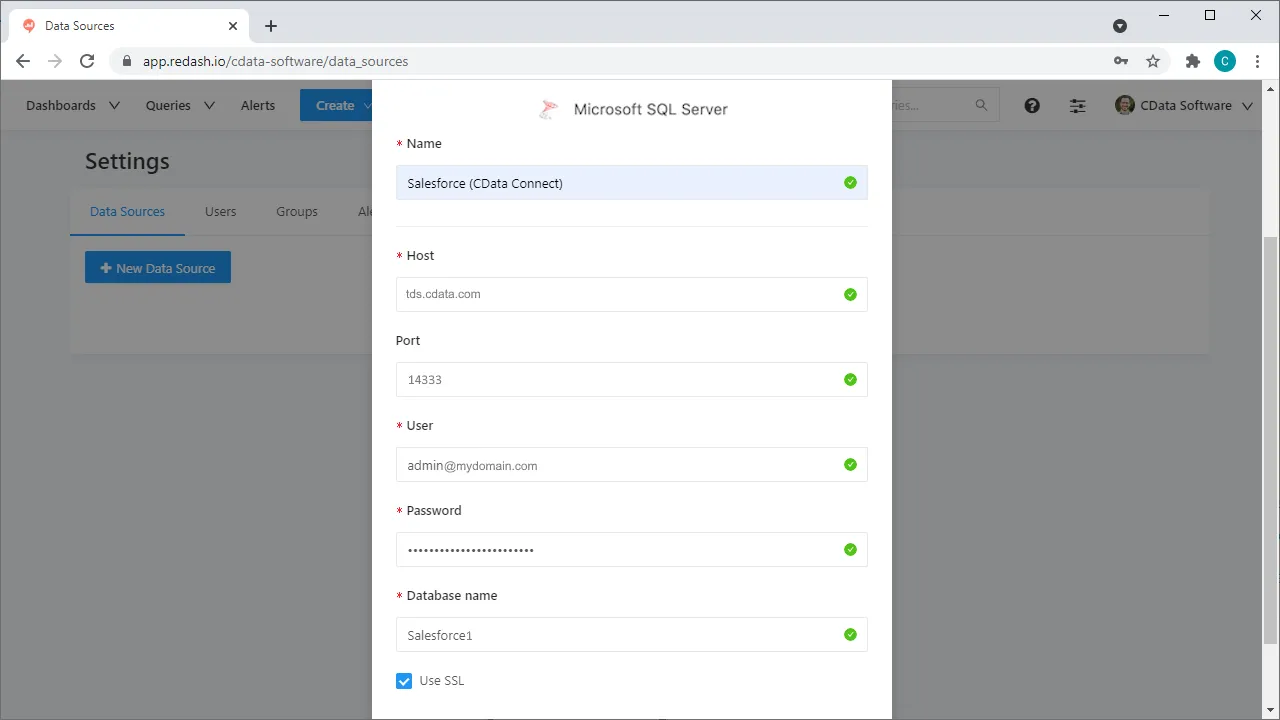
- Create をクリックします。
- Test Connection をクリックして、接続が正しく設定されていることを確認します。
これで、Redash でリアルタイムのCertinia のデータを操作できるようになりました。
CData Connect AI の入手
Redash から直接、数百種類のSaaS、ビッグデータ、NoSQL ソースへのリアルタイムデータアクセスを実現するには、今すぐCData Connect AI をお試しください!