







CData Connect AI を使用してRelevance AI でリアルタイムの Certinia のデータにアクセスするエージェントを構築

Relevance AI は、自然言語推論を活用した自律的なワークフローを組織が作成できるAI 自動化およびエージェント構築プラットフォームです。ユーザーは、API、データベース、サードパーティシステムと連携して日常のビジネスタスクやデータ操作を完了するエージェントを視覚的に設計できます。
Relevance AI を組み込みのMCP(Model Context Protocol)サーバーを介してCData Connect AI と統合することで、エージェントはリアルタイムでCertinia のデータをクエリ、要約、操作できるようになります。この接続により、Relevance AI のインテリジェントなワークフローエンジンとCData Connect AI のガバナンスされたエンタープライズ接続がブリッジされ、すべてのクエリが手動でデータをエクスポートすることなく、承認されたソースに対してセキュアに実行されます。
この記事では、Connect AI で Certinia への接続を設定し、Relevance AI に Connect AI を登録し、リアルタイムのCertinia のデータと連携するエージェントを構築する手順を説明します。
ステップ1:Relevance AI 用に Certinia への接続を設定
Relevance AI から Certinia への接続は、CData Connect AI のリモートMCP サーバーによって実現されます。Relevance AI からCertinia のデータを操作するには、まずCData Connect AI で Certinia 接続を作成し設定します。
- Connect AI にログインして「Sources」をクリックし、 Add Connection をクリックします
- Add Connection パネルからCertinia を選択します
-
Certinia への接続に必要な認証プロパティを入力します。
Certinia 接続プロパティの取得・設定方法
デフォルトでは、CData 製品は本番環境に接続します。サンドボックスアカウントを使用するには、UseSandbox をtrue に設定します。User にサンドボックスのユーザー名を指定してください。
Certinia への認証
Certinia への接続に使用できる認証方法は以下のとおりです。
- ログイン認証
- SSO
- OAuth
ログインおよびトークン
User およびPassword をログインクレデンシャルに設定します。さらにSecurityToken を設定します。SecurityToken については、信頼できるIP アドレスに利用中のIP を追加することで指定する必要がなくなります。
セキュリティトークンを無効にするには、以下の手順を実行してください。
- Certinia にログインして、「設定」セクションの「Quick Find」ボックスに「Network Access」と入力します。
- 使用しているIP アドレスを信頼できるIP アドレスのリストに追加します。
セキュリティトークンの取得には、以下を実行してください。
- Certinia の個人情報設定用ページを開きます。
- セキュリティトークンリセット用のリンクをクリックすると、トークンが指定したメールアドレスに送信されます。
- 取得したセキュリティトークンを、SecurityToken 接続プロパティに指定するか、Password に追加してください。
OAuth
すべてのOAuth フローで、AuthScheme をOAuth に設定する必要があります。詳しい設定方法については、ヘルプドキュメントの「OAuth」セクションを参照してください。

- Save & Test をクリックします
- Permissions タブに移動し、ユーザーベースの権限を更新します



Personal Access Token の追加
Personal Access Token(PAT)は、Relevance AI からConnect AI への接続を認証するために使用されます。きめ細かなアクセス制御を維持するために、統合ごとに個別のPAT を作成することをお勧めします。
- Connect AI アプリの右上にある歯車アイコン()をクリックしてSettings を開きます
- Settings ページで「Access Tokens」セクションに移動し、 Create PAT をクリックします
- PAT にわかりやすい名前を付けてCreate をクリックします
- トークンが表示されたらコピーして安全に保存してください。再度表示されることはありません

Certinia 接続の設定とPAT の生成が完了したら、Relevance AI は Connect AI を介してCertinia のデータに接続できるようになります。
ステップ2:Relevance AI で接続を設定
CData Connect AI のMCP エンドポイントと認証情報をRelevance AI に登録して、エージェントがConnect AI からリアルタイムデータを呼び出せるようにします。
- Relevance AI にサインインし、アカウントをお持ちでない場合は作成します
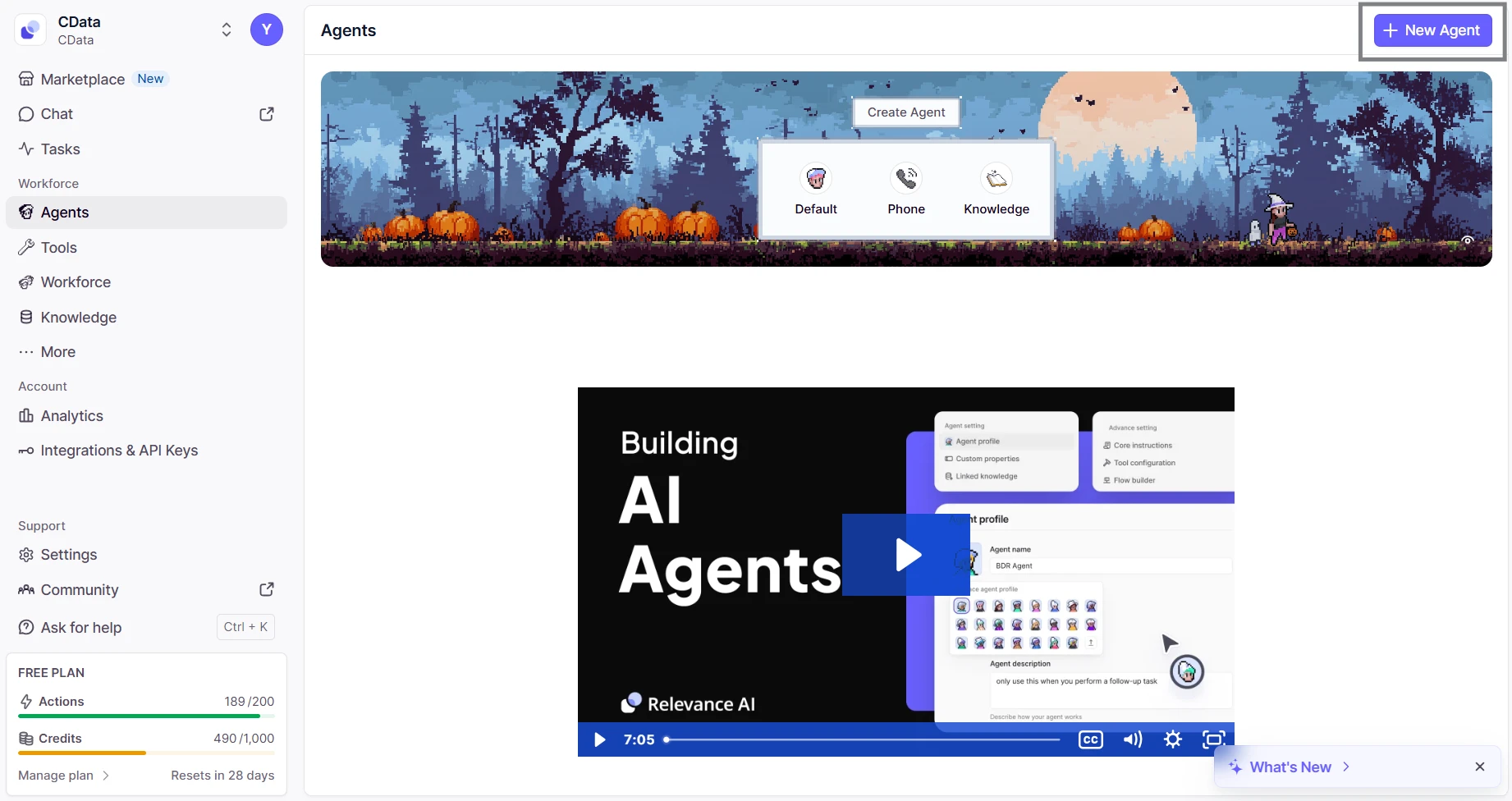
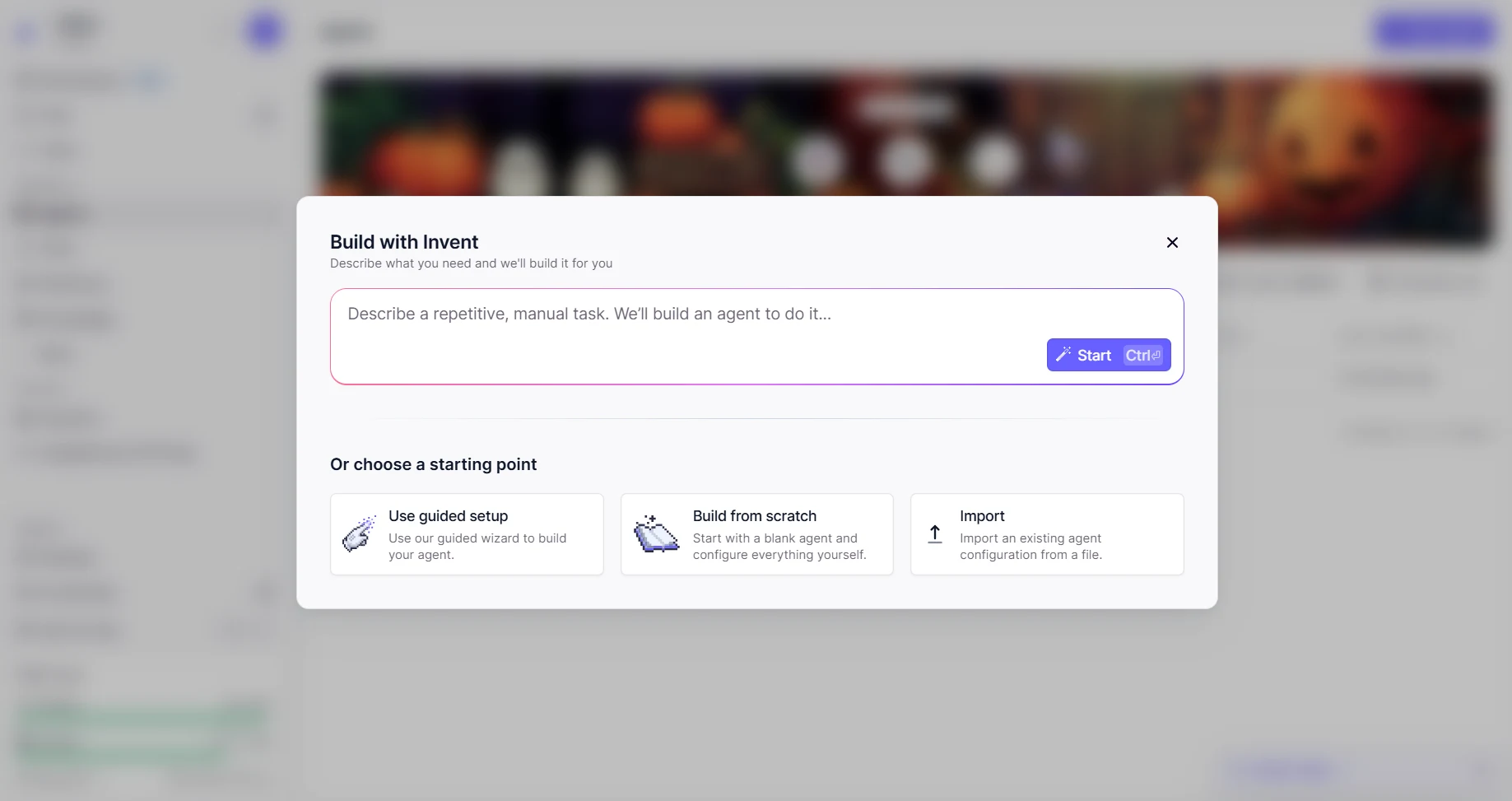
- サイドバーからAgents に移動し、New Agent をクリックします
- Build from scratch を選択し、エージェントに名前を付けます(例:CData MCP Server)
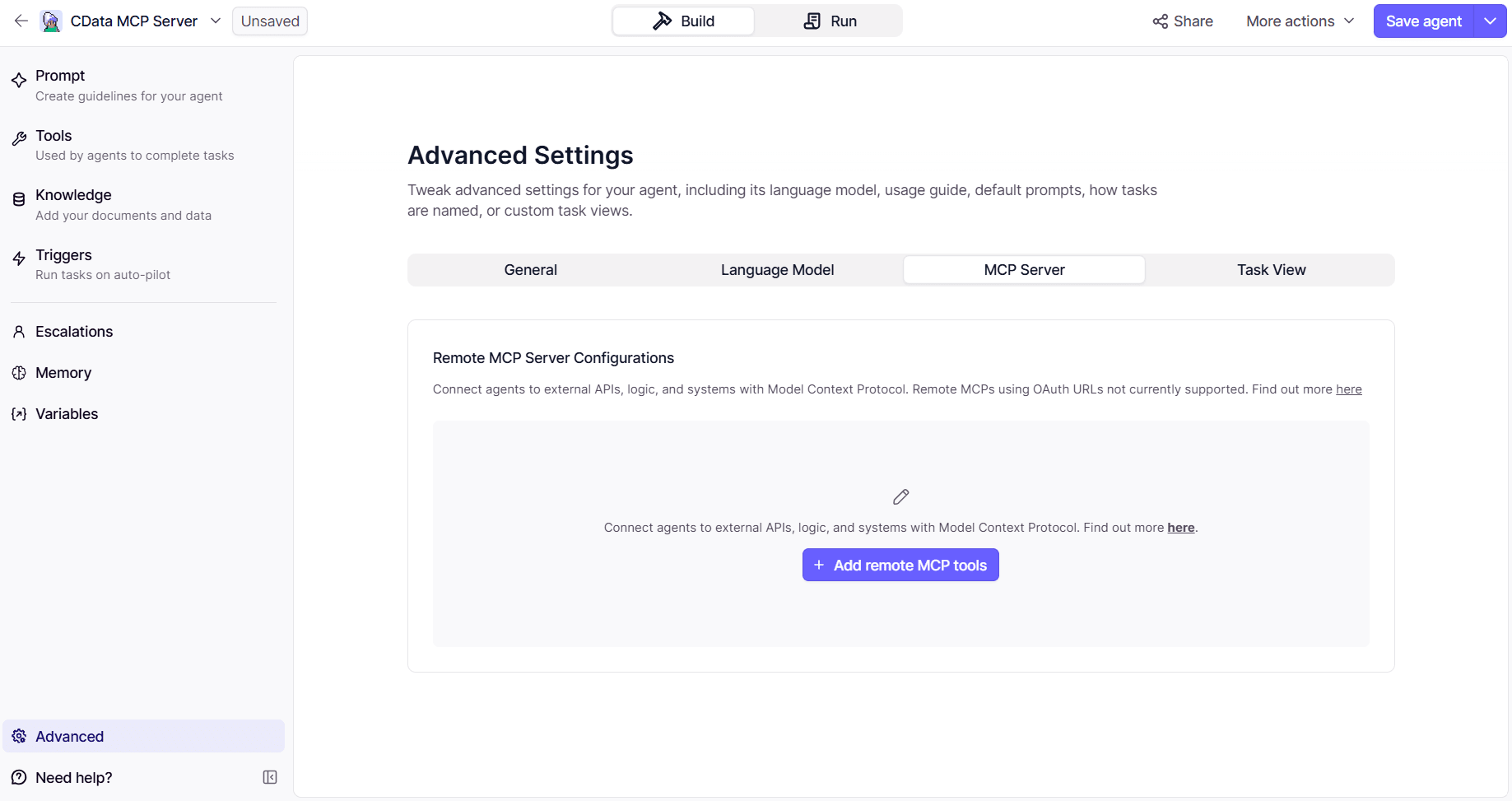
- エージェントエディター内でAdvanced を選択し、MCP Server タブに切り替えます
- + Add Remote MCP Tools をクリックします
- 表示されるダイアログで、以下のようにフィールドを入力します:
- URL: https://mcp.cloud.cdata.com/mcp
- Label: 任意のカスタムラベル(例: cdata_mcp_server)
- Authentication: Custom headers を選択します
- ヘッダーのkey:value ペアを追加します。メールアドレスとPAT をemail:PAT の形式で組み合わせ、その文字列をBase64 でエンコードし、先頭にBasic を付けます
- Key: Authorization
- Value: Basic base64(email:PAT)
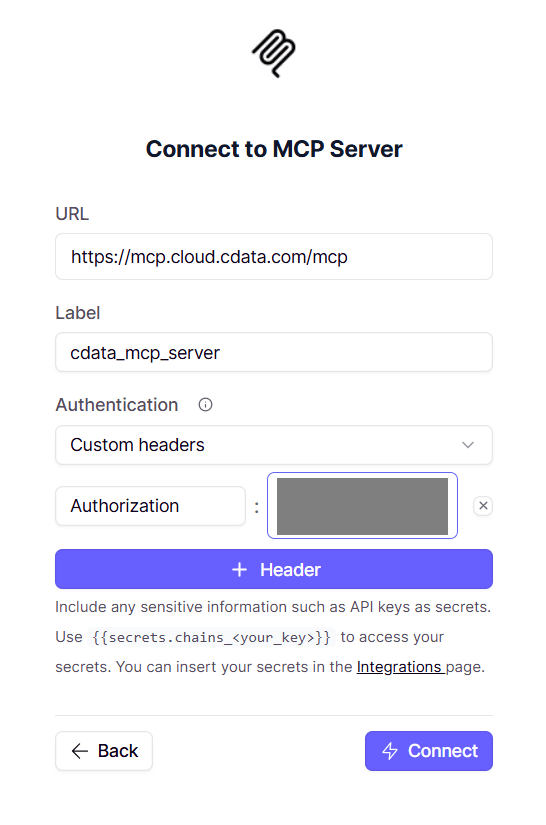
Connect をクリックして接続を確立します。Relevance AI が資格情報を検証し、エージェントで使用するためにCData Connect AI MCP サーバーを登録します。
ステップ3:リアルタイムの Certinia のデータを使用してRelevance AI エージェントを構築・実行
- エージェントのRun タブに切り替えます
- タスクを入力します。例:「ServiceNow から最新の5件のインシデントをリストして」
- エージェントがMCP エンドポイント経由でConnect AI にクエリを実行し、Certinia のデータ からのリアルタイム結果を表示します
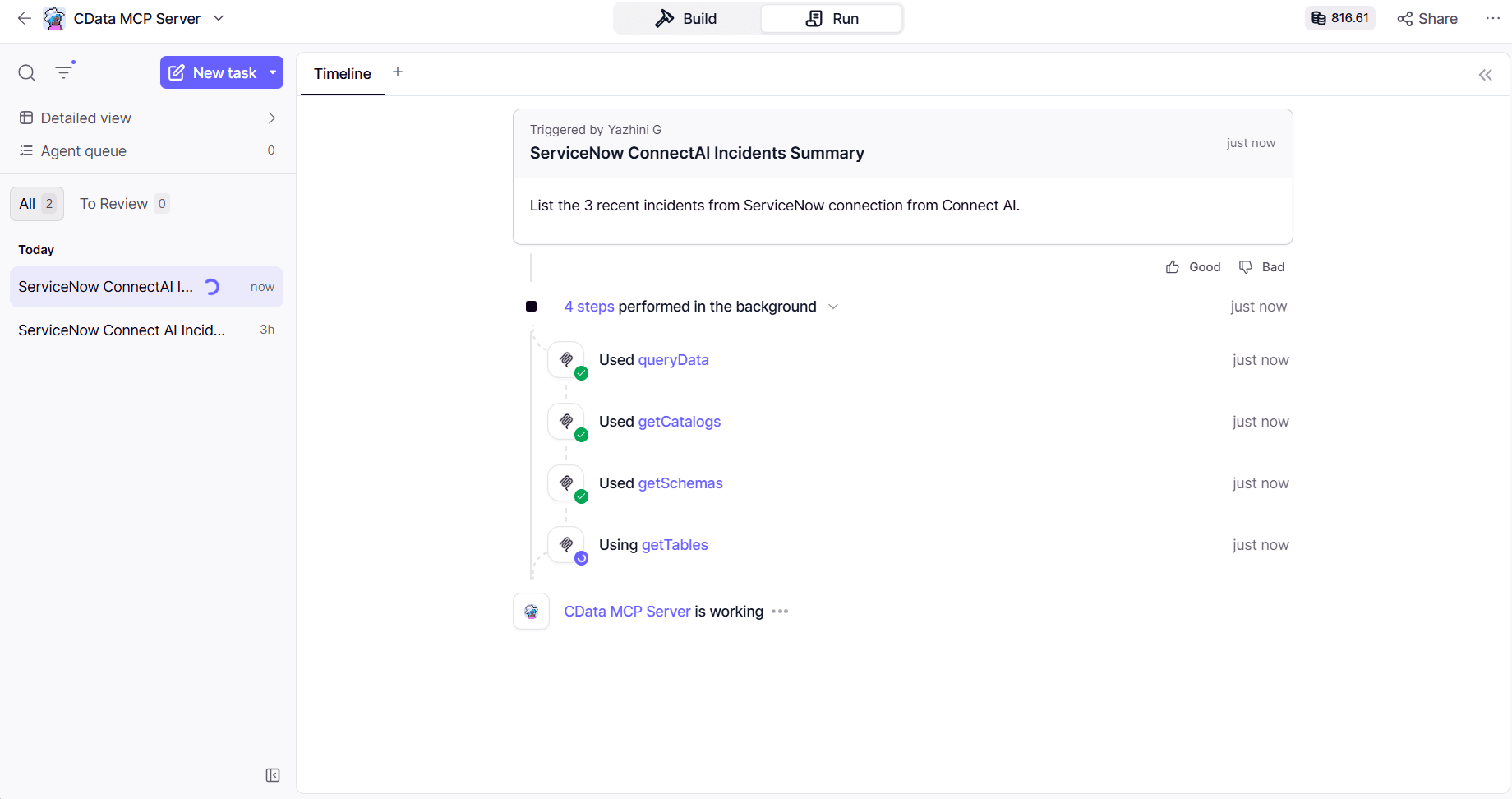
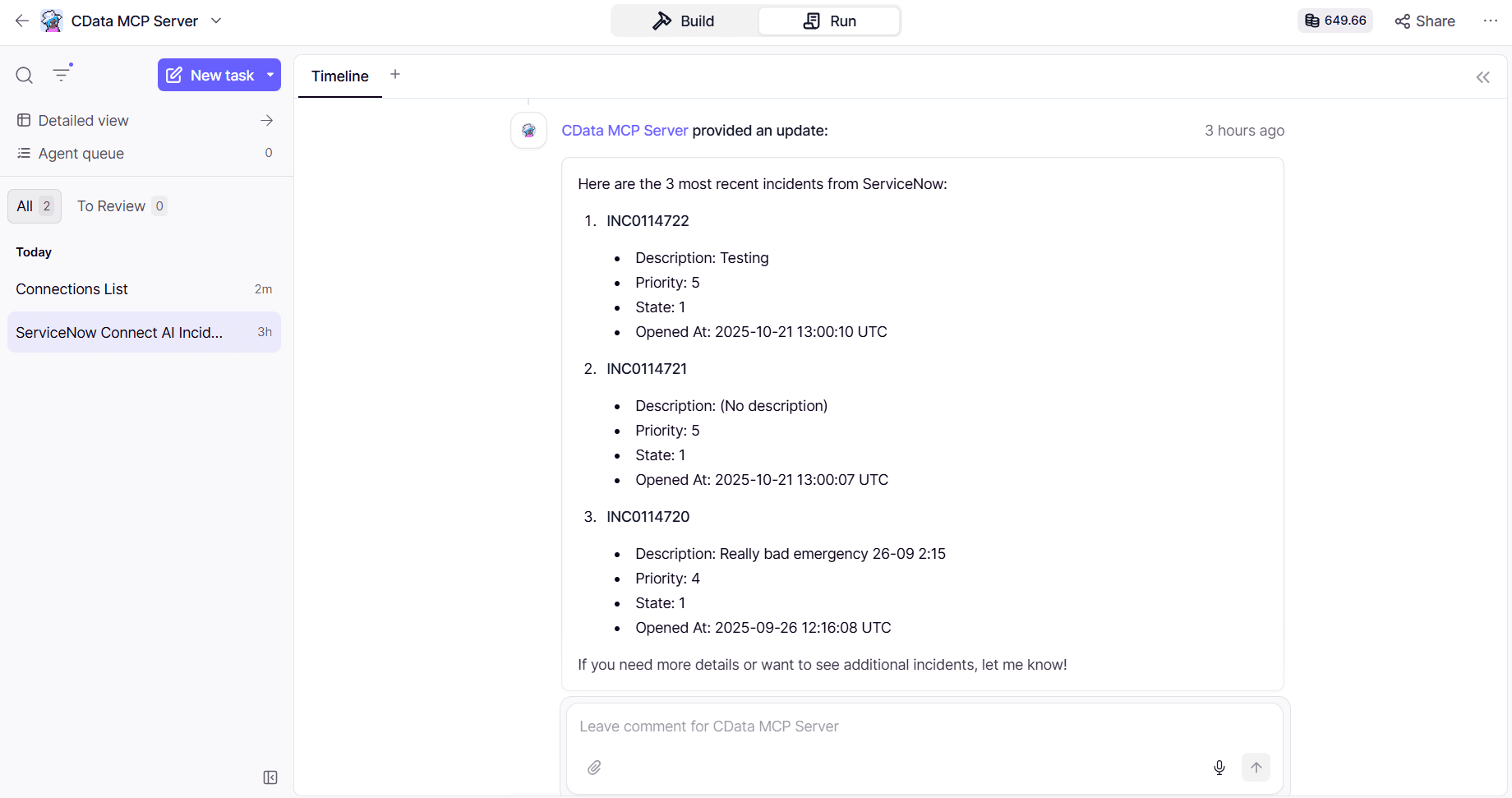
接続が完了すると、Relevance AI エージェントはCData Connect AI MCP サーバーを介して、リアルタイムのCertinia のデータに対してクエリの発行、レコードの取得、AI 駆動のタスクの実行が可能になります。
CData Connect AI の入手
クラウドアプリケーションから数百種類のSaaS、Big Data、NoSQL ソースにアクセスするために、CData Connect AI を今すぐお試しください!