



生産スケジューラFLEXSCHE へClaude Compliance からデータを取り込む

FLEXSCHE はあらゆる生産ルールに対応可能な柔軟性と拡張性を備えた生産スケジューラで、さまざまな業界・業種へ導入実績があります。
この記事では、FLEXSCHE と CData ADO.NET Provider を使って、FLEXSCHE へClaude Compliance からデータを取り込む方法を紹介します。
CData ADO.NET Provider
まずCData ADO.NET Provider を対象の環境にセットアップします。
- 30日の無償評価版のページからダウンロードし、FLEXSCHE と同じマシンでセットアップします。
データソース接続の設定
それでは、ここからFLEXSCHE 上でデータを取り込むための設定を行います。
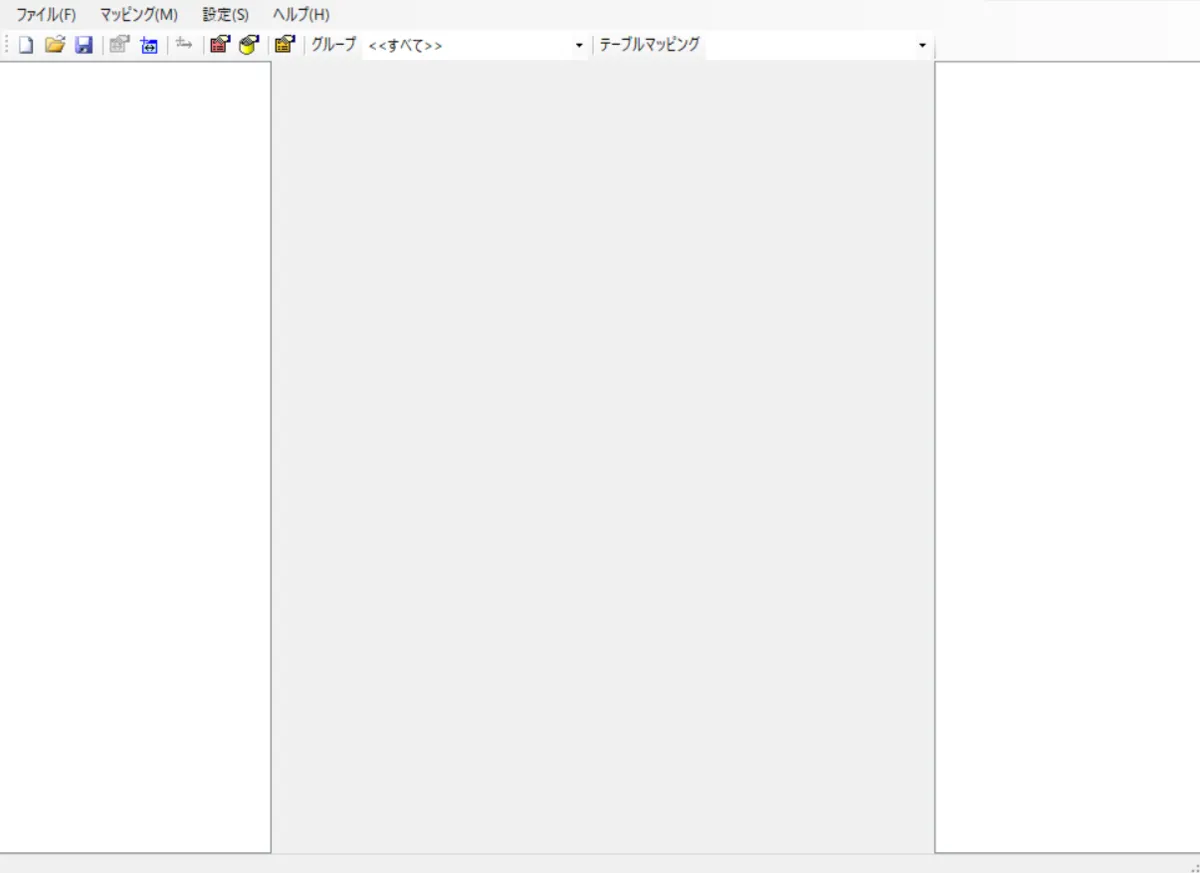
- 「ファイル」メニューから「外部データソース」の「EDIF構成ツールを起動」を選択し、「EDIF構成ツール」を開きます。
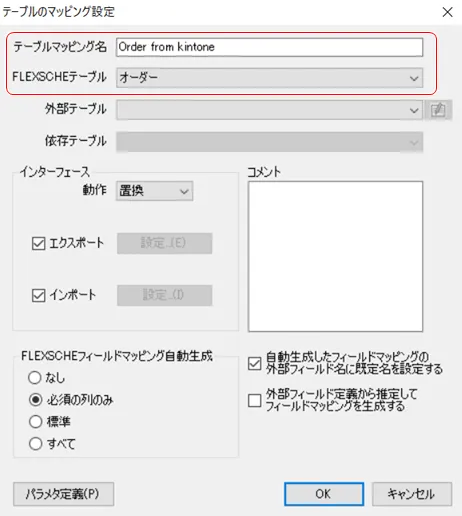
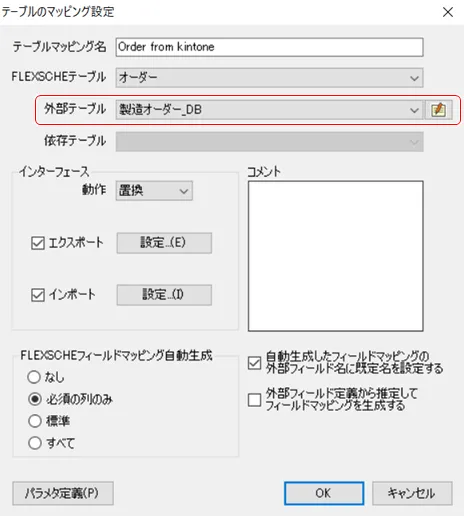
- メニューの「マッピング」から「テーブルマッピングを追加」を選択し、「テーブルのマッピング設定」ダイアログを開きます。 対象とするFLEXSCHE テーブルを選択します。
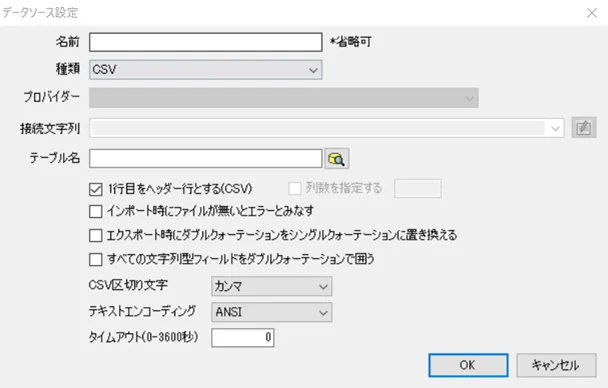
- ここでマッピングの外部テーブルとしてClaude Compliance のデータを参照する設定を行います。「外部テーブル」で「<<新規>>」を選択すると「データソース設定」ダイアログが開きます。
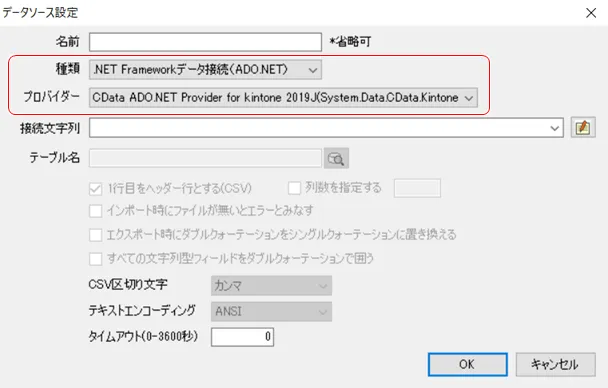
- 「種類」を「.NET Frameworkデータ接続(ADO.NET)」にします。「プロバイダー」をインストールしたADO.NETドライバーにします。
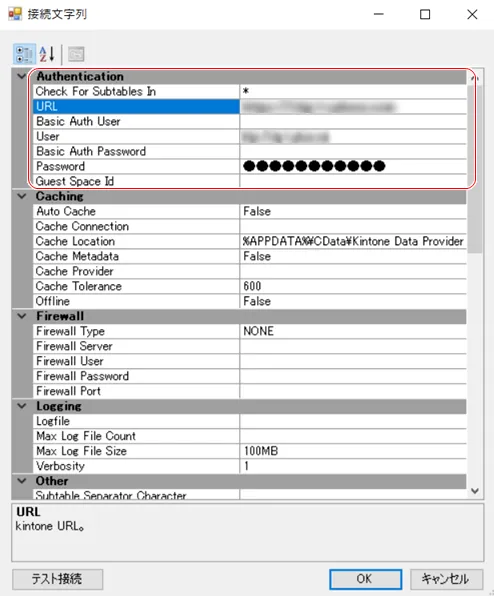
- 続いて接続の詳細設定を行います。「接続文字列」の横にあるボタンを押下すると「接続文字列」ダイアログが開きます。 この画面で認証やプロキシ、ログ出力などの設定を行います。
ドライバーは Compliance Access Key を使用して Claude Compliance に接続します(サポートされている認証方式はこれのみです)。以下の接続プロパティを設定します。
- APIKey:作成した Compliance Access Key。
Compliance Access Key の作成
- 組織で Compliance API を有効にします。
- Primary Owner または Organization Owner として claude.ai にサインインし、Organization settings > API > Keys を開きます。
- Create Key を選択し、連携に必要なスコープのみを割り当てます。
- read:compliance_activities:Activities および各種アクティビティビュー用。
- read:compliance_org_data:組織、ロール、グループ、設定用。
- read:compliance_user_data:ユーザー、チャット、ファイル、プロジェクト、ダウンロード用。
- delete:compliance_user_data:明示的な Delete ストアドプロシージャ用。
- キーを作成し、表示されたらすぐにコピーします。キーは sk-ant-api01- で始まり、一度しか表示されません。
必要に応じて OrganizationUUID を設定すると、組織スコープのビュー(OrganizationUsers や ComplianceRoles など)を、リンクされた特定の 1 組織に限定できます。空欄の場合、これらのビューはデフォルトで最初に利用可能な組織を対象とし、リンクされたすべての組織のデータは含まれません。
- 「接続文字列」画面でプロパティを編集したら「テスト接続」を押下して接続を確認してください。 「接続に成功しました。」というメッセージが表示されれば接続設定は完了です。
データソースの対象テーブルの選択
次に接続先のテーブルを選択します。
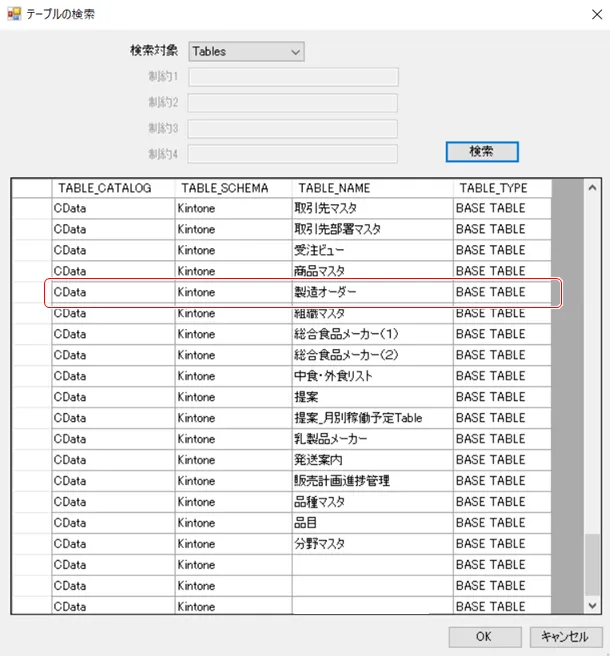
- 「データソース設定」ダイアログの「テーブル名」の右のボタンを押下し「テーブルの検索」画面を開いてください。 検索対象が「Tables」になっていることを確認し「検索」ボタンを押下します。 Claude Compliance のテーブル一覧が表示されるので、対象のテーブルを選択します。
- 「データソース設定」ダイアログの「OK」を押下すると、外部テーブルへの接続情報が「テーブルのマッピング設定」画面の「外部テーブル」に反映されます。
- 「OK」を押下し「テーブルのマッピング設定」画面を閉じます。
フィールドマッピングの設定
続いてフィールドマッピングを行います。
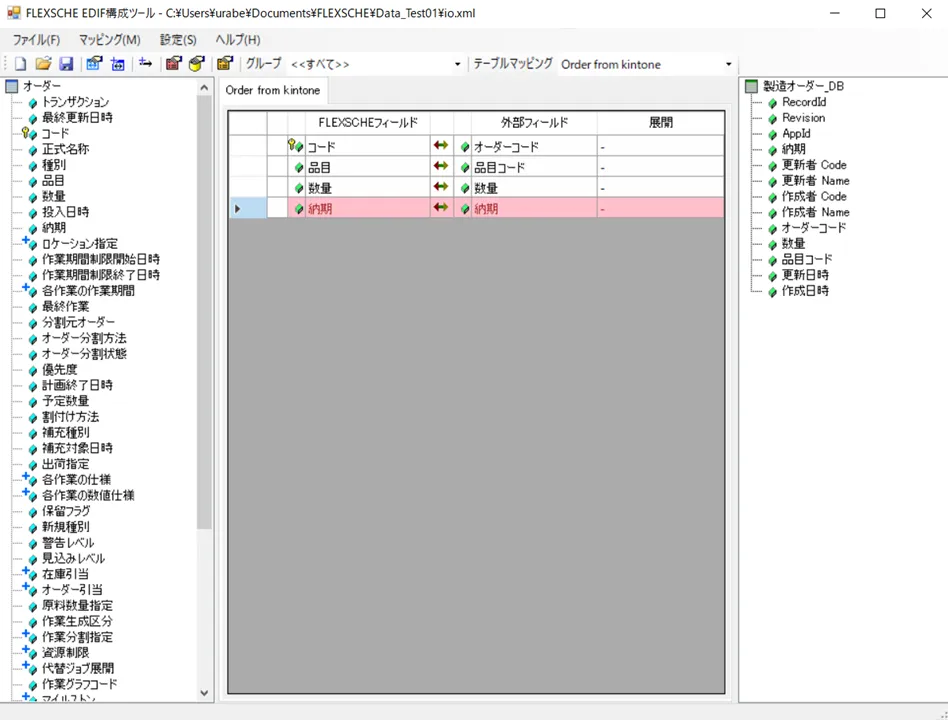
- マッピングするテーブル情報の設定が完了すると、「EDIF構成ツール」ダイアログにフィールドマッピングを設定するタブが表示されます。 FLEXSCHE のテーブルとClaude Compliance のテーブルのカラムをそれぞれ対応付けます。
- 設定が完了しましたらマッピングを保存し、「EDIF構成ツール」を閉じてください。
データのインポートと確認
それでは実際にFLEXSCHE にデータが取り込めるか確認してみましょう。
- 「ファイル」メニューの「外部データソース」にある「EDIFインポート」をクリックするとデータのインポートが実行されます。 FLEXSCHE のデータを確認し、Claude Compliance にあるデータが表示されれば成功です。
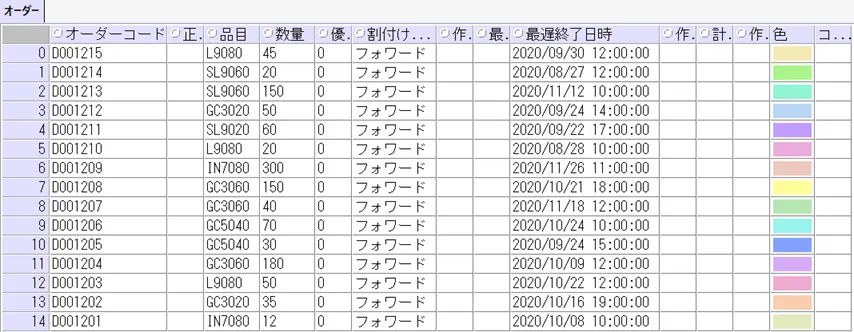
このようにCData ODBC Driver for ClaudeCompliance とFLEXSCHE を組み合わせることで、簡単にClaude Compliance のデータを活用した連携を実現できます。ぜひ、30日の無償評価版をお試しください。
はじめる準備はできましたか?
Claude Compliance Data Provider の無料トライアルをダウンロードしてお試しください:
ダウンロード