



AxiosとConnect AIでClaude Compliance に接続するWebアプリを構築

Axios は開発者が Web ブラウザや Node.js からサーバーに HTTP リクエストを送信できる JavaScript ライブラリです。CData Connect AI と組み合わせることで、Web アプリからライブClaude Compliance のデータにアクセスできます。この記事では、Claude Compliance に接続し、Axios でライブClaude Compliance のデータにアクセスできる Web アプリを構築する方法を説明します。
Axios から Claude Compliance に接続
Axios で Claude Compliance を操作するには、Connect AI から Claude Compliance に接続し、ユーザーにアクセス権を提供し、Claude Compliance のデータ 用のワークスペースを作成する必要があります。
Connect AI から Claude Compliance に接続
CData Connect AI はシンプルなポイントアンドクリックインターフェースでデータソースに接続できます。
- Connect AI にログインして「Sources」をクリック、次に「 Add Connection」をクリック
- 接続を追加パネルから「Claude Compliance」を選択
-
Claude Compliance に接続するために必要な認証プロパティを入力します。
ドライバーは Compliance Access Key を使用して Claude Compliance に接続します(サポートされている認証方式はこれのみです)。以下の接続プロパティを設定します。
- APIKey:作成した Compliance Access Key。
Compliance Access Key の作成
- 組織で Compliance API を有効にします。
- Primary Owner または Organization Owner として claude.ai にサインインし、Organization settings > API > Keys を開きます。
- Create Key を選択し、連携に必要なスコープのみを割り当てます。
- read:compliance_activities:Activities および各種アクティビティビュー用。
- read:compliance_org_data:組織、ロール、グループ、設定用。
- read:compliance_user_data:ユーザー、チャット、ファイル、プロジェクト、ダウンロード用。
- delete:compliance_user_data:明示的な Delete ストアドプロシージャ用。
- キーを作成し、表示されたらすぐにコピーします。キーは sk-ant-api01- で始まり、一度しか表示されません。
必要に応じて OrganizationUUID を設定すると、組織スコープのビュー(OrganizationUsers や ComplianceRoles など)を、リンクされた特定の 1 組織に限定できます。空欄の場合、これらのビューはデフォルトで最初に利用可能な組織を対象とし、リンクされたすべての組織のデータは含まれません。

- 「Save & Test」をクリック
-
Claude Compliance 接続の追加ページで「Permissions」タブに移動し、ユーザーベースのアクセス許可を設定します。



Personal Access Token の作成
REST API、OData API、または Virtual SQL Server を介して Connect AI に接続する場合、Personal Access Token(PAT)を使用して Connect AI への接続を認証します。アクセスの粒度を維持するために、サービスごとに個別の PAT を作成することをお勧めします。
- Connect AI アプリの右上にある歯車アイコン()をクリックして設定ページを開きます。
- 設定ページで「Access Tokens」セクションに移動し、「 Create PAT」をクリックします。
-
PAT に名前を付けて「Create」をクリックします。

- Personal Access Token は作成時にのみ表示されるため、必ずコピーして安全な場所に保存してください。
Axios 用に Claude Compliance エンドポイントを設定
Claude Compliance に接続したら、目的のテーブル用のワークスペースを作成します。
-
「Workspaces」ページに移動し、「 Add」をクリックして新しいワークスペースを作成します(または既存のワークスペースを選択)。
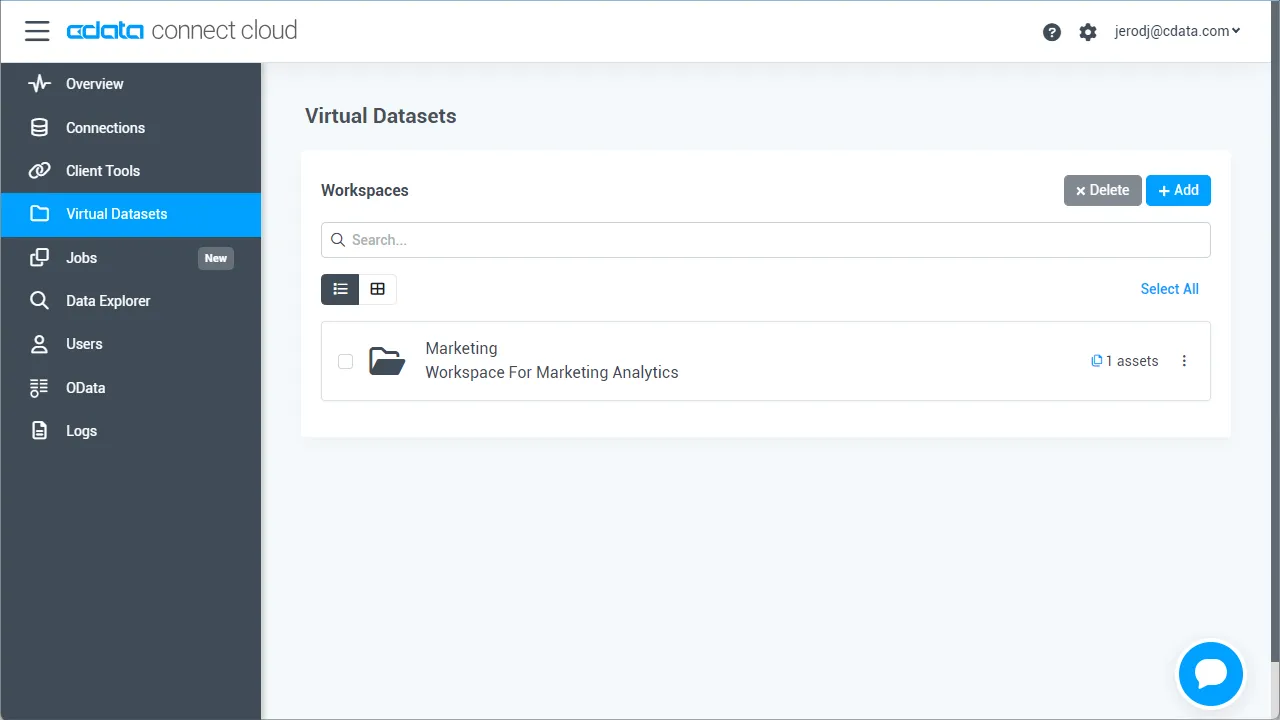
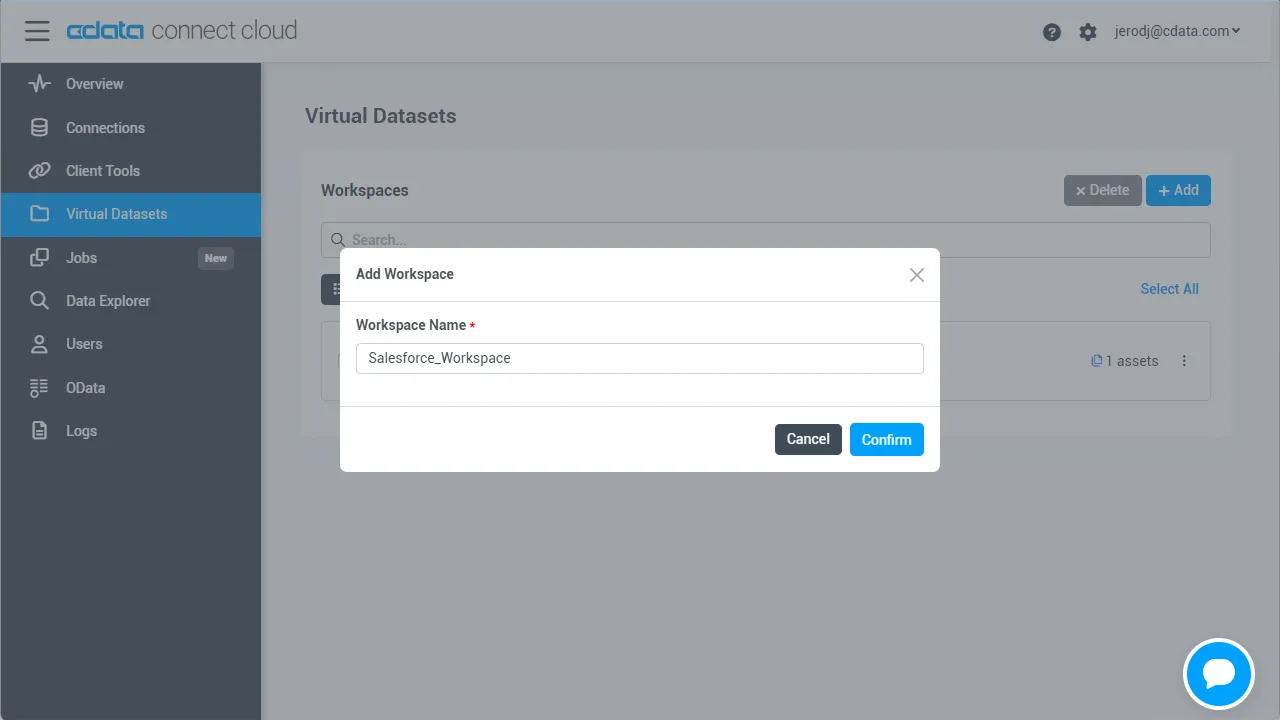
- 「 Add」をクリックしてワークスペースに新しいアセットを追加します。
-
Claude Compliance 接続(例: ClaudeCompliance1)を選択して「Next」をクリックします。
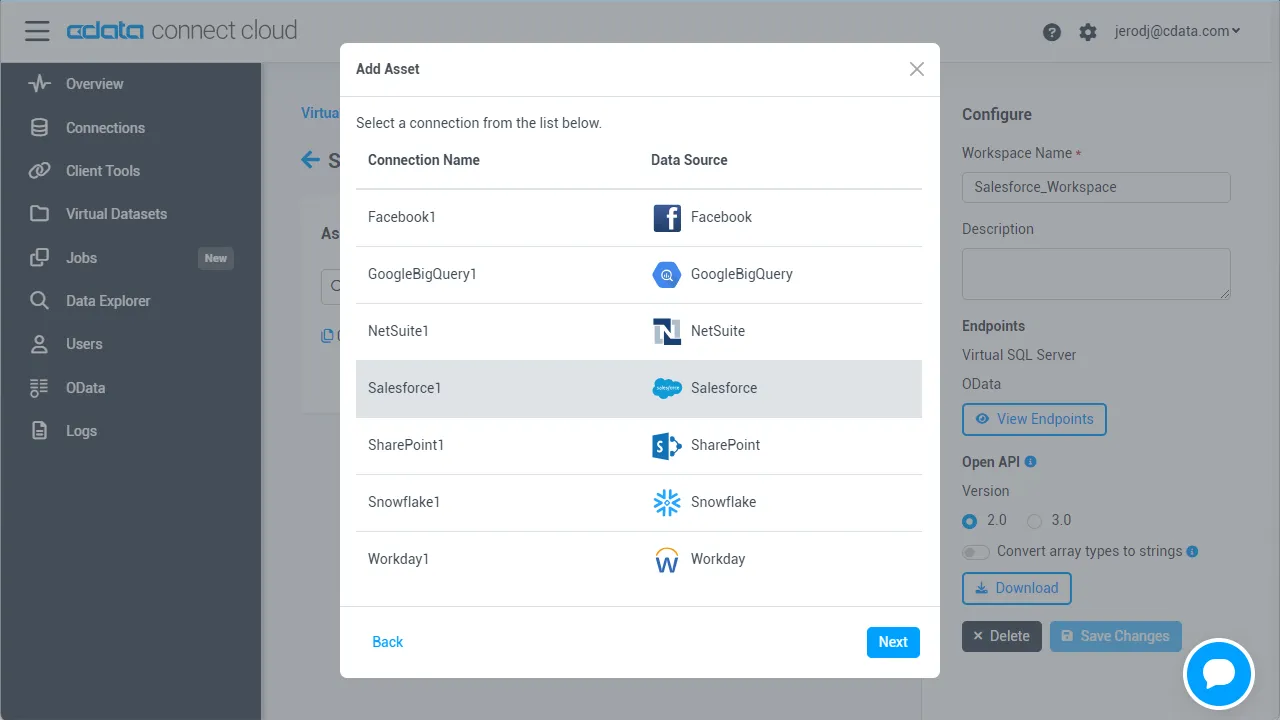
-
操作するテーブルを選択して「Confirm」をクリックします。
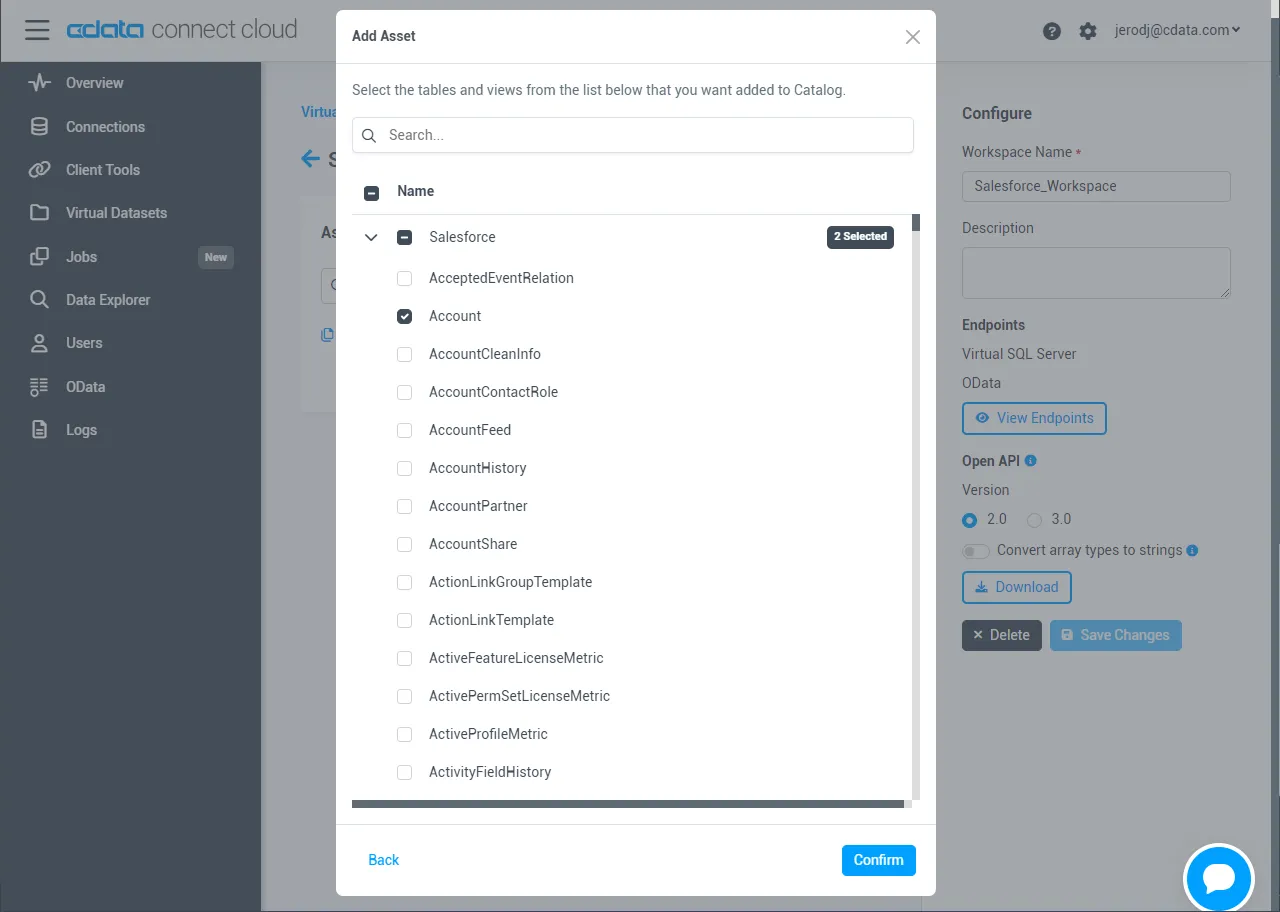
- ワークスペースの OData サービス URL をメモしておきます(例: https://cloud.cdata.com/api/odata/{workspace_name})。
接続、PAT、ワークスペースが設定できたので、Axios からClaude Compliance のデータに接続する準備が整いました。
Axios ワークフローで Claude Compliance のデータに接続
OData プロトコルを使用して Axios から CData Connect AI への接続を確立するには、以下のステップに従います。
- Web アプリ用のプロジェクトディレクトリを作成します(例: ~/connect_cloud/)
- ターミナルを開き、プロジェクトディレクトリに移動して以下のコマンドで node プロジェクトを初期化します:
npm init -y - 以下のコマンドでプロジェクトに Axios 依存関係をインストールします:
npm install axios プロジェクトディレクトリに以下のコードを含む server.js ファイルを作成します。CData Connect AI のユーザー名(例: [email protected])と PAT(前提条件で作成した PAT)を指定します。また、SELECT * FROM ClaudeCompliance1.SCHEMA.Projects のようなデータクエリも指定する必要があります。
server.js コード
const axios = require('axios') const user = '[email protected]' const pat = '***********************************'; //API エンドポイント const url = 'https://cloud.cdata.com/api/odata/{workspace_name}'; //POST リクエストで送信するデータ const data = { "query":"SELECT * FROM {workspace_name}.SCHEMA.Projects" }; axios.post(url, data, { auth: { username: user, password: pat } }) .then(response => { const rows = response.data.results[0].rows; const schema = response.data.results[0].schema; //カラム名の配列を作成 const columnNames = schema.map(col => col.columnName); //各行をループして、カラム名と値をログ出力 rows.forEach(row => { const rowObject = {}; row.forEach((value, index) => { const columnName = columnNames[index]; rowObject[columnName] = value; }); console.log(rowObject); }) }) .catch(error => { console.error('Error:', error); });- ターミナルで以下のコマンドを実行してサーバーを起動します:
クエリ結果が表示されます:node server.js{ ID: 1, VALUE: -2 } { ID: 2, VALUE: 1 } { ID: 11, VALUE: null } { ID: 3, VALUE: 2 } { ID: 4, VALUE: 5 } ...
クラウドアプリケーションから Claude Compliance のデータへの簡易アクセス
これで、Axios からライブClaude Compliance のデータへの直接接続が確立されました。Axios のようなクラウドアプリケーションから 100 以上の SaaS、ビッグデータ、NoSQL ソースへの簡易アクセスについての詳細は、Connect AI ページを参照してください。