



Oracle Data Integrator で Claude Compliance データをETL

JDBC 標準を使用して、既存のスキルを活かしながらClaude Compliance に接続できます。 Oracle Data Integrator(ODI)などの ETL ツールにドロップインで統合できる CData JDBC Driver for Claude Compliance を使えば、リアルタイムのClaude Compliance のデータをデータウェアハウス、ビジネスインテリジェンス、ビッグデータテクノロジーに接続できます。
JDBC 接続により、ODI でClaude Compliance を他のデータベースと同様に扱うことができます。RDBMS と同じように、フラットファイルではなくリアルタイムでClaude Compliance API に直接接続できます。
この記事では、JDBC ベースの ETL(Claude Compliance から Oracle へ)の手順を説明します。Claude Compliance エンティティのデータモデルをリバースエンジニアリングした後、マッピングを作成し、データロード戦略を選択します。ドライバーが SQL-92 をサポートしているため、組み込みの SQL to SQL Loading Knowledge Module を選択するだけで簡単に実現できます。
ドライバーのインストール
ドライバーをインストールするには、インストールフォルダにあるドライバー JAR(cdata.jdbc.claudecompliance.jar)と .lic ファイル(cdata.jdbc.claudecompliance.lic)を、ODI の適切なディレクトリにコピーします。
- UNIX/Linux(エージェントなし): ~/.odi/oracledi/userlib
- UNIX/Linux(エージェントあり): ~/.odi/oracledi/userlib および $ODI_HOME/odi/agent/lib
- Windows(エージェントなし): %APPDATA%\Roaming\odi\oracledi\userlib
- Windows(エージェントあり): %APPDATA%\odi\oracledi\userlib および %APPDATA%\odi\agent\lib
ODI を再起動してインストールを完了します。
モデルのリバースエンジニアリング
モデルをリバースエンジニアリングすると、ドライバーのClaude Compliance のデータに対するリレーショナルビューのメタデータが取得されます。リバースエンジニアリング後は、リアルタイムのClaude Compliance のデータをクエリし、Claude Compliance テーブルに基づいてマッピングを作成できます。
-
ODI でリポジトリに接続し、New -> Model and Topology Objects をクリックします。
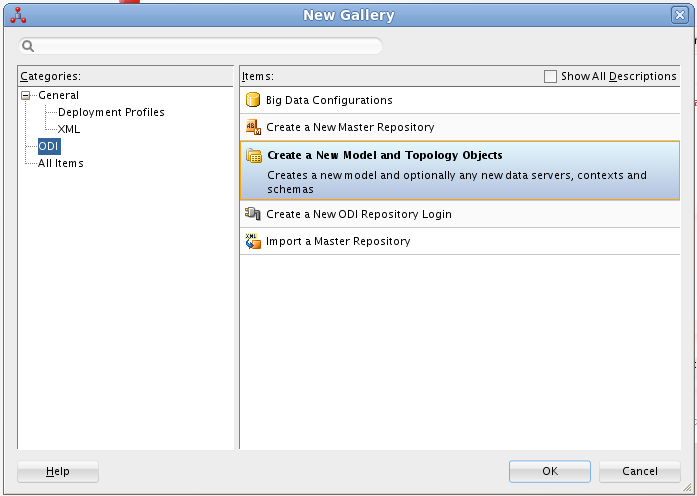
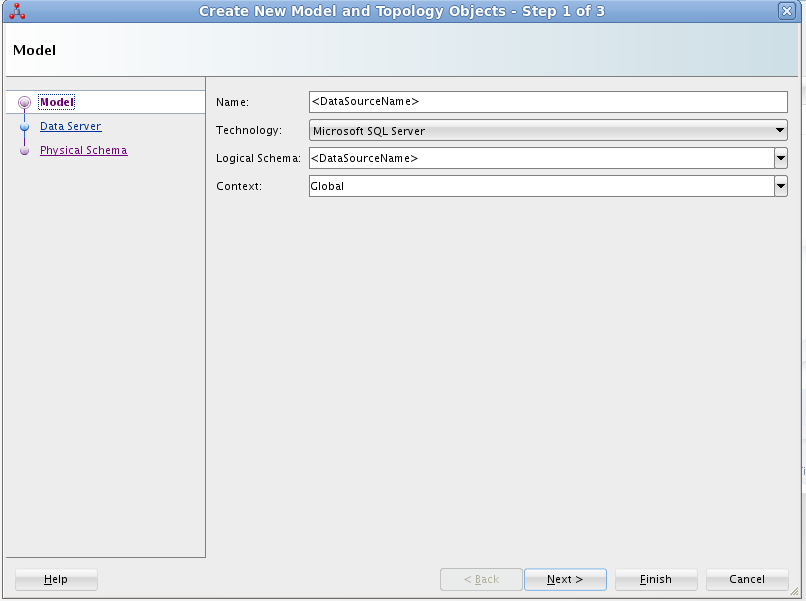
- 表示されるダイアログの Model 画面で、以下の情報を入力します。
- Name: ClaudeCompliance と入力します。
- Technology: Generic SQL を選択します(ODI バージョン 12.2 以降の場合は Microsoft SQL Server を選択)。
- Logical Schema: ClaudeCompliance と入力します。
- Context: Global を選択します。
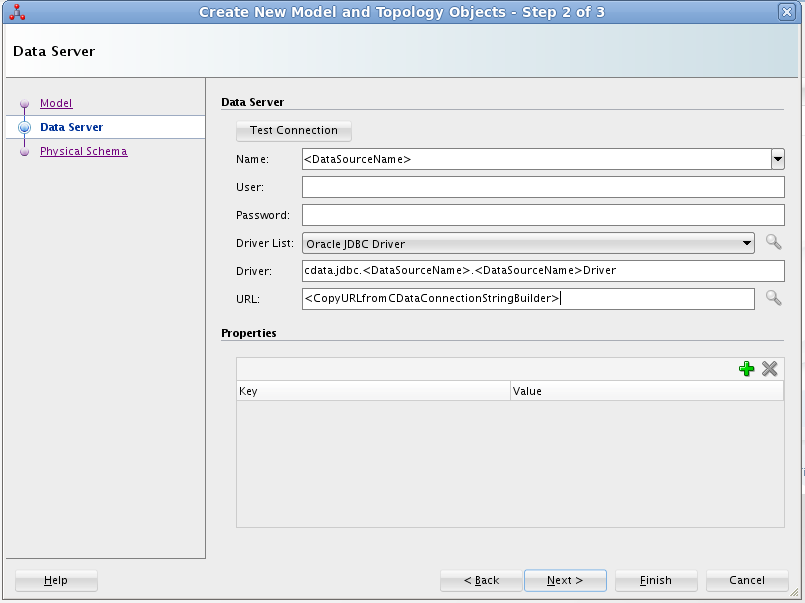
- 表示されるダイアログの Data Server 画面で、以下の情報を入力します。
- Name: ClaudeCompliance と入力します。
- Driver List: Oracle JDBC Driver を選択します。
- Driver: cdata.jdbc.claudecompliance.ClaudeComplianceDriver と入力します。
- URL: 接続文字列を含む JDBC URL を入力します。
ドライバーは Compliance Access Key を使用して Claude Compliance に接続します(サポートされている認証方式はこれのみです)。以下の接続プロパティを設定します。
- APIKey:作成した Compliance Access Key。
Compliance Access Key の作成
- 組織で Compliance API を有効にします。
- Primary Owner または Organization Owner として claude.ai にサインインし、Organization settings > API > Keys を開きます。
- Create Key を選択し、連携に必要なスコープのみを割り当てます。
- read:compliance_activities:Activities および各種アクティビティビュー用。
- read:compliance_org_data:組織、ロール、グループ、設定用。
- read:compliance_user_data:ユーザー、チャット、ファイル、プロジェクト、ダウンロード用。
- delete:compliance_user_data:明示的な Delete ストアドプロシージャ用。
- キーを作成し、表示されたらすぐにコピーします。キーは sk-ant-api01- で始まり、一度しか表示されません。
必要に応じて OrganizationUUID を設定すると、組織スコープのビュー(OrganizationUsers や ComplianceRoles など)を、リンクされた特定の 1 組織に限定できます。空欄の場合、これらのビューはデフォルトで最初に利用可能な組織を対象とし、リンクされたすべての組織のデータは含まれません。
組み込みの接続文字列デザイナー
JDBC URL の作成には、Claude Compliance JDBC Driver に組み込まれている接続文字列デザイナーをご利用ください。JAR ファイルをダブルクリックするか、コマンドラインから JAR ファイルを実行します。
java -jar cdata.jdbc.claudecompliance.jar接続プロパティを入力し、接続文字列をクリップボードにコピーします。

一般的な接続文字列は以下のとおりです。
jdbc:claudecompliance:APIKey=your_compliance_access_key;
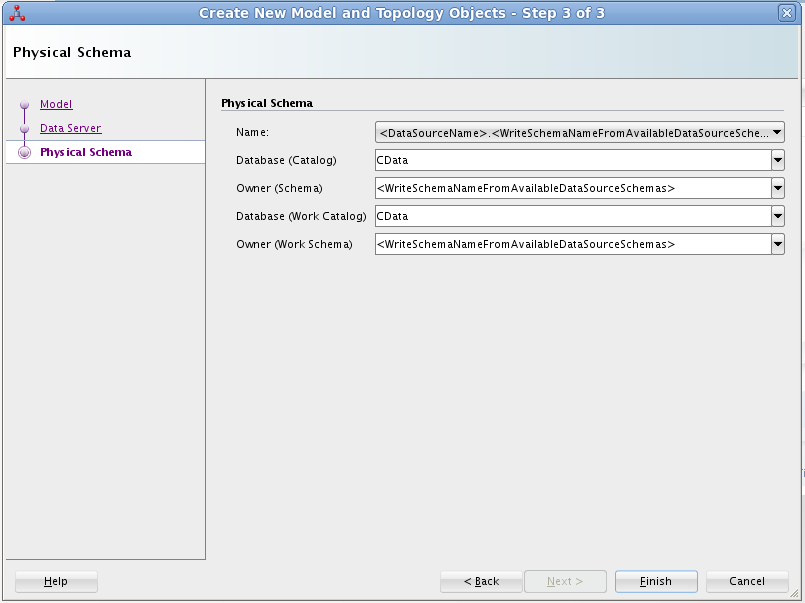
- Physical Schema 画面で、以下の情報を入力します。
- Name: ドロップダウンメニューから選択します。
- Database (Catalog): CData と入力します。
- Owner (Schema): Claude Compliance でスキーマを選択した場合は選択したスキーマを入力し、それ以外の場合は ClaudeCompliance と入力します。
- Database (Work Catalog): CData と入力します。
- Owner (Work Schema): Claude Compliance でスキーマを選択した場合は選択したスキーマを入力し、それ以外の場合は ClaudeCompliance と入力します。
- 開いたモデルで Reverse Engineer をクリックして、Claude Compliance テーブルのメタデータを取得します。
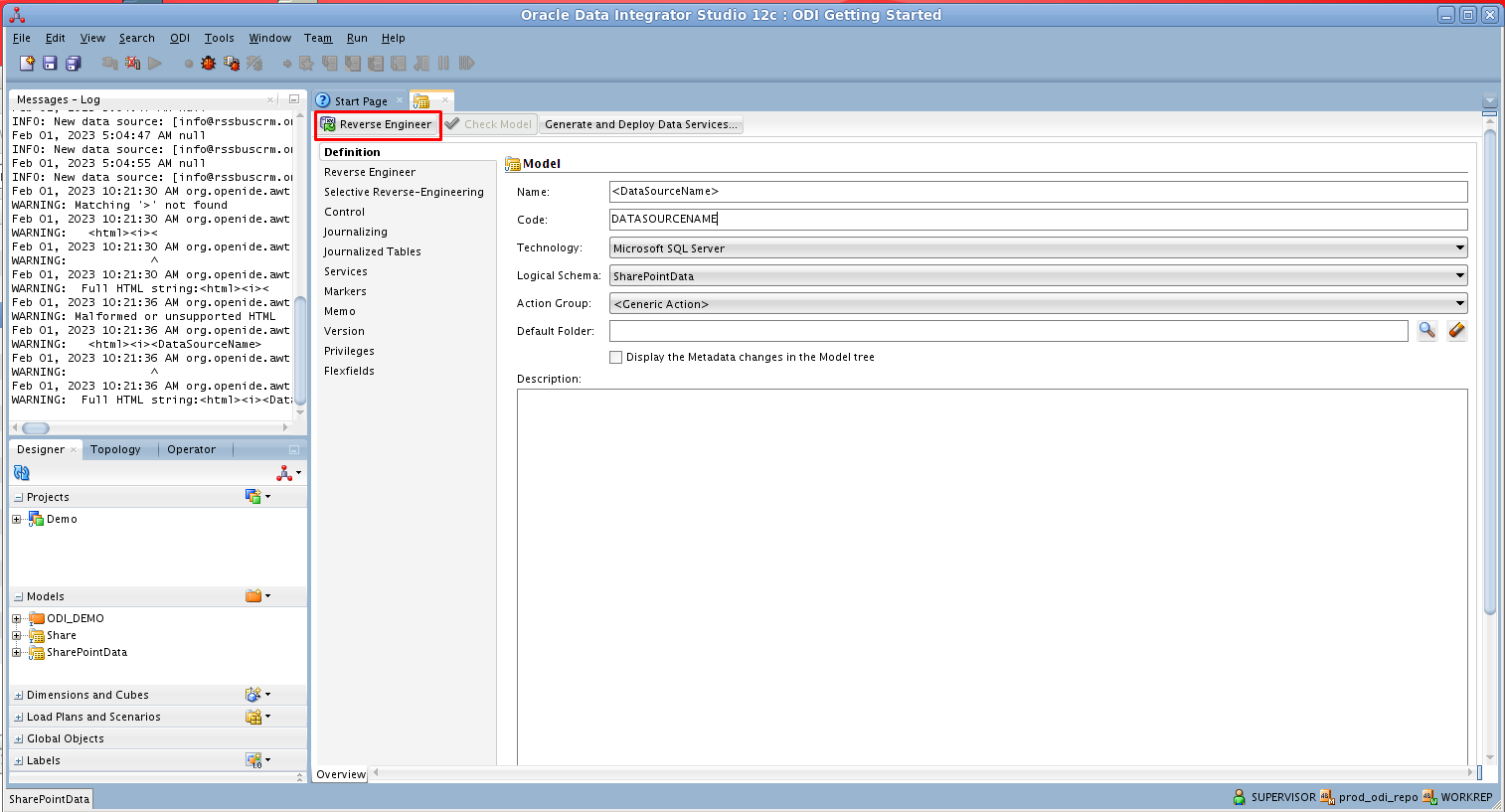
Claude Compliance のデータの編集と保存
リバースエンジニアリングが完了すると、ODI でClaude Compliance のデータを操作できるようになります。
Claude Compliance のデータを表示するには、Designer ナビゲーターで Models アコーディオンを展開し、テーブルを右クリックして View data をクリックします。
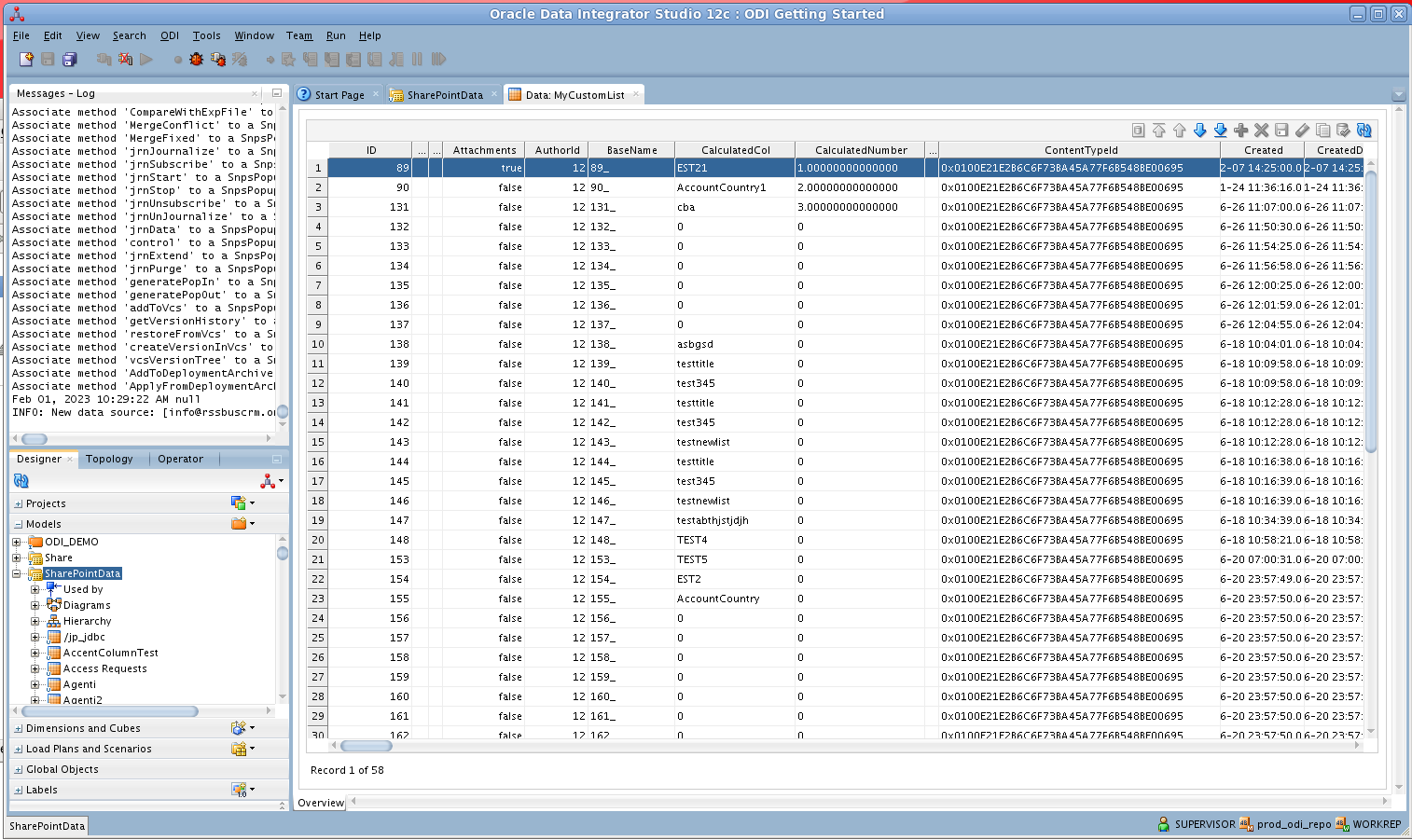
ETL プロジェクトの作成
以下の手順に従って、Claude Compliance からの ETL を作成します。ODI Getting Started VM に含まれるサンプルデータウェアハウスに Projects エンティティをロードします。
SQL Developer を開き、Oracle データベースに接続します。Connections ペインでデータベースのノードを右クリックし、new SQL Worksheet をクリックします。
または、SQLPlus を使用することもできます。コマンドプロンプトから以下を入力します。
sqlplus / as sysdba- 以下のクエリを入力して、ODI_DEMO スキーマにあるサンプルデータウェアハウスに新しいターゲットテーブルを作成します。以下のクエリでは、Claude Compliance の Projects テーブルに対応するいくつかのカラムを定義しています。
CREATE TABLE ODI_DEMO.TRG_PROJECTS (NAME NUMBER(20,0),Id VARCHAR2(255)); - ODI で Designer ナビゲーターの Models アコーディオンを展開し、ODI_DEMO フォルダ内の Sales Administration ノードをダブルクリックします。モデルエディターでモデルが開きます。
- Reverse Engineer をクリックします。TRG_PROJECTS テーブルがモデルに追加されます。
- プロジェクト内の Mappings ノードを右クリックし、New Mapping をクリックします。マッピングの名前を入力し、Create Empty Dataset オプションのチェックを外します。Mapping Editor が表示されます。
- Sales Administration モデルから TRG_PROJECTS テーブルをマッピングにドラッグします。
- Claude Compliance モデルから Projects テーブルをマッピングにドラッグします。
- ソースのコネクタポイントをクリックし、ターゲットのコネクタポイントにドラッグします。Attribute Matching ダイアログが表示されます。この例では、デフォルトのオプションを使用します。ターゲットカラムのプロパティにターゲット式が表示されます。
- Mapping Editor の Physical タブを開き、TARGET_GROUP 内の PROJECTS_AP をクリックします。
- PROJECTS_AP のプロパティで、Loading Knowledge Module タブの LKM SQL to SQL (Built-In) を選択します。
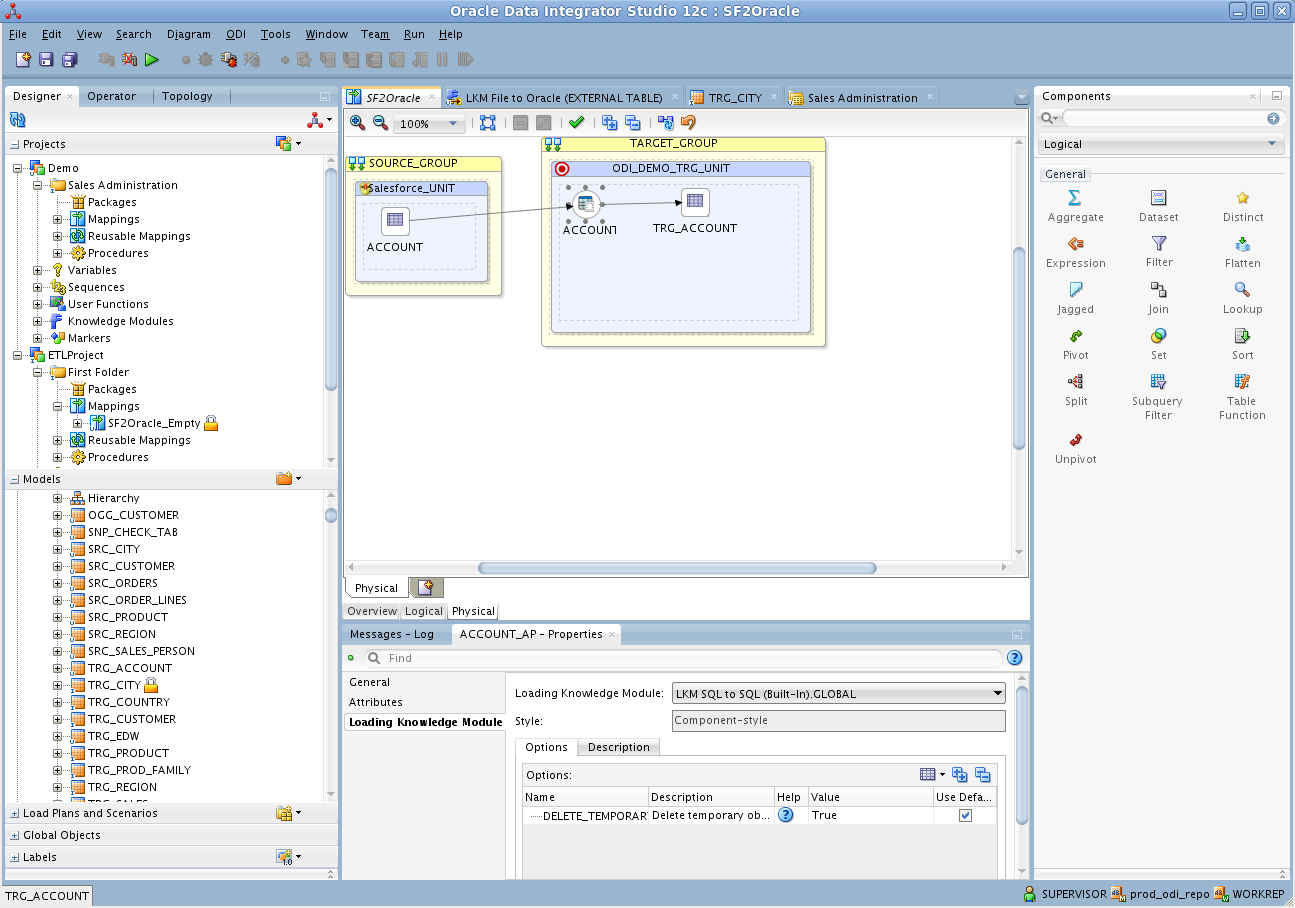
マッピングを実行して、Claude Compliance のデータを Oracle にロードできます。
はじめる準備はできましたか?
Claude Compliance Driver の無料トライアルをダウンロードしてお試しください:
ダウンロード