



Claris FileMaker Pro のスクリプト機能を使ってClaude Compliance のデータに接続

Claris FileMaker は、データの管理や整理のためのカスタムアプリを作成できるローコードデータベースアプリケーション開発ツールです。強力なリレーショナルデータベースエンジンと直感的なインターフェースを組み合わせており、技術者でも非技術者でも、デスクトップ、Web、モバイルプラットフォーム向けのアプリケーションを設計・デプロイできます。
この記事では、CData ODBC Driver for Claude Compliance と FileMaker のスクリプト機能を使ってClaude Compliance のデータに接続する方法を解説します。
Claude Compliance 用の ODBC データソースを作成
まだ設定していない場合は、最初に ODBC DSN(データソース名)で接続プロパティを指定します。これはドライバーインストールの最終ステップでもあります。Microsoft ODBC データソースアドミニストレーターを使用して ODBC DSN を作成・設定できます。
ドライバーは Compliance Access Key を使用して Claude Compliance に接続します(サポートされている認証方式はこれのみです)。以下の接続プロパティを設定します。
- APIKey:作成した Compliance Access Key。
Compliance Access Key の作成
- 組織で Compliance API を有効にします。
- Primary Owner または Organization Owner として claude.ai にサインインし、Organization settings > API > Keys を開きます。
- Create Key を選択し、連携に必要なスコープのみを割り当てます。
- read:compliance_activities:Activities および各種アクティビティビュー用。
- read:compliance_org_data:組織、ロール、グループ、設定用。
- read:compliance_user_data:ユーザー、チャット、ファイル、プロジェクト、ダウンロード用。
- delete:compliance_user_data:明示的な Delete ストアドプロシージャ用。
- キーを作成し、表示されたらすぐにコピーします。キーは sk-ant-api01- で始まり、一度しか表示されません。
必要に応じて OrganizationUUID を設定すると、組織スコープのビュー(OrganizationUsers や ComplianceRoles など)を、リンクされた特定の 1 組織に限定できます。空欄の場合、これらのビューはデフォルトで最初に利用可能な組織を対象とし、リンクされたすべての組織のデータは含まれません。
DSN を設定する際には、Max Rows 接続プロパティも設定することをお勧めします。これにより返される行数が制限され、レポートやビジュアライゼーションの設計時にパフォーマンスを向上させるのに役立ちます。
スクリプトを使用して FileMaker でClaude Compliance のデータを接続・同期
このセクションでは、CData ODBC Driver for Claude Compliance とスクリプト機能を使用して、FileMaker にリアルタイムのClaude Compliance データを接続する手順を説明します。初回インポート時には、FileMaker は外部データソースからすべてのデータを取り込みます。2回目以降のインポートでは、外部ソースで変更されたデータのみが更新されます(差分更新)。また、現在のレコード順序でデータを置換したり、これらの差分更新を自動同期のためにスケジュール設定することもできます。
Mac/Windows/Linux システム向けの最新版 FileMaker Pro は、こちらのリンクからダウンロード・インストールできます。
スクリプトを使った FileMaker との接続と同期
FileMaker のスクリプト機能を使用すると、単一のコマンドで一連のアクションを実行し、複雑なタスクやワークフローを自動化できます。スクリプトを使ってClaude Compliance と連携することで、FileMaker アプリケーション内でClaude Compliance のデータへの接続、インポート、更新、置換を自動化し、データ管理を効率化できます。
スクリプトを使った初回インポートとデータの追加
このセクションでは、以下の手順でスクリプトを使ってClaude Compliance のデータを FileMaker にインポートします:
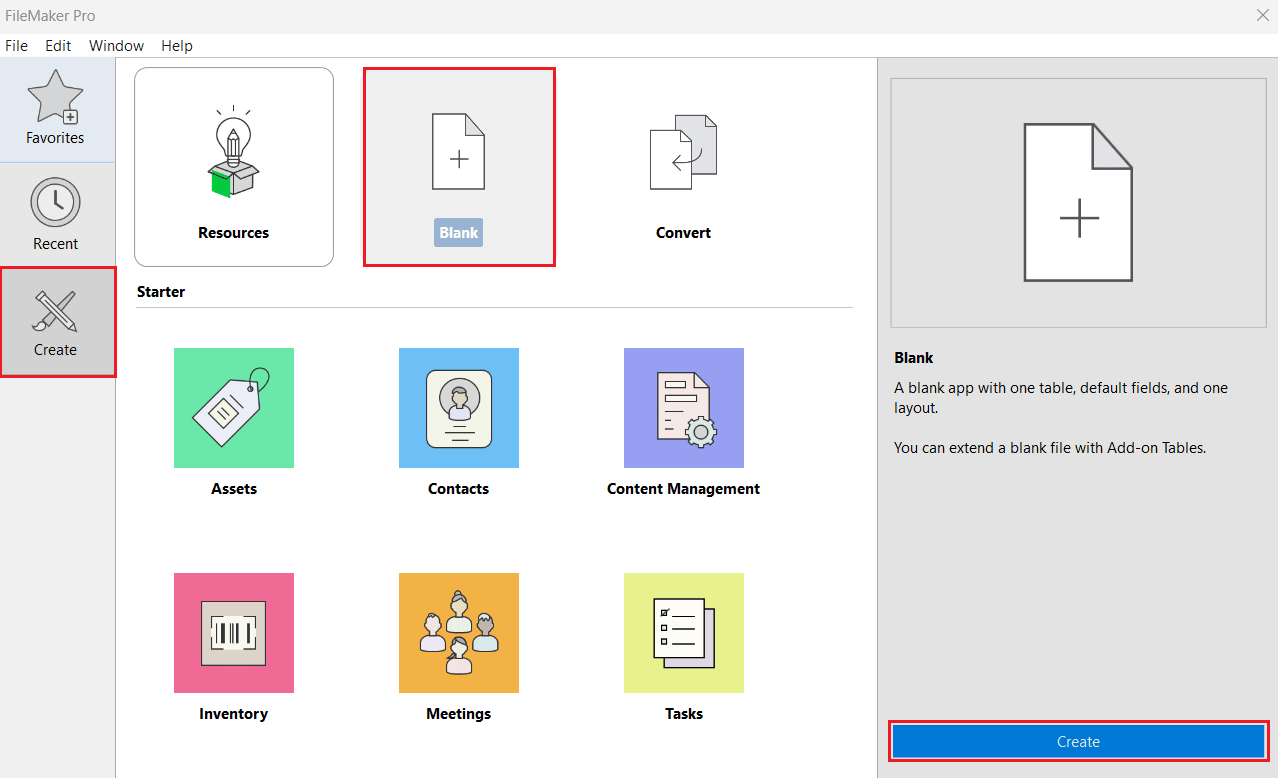
- FileMaker Pro を開きます。左パネルから Create に移動し、Blank > Create を選択します。
- 任意のファイル名を入力して Save をクリックします。
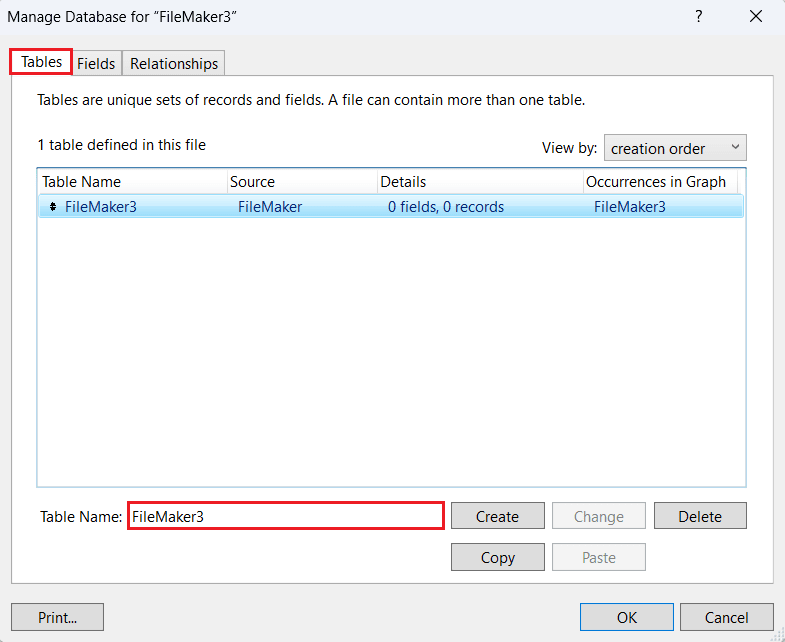
- Manage Database ウィンドウで Tables タブに移動し、Claude Compliance のデータを表示するテーブルを作成または名前変更します。
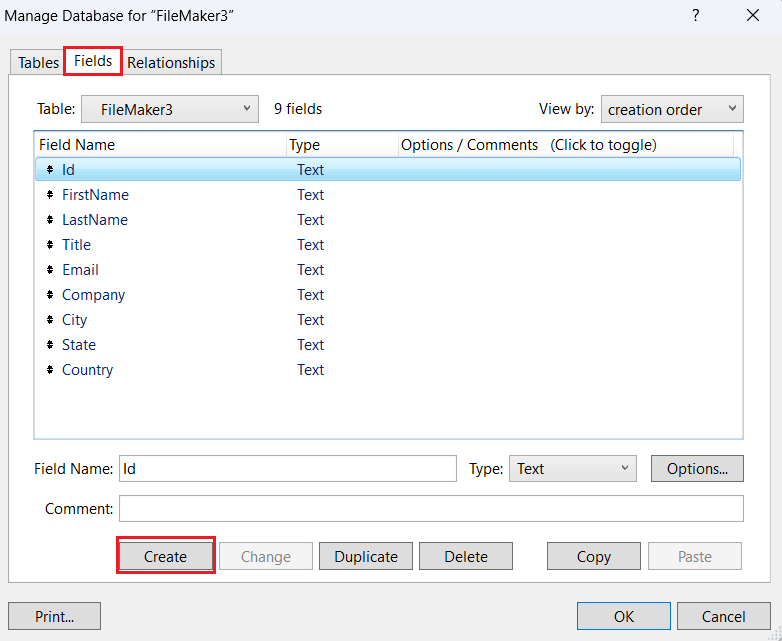
- Fields タブで、テーブルで使用するフィールドを作成・追加します。
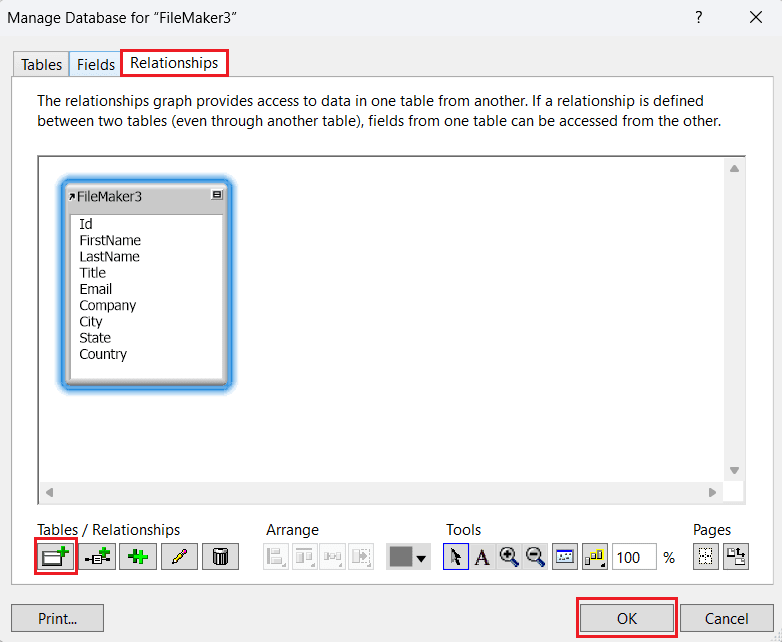
- Relationships タブで、複数のテーブルがある場合はテーブルのリレーションシップを追加し、OK をクリックします。
- テーブル構造を再度開いて変更するには、File > Manage > Database に移動します。
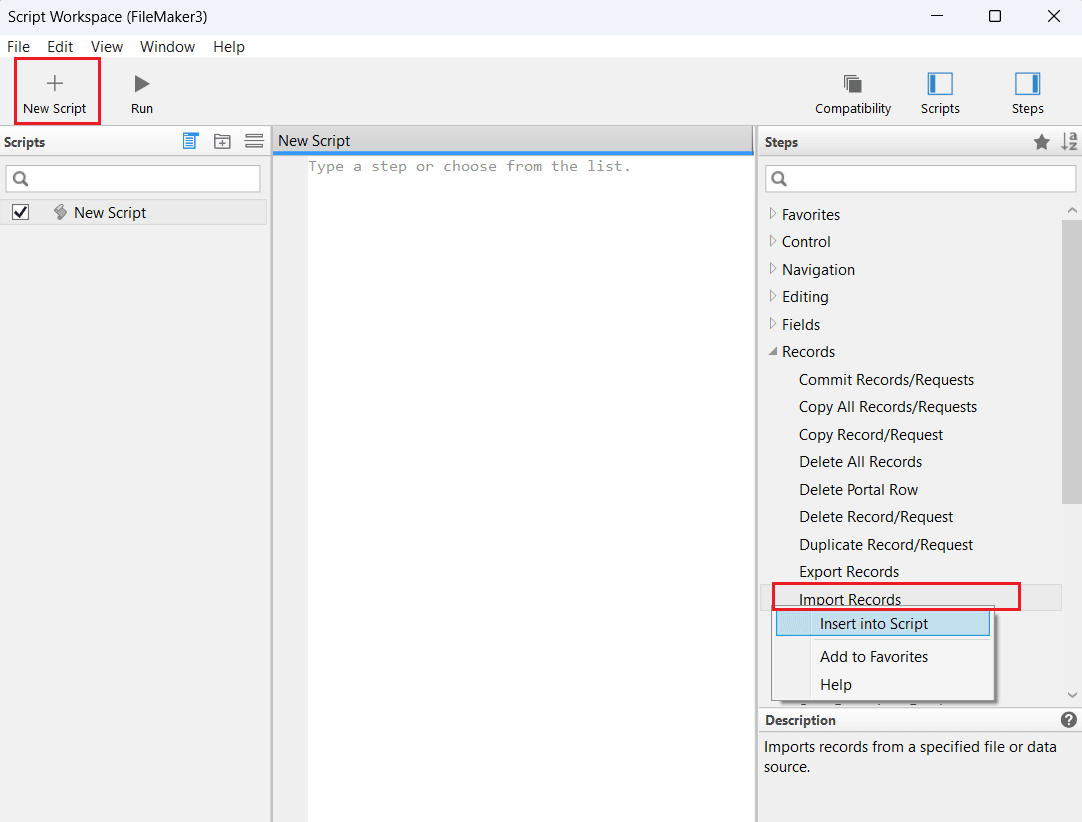
- Scripts > Script Workspace に移動します。
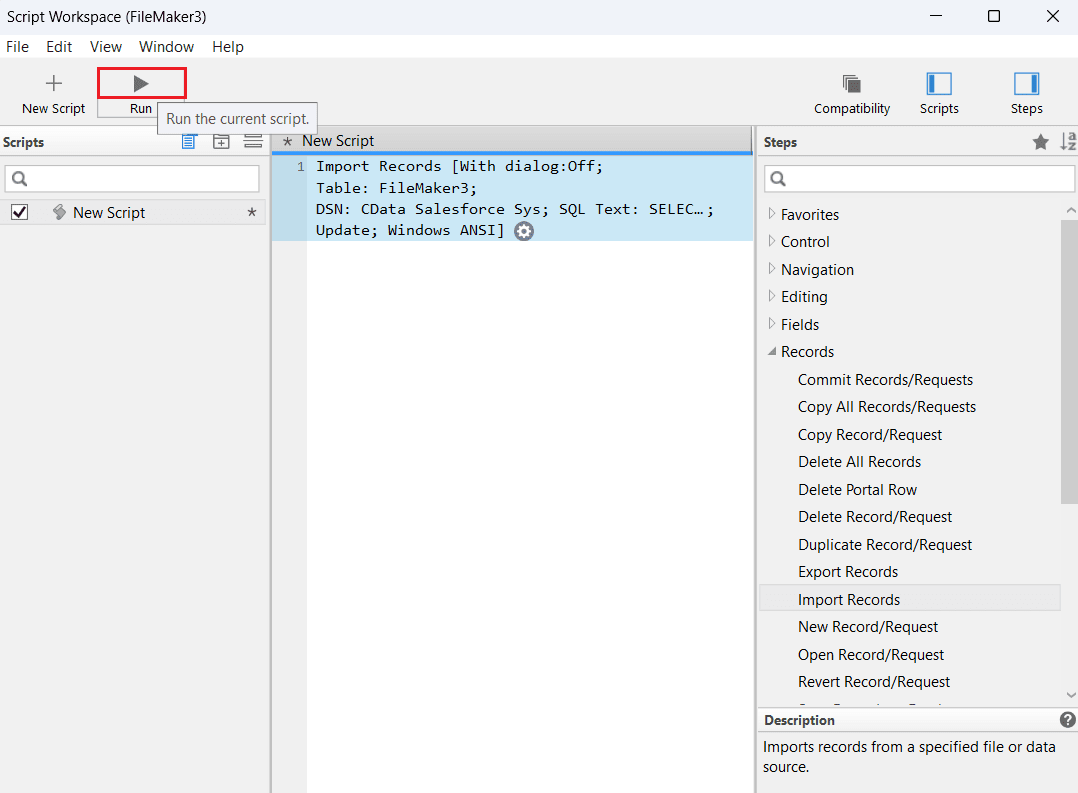
- New Script を選択して新しいスクリプトワークスペースを開きます。
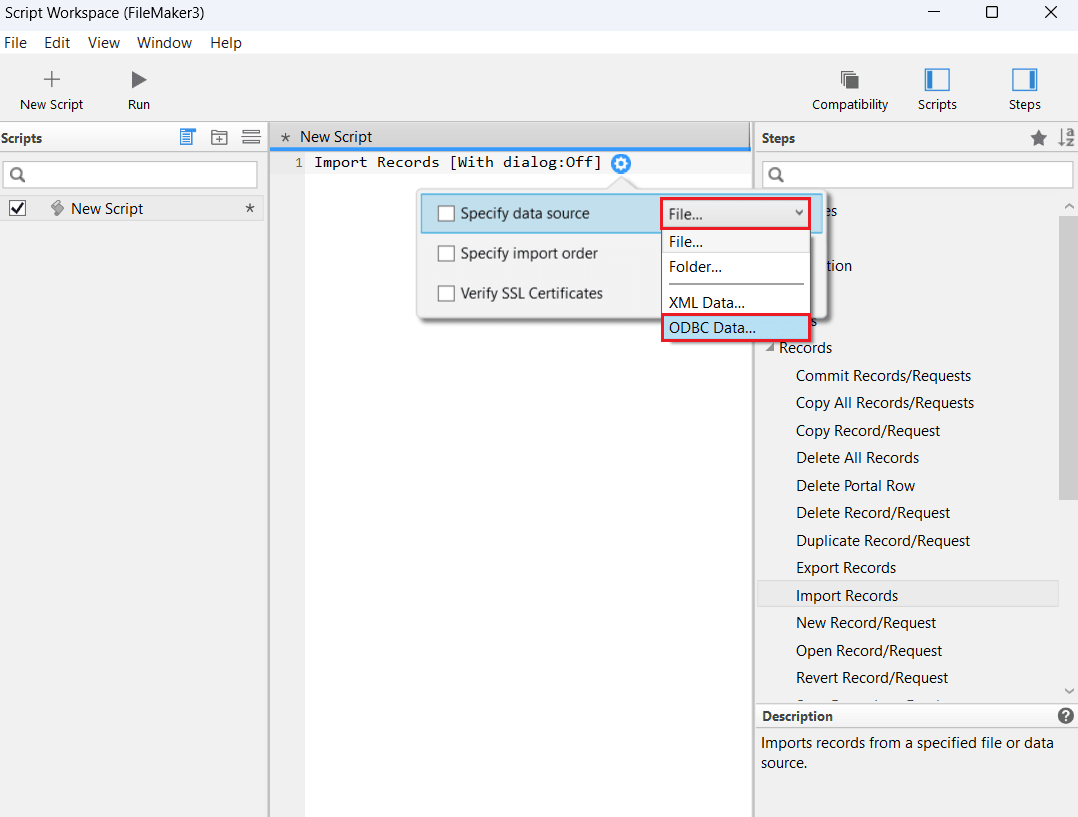
- 右側の Steps パネルから Records > Import Records > Insert into Script を選択します。
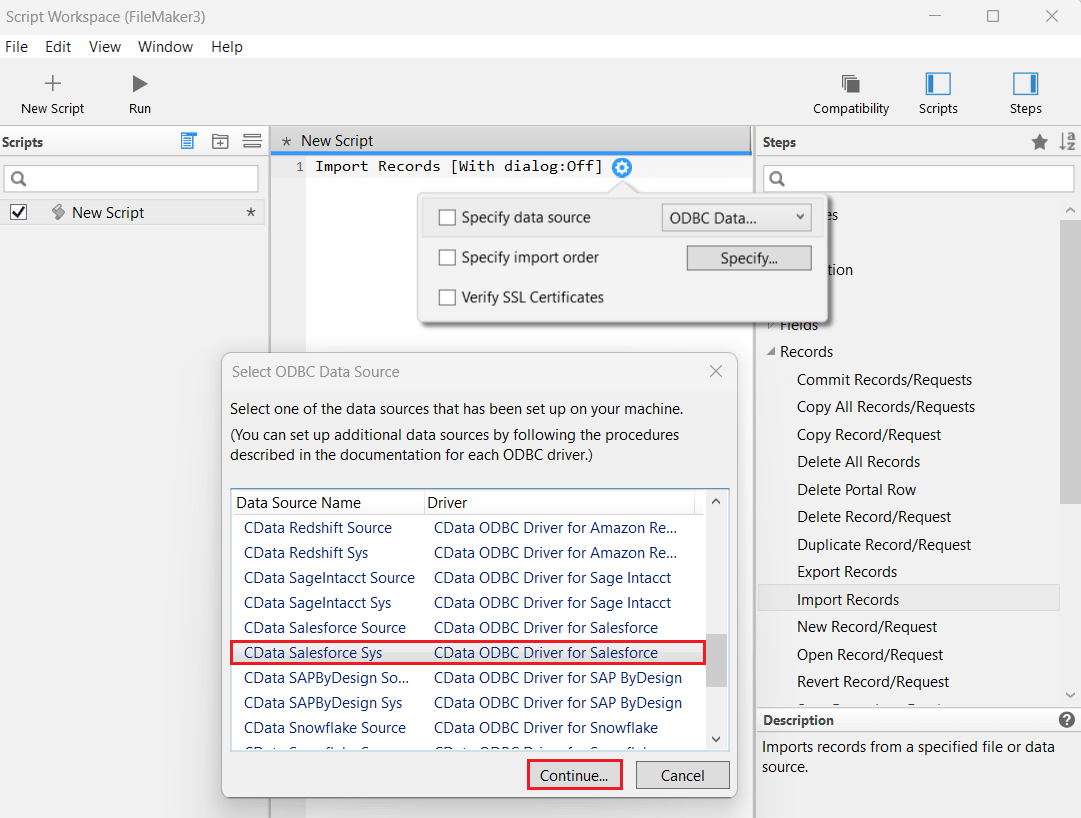
- Specify Data Source ドロップダウンで ODBC Data を選択します。
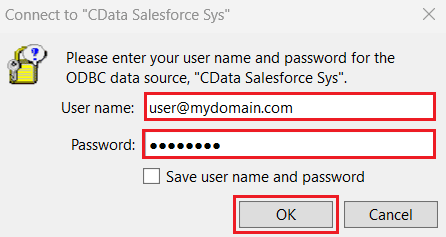
- Select ODBC Data Source ウィンドウから CData ClaudeCompliance Sys を選択し、Continue をクリックします。Claude Compliance の資格情報を入力して OK をクリックします。
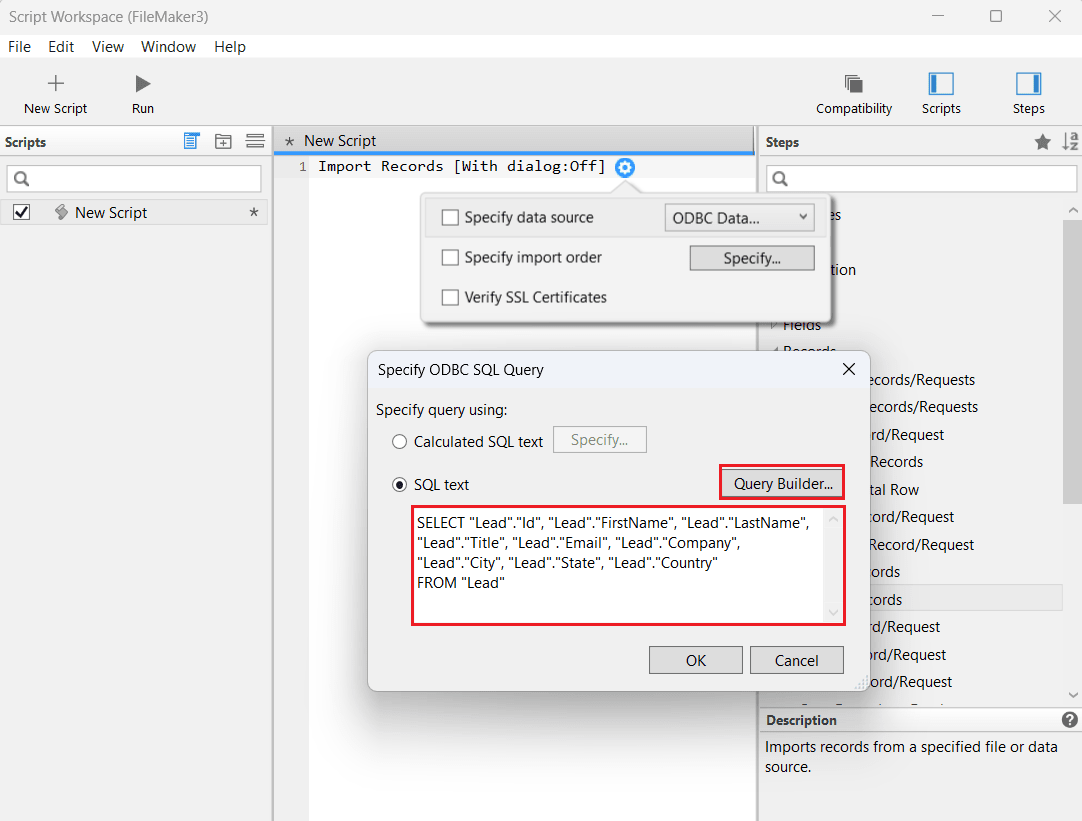
- Specify ODBC SQL Query ダイアログで、SQL text エディタに SQL クエリを入力して、インポートしたいClaude Compliance のデータを指定します。
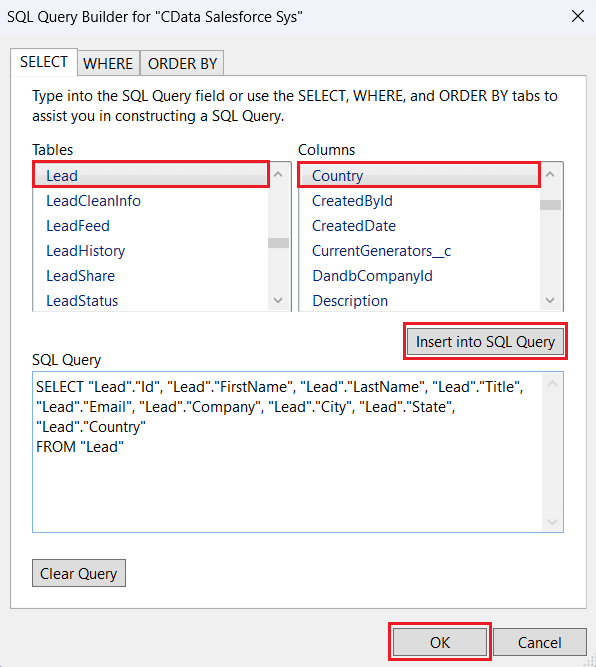
- あるいは、Query Builder を選択して SQL Query Builder ウィンドウを開きます。Tables セクションから対象テーブルを選択し、Columns セクションから関連するカラムを選択します。各選択後に Insert into SQL Query をクリックしてクエリを自動生成します。WHERE や ORDER BY 句、または専用のタブを使用してクエリを手動で編集することもできます。OK をクリックしてクエリを確定します。
- OK をクリックします。
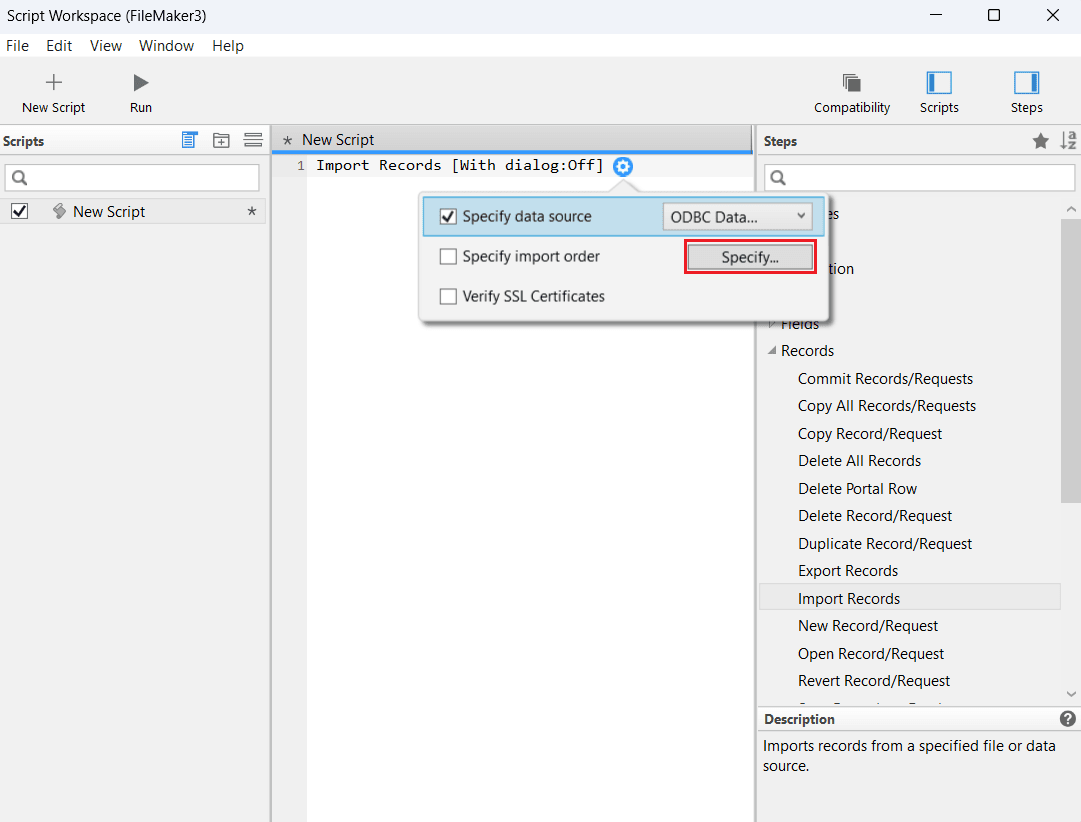
- Specify import order オプションで Specify をクリックし、Claude Compliance の資格情報を入力します。
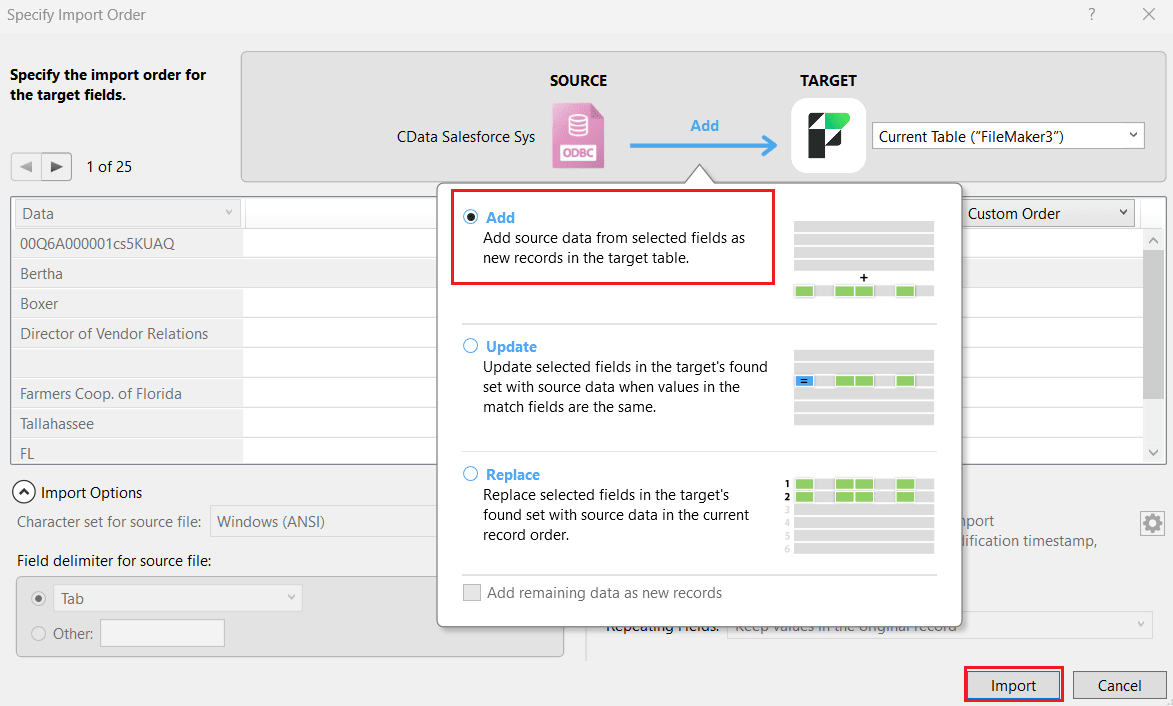
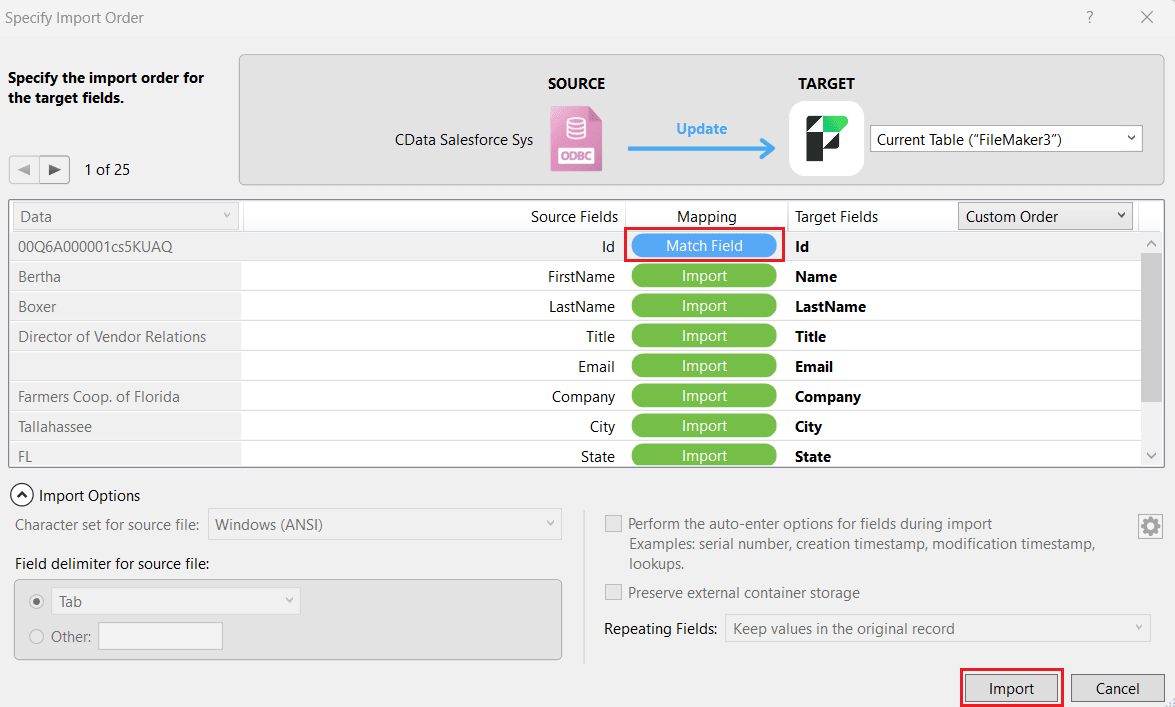
- Specify Import Order ウィンドウで、先ほど追加したターゲットフィールドのインポート順序を定義します。ソースフィールドとターゲットフィールドの間で Add を選択して、Claude Compliance のデータを新しいレコードとしてテーブルに挿入します。Import をクリックします。
- これでスクリプトがワークスペースに表示されます。Run をクリックしてスクリプトを実行し、インポートを処理します。
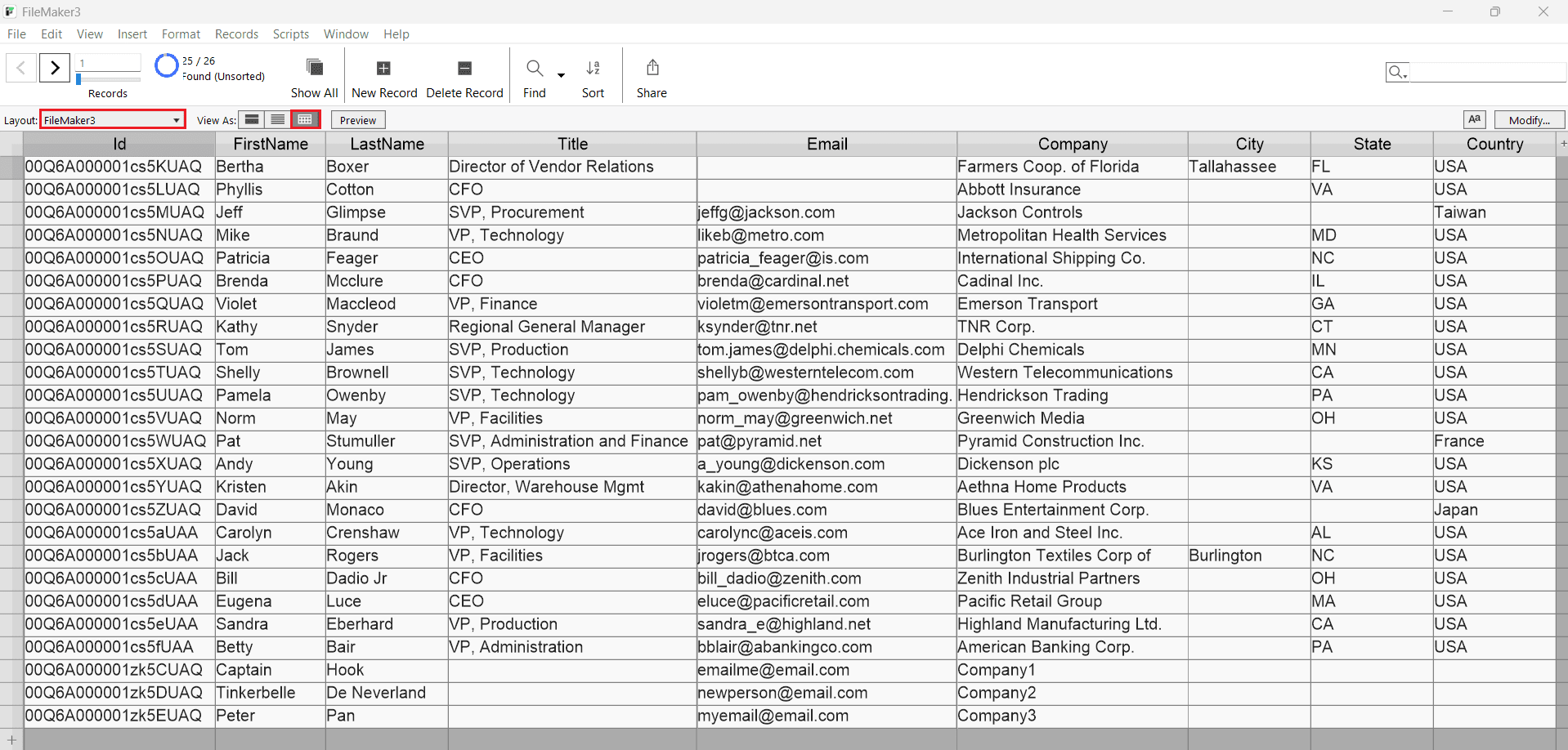
- FileMaker がClaude Compliance のデータをテーブルとしてインポートします。

スクリプトを使ったインポート済みデータの更新または置換
Claude Compliance のデータを FileMaker にインポートした後、以下の手順でスクリプトを使ってClaude Compliance で行われた変更を更新または置換できます:
- 前のセクションで説明した手順に従って Script Workspace に戻ります。
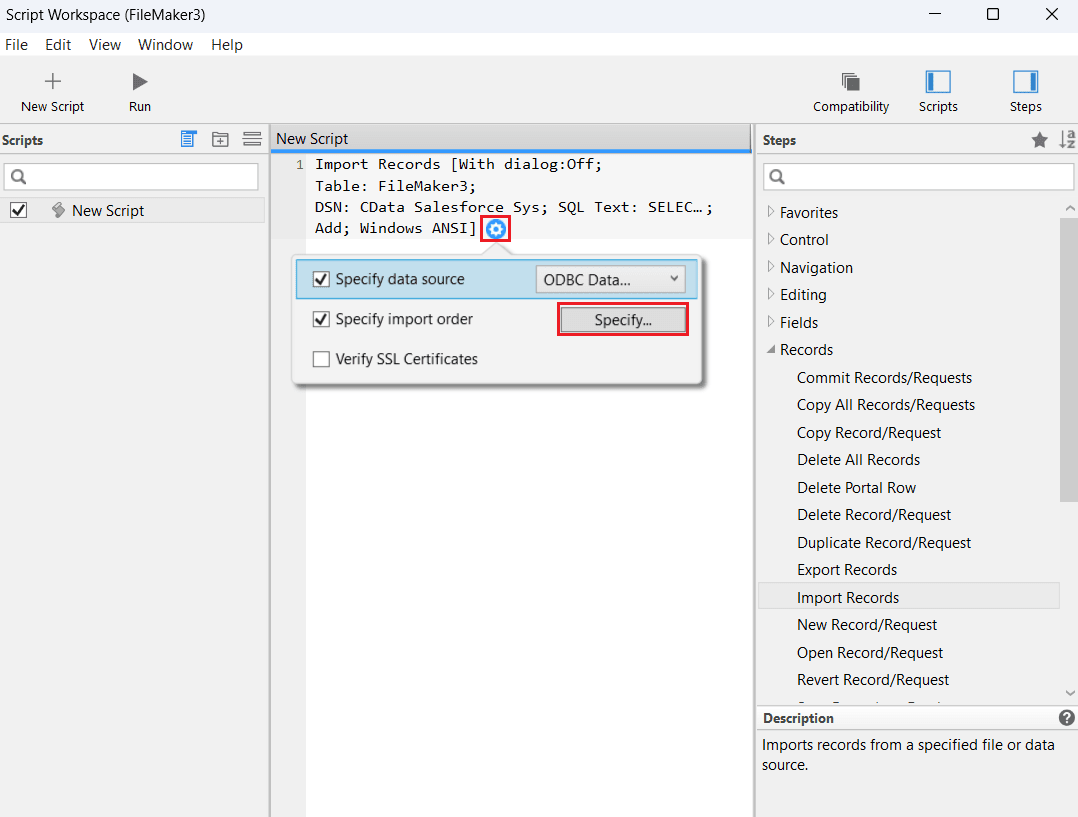
- 既存のスクリプトを選択し、設定ボタンをクリックして Specify Import Order の下の Specify を選択し、認証のためにClaude Compliance の資格情報を再入力します。
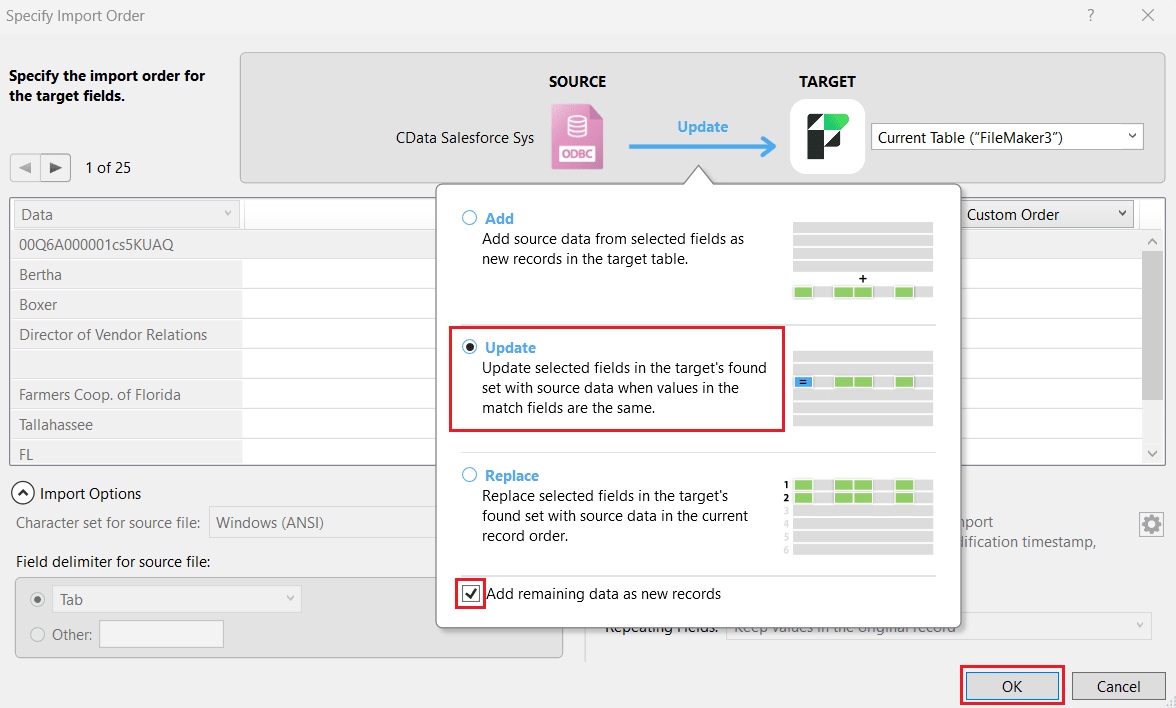
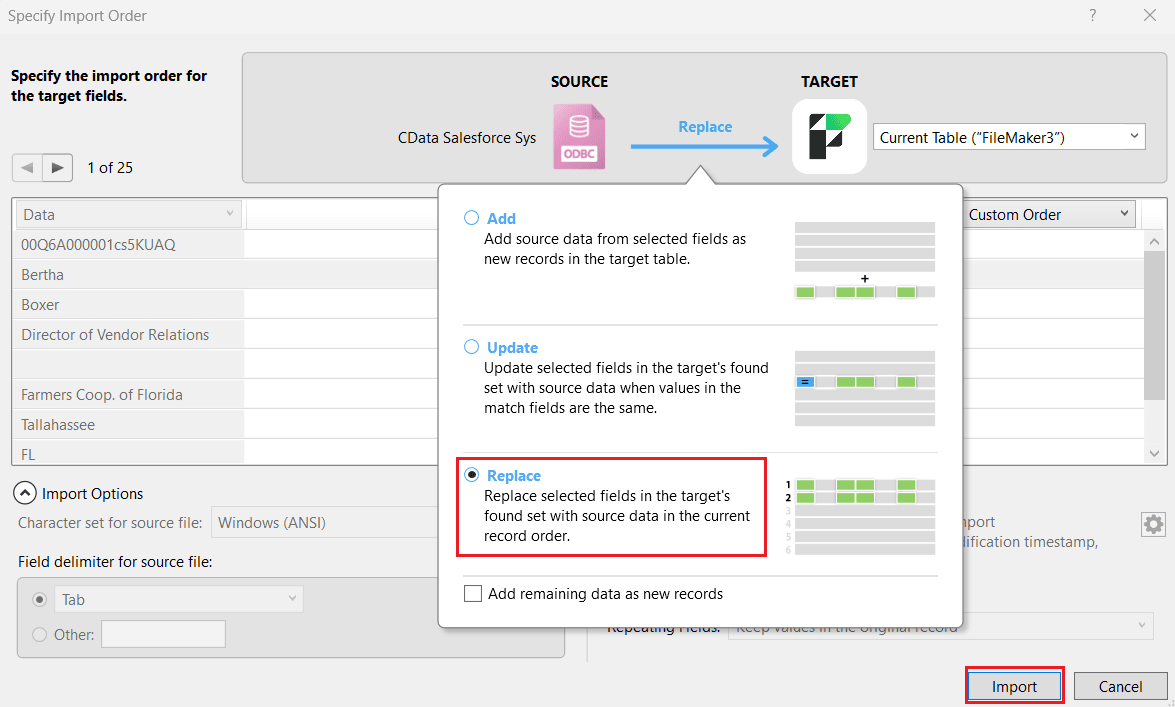
- Specify Import Order ウィンドウで、ソースとターゲットの間で Update を選択して、インポート済みのClaude Compliance データを更新します。これにより、マッチフィールドの値が同じ場合に、選択したフィールドのClaude Compliance データ値でターゲットの検索セットが更新されます。マッピングで少なくとも1つのマッチフィールドを定義し、Add remaining data as new records チェックボックスを選択する必要があります。Import をクリックします。
- あるいは、ユースケースに応じて Update の代わりに Replace オプションを選択します。これにより、ターゲットの検索セット内の選択したフィールドが、現在のレコード順序でClaude Compliance のデータに置換されます。Import をクリックします。
- FileMaker がスクリプトをワークスペースに追加します。Run をクリックしてスクリプトを実行し、インポートクエリを処理します。
- FileMaker が更新または置換されたClaude Compliance のデータをテーブルとしてインポートします。
今すぐ始めましょう
CData ODBC Driver for Claude Compliance の30日間無償トライアルをダウンロードして、Claude Compliance のデータを Claris FileMaker に統合し、FileMaker アプリケーションでClaude Compliance のデータを活用してみてください。
ご質問がある場合は、サポートチームまでお問い合わせください。
はじめる準備はできましたか?
Claude Compliance ODBC Driver の無料トライアルをダウンロードしてお試しください:
ダウンロード詳細:
 Claude Compliance ODBC Driver
Claude Compliance ODBC Driver は、ODBC 接続をサポートするさまざまなアプリケーションからClaude Compliance のリアルタイムデータ連携を実現するパワフルなツールです。
データベースにアクセスするときと同感覚でClaude Compliance データにアクセスし、標準ODBC Driver インターフェースを通じてClaude Compliance データを読み出せます。