



Claude Compliance ODBC データソースとの間にInformatica マッピングを作成

Informatica はデータを転送、変換するための強力で洗練された手段です。CData ODBC Driver for ClaudeCompliance は、Informatica の強力なデータ転送・変換機能とシームレスに連携可能な、業界で実証済みの標準ドライバです。このチュートリアルでは、Informatica PowerCenter でClaude Compliance のデータを転送および参照する方法を説明します。
CData ODBC ドライバとは?
CData ODBC ドライバは、以下のような特徴を持ったリアルタイムデータ連携ソリューションです。
- Claude Compliance をはじめとする、CRM、MA、会計ツールなど多様なカテゴリの270種類以上のSaaS / オンプレミスデータソースに対応
- 多様なアプリケーション、ツールにClaude Compliance のデータを連携
- ノーコードでの手軽な接続設定
- 標準 SQL での柔軟なデータ読み込み・書き込み
CData ODBC ドライバでは、1.データソースとしてClaude Compliance の接続を設定、2.Informatica 側でODBC Driver との接続を設定、という2つのステップだけでデータソースに接続できます。以下に具体的な設定手順を説明します。
CData ODBC ドライバのインストールとClaude Compliance への接続設定
まずは、本記事右側のサイドバーからClaudeCompliance ODBC Driver の無償トライアルをダウンロード・インストールしてください。30日間無償で、製品版の全機能が使用できます。
Claude Compliance への接続に関する情報と、Windows およびLinux 環境でのDSN の設定手順を以下で説明します。
ドライバーは Compliance Access Key を使用して Claude Compliance に接続します(サポートされている認証方式はこれのみです)。以下の接続プロパティを設定します。
- APIKey:作成した Compliance Access Key。
Compliance Access Key の作成
- 組織で Compliance API を有効にします。
- Primary Owner または Organization Owner として claude.ai にサインインし、Organization settings > API > Keys を開きます。
- Create Key を選択し、連携に必要なスコープのみを割り当てます。
- read:compliance_activities:Activities および各種アクティビティビュー用。
- read:compliance_org_data:組織、ロール、グループ、設定用。
- read:compliance_user_data:ユーザー、チャット、ファイル、プロジェクト、ダウンロード用。
- delete:compliance_user_data:明示的な Delete ストアドプロシージャ用。
- キーを作成し、表示されたらすぐにコピーします。キーは sk-ant-api01- で始まり、一度しか表示されません。
必要に応じて OrganizationUUID を設定すると、組織スコープのビュー(OrganizationUsers や ComplianceRoles など)を、リンクされた特定の 1 組織に限定できます。空欄の場合、これらのビューはデフォルトで最初に利用可能な組織を対象とし、リンクされたすべての組織のデータは含まれません。
Windows
接続プロパティが未設定の場合は、まずODBC DSN(データソース名)で設定します。ドライバーのインストールの最後にアドミニストレーターが開きます。Microsoft ODBC データソースアドミニストレーターを使ってODBC DSN を作成および設定できます。
Linux
CData ODBC Driver for ClaudeCompliance をLinux 環境にインストールする場合、ドライバーのインストールによってDSN が事前に定義されます。DSN を変更するには、システムデータソースファイル(/etc/odbc.ini)を編集し、必要な接続プロパティを定義します。
/etc/odbc.ini
[CData ClaudeCompliance Source]
Driver = CData ODBC Driver for ClaudeCompliance
Description = My Description
APIKey = your_compliance_access_key
これらの構成ファイルの使用方法については、オンラインのヘルプドキュメントを参照してください。
Projects データへのリンクテーブルを作成する
「オブジェクトエクスプローラー」からリンクテーブルを作成してライブProjects データにアクセスする方法は、次のとおりです。
ODBC 接続を作成する
下記の手順に従って、Informatica PowerCenter のClaude Compliance に接続します。
- Informatica Developer ツールで、リポジトリに接続してプロジェクトを作成しておきます。
- 「Connection Explorer」ペインで右クリックし、「Create a Connection」をクリックします。
- 「New Database Connection」ウィザードが表示されたら、接続に名前とID を入力し、「Type」メニューで「ODBC」を選択します。
- 「Connection String」プロパティに
を入力します。jdbc:claudecompliance:APIKey=your_compliance_access_key;
注意:Linux オペレーティングシステムで作業している場合は、「Driver Manager for Linux」プロパティをunixODBC 2.3.x に設定します。
Claude Compliance のデータオブジェクトを作成する
Claude Compliance へのODBC 接続を作成したら、Informatica でClaude Compliance エンティティにアクセスできるようになります。下記の手順に従って、Projects エンティティをプロジェクトに追加します。
- 「Object Explorer」でプロジェクトを右クリックし、「New」->「Data Object」をクリックします。
- ウィザードが表示されたら「Relational Data Object」オプションを選択します。
- 「Connection」ボックス横にある「Browse」ボタンをクリックし、先に作成したODBC 接続を選択します。
- 既存のリソースからデータオブジェクトを作成するオプションを選択し、「Resource」ボックス横にある「Browse」ボタンをクリックします。
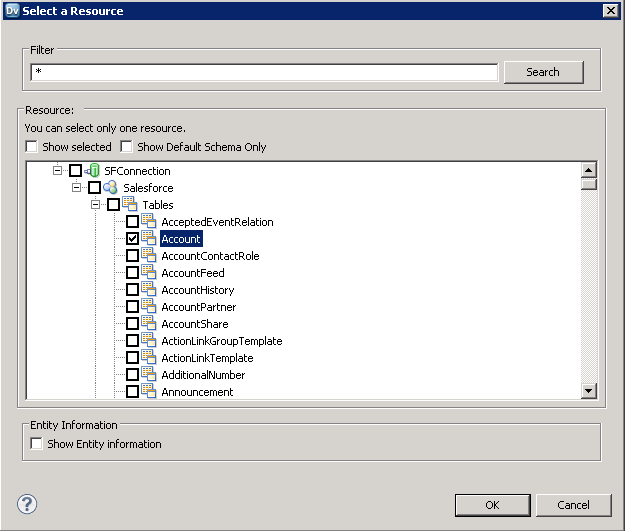
- ダイアログが表示されたら、「Show Default Schema Only」オプションの選択を解除してODBC 接続のノードを展開します。必要なエンティティを選択します。
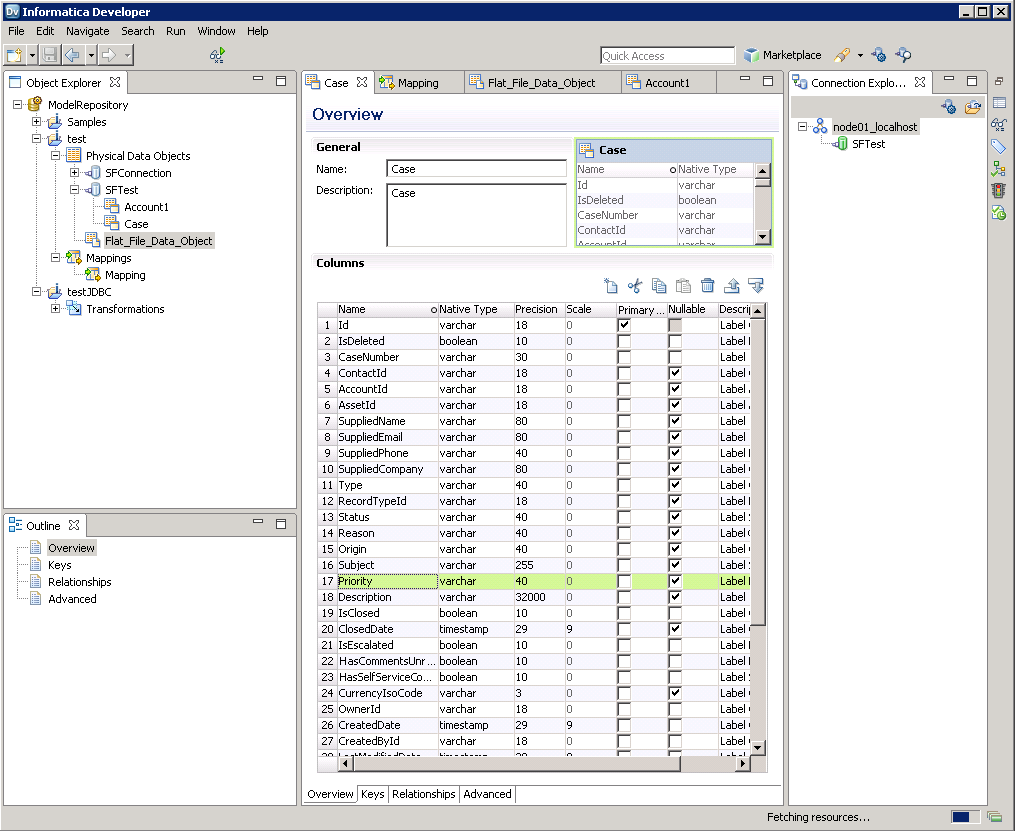
これで、Data Viewer でテーブルをブラウズできます。テーブル用ノードを右クリックし「Open」をクリックします。「Data Viewer」ビューで「Run」をクリックします。
マッピングを作成する
下記の手順に従って、Claude Compliance ソースをマッピングに追加します。
- 「Object Explorer」でプロジェクトを右クリックし、「New」->「Mapping」をクリックします。
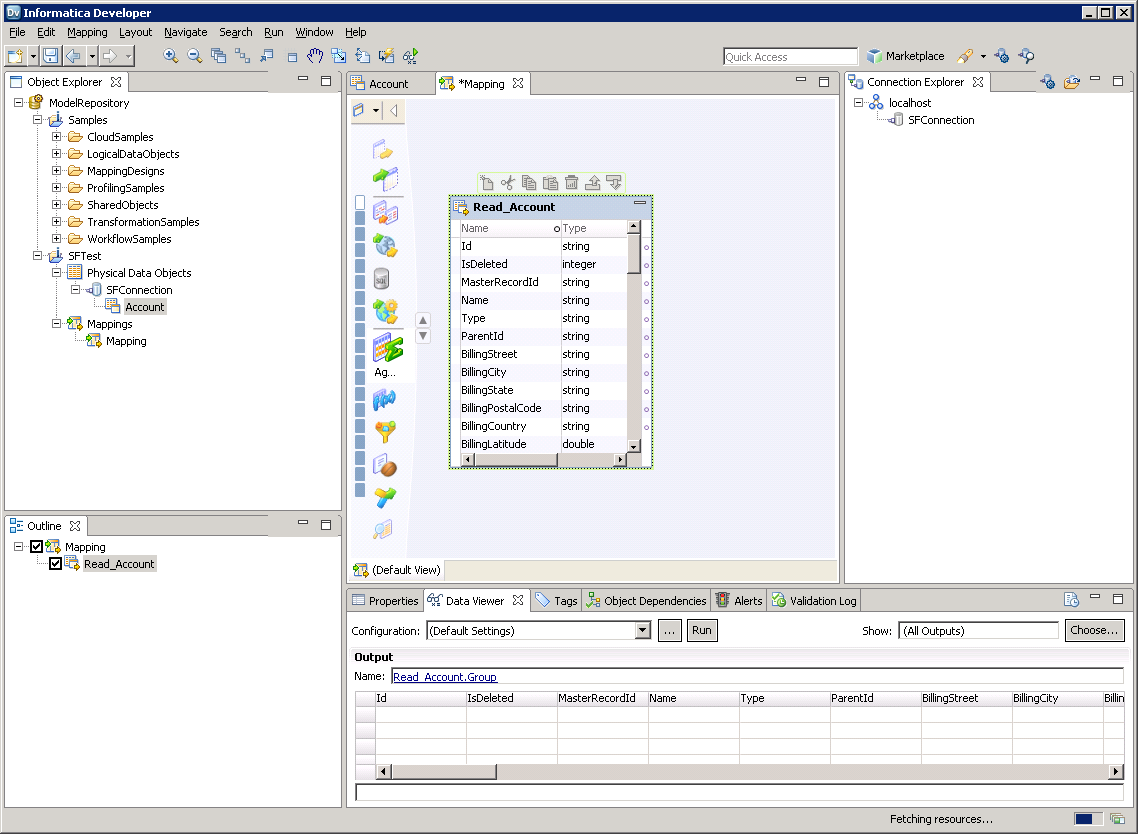
- Claude Compliance 接続のノードを展開してから、テーブル用のデータオブジェクトをエディタ上にドラッグします。
- ダイアログが表示されたら「Read」オプションを選択します。
以下のステップに従って、Claude Compliance カラムをフラットファイルにマッピングします。
- 「Object Explorer」でプロジェクトを右クリックし、「New」->「Data Object」をクリックします。
- 「Flat File Data Object」->「Create as Empty」->「Fixed Width」と選択します。
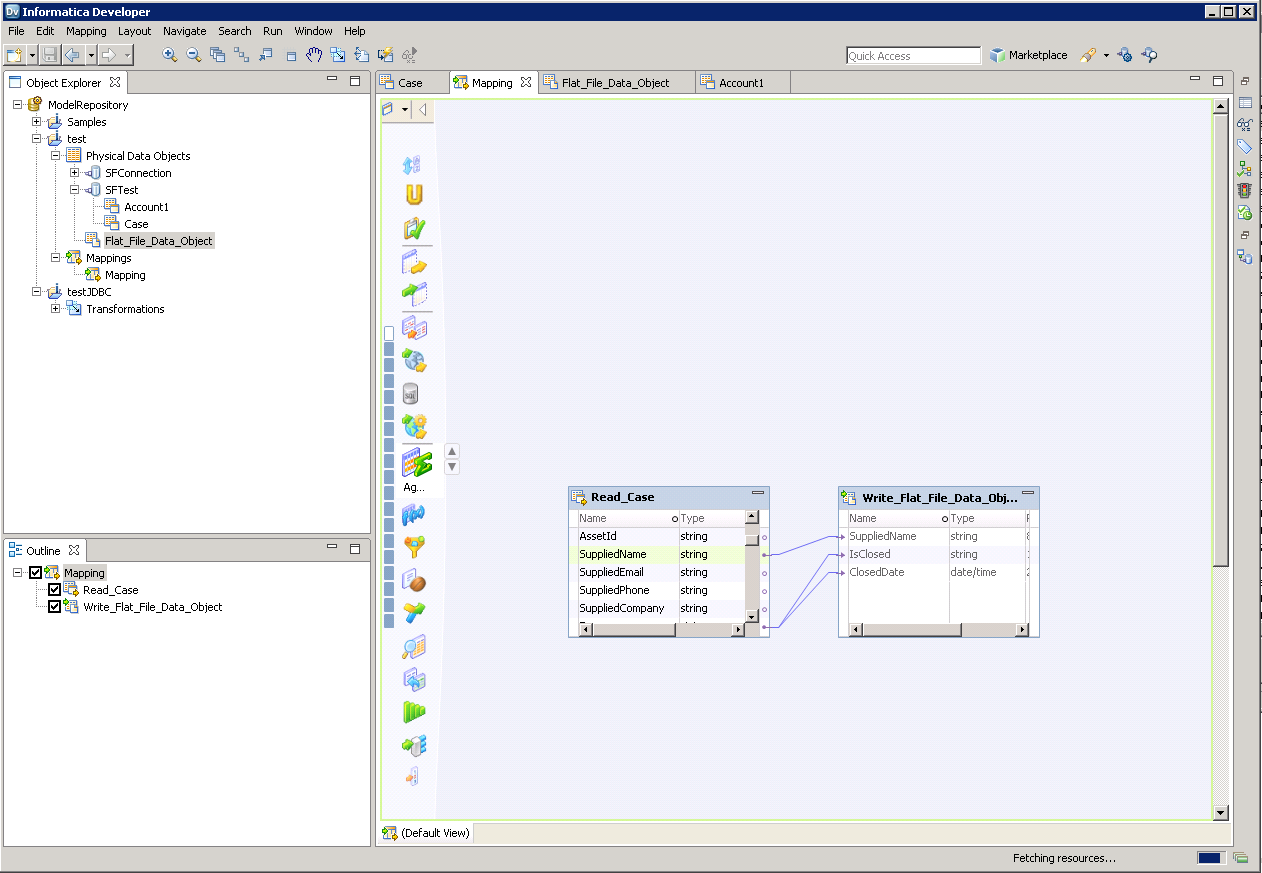
- Claude Compliance オブジェクトのプロパティで目的の行を選択して右クリックし、コピーします。コピーした行をフラットファイルプロパティにペーストします。
- フラットファイルのデータオブジェクトをマッピングにドラッグします。ダイアログが表示されたら「Write」オプションを選択します。
- クリックおよびドラッグしてカラムを接続します。
Claude Compliance のデータを転送するには、ワークスペース内で右クリックして「Run Mapping」をクリックします。
おわりに
このようにCData ODBC ドライバと併用することで、270を超えるSaaS、NoSQL データをコーディングなしで扱うことができます。30日の無償評価版が利用できますので、ぜひ自社で使っているクラウドサービスやNoSQL と合わせて活用してみてください。
CData ODBC ドライバは日本のユーザー向けに、UI の日本語化、ドキュメントの日本語化、日本語でのテクニカルサポートを提供しています。
はじめる準備はできましたか?
Claude Compliance ODBC Driver の無料トライアルをダウンロードしてお試しください:
ダウンロード詳細:
 Claude Compliance ODBC Driver
Claude Compliance ODBC Driver は、ODBC 接続をサポートするさまざまなアプリケーションからClaude Compliance のリアルタイムデータ連携を実現するパワフルなツールです。
データベースにアクセスするときと同感覚でClaude Compliance データにアクセスし、標準ODBC Driver インターフェースを通じてClaude Compliance データを読み出せます。