







ACL Analytics から CSV のデータに接続

ACL Analytics は Diligent HighBond の一部で、監査、リスク管理、コンプライアンスなどの目的で広く使われる強力なデータ分析ソフトウェアです。大量のデータを検査・分析して、異常やトレンド、潜在的なリスクや不正行為を特定できます。
CData Connect AI は CSV に接続するための専用クラウド間インターフェースを提供し、ACL Analytics から直接ライブCSV のデータを分析できます。ネイティブ対応データベースへのデータレプリケーションは不要です。CData Connect AI は最適化されたデータ処理機能を備えており、フィルタや JOIN を含むサポート対象のすべての SQL 操作を効率的に CSV へ直接送信します。サーバーサイド処理を活用することで、要求されたCSV のデータを迅速に取得できます。
ACL Analytics 用に CSV への接続を設定
ACL Analytics から CSV への接続は CData Connect AI を介して行います。ACL Analytics でCSV のデータを操作するには、まず CData Connect AI で CSV への接続を作成・設定します。
- Connect AI にログインして「Sources」をクリック、次に「 Add Connection」をクリック
- 接続を追加パネルから「CSV」を選択
- CSV に接続するために必要な認証プロパティを入力します。
CSV に接続するために必要な認証プロパティを入力します。
CSV 接続プロパティの取得・設定方法
DataSource プロパティにローカルフォルダ名を設定します。
.csv、.tab、.txt ではない拡張子のファイルを扱う場合には、IncludeFiles 使用する拡張子をカンマ区切りで設定します。Microsoft Jet OLE DB 4.0 driver 準拠の場合にはExtended Properties を設定することができます。別の方法として、Schema.ini ファイルにファイル形式を記述することも可能です。
CSV ファイルの削除や更新を行う場合には、UseRowNumbers をTRUE に設定します。RowNumber はテーブルKey として扱われます。
Amazon S3 内のCSV への接続
URI をバケットおよびフォルダに設定します。さらに、次のプロパティを設定して認証します。
- AWSAccessKey:AWS アクセスキー(username)に設定。
- AWSSecretKey:AWS シークレットキーに設定。
Box 内のCSV への接続
URI をCSV ファイルを含むフォルダへのパスに設定します。Box へ認証するには、OAuth 認証標準を使います。 認証方法については、Box への接続 を参照してください。
Dropbox 内のCSV への接続
URI をCSV ファイルを含むフォルダへのパスに設定します。Dropbox へ認証するには、OAuth 認証標準を使います。 認証方法については、Dropbox への接続 を参照してください。ユーザーアカウントまたはサービスアカウントで認証できます。ユーザーアカウントフローでは、以下の接続文字列で示すように、ユーザー資格情報の接続プロパティを設定する必要はありません。
SharePoint Online SOAP 内のCSV への接続
URI をCSV ファイルを含むドキュメントライブラリに設定します。認証するには、User、Password、およびStorageBaseURL を設定します。
SharePoint Online REST 内のCSV への接続
URI をCSV ファイルを含むドキュメントライブラリに設定します。StorageBaseURL は任意です。指定しない場合、ドライバーはルートドライブで動作します。 認証するには、OAuth 認証標準を使用します。
FTP 内のCSV への接続
URI をルートフォルダとして使用されるフォルダへのパスが付いたサーバーのアドレスに設定します。認証するには、User およびPassword を設定します。
Google Drive 内のCSV への接続
デスクトップアプリケーションからのGoogle への認証には、InitiateOAuth をGETANDREFRESH に設定して、接続してください。詳細はドキュメントの「Google Drive への接続」を参照してください。

- 「Save & Test」をクリック
-
CSV 接続の追加ページで「Permissions」タブに移動し、ユーザーベースのアクセス許可を設定します。



Personal Access Token の作成
REST API、OData API、または Virtual SQL Server を介して Connect AI に接続する場合、Personal Access Token(PAT)を使用して Connect AI への接続を認証します。アクセスの粒度を維持するために、サービスごとに個別の PAT を作成することをお勧めします。
- Connect AI アプリの右上にある歯車アイコン()をクリックして設定ページを開きます。
- 設定ページで「Access Tokens」セクションに移動し、「 Create PAT」をクリックします。
-
PAT に名前を付けて「Create」をクリックします。

- Personal Access Token は作成時にのみ表示されるため、必ずコピーして安全な場所に保存してください。
接続と PAT が設定できたので、ACL Analytics からCSV のデータに接続する準備が整いました。
ACL Analytics から CSV に接続
以下のステップでは、ACL Analytics から CData Connect AI に接続して新しい CSV データソースを作成する方法を説明します。CData Connect AI Virtual SQL Server を使用すると、SQL Server への接続をサポートするツールからデータに接続できます。Virtual SQL Server は従来の SQL Server の動作を模倣し、さまざまなクエリオプションをサポートしています。
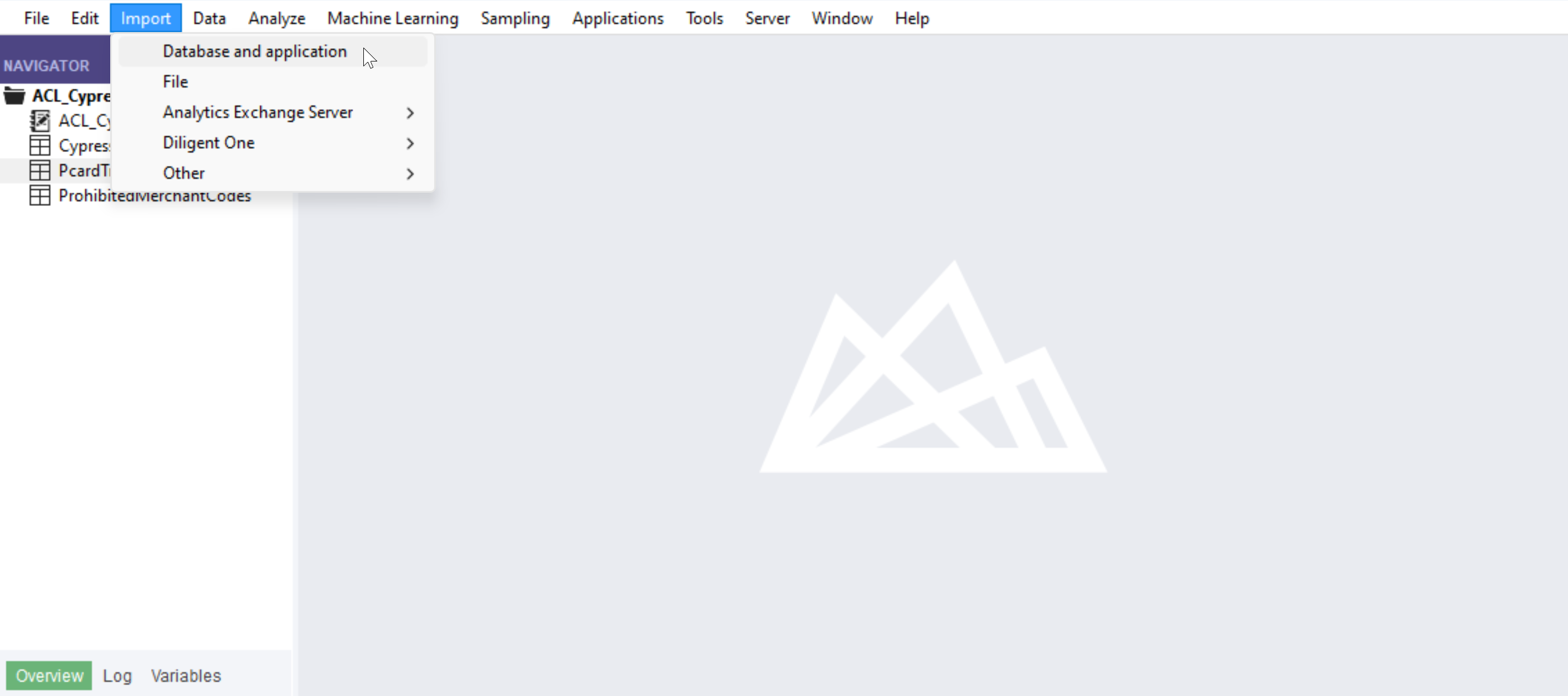
- Analytics ファイルを開いた状態で、「Import」→「Database and application」を選択します。
- 新しい SQL Server 接続を作成します。
- 接続情報を設定します。
- Server: tds.cdata.com
- Port: 14333
- Auth Scheme: Password
- Username: Connect AI のユーザー名(例: [email protected])
- Password: 上記 Connect AI ユーザーの PAT
- Database: CSV 接続の名前(例: CSV1)
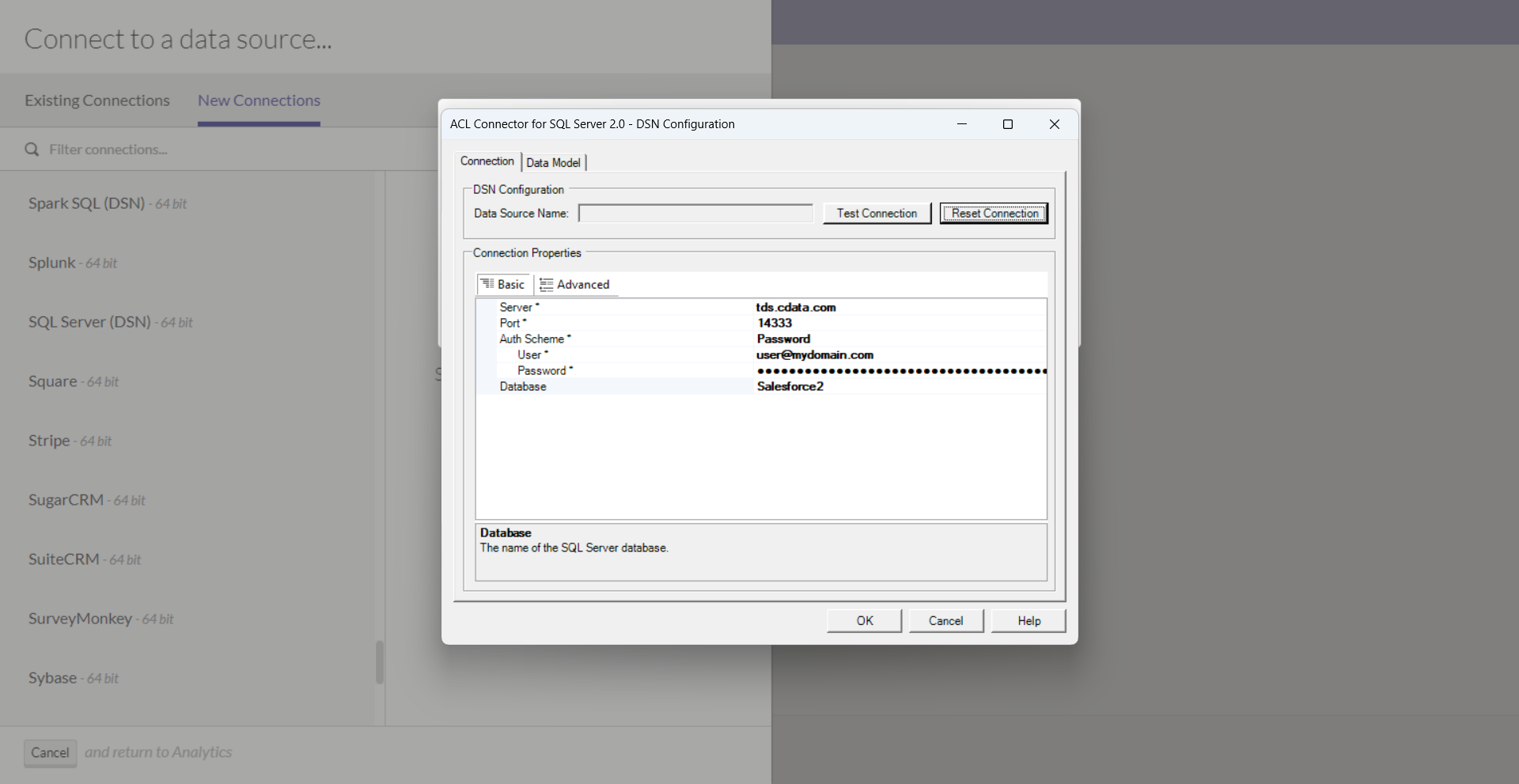
- 「Test Connection」をクリック
- 「OK」をクリック
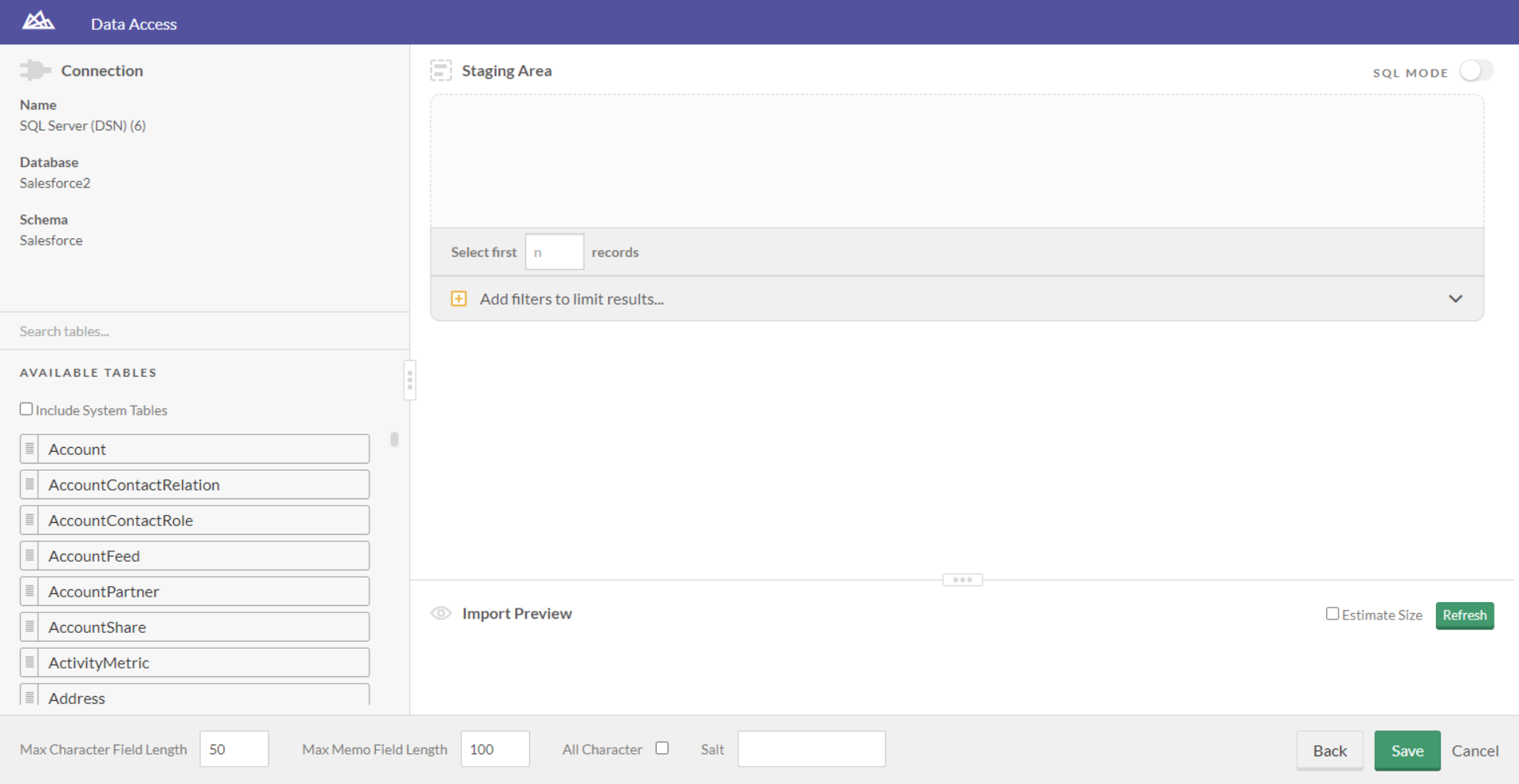
- これで ACL Analytics でCSV のデータを操作する準備が整いました。
アプリケーションからCSV のデータへのリアルタイム接続
ACL Analytics は Connect AI を介して直接ライブCSV のデータに接続できるようになり、データを複製することなくCSV のデータを分析できます。
数百種類の SaaS、ビッグデータ、NoSQL ソースへのリアルタイムデータアクセスをアプリケーションから直接取得するには、CData Connect AI をお試しください。