







Google Antigravity エージェントと CData Connect AI を連携してリアルタイム CSV データにアクセス

Antigravity は、自律型および半自律型エージェント向けに設計された AI ネイティブ開発環境です。開発者はエディター内で直接エージェント駆動のワークフローを実行でき、計画、実行、ツール使用を単一のインターフェースで組み合わせることができます。
Antigravity と CData Connect AI を組み込みの MCP(Model Context Protocol)Server 経由で連携させることで、エージェントはリアルタイムの CSV のデータ に対して、ガバナンスを維持しながらリアルタイムでアクセスできるようになります。これにより、Antigravity エージェントは手動でのデータ移行やカスタム API の配線なしで、スキーマの探索、データのクエリ、アクションの実行を行えます。
この記事では、Connect AI での CSV 接続の設定、必要なアクセストークンの生成、Antigravity での CData Connect AI の登録、そしてエージェント駆動のワークフローからリアルタイムの CSV のデータ にクエリを実行して連携を検証するまでの手順を説明します。
Step 1: Antigravity 向けに CSV の接続を設定
Antigravity から CSV への接続は、CData Connect AI の Remote MCP Server によって実現されます。Antigravity から CSV のデータ を操作するには、まず CData Connect AI で CSV 接続を作成・設定します。
- Connect AI にログインし、Sources をクリックしてから Add Connection をクリックします。
- Add Connection パネルから CSV を選択します。
-
CSV への接続に必要な認証プロパティを入力します。
CSV 接続プロパティの取得・設定方法
DataSource プロパティにローカルフォルダ名を設定します。
.csv、.tab、.txt ではない拡張子のファイルを扱う場合には、IncludeFiles 使用する拡張子をカンマ区切りで設定します。Microsoft Jet OLE DB 4.0 driver 準拠の場合にはExtended Properties を設定することができます。別の方法として、Schema.ini ファイルにファイル形式を記述することも可能です。
CSV ファイルの削除や更新を行う場合には、UseRowNumbers をTRUE に設定します。RowNumber はテーブルKey として扱われます。
Amazon S3 内のCSV への接続
URI をバケットおよびフォルダに設定します。さらに、次のプロパティを設定して認証します。
- AWSAccessKey:AWS アクセスキー(username)に設定。
- AWSSecretKey:AWS シークレットキーに設定。
Box 内のCSV への接続
URI をCSV ファイルを含むフォルダへのパスに設定します。Box へ認証するには、OAuth 認証標準を使います。 認証方法については、Box への接続 を参照してください。
Dropbox 内のCSV への接続
URI をCSV ファイルを含むフォルダへのパスに設定します。Dropbox へ認証するには、OAuth 認証標準を使います。 認証方法については、Dropbox への接続 を参照してください。ユーザーアカウントまたはサービスアカウントで認証できます。ユーザーアカウントフローでは、以下の接続文字列で示すように、ユーザー資格情報の接続プロパティを設定する必要はありません。
SharePoint Online SOAP 内のCSV への接続
URI をCSV ファイルを含むドキュメントライブラリに設定します。認証するには、User、Password、およびStorageBaseURL を設定します。
SharePoint Online REST 内のCSV への接続
URI をCSV ファイルを含むドキュメントライブラリに設定します。StorageBaseURL は任意です。指定しない場合、ドライバーはルートドライブで動作します。 認証するには、OAuth 認証標準を使用します。
FTP 内のCSV への接続
URI をルートフォルダとして使用されるフォルダへのパスが付いたサーバーのアドレスに設定します。認証するには、User およびPassword を設定します。
Google Drive 内のCSV への接続
デスクトップアプリケーションからのGoogle への認証には、InitiateOAuth をGETANDREFRESH に設定して、接続してください。詳細はドキュメントの「Google Drive への接続」を参照してください。

- Save & Test をクリックします。
- Permissions タブに移動し、ユーザーベースの権限を更新します。



Personal Access Token の追加
Personal Access Token(PAT)は、Antigravity から Connect AI への接続を認証するために使用されます。アクセス制御を細かく管理するために、連携ごとに個別の PAT を作成することをお勧めします。
- Connect AI アプリの右上にある歯車アイコン()をクリックして Settings を開きます。
- Settings ページで Access Tokens セクションに移動し、 Create PAT をクリックします。
- PAT にわかりやすい名前を付けて Create をクリックします。
- トークンが表示されたらコピーして安全に保管してください。再度表示されることはありません。

CSV 接続の設定と PAT の生成が完了したら、CData Connect AI 経由で Antigravity から CSV のデータ に接続する準備が整いました。
Step 2: Antigravity で CData Connect AI を設定
次に、Antigravity で CData Connect AI を登録します。Antigravity は Raw 設定ファイルから MCP サーバーの定義を読み込み、エージェントが Connect AI によって公開されるソースを動的に検出して呼び出せるようにします。
- Antigravity デスクトップアプリケーションをダウンロードし、Google アカウントでサインインします。
-
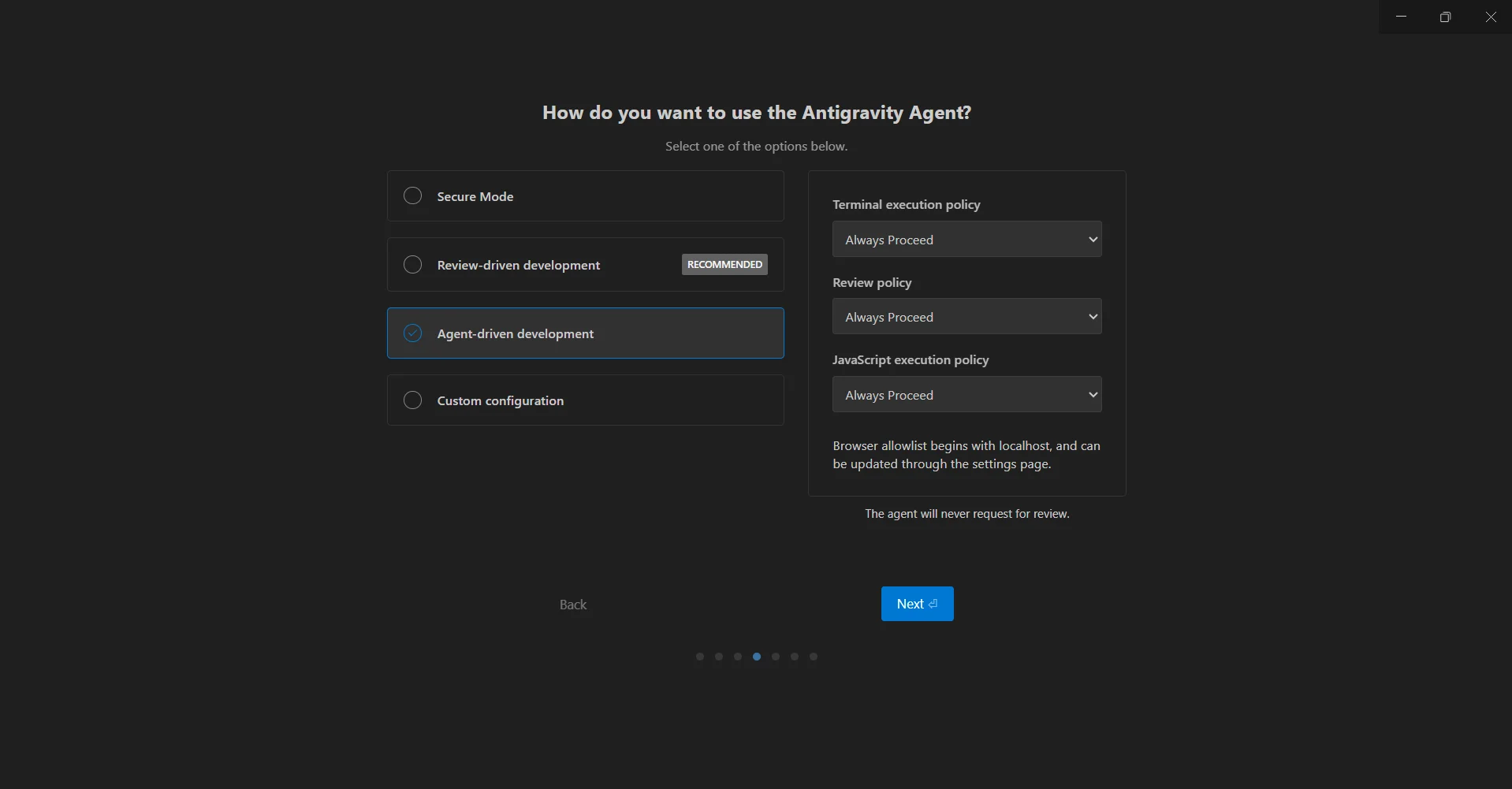
初期セットアップの画面で、プロンプトが表示されたら Agent-driven development を選択します。このモードにより、ツール実行機能を持つ自律エージェントが有効になります。
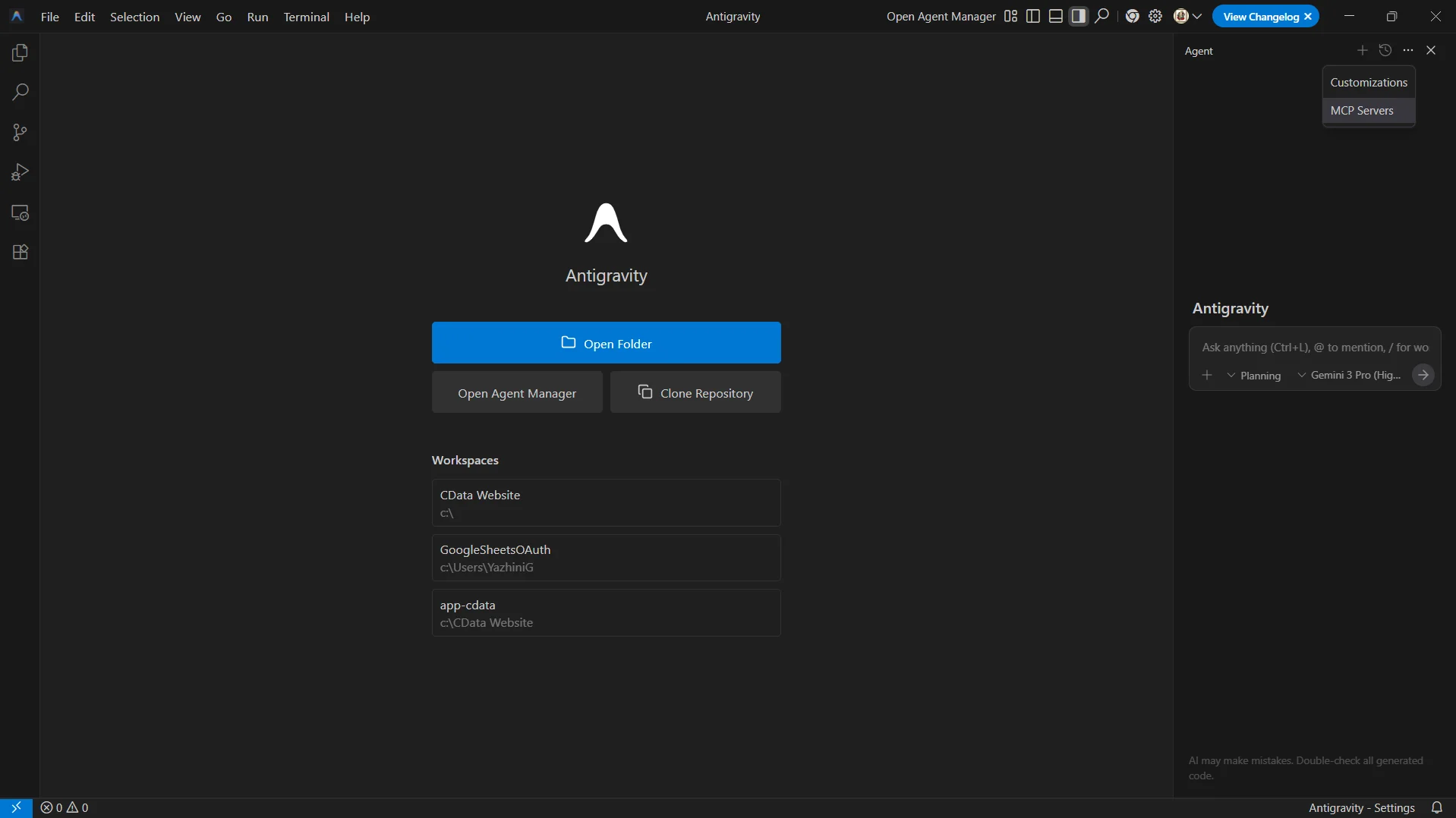
- Antigravity のセットアップが完了し IDE が開いたら、組み込みのエージェントインターフェースから MCP サーバーを管理できます。上部メニューから Toggle Agent をクリックするか、Ctrl + Alt + B を押してエージェントパネルを開きます。
-
エージェントパネルが開いたら、「...」をクリックしてドロップダウンから MCP Servers を選択します。
-
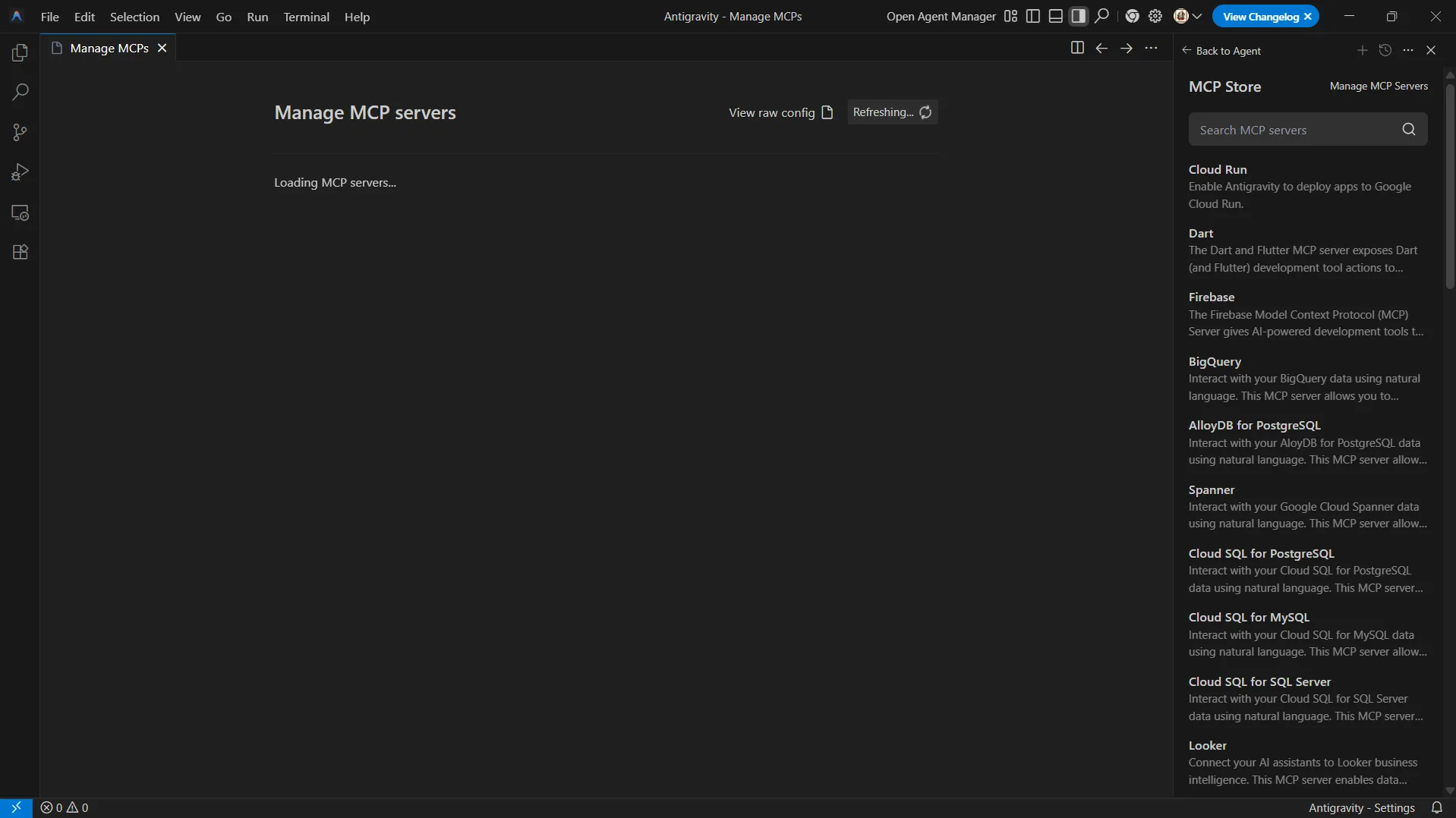
MCP Store から Manage MCP Servers を選択し、View raw config をクリックして MCP 設定ファイルを開きます。
-
以下の JSON をファイルに貼り付けます。
{
    "mcpServers": {
        "cdata-mcp": {
            "serverUrl": "https://mcp.cloud.cdata.com/mcp",
            "headers": {
                "Authorization": "Basic your_base64_encoded_email_PAT",
                "Content-Type": "application/json"
            }
        }
    }
}
注意:Antigravity は Connect AI との認証に Basic 認証を使用します。Connect AI ユーザーのメールアドレスと先ほど作成した PAT を組み合わせて Base64 エンコードします。たとえば、ユーザー名と PAT が [email protected]:ABC123...XYZ789 の場合、Authorization ヘッダーの値は次のようになります:Basic dXNlckBteWRvbWFpbjphSzkvbVB4Mi9Rcjd2TjQvTHc4Qi96WTZqQzMvRnQ1SGcxL0RzMFVlL01iWHdKdg==
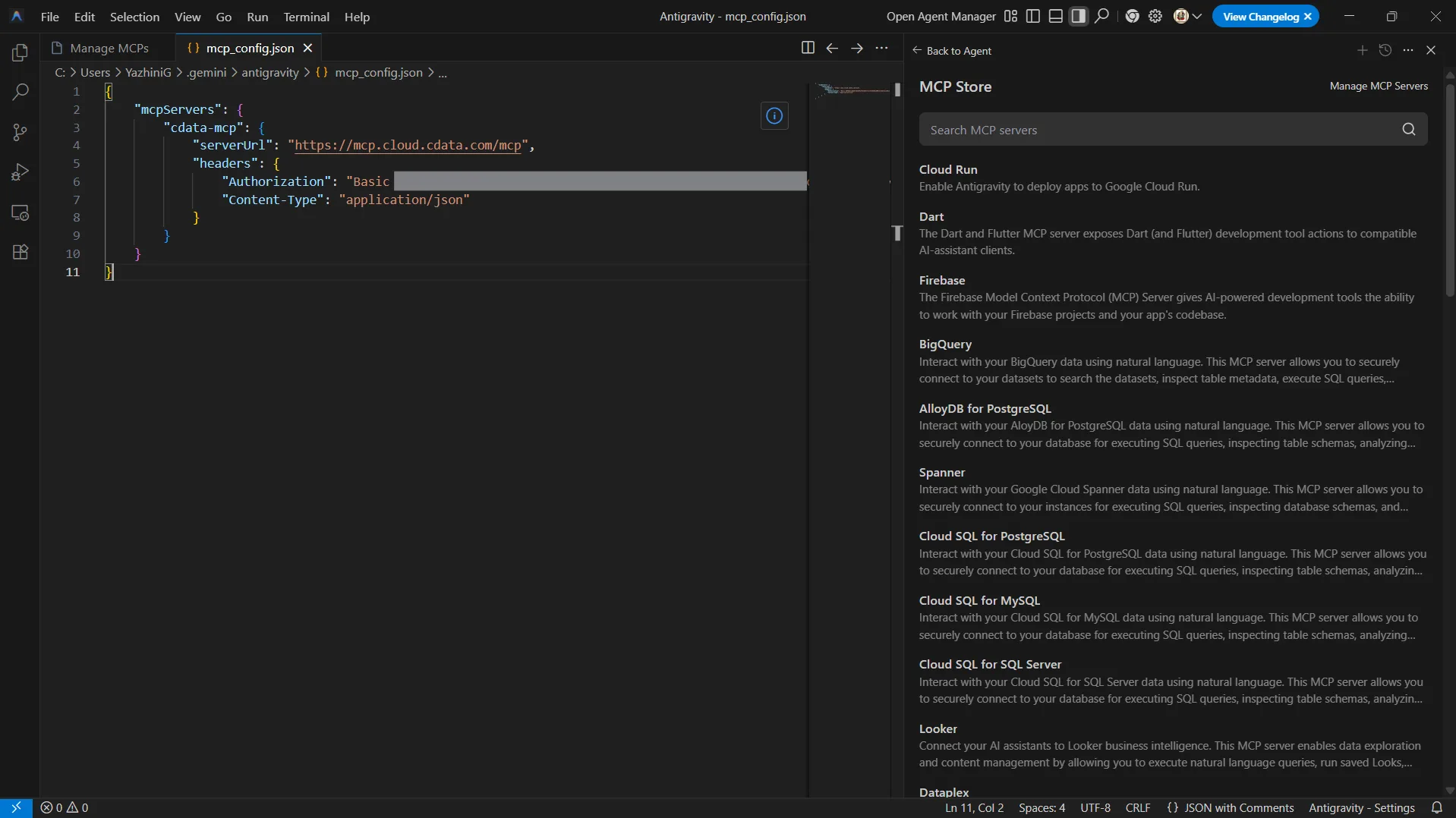
- 設定ファイルを保存します。
-
Manage MCP Servers ビューに戻り、Refresh をクリックして新しい MCP サーバーを読み込みます。
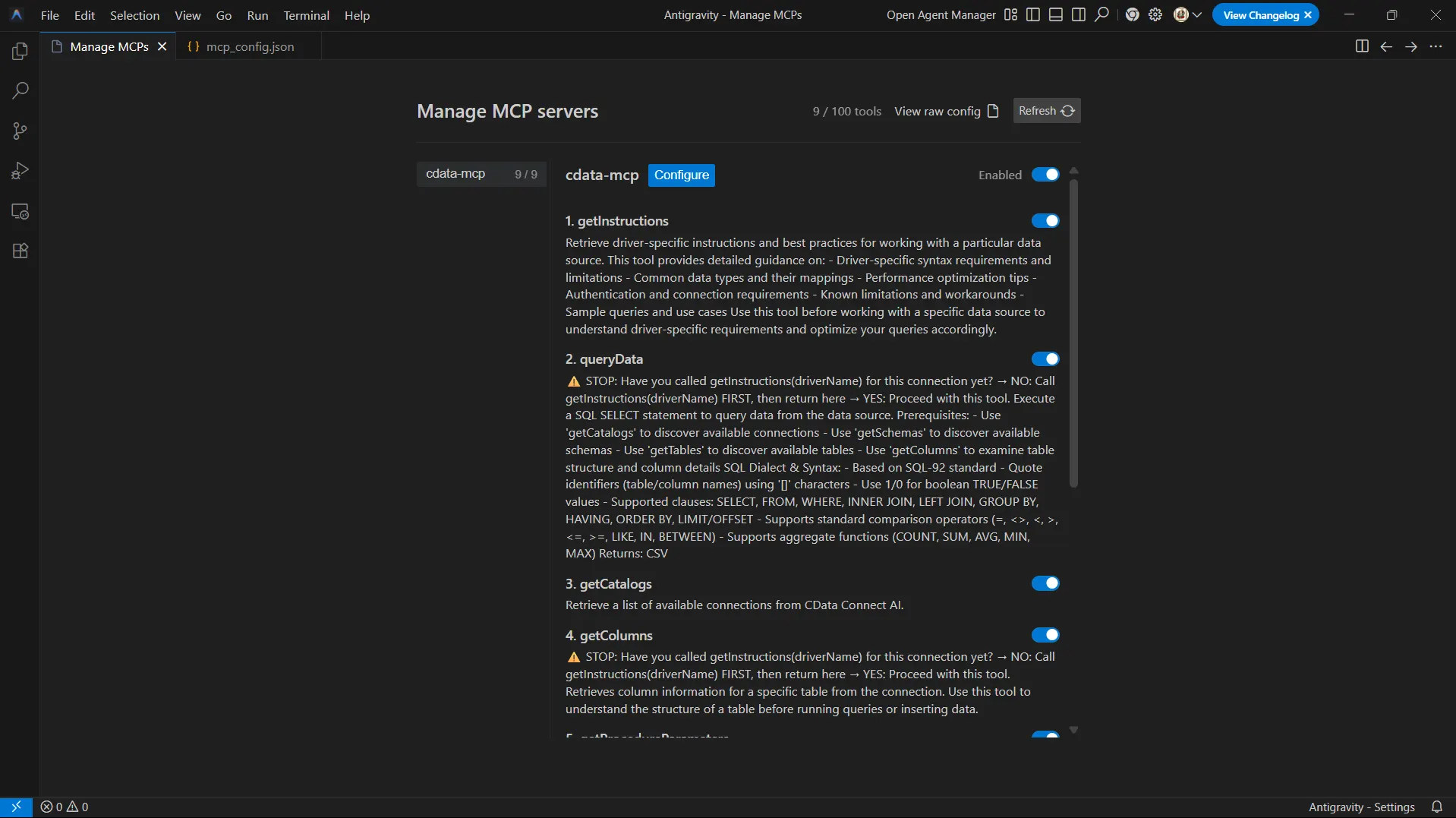
Step 3: Antigravity エージェントからリアルタイムの CSV のデータ にクエリ
MCP サーバーが登録されると、Antigravity エージェントは Connect AI によって公開されるリアルタイムのデータソースと対話し、スキーマの探索やクエリの実行が可能になります。
- Toggle Agent を使用して再度エージェントパネルを開きます。
- エージェントチャットで新しい会話を開始します。
-
以下のようなプロンプトを入力してエージェントと対話を開始します。
- List all catalogs in my cdata-mcp connection.
- Show schemas and tables available for CSV.
- Query the top 3 records from a table in CSV のデータ.
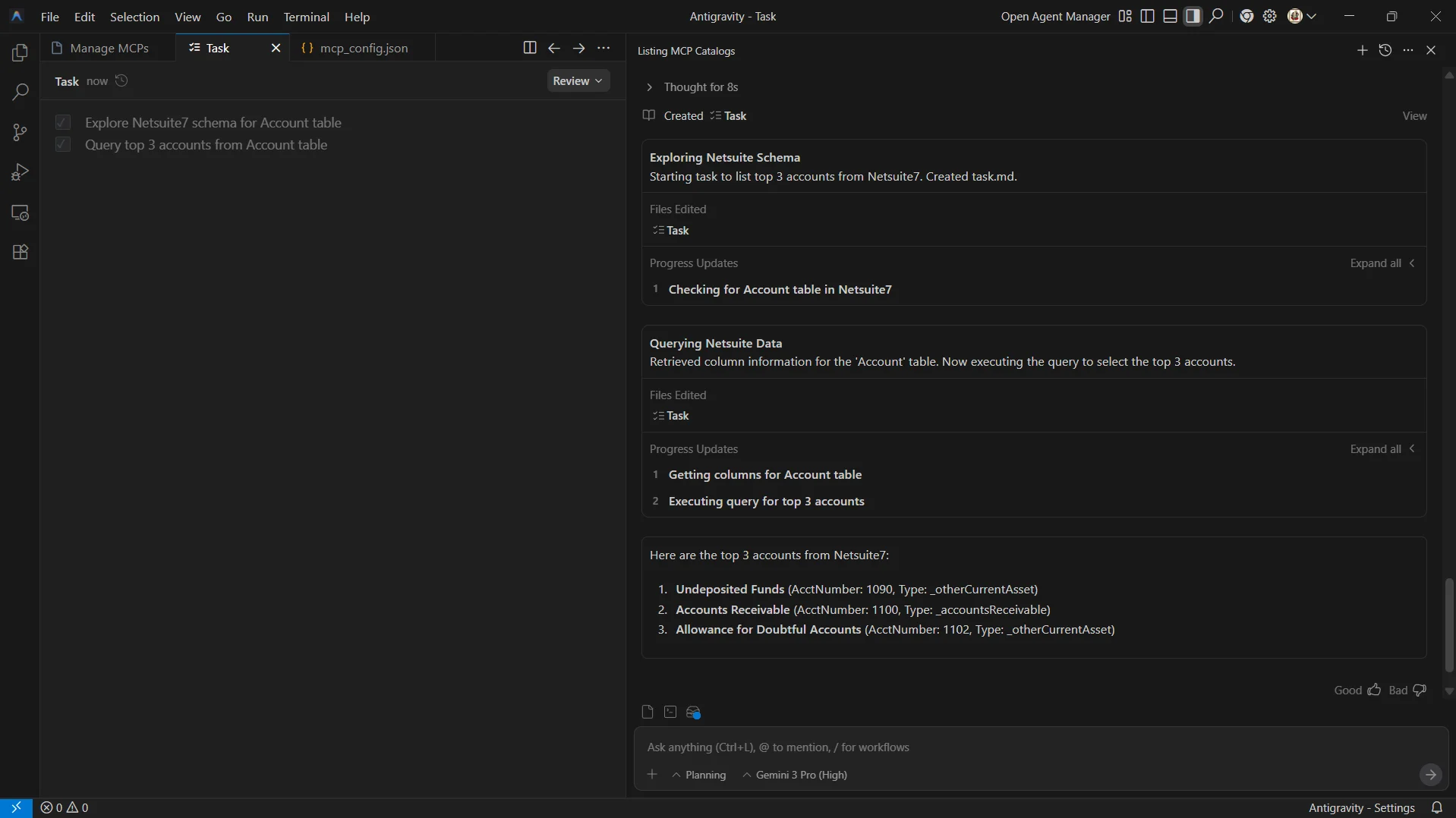
これで、Antigravity エージェントは CData Connect AI MCP Server と通信し、リモート MCP ツールを通じてリアルタイムの CSV のデータ を取得できるようになりました。
CData Connect AI の詳細
数百種類の SaaS、ビッグデータ、NoSQL ソースにクラウドアプリケーションから直接アクセスするには、CData Connect AI をぜひお試しください。