







Mode で CSV のデータに基づくデータビジュアライゼーションを作成

Mode は、SQL、R、Python、そしてビジュアルアナリティクスを一つのプラットフォームに統合した協調型データプラットフォームです。CData Connect AI と組み合わせることで、クラウド間で即座にCSV のデータにアクセスしてデータビジュアライゼーションに活用できます。この記事では、Connect AI で CSV に接続し、Mode でCSV のデータに接続してシンプルなビジュアライゼーションを作成する方法を説明します。
CData Connect AI は CSV 専用のクラウド間インターフェースを提供し、ネイティブでサポートされているデータベースにデータをレプリケートすることなく、Mode でリアルタイムのCSV のデータからデータビジュアライゼーションを構築できます。ビジュアライゼーションを作成するために、ユーザーはSQL クエリを記述してデータを収集します。最適化されたデータ処理を標準で使用し、CData Connect AI はサポートされているすべてのSQL 操作(フィルター、JOIN など)を CSV に直接プッシュし、サーバーサイド処理を活用して必要なCSV のデータを迅速に返します。
Mode 用に CSV への接続を設定
Mode から CSV への接続は、CData Connect AI によって実現されます。Mode からCSV のデータを操作するには、まず CSV 接続を作成し設定します。
- Connect AI にログインして「Sources」をクリックし、 Add Connection をクリックします
- Add Connection パネルから「CSV」を選択します
-
CSV への接続に必要な認証プロパティを入力します。
CSV 接続プロパティの取得・設定方法
DataSource プロパティにローカルフォルダ名を設定します。
.csv、.tab、.txt ではない拡張子のファイルを扱う場合には、IncludeFiles 使用する拡張子をカンマ区切りで設定します。Microsoft Jet OLE DB 4.0 driver 準拠の場合にはExtended Properties を設定することができます。別の方法として、Schema.ini ファイルにファイル形式を記述することも可能です。
CSV ファイルの削除や更新を行う場合には、UseRowNumbers をTRUE に設定します。RowNumber はテーブルKey として扱われます。
Amazon S3 内のCSV への接続
URI をバケットおよびフォルダに設定します。さらに、次のプロパティを設定して認証します。
- AWSAccessKey:AWS アクセスキー(username)に設定。
- AWSSecretKey:AWS シークレットキーに設定。
Box 内のCSV への接続
URI をCSV ファイルを含むフォルダへのパスに設定します。Box へ認証するには、OAuth 認証標準を使います。 認証方法については、Box への接続 を参照してください。
Dropbox 内のCSV への接続
URI をCSV ファイルを含むフォルダへのパスに設定します。Dropbox へ認証するには、OAuth 認証標準を使います。 認証方法については、Dropbox への接続 を参照してください。ユーザーアカウントまたはサービスアカウントで認証できます。ユーザーアカウントフローでは、以下の接続文字列で示すように、ユーザー資格情報の接続プロパティを設定する必要はありません。
SharePoint Online SOAP 内のCSV への接続
URI をCSV ファイルを含むドキュメントライブラリに設定します。認証するには、User、Password、およびStorageBaseURL を設定します。
SharePoint Online REST 内のCSV への接続
URI をCSV ファイルを含むドキュメントライブラリに設定します。StorageBaseURL は任意です。指定しない場合、ドライバーはルートドライブで動作します。 認証するには、OAuth 認証標準を使用します。
FTP 内のCSV への接続
URI をルートフォルダとして使用されるフォルダへのパスが付いたサーバーのアドレスに設定します。認証するには、User およびPassword を設定します。
Google Drive 内のCSV への接続
デスクトップアプリケーションからのGoogle への認証には、InitiateOAuth をGETANDREFRESH に設定して、接続してください。詳細はドキュメントの「Google Drive への接続」を参照してください。

- Save & Test をクリックします
-
Add CSV Connection ページの「Permissions」タブに移動し、ユーザーベースの権限を更新します。



Personal Access Token の追加
REST API、OData API、またはVirtual SQL Server 経由でConnect AI に接続する場合、Personal Access Token(PAT)を使用してConnect AI への接続を認証します。アクセス管理の粒度を維持するために、サービスごとに個別のPAT を作成することをお勧めします。
- Connect AI アプリの右上にある歯車アイコン()をクリックして設定ページを開きます。
- Settings ページで「Access Tokens」セクションに移動し、 Create PAT をクリックします。
-
PAT に名前を付けて「Create」をクリックします。

- Personal Access Token は作成時にのみ表示されるため、必ずコピーして安全な場所に保存してください。
接続の設定とPAT の生成が完了したら、Mode からCSV のデータに接続する準備が整いました。
Mode で CSV に接続
以下の手順では、Mode からCData Connect AI に接続して新しい CSV データソースを作成する方法を説明します。
- Mode にログインします
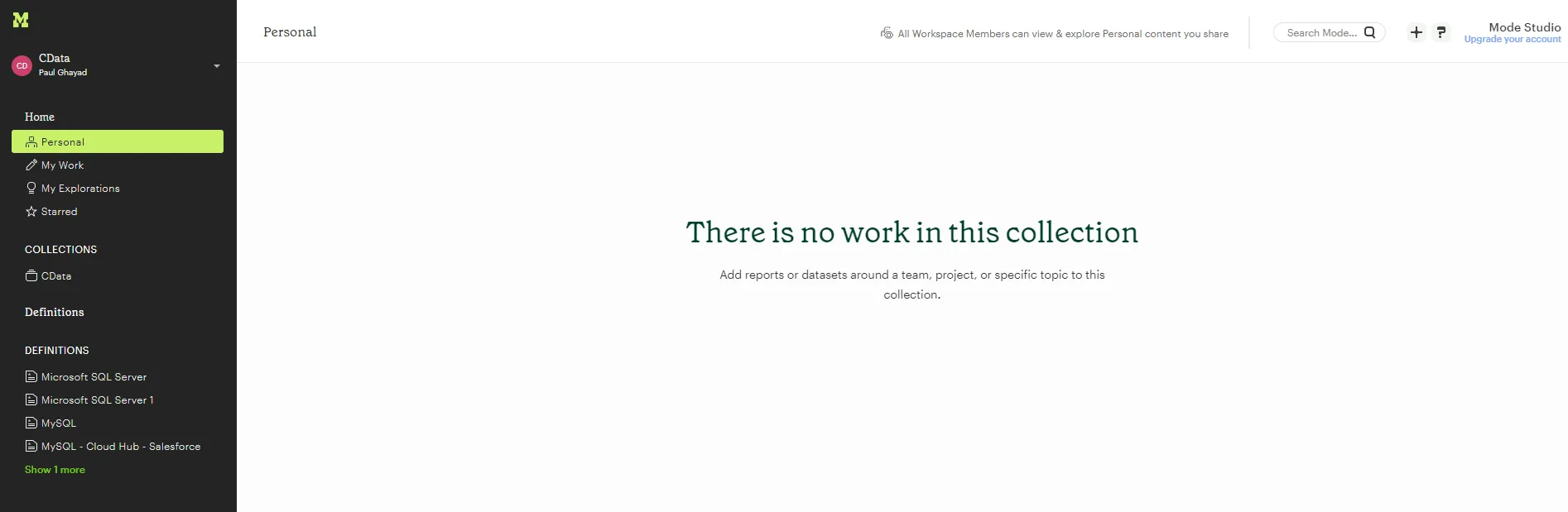
- 画面の左上隅で、名前の横にある下向き矢印をクリックし、「Connect a Database...」を選択します
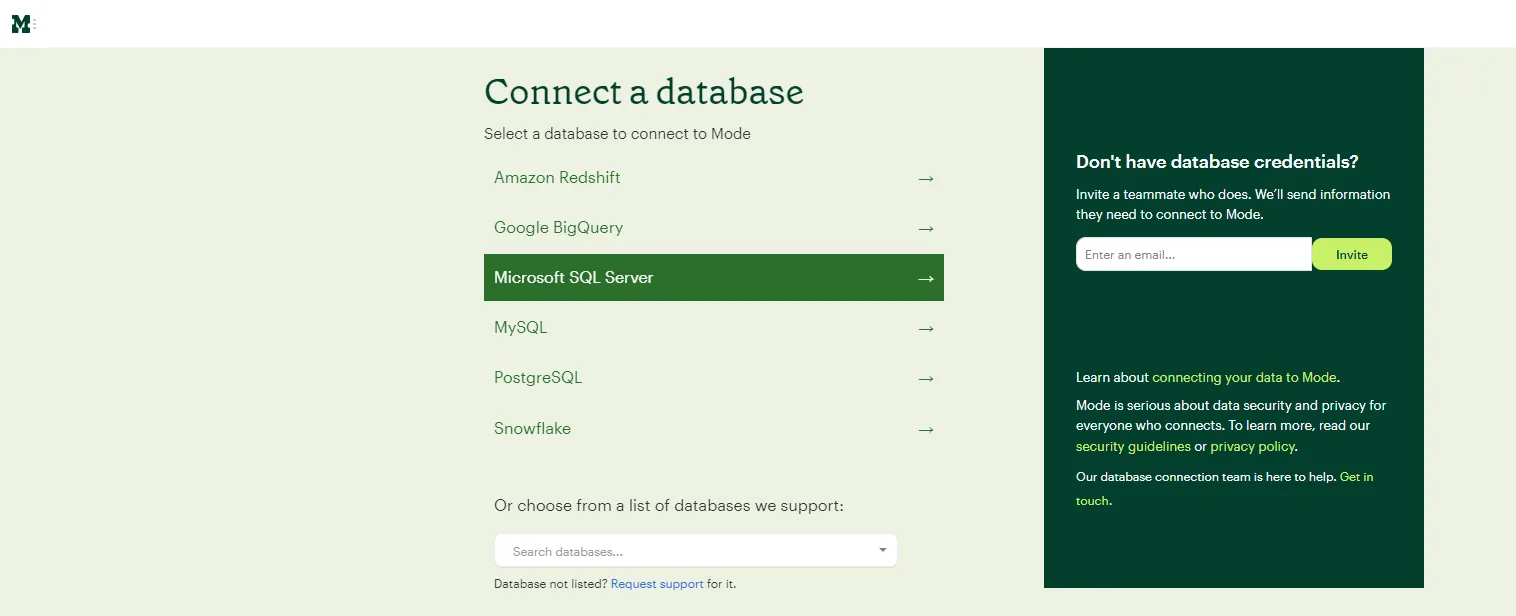
- 次の画面で「Microsoft SQL Server」を選択します。
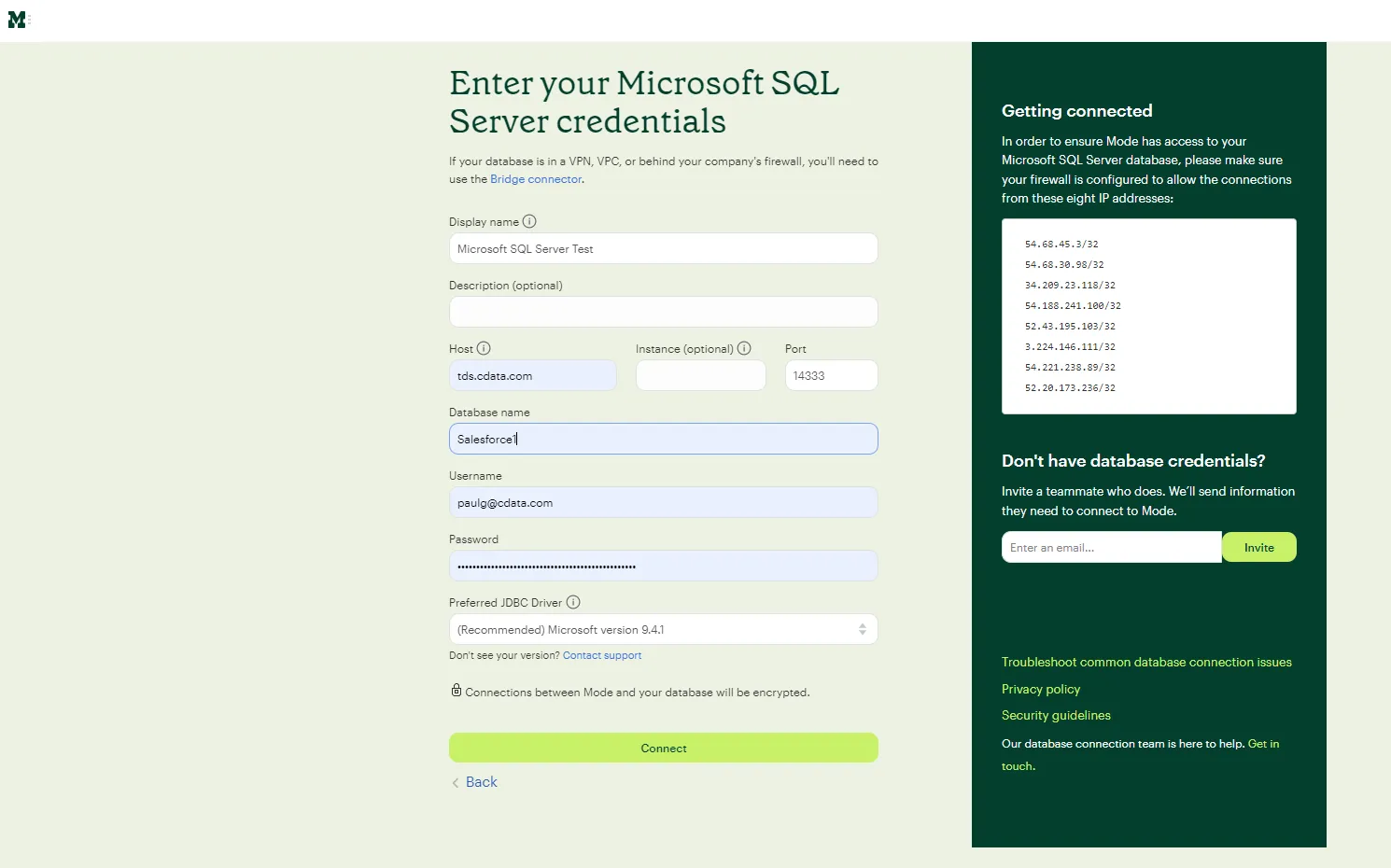
- Microsoft SQL Server の資格情報を入力します:
- Display Name: 接続の名前
- Host/Port: Host フィールドに tds.cdata.com と入力し、Port フィールドに 14333 と入力します。
- Database name: 接続したいCData Connect AI データソースの接続名を入力します(例:CSV1)。
- Username: CData Connect AI のユーザー名を入力します。これはCData Connect AI インターフェースの右上隅に表示されています。例:[email protected]
- Password: Settings ページで生成したPAT を入力します
- ページ下部で「Connect」をクリックして、CData Connect AI に接続できることを確認します。
- 成功すると、以下の画面が表示されます。
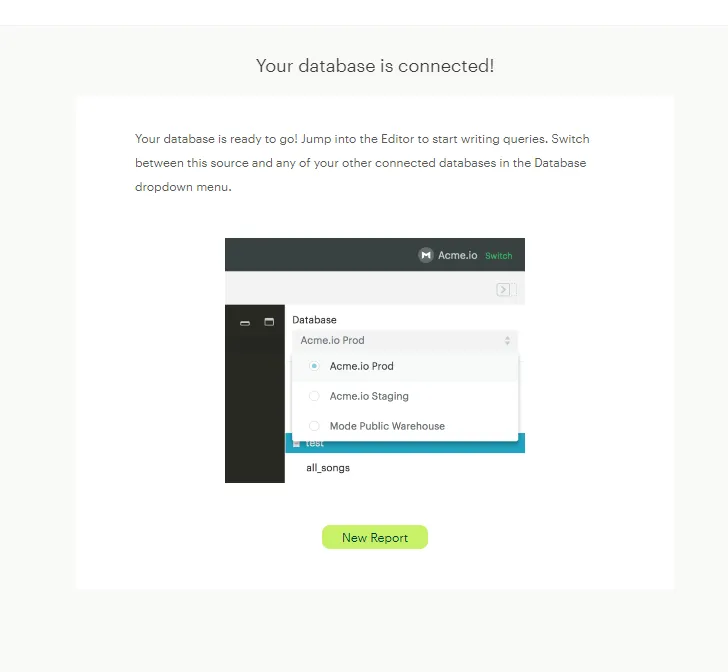
これで、Mode で接続を使用できるようになりました。CData Connect AI アカウントから追加のデータソースに接続するには、上記のセットアップ手順を繰り返し、各データソースに対してDatabase の値を変更します。
Mode ビジュアライゼーションの作成
Mode でビジュアライゼーションを作成するには、以下の手順に従います:
- 現在の画面で「New Report」をクリックします。SQL クエリのテキストエディターが表示されます。
以下のクエリを入力します:
SELECT * FROM [CSV].[Customer];
「Run」をクリックします。アプリにクエリ結果が表示されます: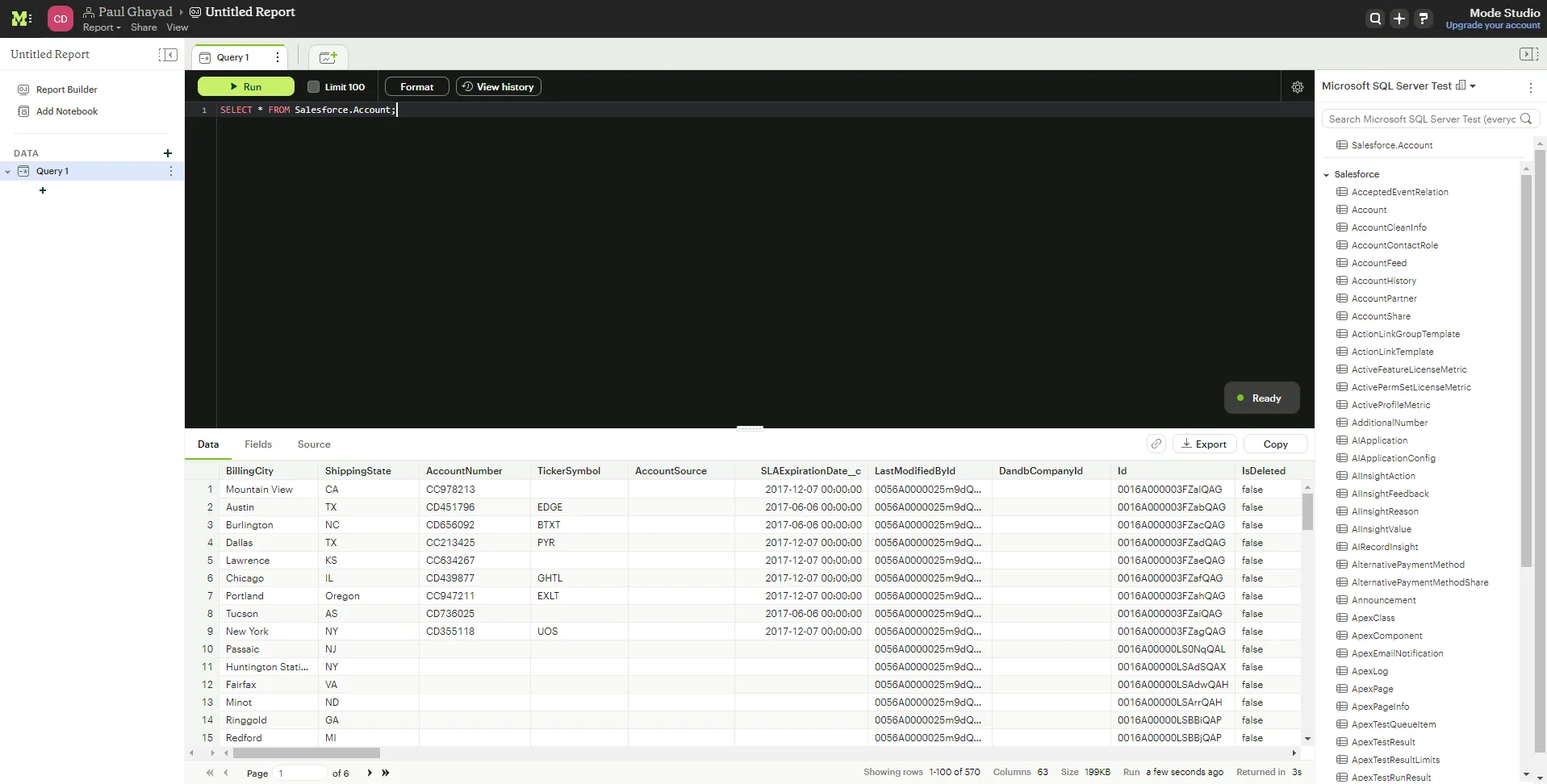
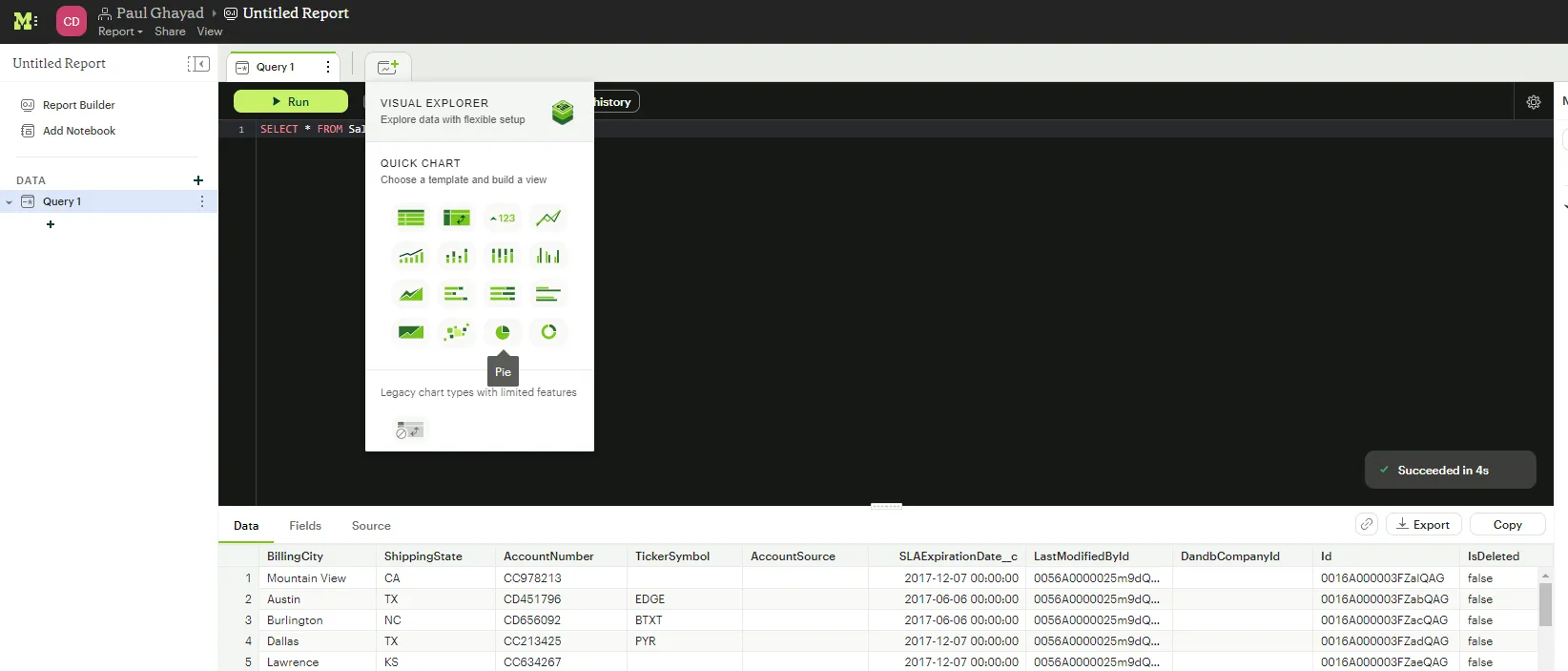
- クエリを実行すると「New Chart」タブがアクティブになります。このタブをクリックし、「Pie Chart」を選択します。
- 次に、Color セクションにディメンションをドロップし、Angle セクションにメジャーをドロップします。
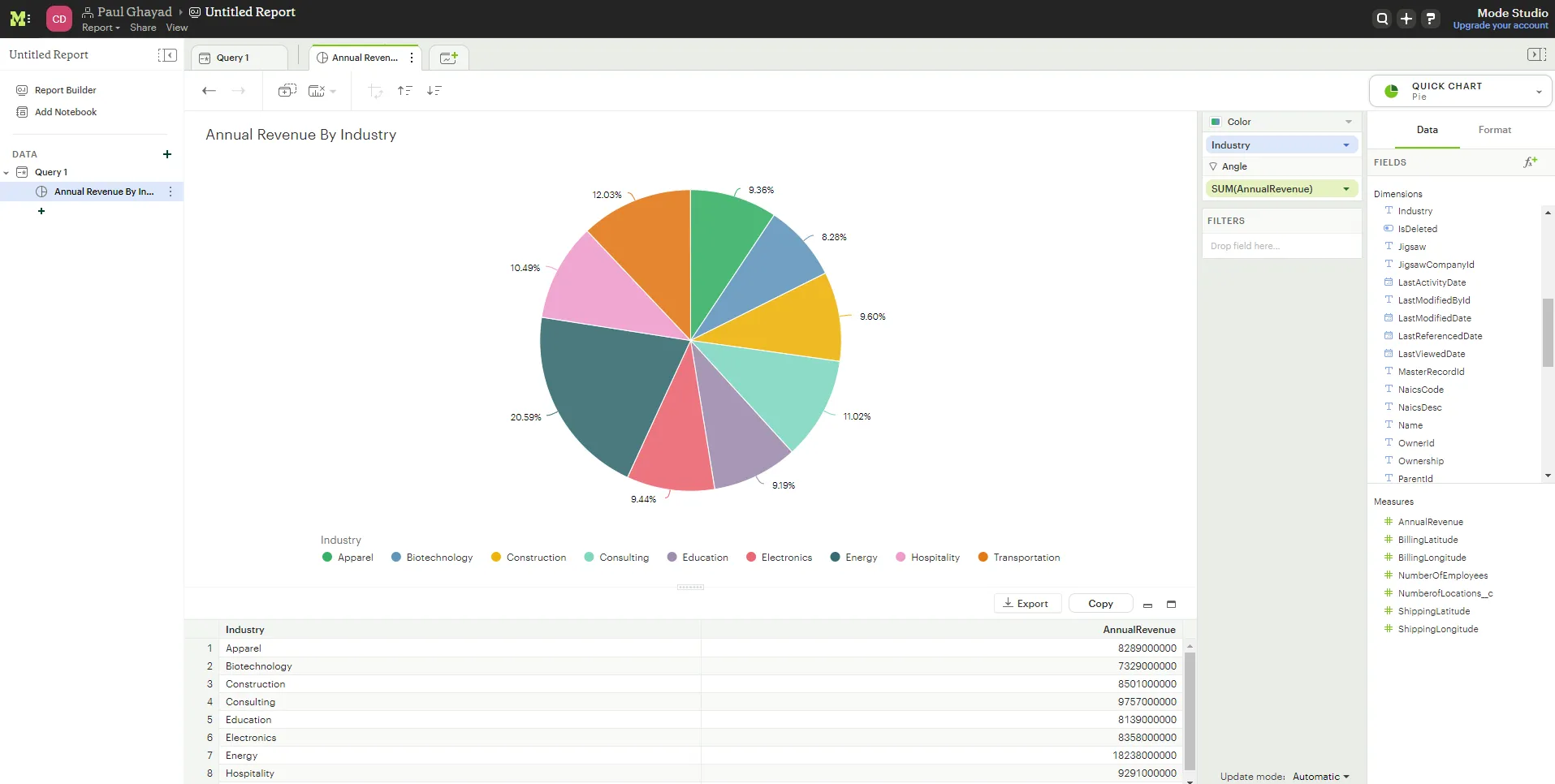
CData Connect AI を使用して、Mode でCSV のデータのビジュアライゼーションを作成できました!
CData Connect AI の入手
クラウドアプリケーションから数百種類のSaaS、Big Data、NoSQL ソースへのリアルタイムデータアクセスを実現するために、CData Connect AI を今すぐお試しください!