







MuleSoft でリアルタイムの CSV のデータを連携(CData Connect AI 経由)

MuleSoft Anypoint Platform は、API と統合の構築、デプロイ、管理を可能にし、アプリケーションとシステム間のシームレスな接続を実現します。CData Connect AI と組み合わせることで、CSV のデータ にアクセスしてビジュアライゼーション、ダッシュボードなどに活用できます。この記事では、CData Connect AI を使用して CSV へのリアルタイム接続を作成し、MuleSoft Anypoint Platform からリアルタイムのCSV のデータに接続してアクセスする方法を説明します。
前提条件
MuleSoft をCData Connect AI と一緒に設定して使用する前に、まずCData Connect AI アカウントにデータソースを接続する必要があります。詳細については、Connections セクションを参照してください。
また、Settings ページでPersonal Access Token(PAT)を生成する必要があります。認証時にパスワードとして使用するため、必ずコピーして保存してください。
MuleSoft 用に CSV への接続を設定
MuleSoft から CSV への接続は、CData Connect AI によって実現されます。MuleSoft からCSV のデータを操作するには、まず CSV 接続を作成し設定します。
- Connect AI にログインして「Sources」をクリックし、 Add Connection をクリックします
- Add Connection パネルから「CSV」を選択します
-
CSV への接続に必要な認証プロパティを入力します。
CSV 接続プロパティの取得・設定方法
DataSource プロパティにローカルフォルダ名を設定します。
.csv、.tab、.txt ではない拡張子のファイルを扱う場合には、IncludeFiles 使用する拡張子をカンマ区切りで設定します。Microsoft Jet OLE DB 4.0 driver 準拠の場合にはExtended Properties を設定することができます。別の方法として、Schema.ini ファイルにファイル形式を記述することも可能です。
CSV ファイルの削除や更新を行う場合には、UseRowNumbers をTRUE に設定します。RowNumber はテーブルKey として扱われます。
Amazon S3 内のCSV への接続
URI をバケットおよびフォルダに設定します。さらに、次のプロパティを設定して認証します。
- AWSAccessKey:AWS アクセスキー(username)に設定。
- AWSSecretKey:AWS シークレットキーに設定。
Box 内のCSV への接続
URI をCSV ファイルを含むフォルダへのパスに設定します。Box へ認証するには、OAuth 認証標準を使います。 認証方法については、Box への接続 を参照してください。
Dropbox 内のCSV への接続
URI をCSV ファイルを含むフォルダへのパスに設定します。Dropbox へ認証するには、OAuth 認証標準を使います。 認証方法については、Dropbox への接続 を参照してください。ユーザーアカウントまたはサービスアカウントで認証できます。ユーザーアカウントフローでは、以下の接続文字列で示すように、ユーザー資格情報の接続プロパティを設定する必要はありません。
SharePoint Online SOAP 内のCSV への接続
URI をCSV ファイルを含むドキュメントライブラリに設定します。認証するには、User、Password、およびStorageBaseURL を設定します。
SharePoint Online REST 内のCSV への接続
URI をCSV ファイルを含むドキュメントライブラリに設定します。StorageBaseURL は任意です。指定しない場合、ドライバーはルートドライブで動作します。 認証するには、OAuth 認証標準を使用します。
FTP 内のCSV への接続
URI をルートフォルダとして使用されるフォルダへのパスが付いたサーバーのアドレスに設定します。認証するには、User およびPassword を設定します。
Google Drive 内のCSV への接続
デスクトップアプリケーションからのGoogle への認証には、InitiateOAuth をGETANDREFRESH に設定して、接続してください。詳細はドキュメントの「Google Drive への接続」を参照してください。

- Save & Test をクリックします
-
Add CSV Connection ページの「Permissions」タブに移動し、ユーザーベースの権限を更新します。



Personal Access Token の追加
REST API、OData API、またはVirtual SQL Server 経由でConnect AI に接続する場合、Personal Access Token(PAT)を使用してConnect AI への接続を認証します。アクセス管理の粒度を維持するために、サービスごとに個別のPAT を作成することをお勧めします。
- Connect AI アプリの右上にある歯車アイコン()をクリックして設定ページを開きます。
- Settings ページで「Access Tokens」セクションに移動し、 Create PAT をクリックします。
-
PAT に名前を付けて「Create」をクリックします。

- Personal Access Token は作成時にのみ表示されるため、必ずコピーして安全な場所に保存してください。
接続の設定とPAT の生成が完了したら、Mulesoft からCSV のデータに接続する準備が整いました。
CData Connect AI への接続
JDBC ドライバーを使用してMulesoft からCData Connect AI への接続を確立するには、以下の手順に従います:
-
CData Connect AI JDBC ドライバーをダウンロードしてインストールします。
- CData Connect AI のIntegrations ページを開きます。
- JDBC を検索して選択します。
- セットアップファイルをダウンロードして実行します。
- インストールが完了すると、JAR ファイルはインストールディレクトリ(lib フォルダ内)にあります。
- Mulesoft Anypoint Studio にログインするか、デスクトップアプリケーションを起動します。
- 新しいMulesoft プロジェクトを作成します。
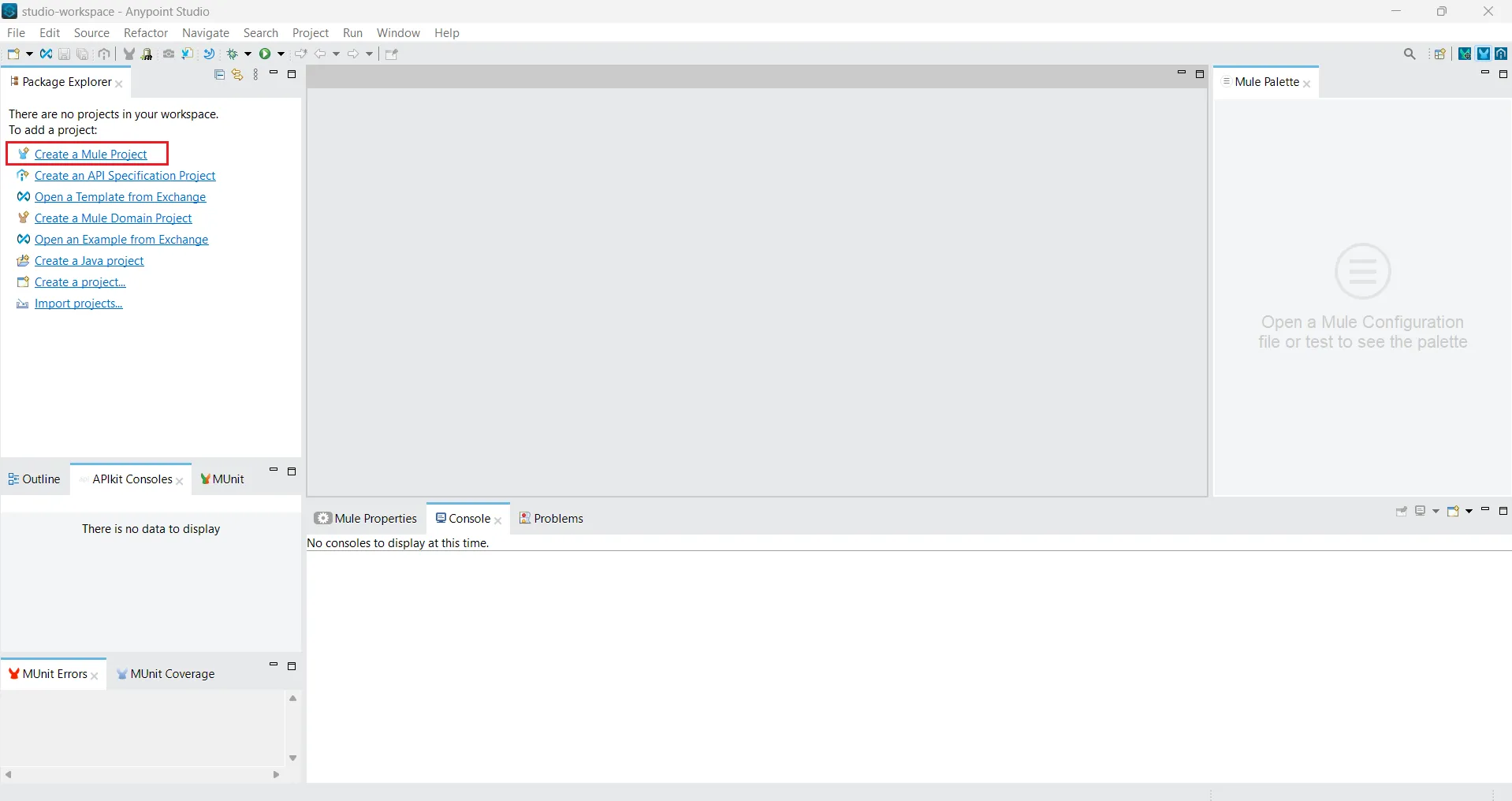
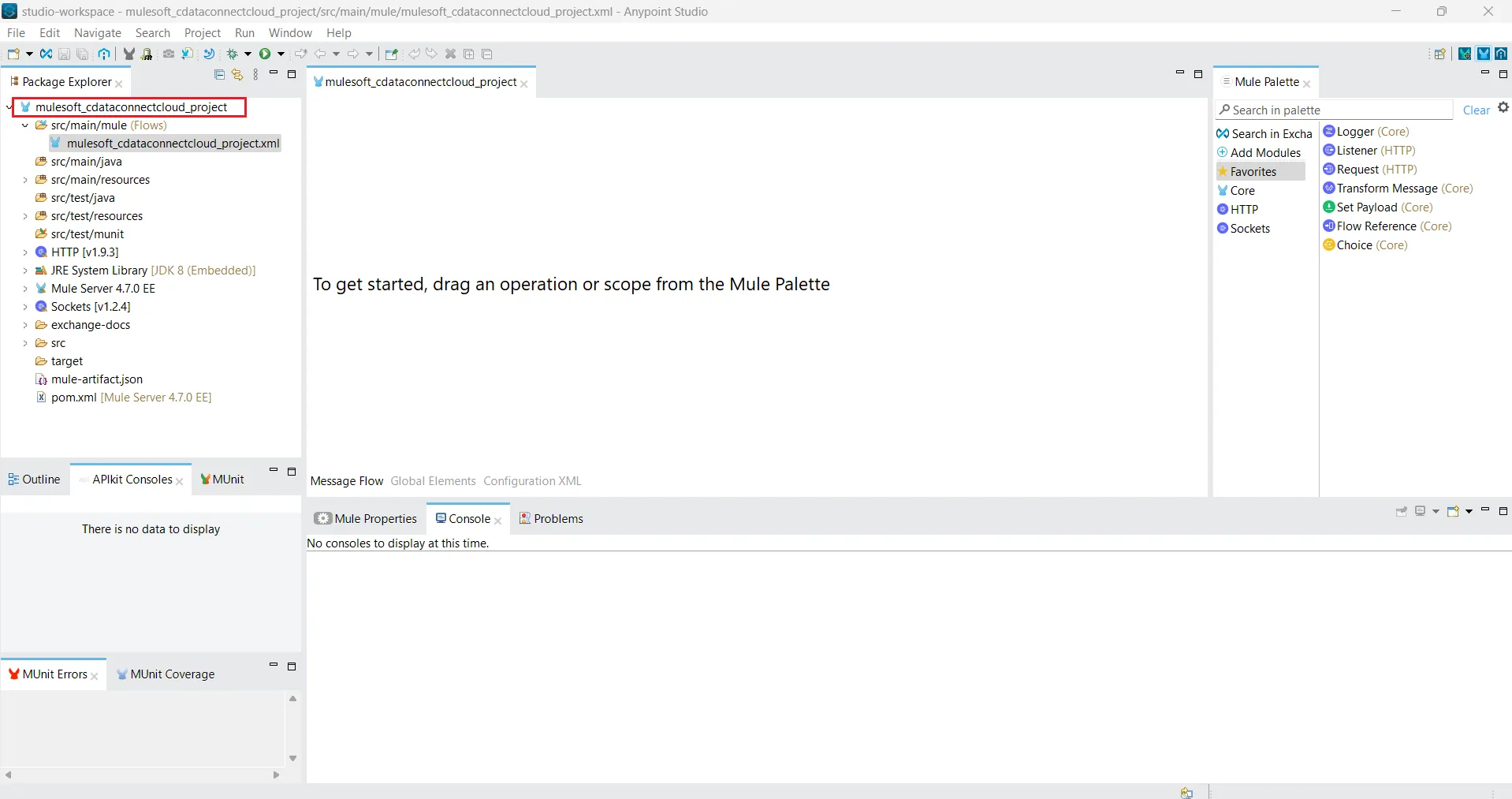
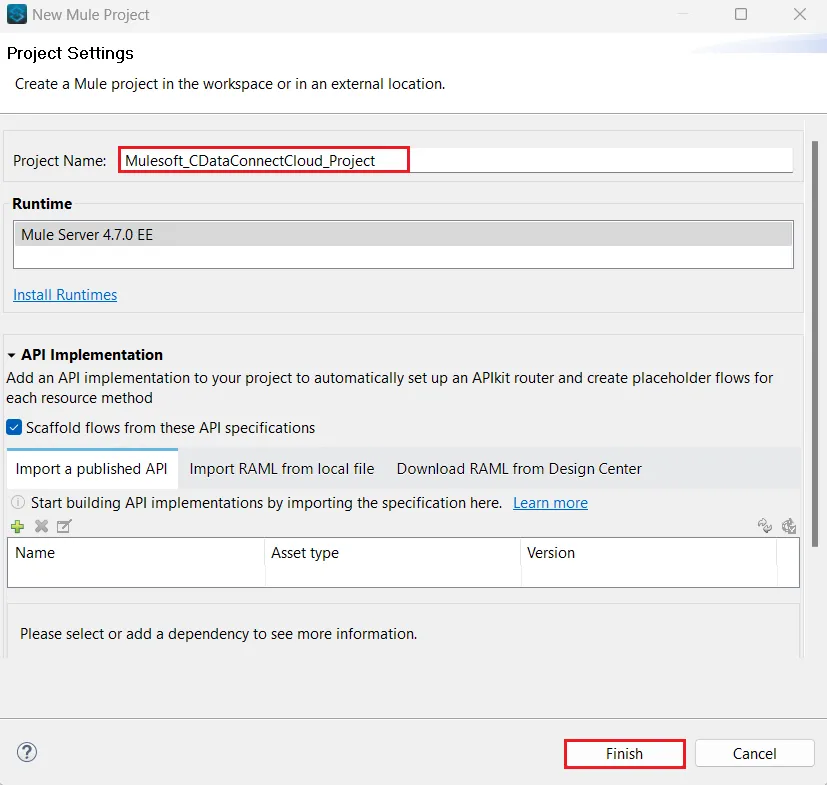 新しいプロジェクトがプロジェクトフォルダに表示されます。
- 右側のMule Palette で、HTTP Listener をMessage Flow エリアにドラッグします。
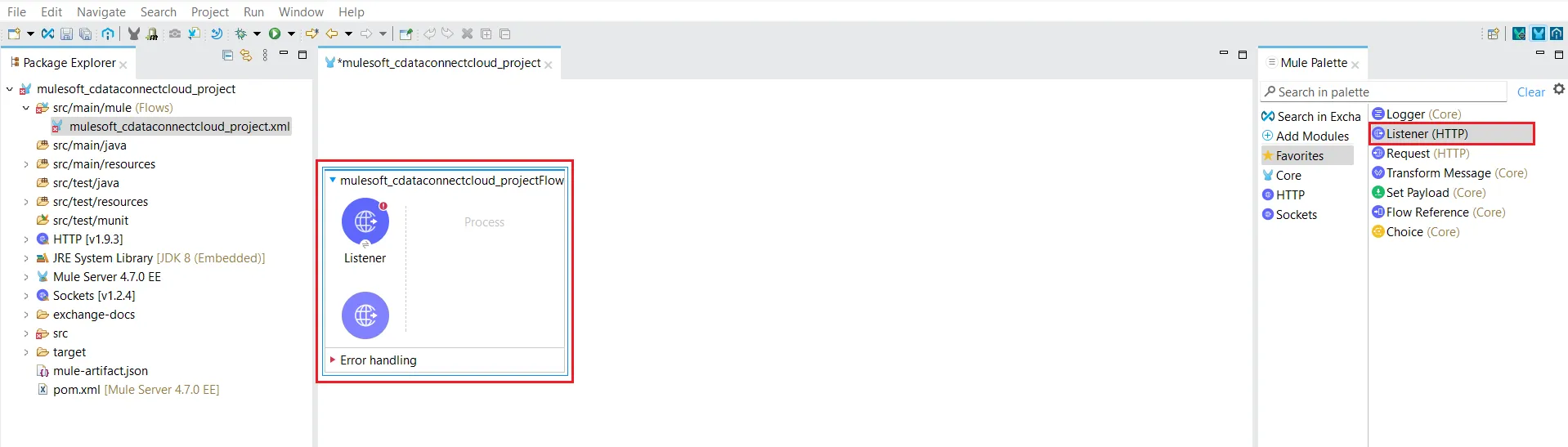
- HTTP Listener をクリックして設定します。
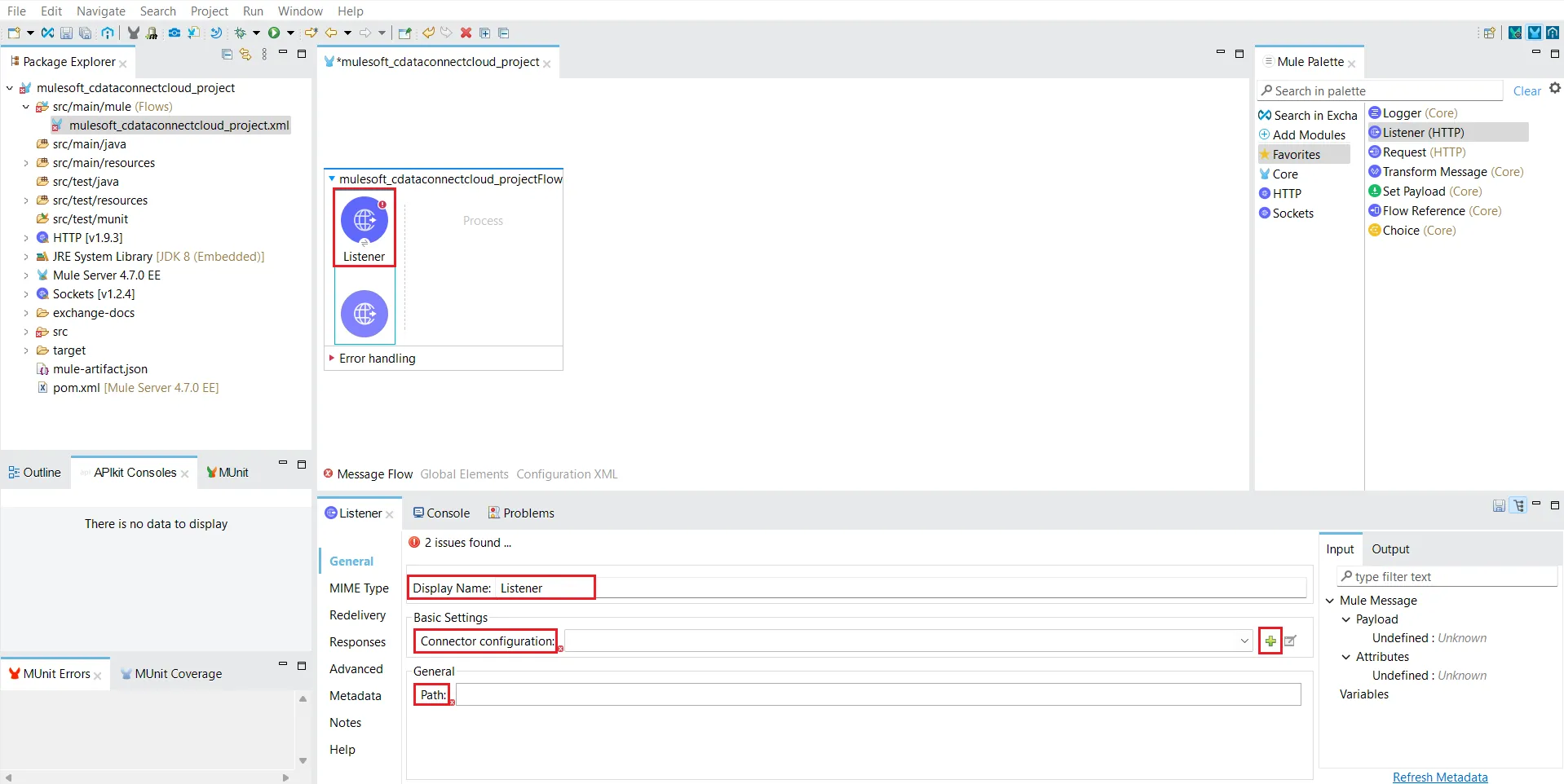
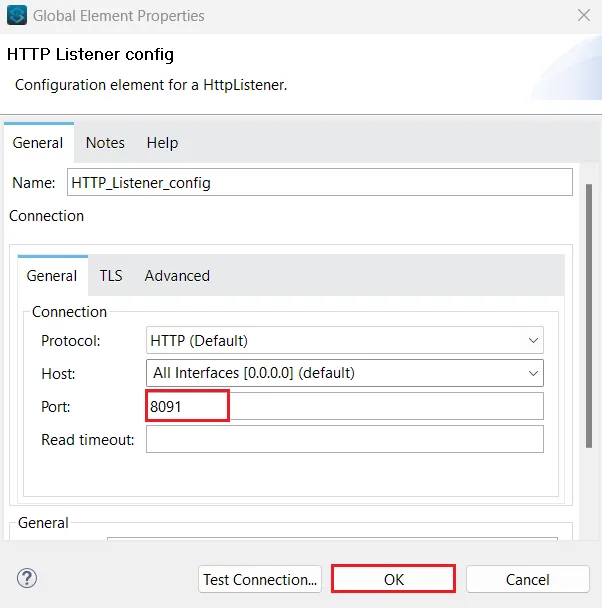
- Connector configuration の右側にある+ 記号をクリックします。HTTP Listener 設定ダイアログが表示されます。
- HTTP Listener を設定し、データをクエリするためのPort を指定してOK をクリックします。
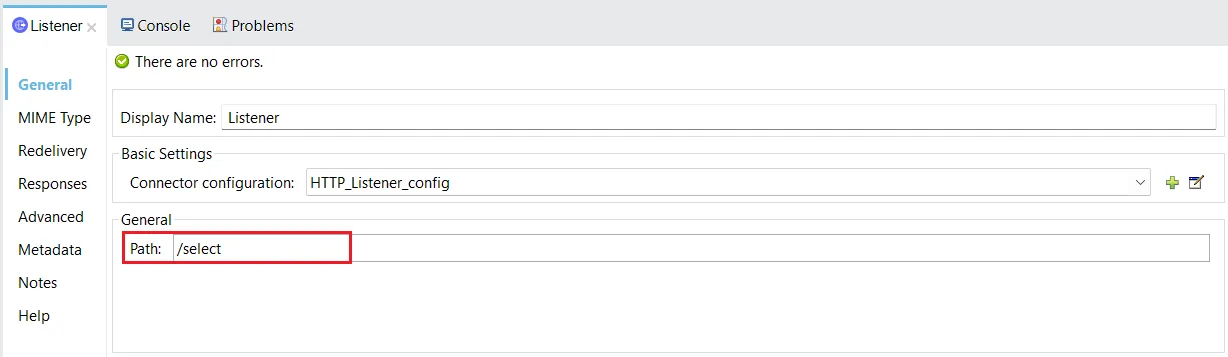
- アクションを実行するためのpath を指定します。HTTP Listener の設定が完了しました。
- 右側のMule Palette で、検索バーにdatabase と入力します。
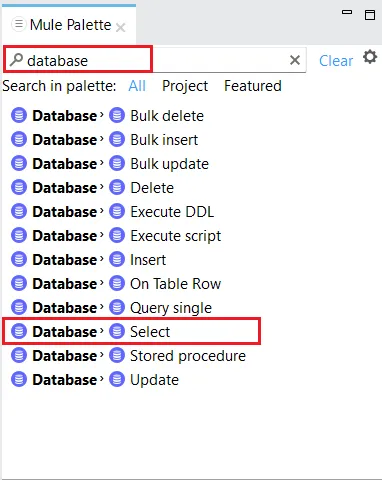
- 実行したいデータベース操作をMessage Flow エリアにドラッグします。この例ではSelect を選択します。
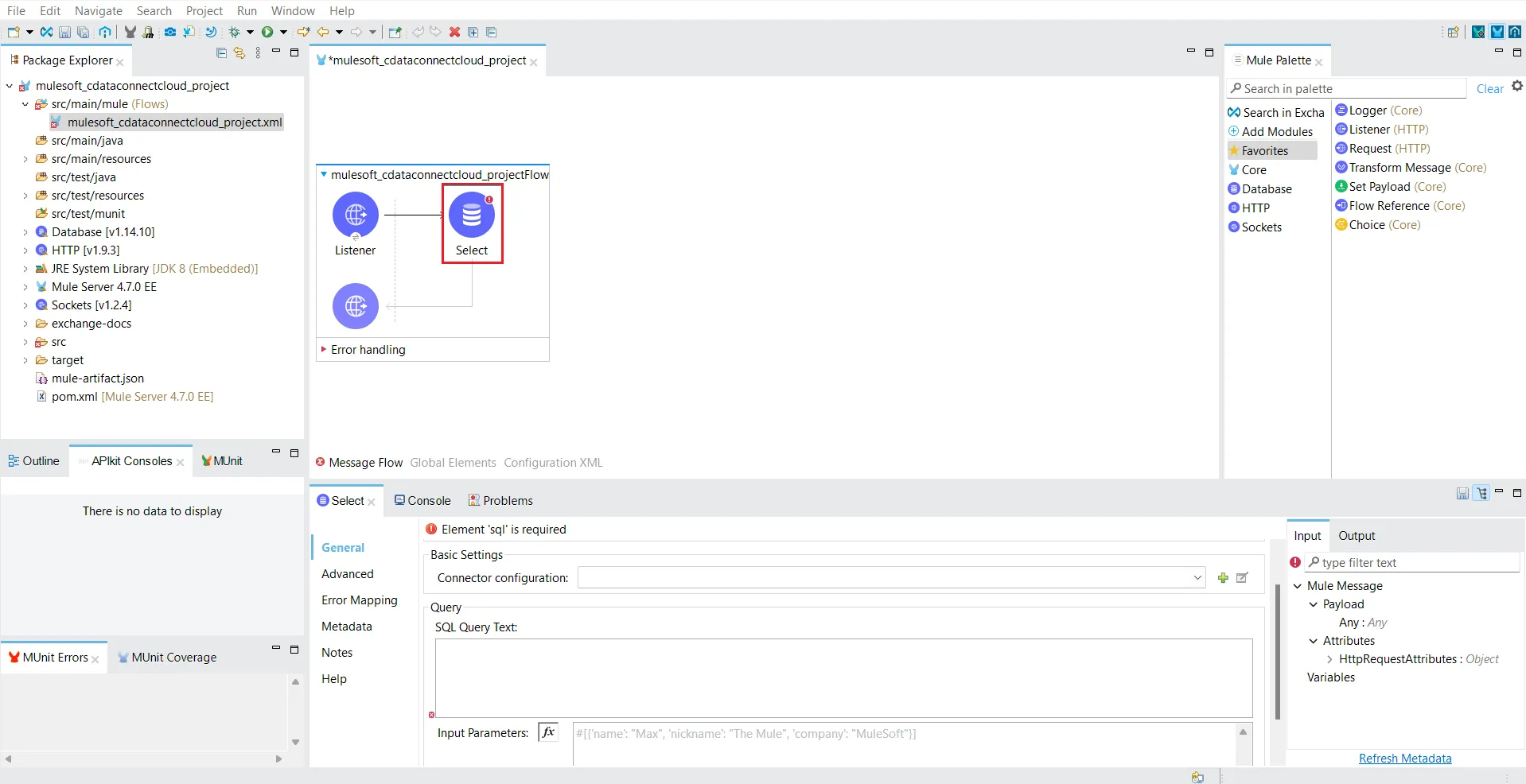
- Database Config ダイアログのConnection ドロップダウンからGeneric Connection を選択します。

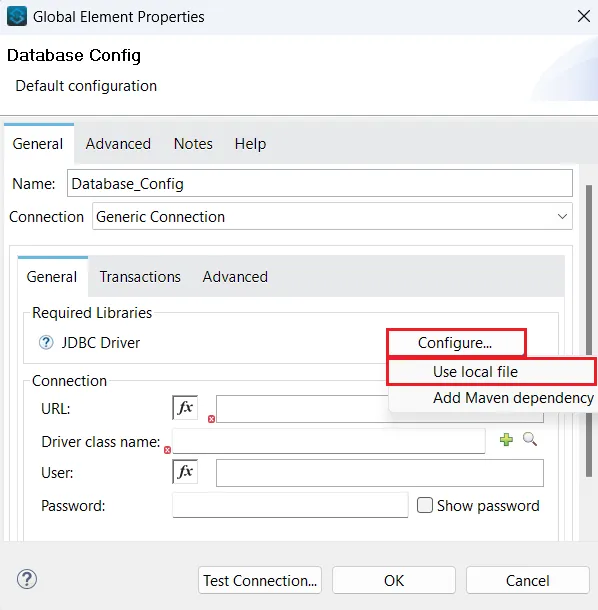
- Configure ボタンをクリックしてJDBC ドライバーを設定します。ドロップダウンリストからUse local file を選択します。
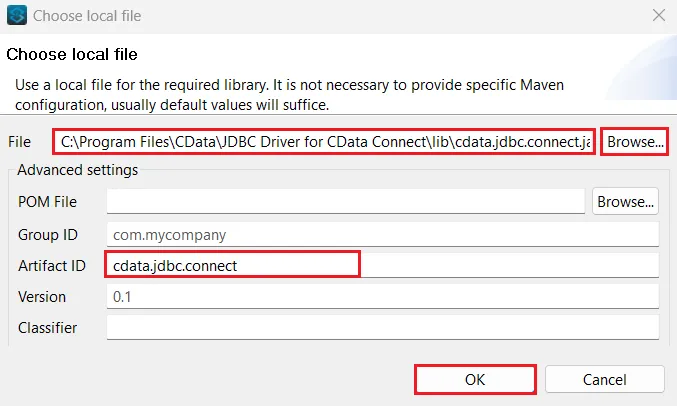
- JDBC ドライバーのインストールからCData Connect AI JAR ファイルを探し、OK をクリックします。
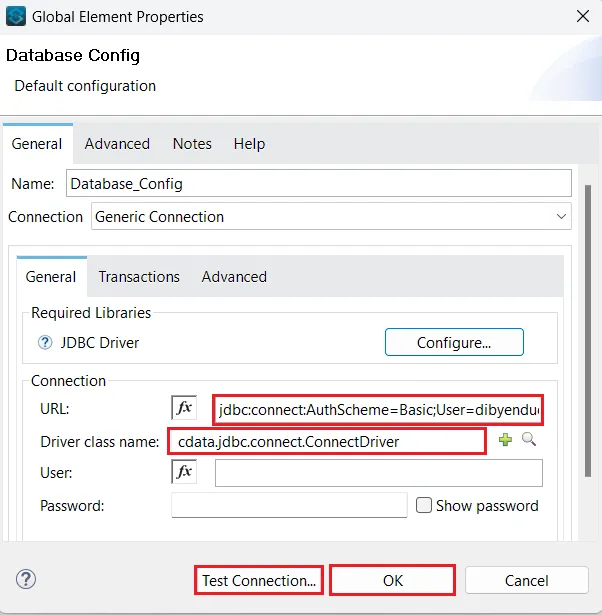
- 以下の情報を入力します:
- URL: 接続用のURL。例:
jdbc:connect:Authscheme=Basic;user=username;password=PAT
注意:password には前提条件セクションで作成したPAT を指定します。 - Driver class name: ドライバークラス名として次を入力します:
cdata.jdbc.connect.ConnectDriver
- URL: 接続用のURL。例:
- Test Connection をクリックします。
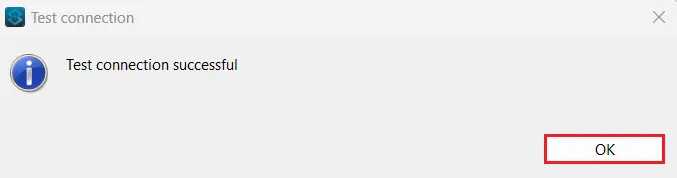
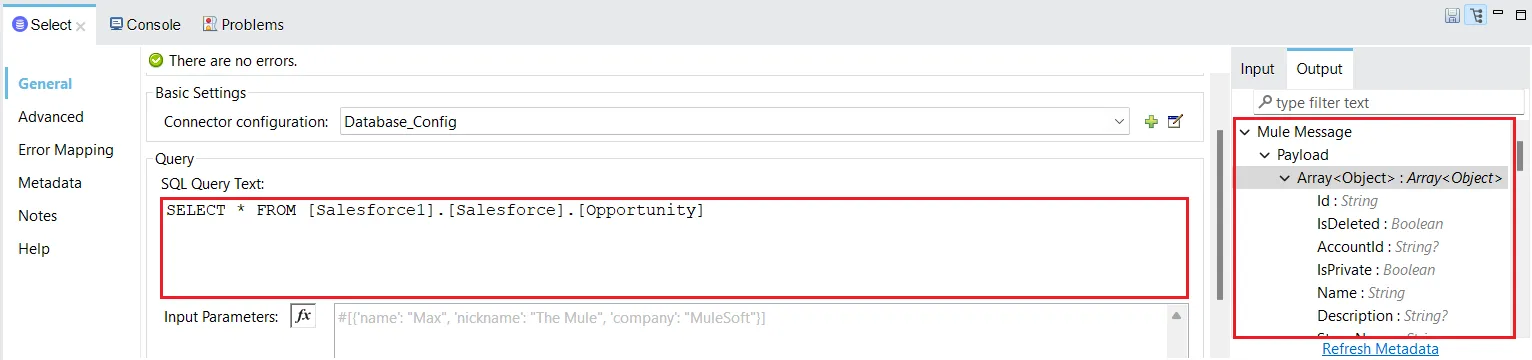
- 接続が成功したら、エディターにSQL Query Text を入力します。右側のOutput タブでテーブルメタデータを確認できます。
- Mule Palette で、Transform Message をMessage Flow エリアにドラッグします。
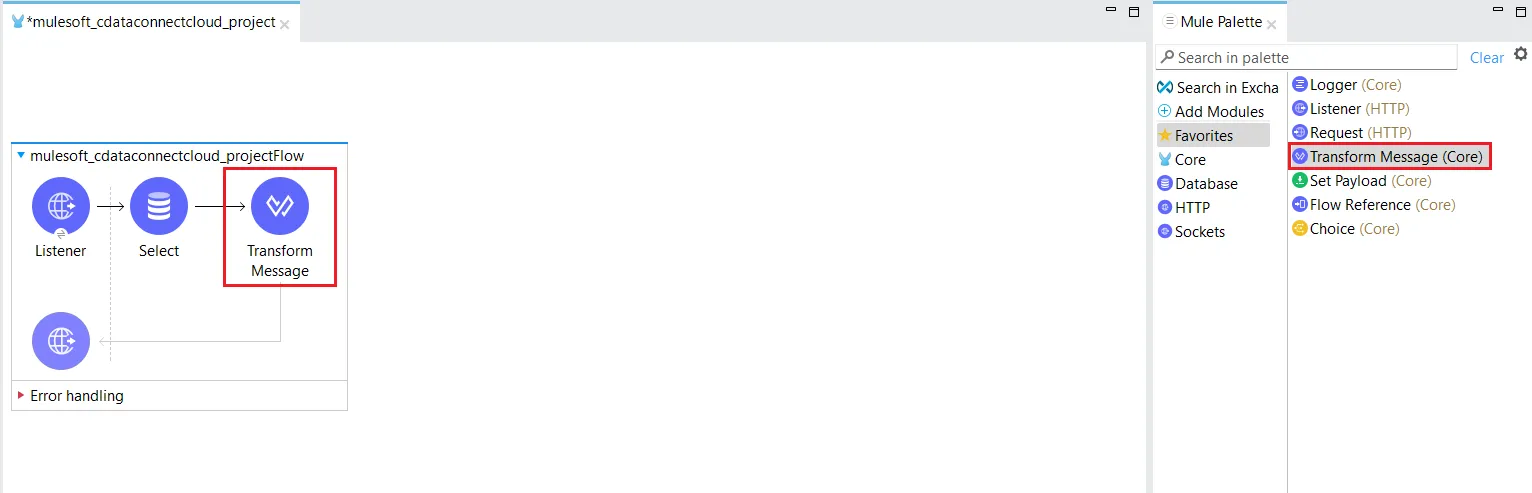
- Transform Message をクリックして設定します。Output を次のように変更します:

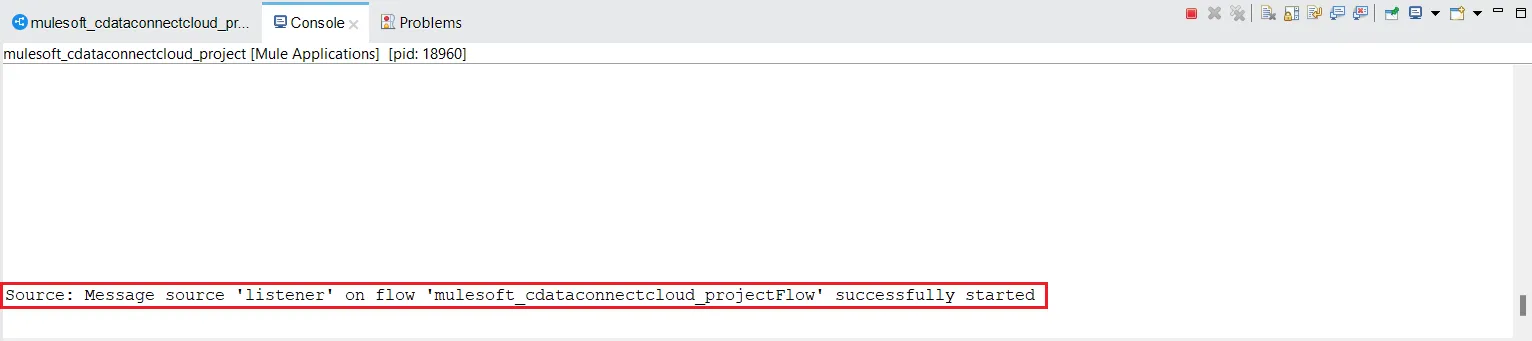
- プロジェクトを保存して実行します。コンソールでMulesoft が依存関係の初期化を開始します。
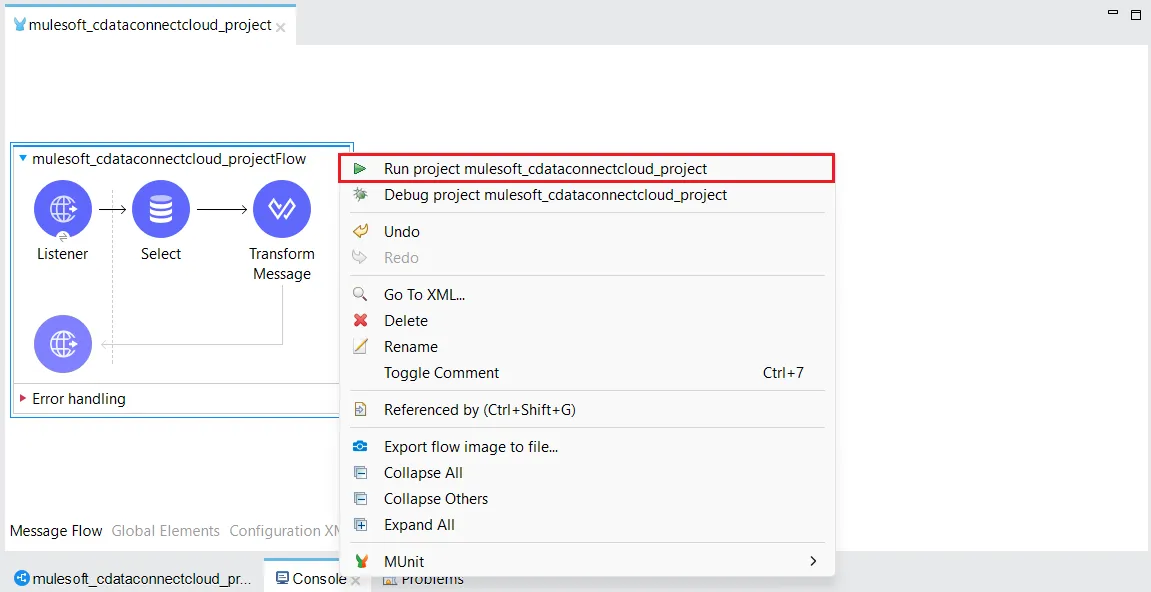
- "Message source 'listener' on flow your_project_name successfully started" というメッセージが表示されたら、指定したエンドポイントでデータのクエリを開始できます。
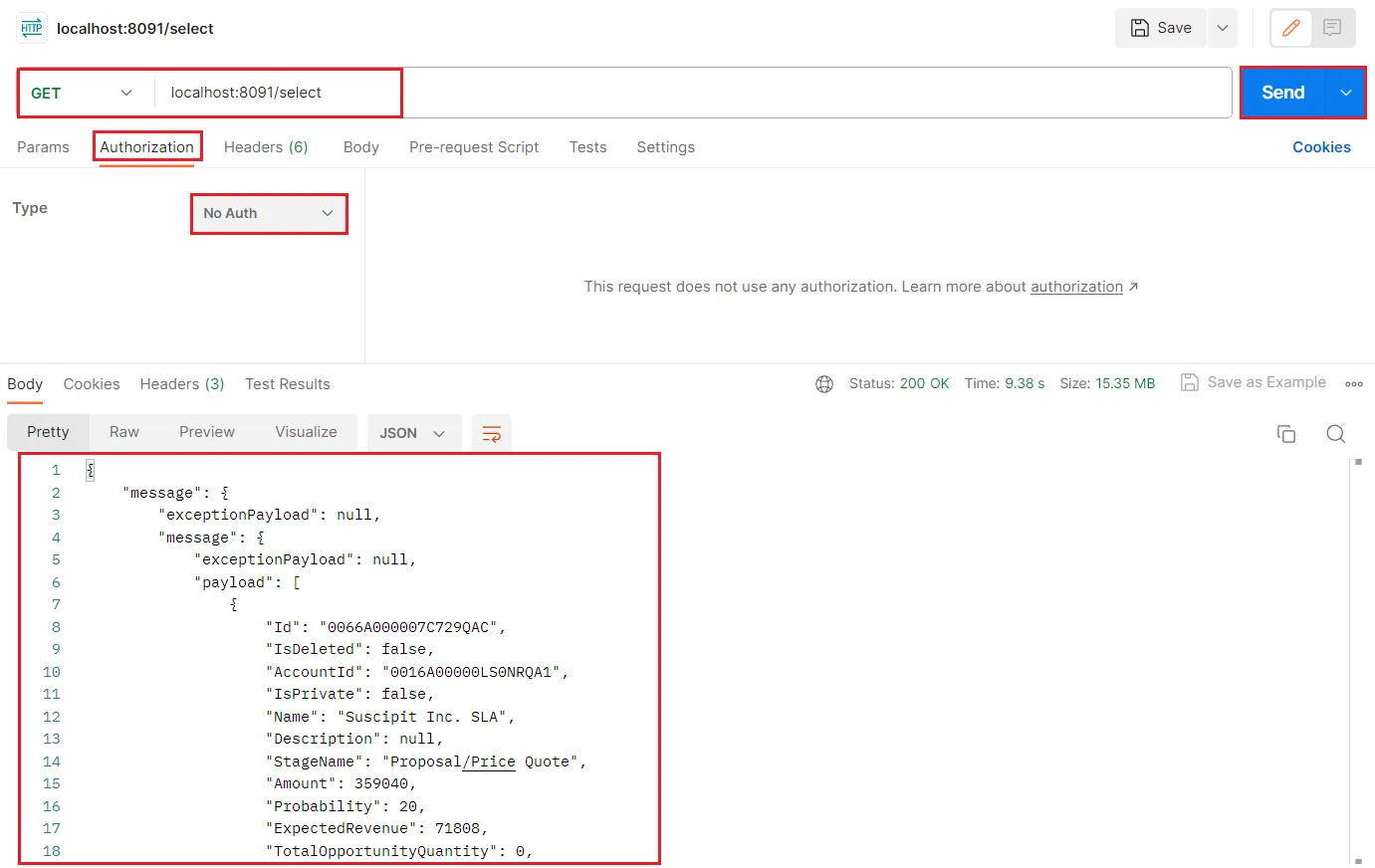
- Postman アプリケーションを使用してクエリを実行し、データを確認します(以下に示すとおり)。
クラウドアプリケーションからの CSV のデータへのSQL アクセス
これで、MuleSoft Anypoint Platform からリアルタイムのCSV のデータへの直接接続が確立されました。CSV のデータ をレプリケートすることなく、シームレスなデータフロー、ビジネスプロセスの自動化、API の管理を実現するために、さらに多くの接続を作成できます。
クラウドアプリケーションから CSV(およびその他数百種類のSaaS、Big Data、NoSQL ソース)へのリアルタイムデータアクセスを実現するには、CData Connect AI をご覧ください。