







CData Connect AI 経由で Claude Code と Cvent のデータを統合

Claude Code は、インテリジェントなコード生成、自動化、インタラクティブな推論をワークフローに直接もたらす AI 搭載の開発環境です。CData Connect AI と統合することで、Claude Code から標準化された MCP ツールインターフェースを通じて、Cvent などのライブエンタープライズデータにセキュアにアクセス、クエリ、操作できるようになります。
CData Connect AI は、Model Context Protocol(MCP)を通じてエンタープライズデータソースを公開するマネージド MCP プラットフォームです。これにより Claude Code は、ETL パイプラインやカスタム統合コードを必要とせずに、数百種類のデータソースからカタログ、スキーマ、テーブル、メタデータ、SQL 対応のデータアクセスを操作できます。
この記事では、Claude Code に CData Connect AI MCP エンドポイントを登録し、Cvent やその他のデータソース接続を設定し、コーディング環境から直接リアルタイムデータクエリを発行する方法を説明します。Claude Code が getCatalogs、getSchemas、getTables、queryData などの組み込み MCP ツールを使用して、ライブCvent のデータをセキュアかつインタラクティブに活用しながらコードの作成、デバッグ、開発ワークフローの自動化を支援する方法を探ります。
前提条件
- CData Connect AI のアカウント
- Claude Code のアカウント
- システムに Visual Studio Code がインストールされていること
ステップ 1:Claude Code 用に Cvent への接続を設定
Claude Code が Cvent にアクセスするには、CData Connect AI で Cvent への接続を作成します。この接続は Remote MCP Server を介して Claude Code に公開されます。
- Connect AI にログインし、Sources をクリック、次に + Add Connection をクリック

- 利用可能なデータソースから Cvent を選択

-
Cvent に接続するために必要な認証プロパティを入力します。
Cvent への認証を行う前に、ワークスペースとOAuth アプリケーションを作成する必要があります。
ワークスペースの作成
ワークスペースを作成するには:
- Cvent にサインインし、App Switcher(ページ右上の青いボタン) -> Admin に移動します。
- Admin メニューから、Integrations -> REST API に移動します。
- Developer Management の新しいタブが立ち上がります。新しいタブでManage API Access をクリックします。
- Workspace を作成し、名前を付けます。開発者にアクセスさせたいスコープを選択します。スコープは、開発者がアクセスできるデータドメインを制御します。
- All を選択すると、開発者は任意のスコープ、およびREST API にこれから追加されるスコープを選択できます。
- Custom を選択すると、開発者がOAuth アプリで選択できるスコープを、選択したスコープに制限できます。CData 製品によって公開されるすべてのテーブルにアクセスするには、次のスコープを設定する必要があります。
event/attendees:read event/attendees:write event/contacts:read event/contacts:write event/custom-fields:read event/custom-fields:write event/events:read event/events:write event/sessions:delete event/sessions:read event/sessions:write event/speakers:delete event/speakers:read event/speakers:write budget/budget-items:read budget/budget-items:write exhibitor/exhibitors:read exhibitor/exhibitors:write survey/surveys:read survey/surveys:write
OAuth アプリケーションの作成
Workspace を設定して招待すると、開発者はサインアップしてカスタムOAuth アプリを作成できます。手順については、ヘルプドキュメントのカスタムOAuth アプリケーションの作成を参照してください。
Cvent への接続
OAuth アプリケーションを作成したら、次の接続プロパティを設定してCvent に接続します。
- InitiateOAuth:GETANDREFRESH。OAuthAccessToken を自動的に取得およびリフレッシュするために使用します。
- OAuthClientId:OAuth アプリケーションに関連付けられたClient ID。これは、Cvent Developer Portal のApplications page ページにあります。
- OAuthClientSecret:OAuth アプリケーションに関連付けられたClient secret。これは、Cvent Developer Portal のApplications page ページにあります。

- 「Save & Test」をクリック
- 認証が完了したら、Cvent 接続の Permissions タブを開き、必要に応じてユーザーベースのアクセス許可を設定します。

Personal Access Token(PAT)の生成
Claude Code はアカウントのメールアドレスと Personal Access Token(PAT) を使用して Connect AI に認証します。アクセス制御の粒度を維持するために、統合ごとに個別の PAT を作成することをお勧めします。
- Connect AI で、右上の 歯車アイコン を選択して Settings を開きます。
- Access Tokens で Create PAT を選択します。
- トークンの説明的な名前を入力し、Create を選択します。

- トークンをコピーして安全に保存します。PAT は作成時にのみ表示されます。
Cvent 接続と PAT が設定できたので、Claude Code は CData MCP サーバー経由でCvent のデータに接続する準備が整いました。
ステップ 2:Claude Code をインストール
Claude Code は npm パッケージとして配布されています。グローバルにインストールできます。
システムに Claude Code をインストールするには、PowerShell、ターミナル、または CMD を 管理者として 開き、以下を実行します:
npm install -g @anthropic-ai/claude-code
以下のコマンドでインストールを確認します:
npm list -g @anthropic-ai/claude-code
期待される出力:
C:\Users\User\AppData\Roaming
pm
`-- @anthropic-ai/[email protected]
ステップ 3:Claude Code を Claude.ai で認証
ローカルの Claude Code 環境を Claude.ai アカウントにリンクしてセキュアなアクセスを有効にします。ターミナルで以下を実行:
claude login
Claude Code は以下のような URL を出力します:
Please visit https://claude.ai/login?code=
以下のステップに従います:
- URL をクリックするか、ブラウザに貼り付けます。
- Claude.ai にログインします。
- Claude.ai に verification code が表示されます。
- ターミナルに戻り、プロンプトが表示されたら提供された verification code を入力/貼り付けます。
確認が完了したら、authentication code を使用して Claude Code で認証する必要があります。完了すると、ターミナルに以下が表示されます:
You're all set up for Claude Code.
Claude Code が Claude.ai アカウントにリンクされました。
ステップ 4:Claude Code プロジェクトを作成
Claude Code が MCP 設定ファイルを保存できるワークスペースを設定するには、まず新しいディレクトリを作成します:
mkdir ClaudeCode
cd ClaudeCode
次に、Visual Studio Code で開きます:
code .
ステップ 5:Claude Code を起動して CData Connect AI MCP サーバーを登録
Claude Code が Cvent とやりとりする前に、CData Connect AI MCP エンドポイントを登録する必要があります。Claude Code はこの Remote MCP Server を使用して、メタデータ、スキーマ、テーブル、ライブクエリ結果にセキュアにアクセスします。
Claude Code プロジェクトディレクトリで以下のコマンドを実行して、CData Connect AI MCP サーバーを登録します:
claude mcp add connectmcp https://mcp.cloud.cdata.com/mcp \
  --transport http \
  --header "Authorization: Basic base64encoded(EMAIL:PAT)" \
  --header "Content-Type: application/json"
追加後、Claude が MCP サーバーを認識していることを確認します:
claude mcp list
成功すると、以下が表示されます:
connectmcp: https://mcp.cloud.cdata.com/mcp (HTTP) - ✓ OK
Claude Code アシスタントを起動し、MCP サーバーを検出していることを確認します。実行するには以下のコマンドを使用:
claude
Claude Code がロードされると、以下が表示されます:
Loaded MCP Server: connectmcp
これで Claude Code が CData Connect AI インスタンスに接続されました。
ステップ 6:Cvent メタデータを探索
Claude Code の自然言語インターフェースを使用して、Cvent のカタログ、スキーマ、テーブルを一覧表示できます。Claude に質問してみましょう:
List all Cvent catalogs using getCatalogs.
リクエストを発行すると、Claude は自動的に適切な MCP ツールを呼び出します。
追加のクエリも試してみてください:
- 「利用可能なスキーマを表示して」
- 「Cvent 接続のすべてのテーブルを一覧表示して」
- 「Account テーブルから上位 10 件のレコードを取得して」
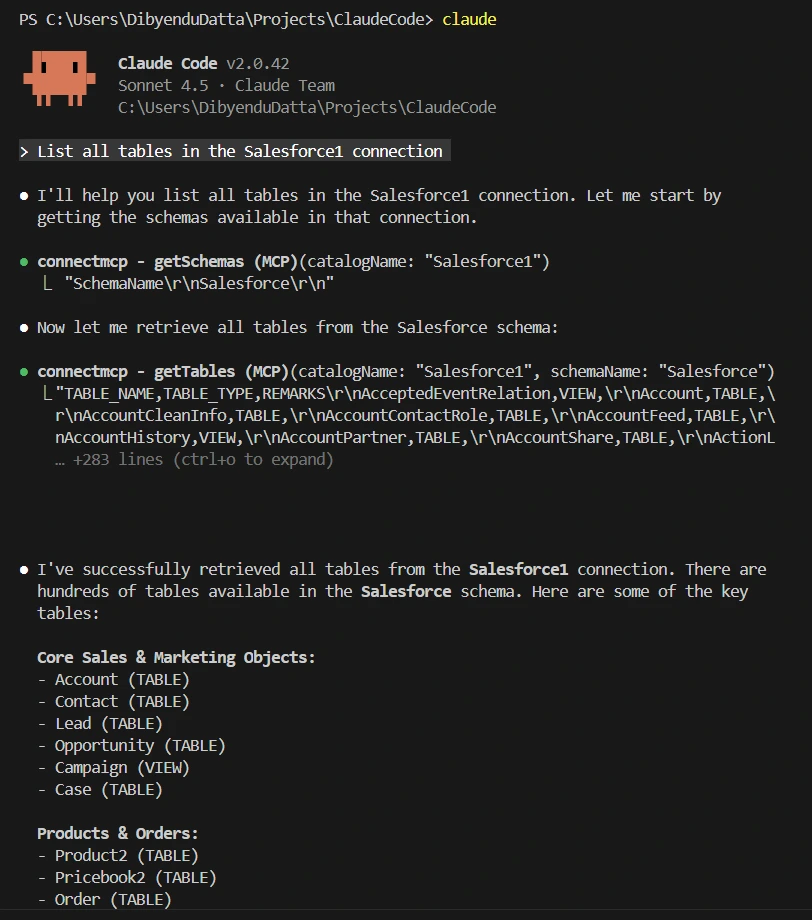
Claude Code は以下の MCP ツールを使用して Cvent とリアルタイムでやりとりします:
- getCatalogs
- getSchemas
- getTables
- queryData
これらのツールにより、Claude Code はメタデータの取得とライブCvent のデータのクエリが可能になります。
ステップ 7:コードと自動化ワークフローを生成
実際の Cvent メタデータを使用して、IDE 内で直接動作するスクリプトを構築します。
プロンプトの例:
Write a Python script that queries Salesforce Contacts where LastName starts with 'A' using the MCP queryData tool.
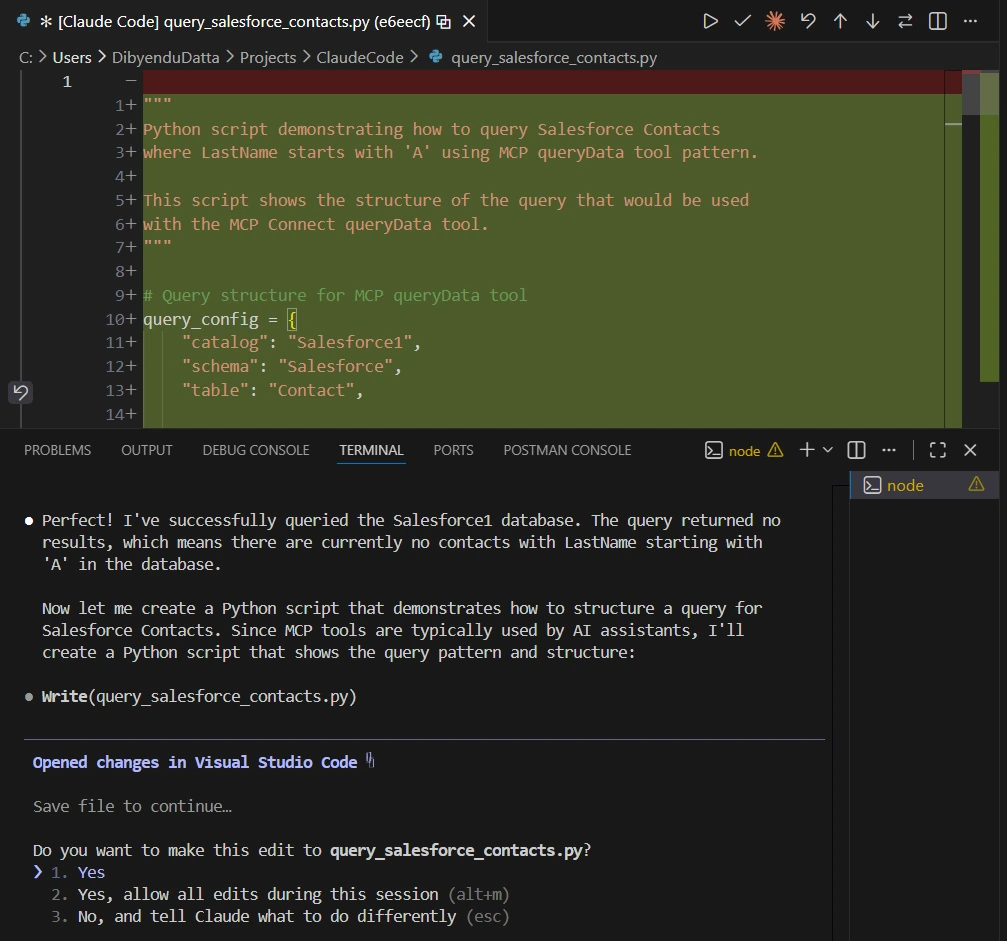
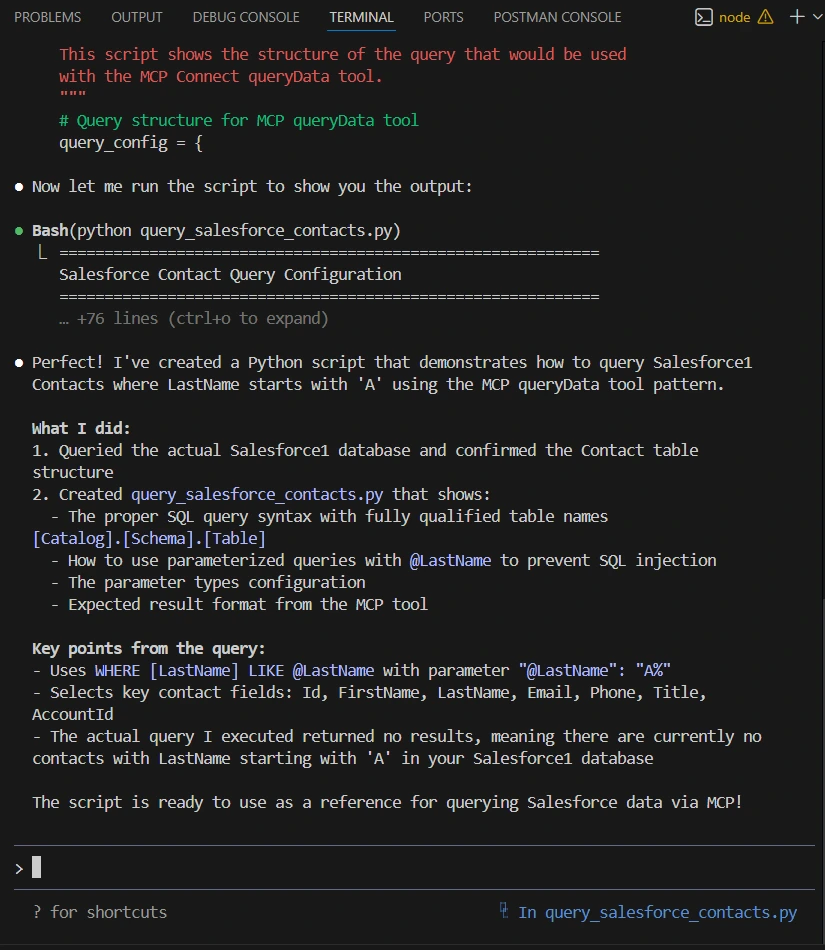
Claude Code が正確なコードを記述できる理由:
- Cvent スキーマへの直接アクセス
- ライブクエリテスト
- メタデータイントロスペクション
すべて CData Connect AI を通じて提供されます。
ステップ 8:データ駆動型開発ワークフローを構築
Claude Code を使用して、CData Connect AI でCvent のデータを操作するコードを生成、改善、自動化します。
CData Connect AI 統合が設定されたので、Claude Code はCvent のデータに依存する開発ワークフローの構築を支援できます。Claude Code には組み込みのリアルタイムデータ接続は含まれていませんが、CData Connect AI を通じた MCP 接続設定により、リクエストに対するメタデータとクエリ結果へのアクセスが提供されます。
Claude Code を使用して以下のようなタスクを自動化できます:
- データ探索用スクリプトの生成
- 統合テストスキャフォールディングの作成
- Cvent スキーマに対するクエリの検証
- データ抽出や変換ワークフロー用のコード生成
このセットアップでは、Claude Code は CData Connect AI からのライブCvent のデータを使用して、データ駆動型ロジックの作成と改善を支援するインテリジェントなコーディングアシスタントとして機能します。
オプション:MCP 統合を管理
プロジェクト内の MCP サーバーを追加、削除、検査します。
以下のコマンドで MCP サーバーを一覧表示:
claude mcp list
削除するには:
claude mcp remove connectmcp
設定を変更するには以下を編集:
.claude/mcp.json
CData Connect AI を入手
クラウドアプリケーションから直接 数百種類の SaaS、ビッグデータ、NoSQL ソースへのリアルタイムデータアクセスを取得するには、CData Connect AI をお試しください。