







Salesforce Connect で DB2 外部オブジェクトを編集・検索(API Server)

CData API Server を使用すると、Salesforce コンソールや Salesforce1 モバイルアプリなどのクラウドベースのアプリケーションからDB2 のデータにアクセスできます。この記事では、API Server と Salesforce Connect を使用して、標準の Salesforce オブジェクトと一緒に DB2 外部オブジェクトにアクセスする方法を説明します。
API Server のセットアップ
まだインストールしていない場合は、CData API Server をダウンロードしてください。API Server をインストールしたら、以下の手順に従ってセキュアな DB2 OData サービスの作成を開始します。
DB2 への接続
Salesforce Connect からDB2 のデータを操作するには、まず DB2 への接続を作成・設定します。以下の手順で API Server を設定してDB2 のデータに接続します。
- まず、Connections ページに移動します。
-
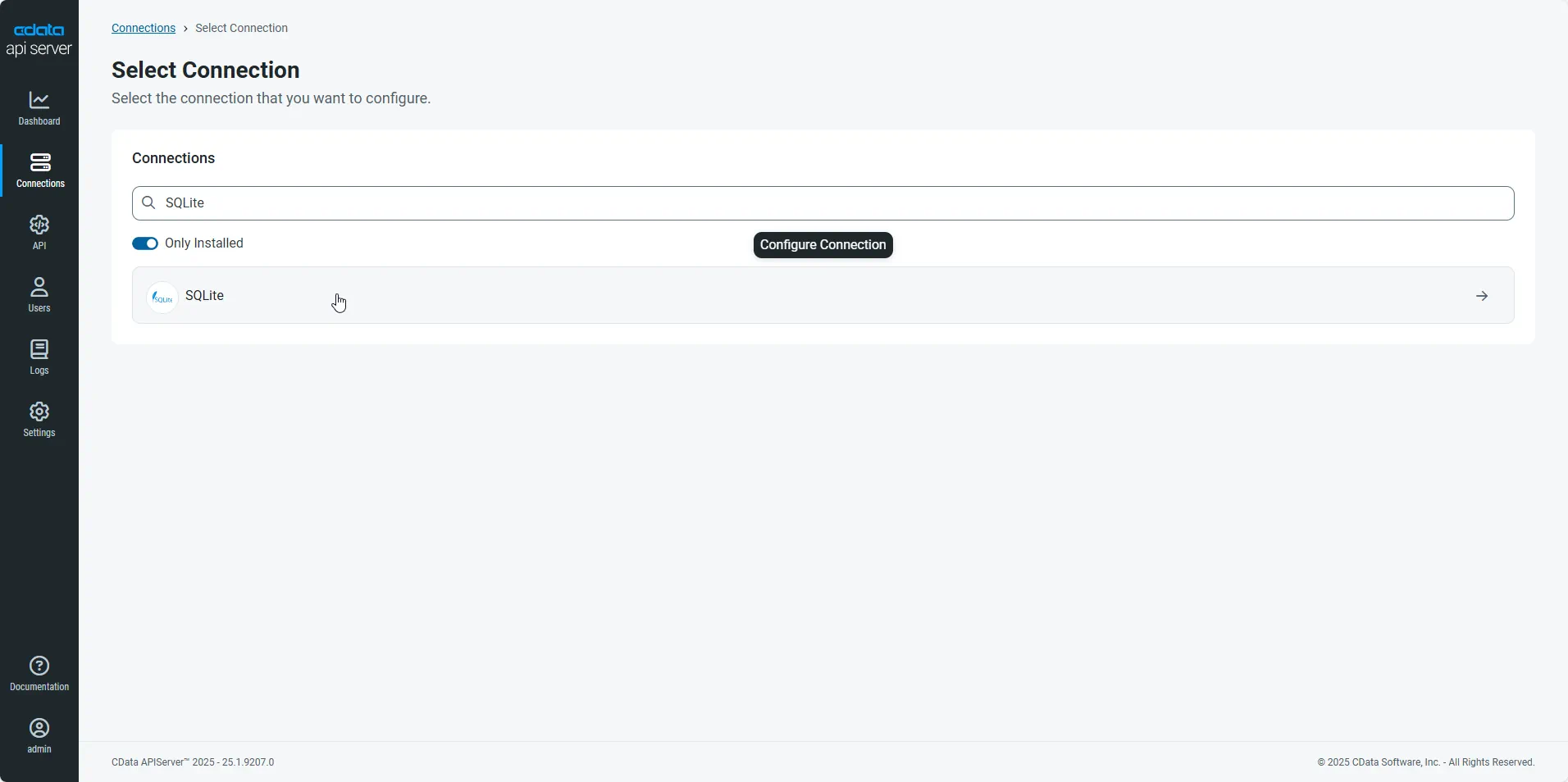
Add Connection をクリックし、DB2 接続を検索して選択します。
-
DB2 に接続するために必要な認証プロパティを入力します。
DB2 に接続するには以下のプロパティを設定します。
- Server: DB2 を実行するサーバー名。
- Port: DB2 サーバーのポート。
- Database: DB2 データベース名。
接続の準備ができたら、認証スキームを選択し、以下で説明するように適切なプロパティを設定します。
CData 製品 は、DB2 への認証に4つの異なるスキームをサポートします。DB2 ユーザー資格情報(デフォルト)、暗号化されたユーザー資格情報、IBM Identity and Access Management(IAM)認証、および Kerberos です。
DB2 ユーザー資格情報
ユーザー資格情報を使用して認証するには、次のプロパティを設定します。- AuthScheme:USRIDPWD。
- User:データベースへのアクセス権を持つユーザーのユーザー名。
- Password:データベースへのアクセス権を持つユーザーのパスワード。
暗号化されたユーザー資格情報
サーバーがセキュア認証に対応しており、暗号化されたユーザー資格情報を使用して認証を行いたい場合は、このプロパティを設定します。- AuthScheme:EUSRIDPWD
IAM、Kerberos で認証したい場合は、ヘルプドキュメントの「はじめに」セクションを参照してください。
パスワード方式によるSSH 接続
パスワード方式によるSSH接続時に必要なプロパティ一覧を以下に示します。
- User: DB2 のユーザ
- Password: DB2 のパスワード
- Database: DB2 の接続先データベース
- Server: DB2 のサーバー
- Port: DB2 のポート
- UserSSH: "true"
- SSHAuthMode: "Password"
- SSHPort: SSH のポート
- SSHServer: SSH サーバー
- SSHUser: SSH ユーザー
- SSHPassword: SSH パスワード
接続文字列形式では以下のようになります。
Server=10.0.1.2;Port=50000;User=admin;Password=admin;Database=testUseSSH=true;SSHAuthMode=Password;SSHPort=22;SSHServer=ssh-server;SSHUser=root;SSHPassword=sshpasswd;
公開鍵認証方式によるSSH 接続
公開鍵認証によるSSH接続時に必要なプロパティ一覧を以下に示します。
- User: DB2 のユーザ
- Password: DB2 のパスワード
- Database: DB2 の接続先データベース
- Server: DB2 のサーバー
- Port: DB2 のポート
- UserSSH: "true"
- SSHAuthMode: "Public_Key"
- SSHClientCertType: キーストアの種類
- SSHPort: SSH のポート
- SSHServer: SSH サーバー
- SSHUser: SSH ユーザー
- SSHClientCert: 秘密鍵ファイルのパス
接続文字列形式では以下のようになります。
Server=10.0.1.2;Port=50000;User=admin;Password=admin;Database=test;UseSSH=true;SSHAuthMode=Public_Key;SSHClientCertType=PUBLIC_KEY_FILE;SSHPort=22;SSHServer=ssh-server;SSHUser=root;SSHClientCert=C:\Keys\key.pem;
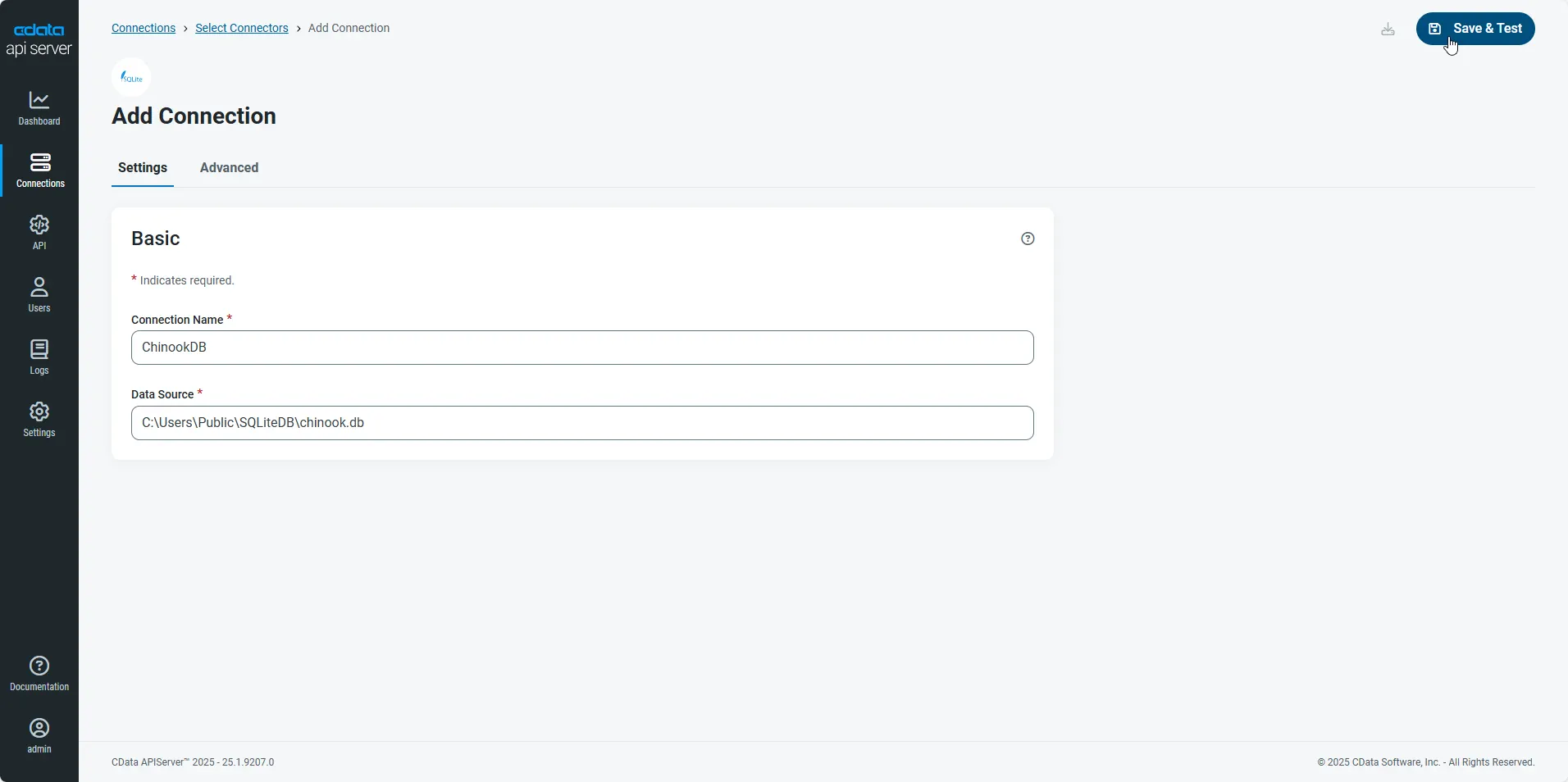
- 接続を設定したら、 Save & Test をクリックして接続が成功したことを確認します。
API Server のユーザー設定
次に、API Server を通じてDB2 のデータにアクセスするユーザーを作成します。Users ページでユーザーを追加・設定できます。以下の手順でユーザーを設定・作成します。
- Users ページで、 Add User をクリックして Add User ダイアログを開きます。
-
次に、Role、Username、Privileges プロパティを設定し、Add User をクリックします。

-
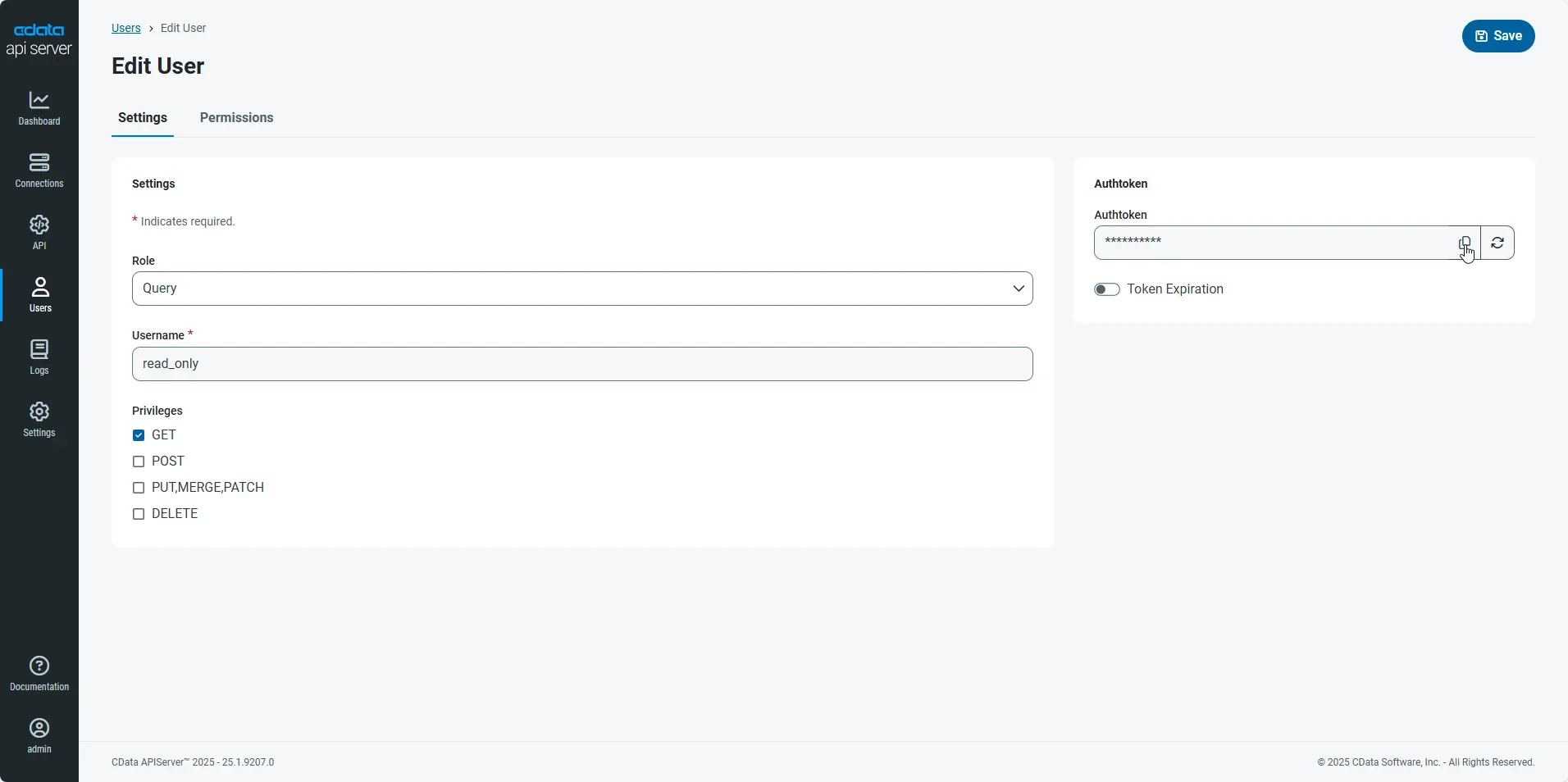
その後、ユーザーの Authtoken が生成されます。各ユーザーの Authtoken やその他の情報は Users ページで確認できます。
DB2 用の API エンドポイントの作成
ユーザーを作成したら、DB2 テーブル用の API エンドポイントを作成します。
-
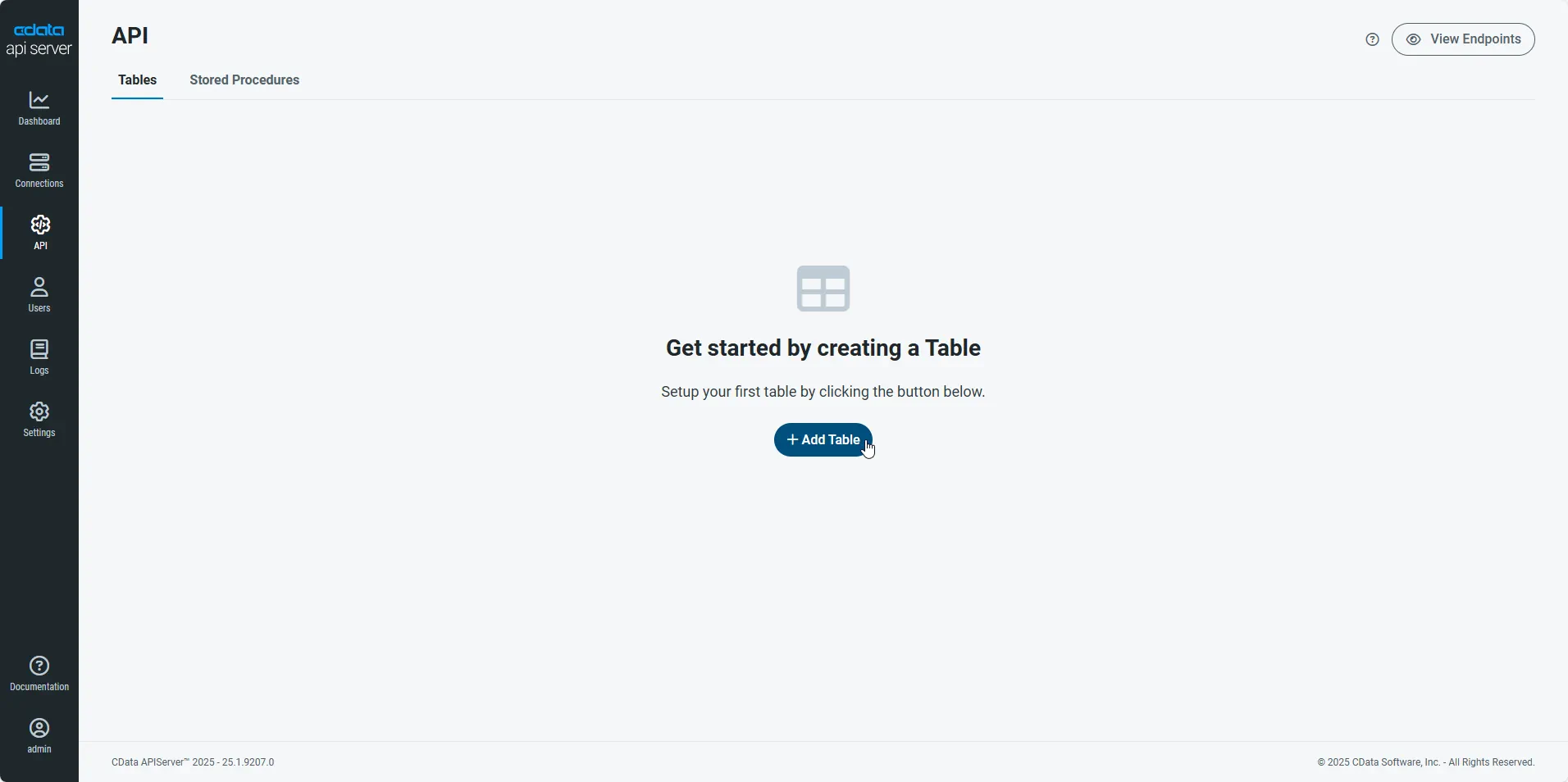
まず、API ページに移動し、 Add Table をクリックします。
-
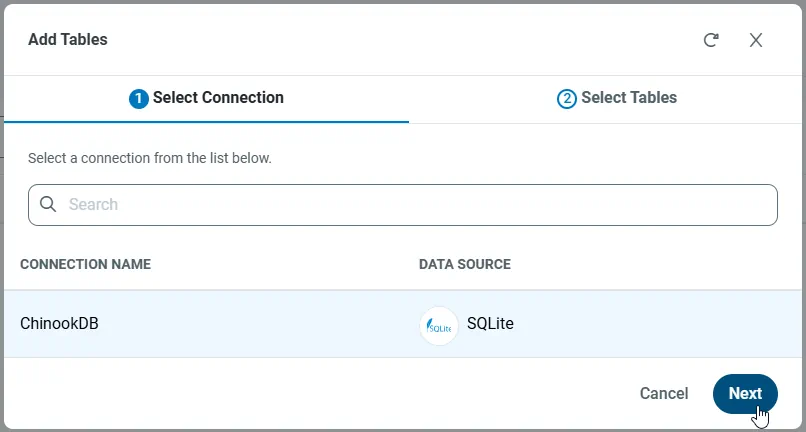
アクセスしたい接続を選択し、Next をクリックします。
-
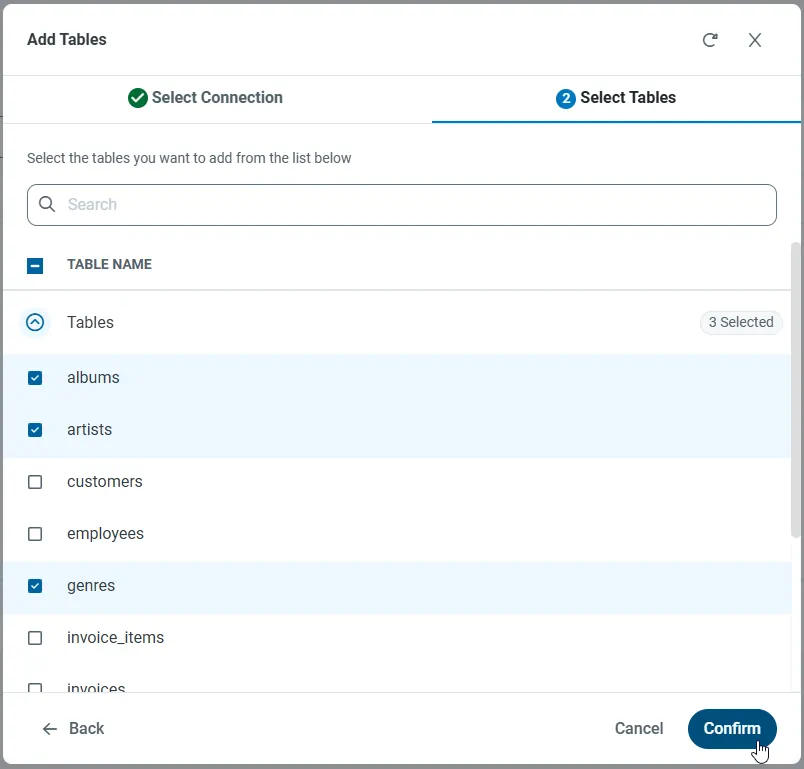
接続を選択した状態で、各テーブルを選択し、Confirm をクリックしてエンドポイントを作成します。
OData URL の取得
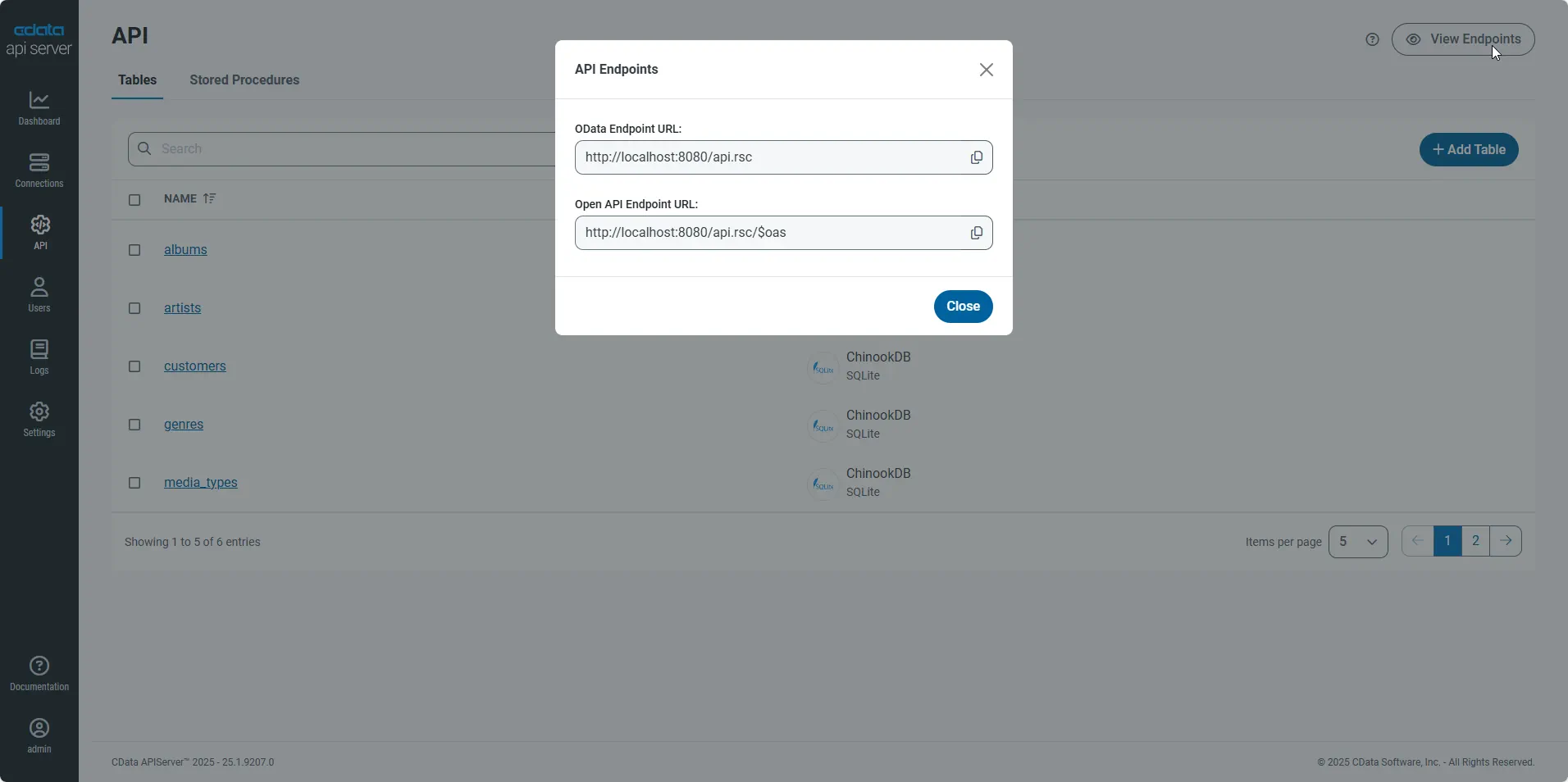
DB2 のデータへの接続を設定し、ユーザーを作成し、API Server にリソースを追加したので、これらのリソース用の OData プロトコルに基づいた簡単にアクセスできる REST API が利用可能になりました。API Server の API ページから、API の API エンドポイントを表示およびコピーできます。
DB2 のデータ を外部データソースとして接続
以下の手順に従って、API Server が生成するフィードに接続します。
- Salesforce にログインし、設定 -> 開発 -> 外部データソース をクリックします。
- 「新規外部データソース」をクリックします。
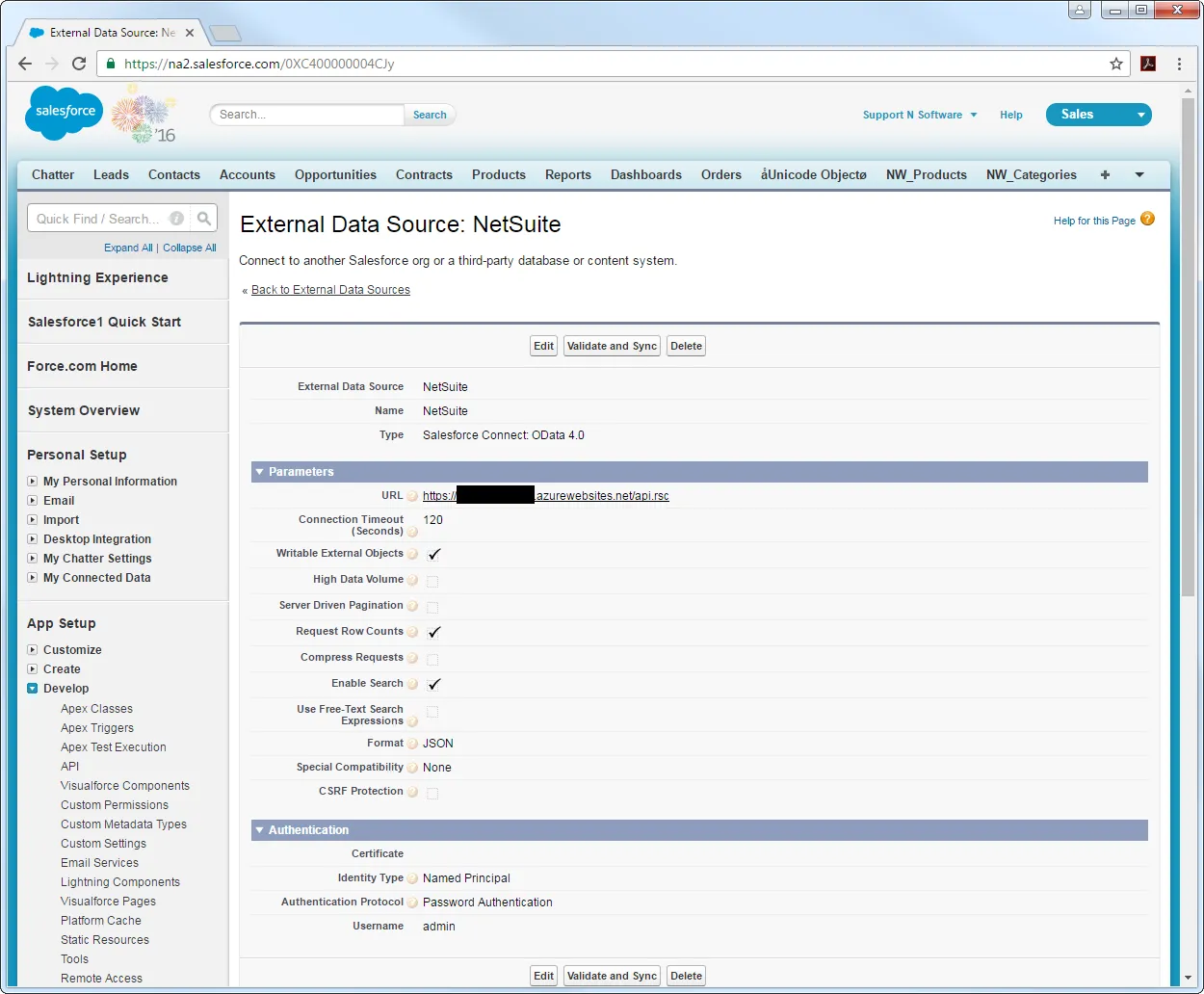
- 以下のプロパティの値を入力します:
- 外部データソース:リストビューやレポートで使用するラベルを入力します。
- 名前:一意の識別子を入力します。
- 種類:「Salesforce Connect: OData 4.0」オプションを選択します。
URL:API Server の OData エンドポイントへの URL を入力します。URL の形式は https://your-server:your-port/api.rsc です。
注意:プレーンテキストはテスト専用です。本番環境では TLS を使用してください。
- 「書き込み可能外部オブジェクト」オプションを選択します。
「形式」メニューで JSON を選択します。
- 「認証」セクションで、以下のプロパティを設定します:
- ID 種類:組織のすべてのメンバーが同じ資格情報を使用して API Server にアクセスする場合は、「指定プリンシパル」を選択します。組織のメンバーが独自の資格情報で接続する場合は、「ユーザーごと」を選択します。
- 認証プロトコル:Basic 認証を使用する場合は「パスワード認証」を選択します。
- 証明書:Salesforce からサーバーへの通信を暗号化・認証するために使用する証明書を入力または参照します。
- ユーザー名:API Server のユーザー名を入力します。
- パスワード:ユーザーの Authtoken を入力します。
DB2 オブジェクトの同期
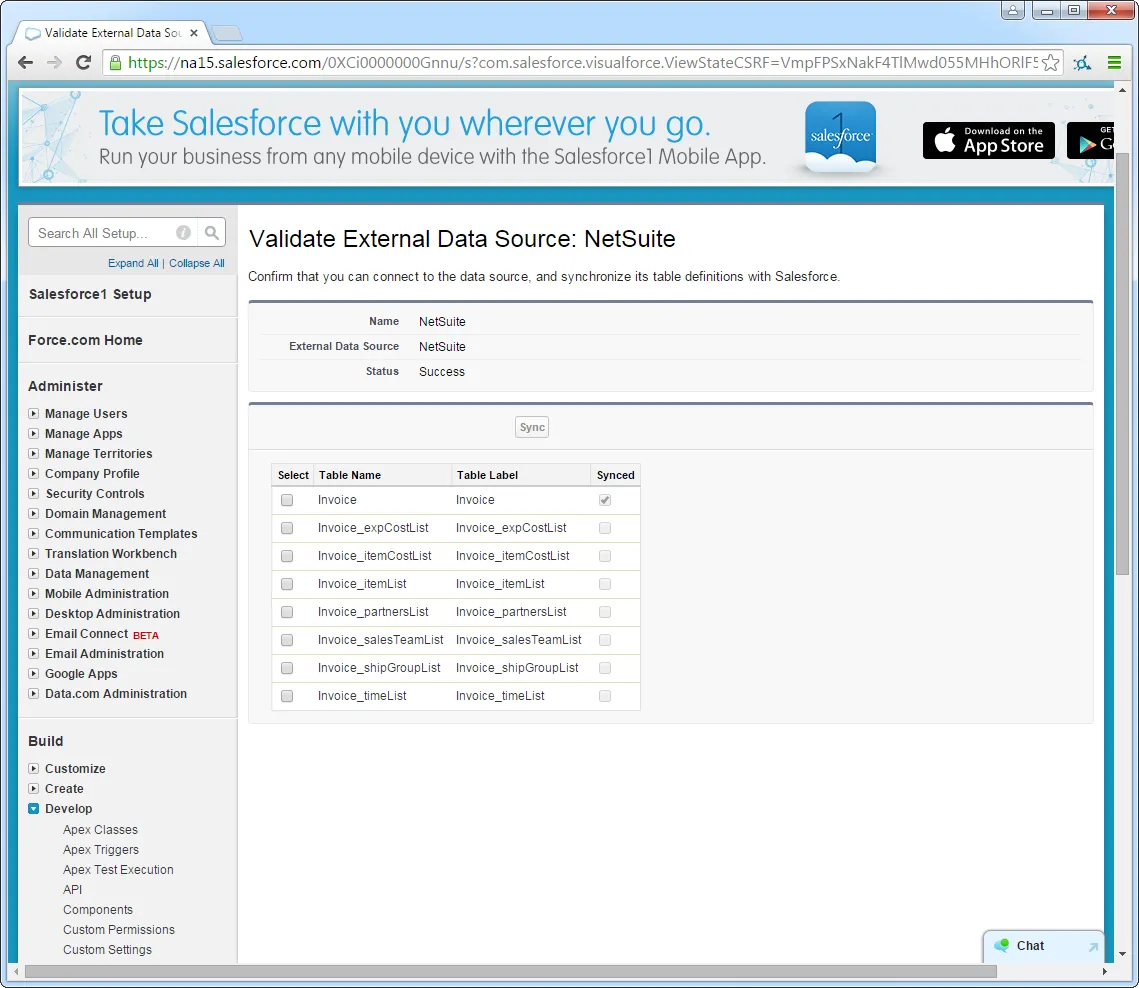
外部データソースを作成したら、以下の手順に従って、データソースの変更を反映する DB2 外部オブジェクトを作成します。DB2 外部オブジェクトの定義を DB2 テーブルの定義と同期します。
- 作成した外部データソースのリンクをクリックします。
- 「検証して同期」をクリックします。
- 外部オブジェクトとして操作する DB2 テーブルを選択します。
DB2 のデータ を Salesforce オブジェクトとしてアクセス
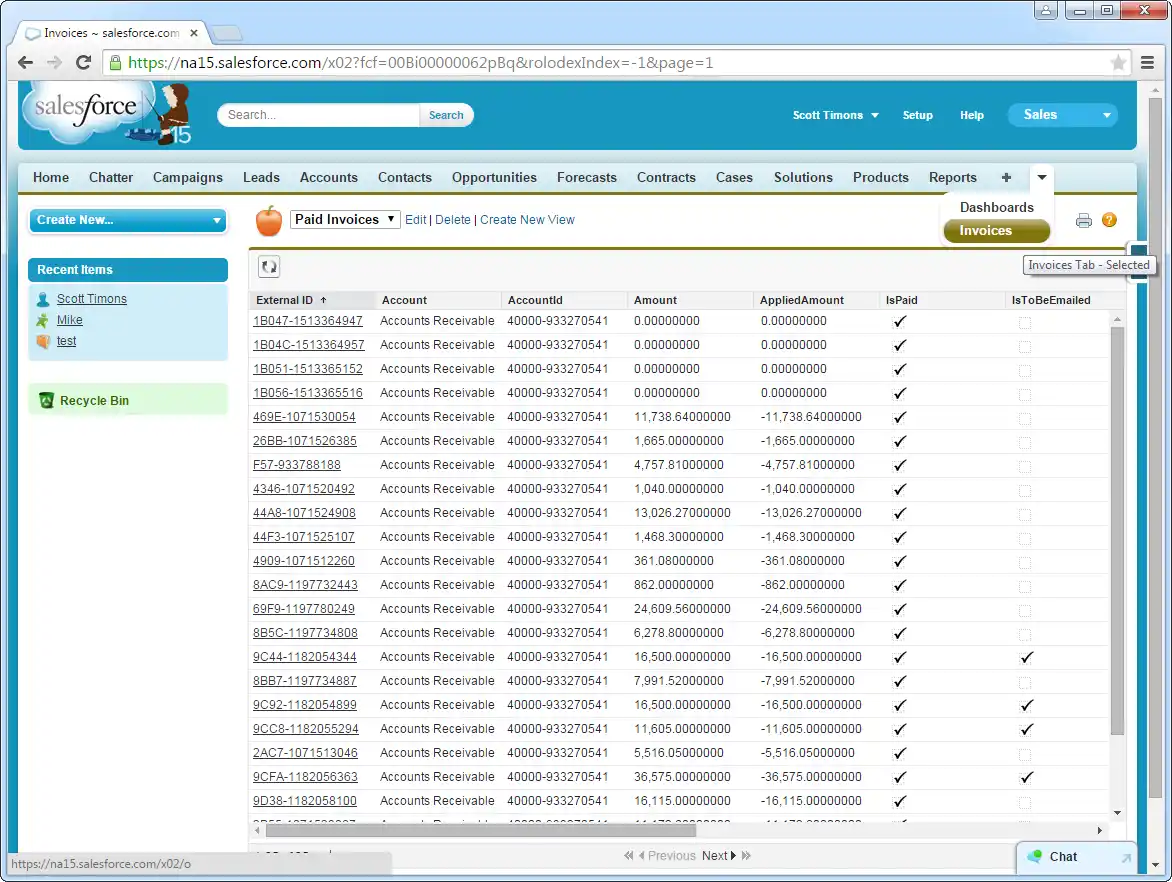
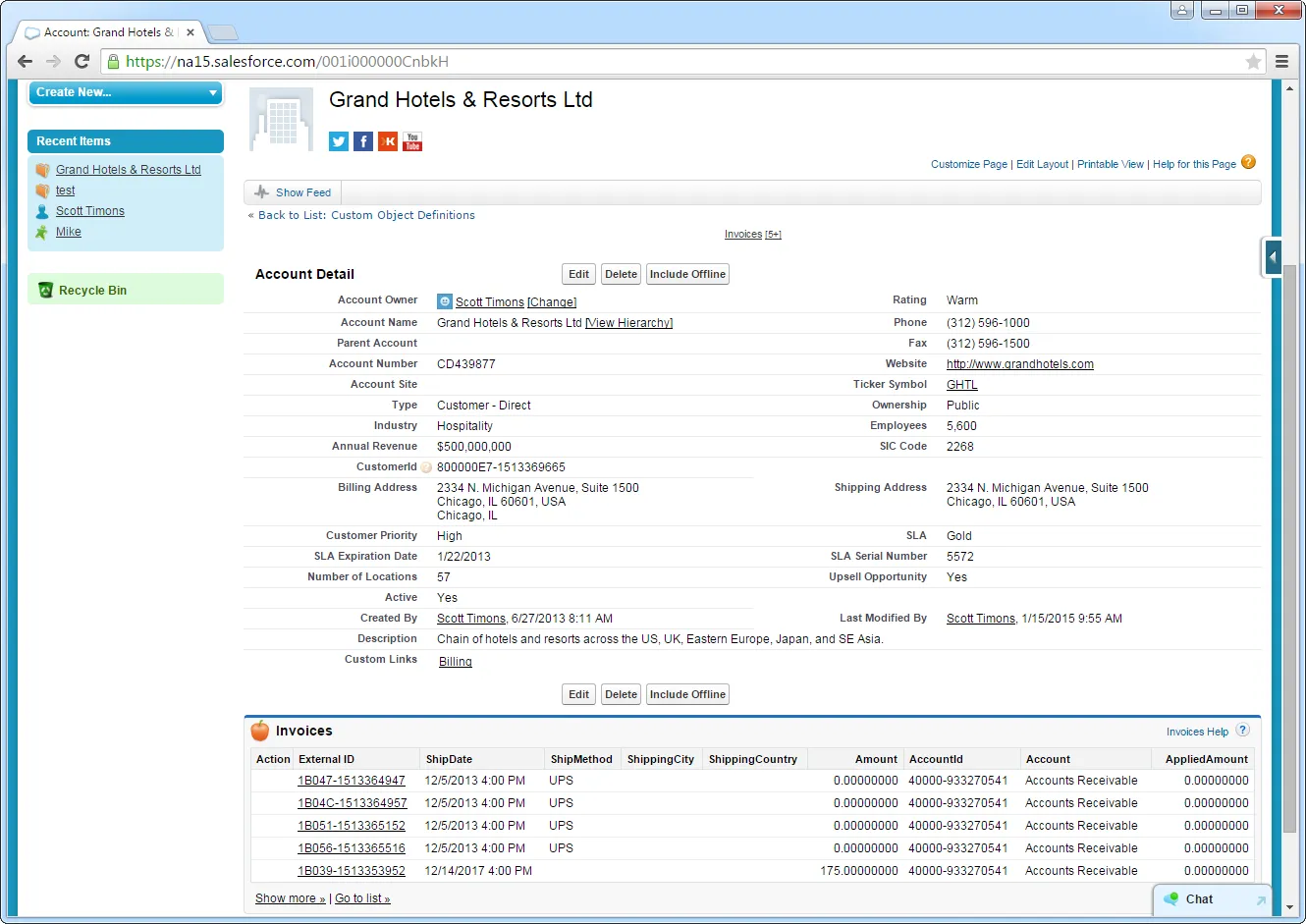
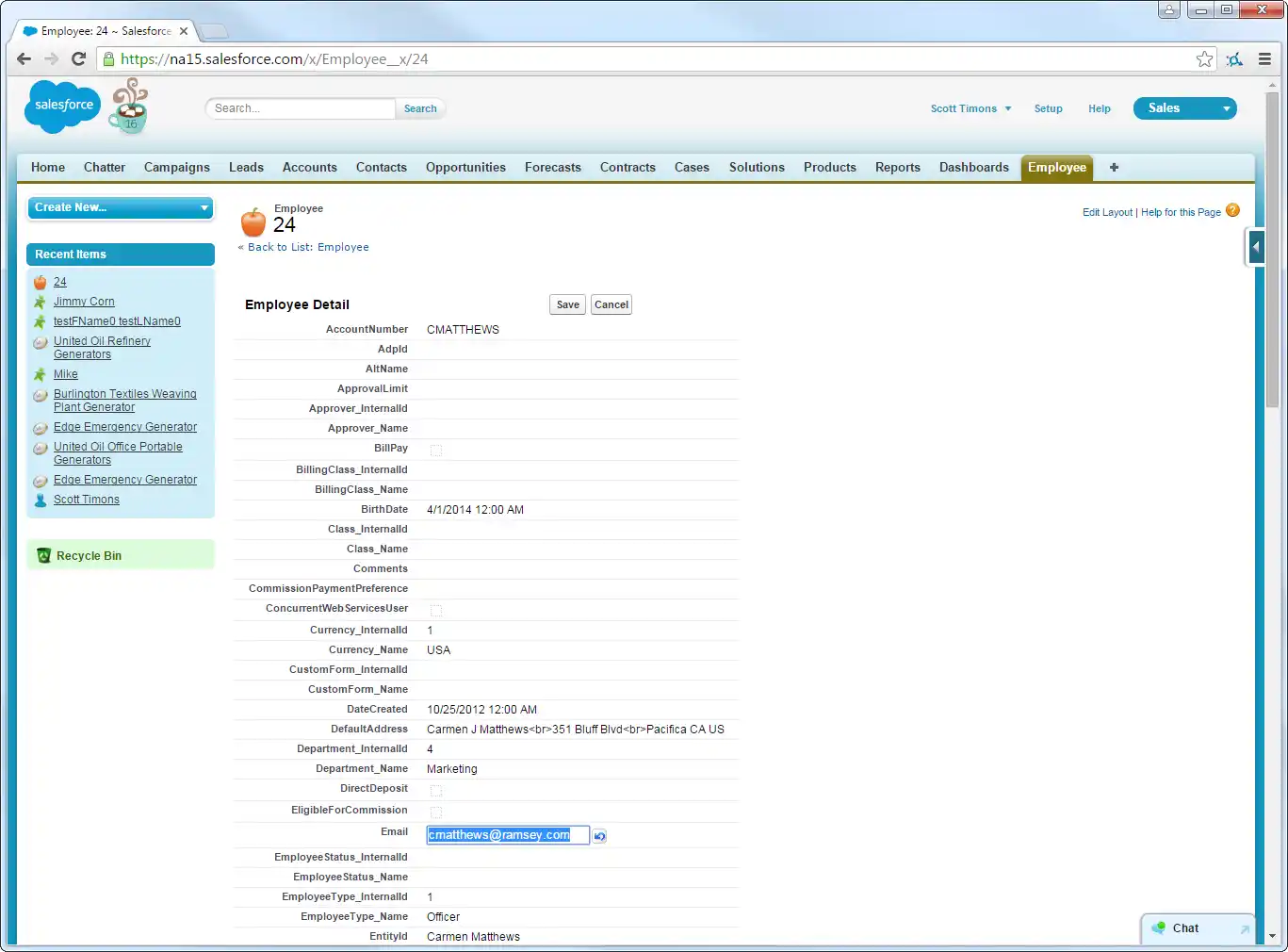
DB2 のデータ を外部データソースとして追加し、DB2 テーブルを DB2 外部オブジェクトと同期したら、標準の Salesforce オブジェクトと同様に外部オブジェクトを使用できます。
-
フィルターリストビューを持つ新しいタブを作成:
-
標準 Salesforce オブジェクトと一緒に DB2 外部オブジェクトの関連リストを表示:
-
Salesforce ダッシュボードのタブから DB2 オブジェクトの作成、読み取り、更新、削除:
トラブルシューティング
一般的な接続の問題を避けるために、以下のチェックリストを使用できます:
- サーバーにパブリックアクセス可能な IP アドレスがあることを確認してください。これに関連して、OS レイヤーで、ファイアウォールが API Server が実行されているポートを開いていることを確認する必要があります。アプリケーションレイヤーでは、管理コンソールの Settings -> Security タブで信頼できる IP アドレスを追加していることを確認してください。
- 商用の信頼できる CA からの SSL 証明書で保護された接続を使用していることを確認してください。Salesforce は現在、自己署名証明書や内部 CA を受け入れていません。
API Server をホストしているサーバーが TLS 1.1 以上を使用していることを確認してください。.NET API Server を使用している場合は、.NET API Server の組み込みサーバーを使用することで実現できます。
IIS を使用している場合、TLS 1.1 および 1.2 はサポートされていますが、デフォルトでは有効になっていません。これらのプロトコルを有効にするには、MSDN のハウツーと Microsoft 技術リファレンスを参照してください。
Java エディションを使用している場合、TLS 1.2 は Java 8 ではデフォルトで有効ですが、Java 6 または 7 では有効ではありません。これらの以前のバージョンを使用している場合は、この Oracle ハウツーを参照してください。