Tableau からDiscord にOData フィードとして接続する方法

CData API Server は、API JDBC Driver(またはほかの240を超える ADO.NET Providers)と組み合わせることでOData Web サービスとしてDiscord を提供します。この記事では、API Server を使用してBI ツールTableau にDiscord への接続を提供する方法について説明します。
API Server の設定
以下のリンクからAPI Server の無償トライアルをスタートしたら、セキュアなDiscord OData サービスを作成していきましょう。
Discord への接続
Tableau からDiscord のデータを操作するには、まずDiscord への接続を作成・設定します。
- API Server にログインして、「Connections」をクリック、さらに「接続を追加」をクリックします。

- 「接続を追加」をクリックして、データソースがAPI Server に事前にインストールされている場合は、一覧から「Discord」を選択します。
- 事前にインストールされていない場合は、コネクタを追加していきます。コネクタ追加の手順は以下の記事にまとめてありますので、ご確認ください。
CData コネクタの追加方法はこちら >> - それでは、Discord への接続設定を行っていきましょう!

-
まず、Profile 接続プロパティをディスク上の Discord プロファイルの場所に設定します(例:C:\profiles\Discord.apip)。次に、ProfileSettings 接続プロパティを Discord の接続文字列に設定します(以下を参照)。
Discord API プロファイル設定
Discord Developer Portal にアクセスし、アプリケーションを作成または選択して、OAuth2 セクションに移動し、Client ID と Client Secret を取得します。
- 接続情報の入力が完了したら、「保存およびテスト」をクリックします。
まず、Profile 接続プロパティをディスク上の Discord プロファイルの場所に設定します(例:C:\profiles\Discord.apip)。次に、ProfileSettings 接続プロパティを Discord の接続文字列に設定します(以下を参照)。
Discord API プロファイル設定
Discord Developer Portal にアクセスし、アプリケーションを作成または選択して、OAuth2 セクションに移動し、Client ID と Client Secret を取得します。
API Server のユーザー設定
次に、API Server 経由でDiscord にアクセスするユーザーを作成します。「Users」ページでユーザーを追加・設定できます。やってみましょう。
- 「Users」ページで ユーザーを追加をクリックすると、「ユーザーを追加」ポップアップが開きます。
-
次に、「ロール」、「ユーザー名」、「権限」プロパティを設定し、「ユーザーを追加」をクリックします。

-
その後、ユーザーの認証トークンが生成されます。各ユーザーの認証トークンとその他の情報は「Users」ページで確認できます。

Discord 用のAPI エンドポイントの作成
ユーザーを作成したら、Discord のデータ用のAPI エンドポイントを作成していきます。
-
まず、「API」ページに移動し、
「 テーブルを追加」をクリックします。
-
アクセスしたい接続を選択し、次へをクリックします。
-
接続を選択した状態で、各テーブルを選択して確認をクリックすることでエンドポイントを作成します。

OData のエンドポイントを取得
以上でDiscord への接続を設定してユーザーを作成し、API Server でDiscord データのAPI を追加しました。これで、OData 形式のDiscord データをREST API で利用できます。API Server の「API」ページから、API のエンドポイントを表示およびコピーできます。

Discord のデータ可視化を作成する
それでは、Discord のデータを使用した可視化を作成していきましょう。
-
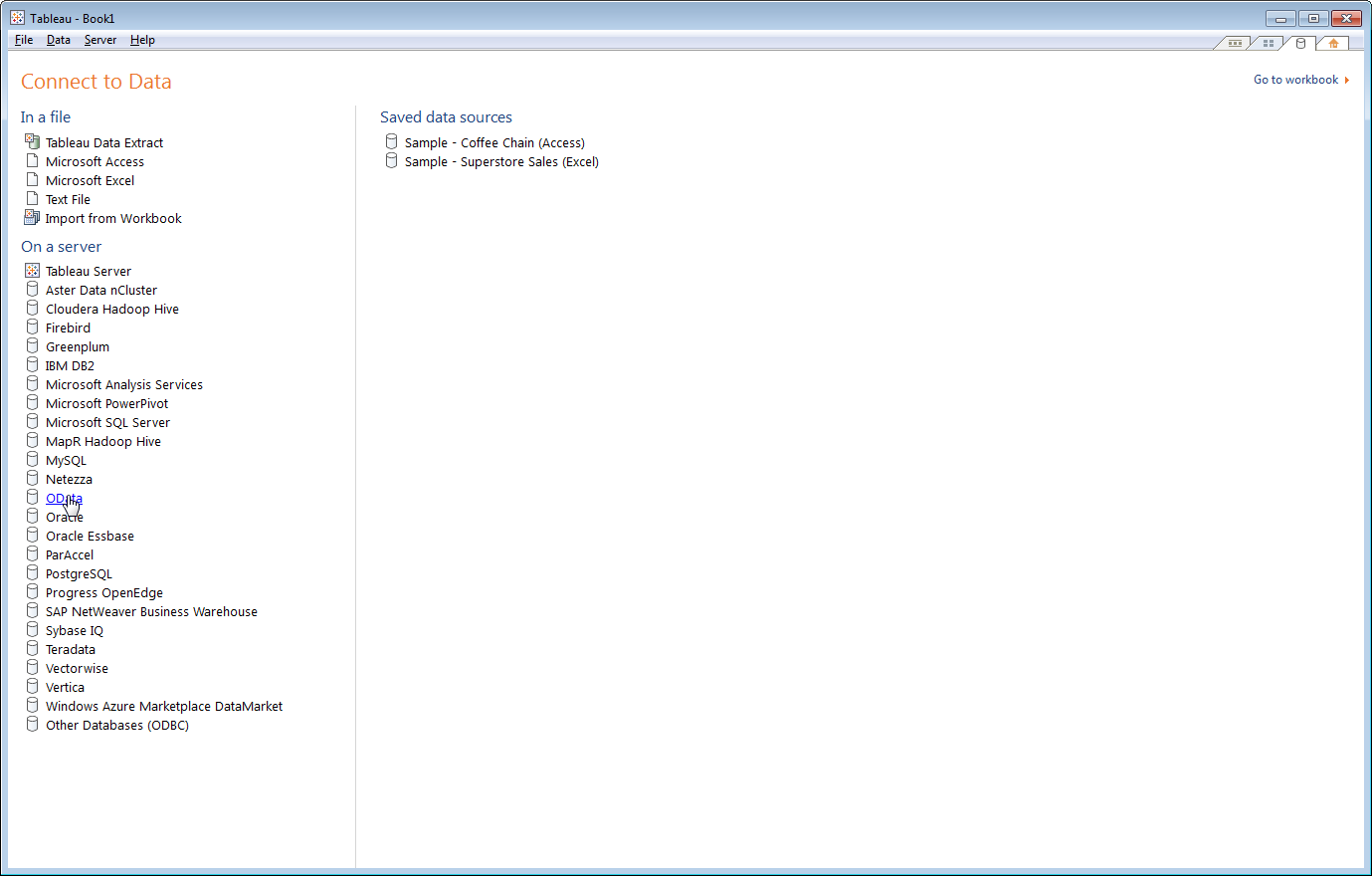
Tableau で「データ接続」を選択します。「On a server」セクションで「OData」をクリックします。
-
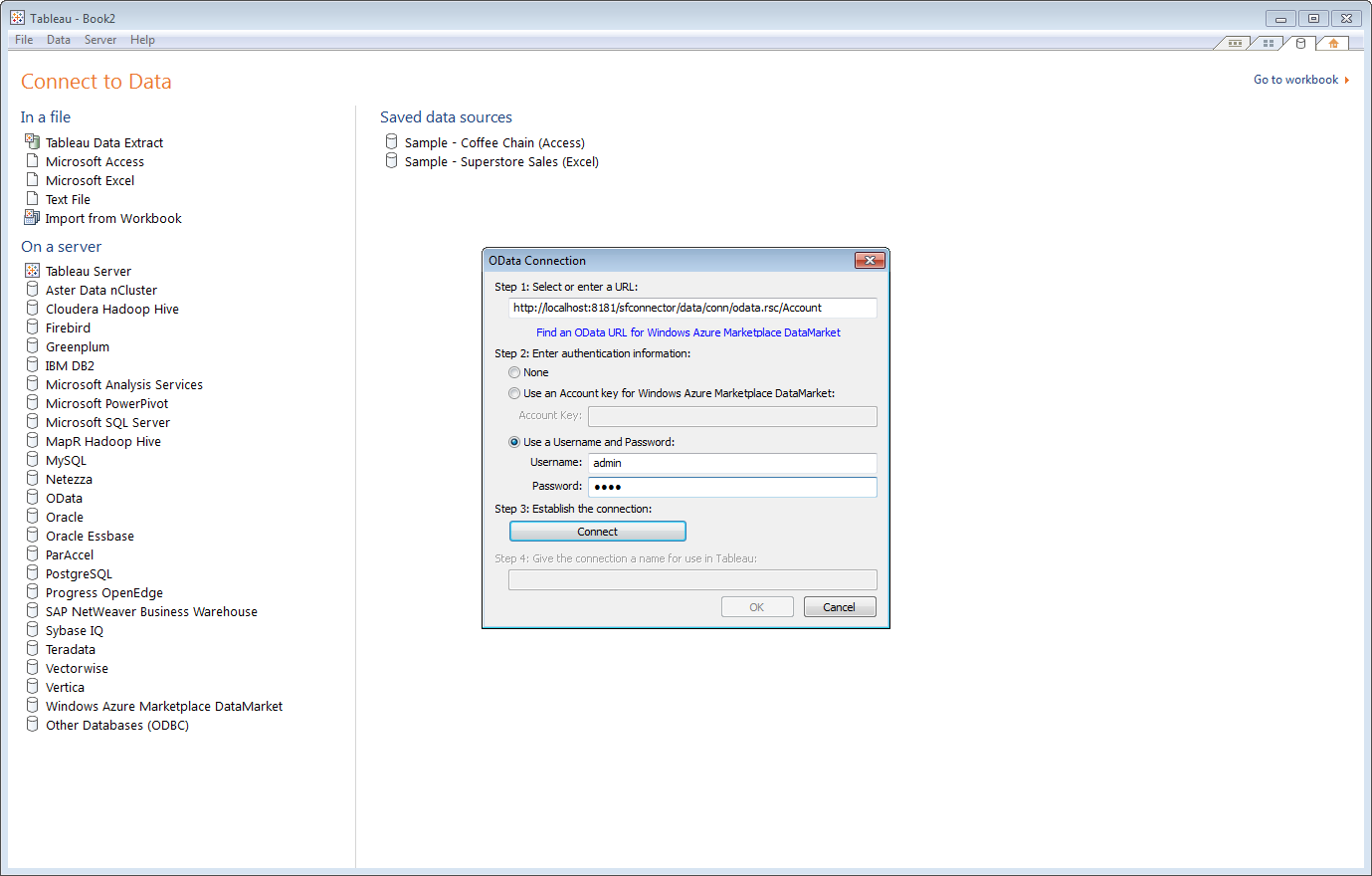
表示されるウィザードで、API Server のOData エンドポイントのURL を入力します。OData エントリのURL にアクセスするテーブルの名前を追加します。例:
https://your-server/api.rsc/Application -
「Use a Username and Password」オプションを選択し、API Server にアクセスできるユーザーのユーザー名とパスワードを入力します。
-
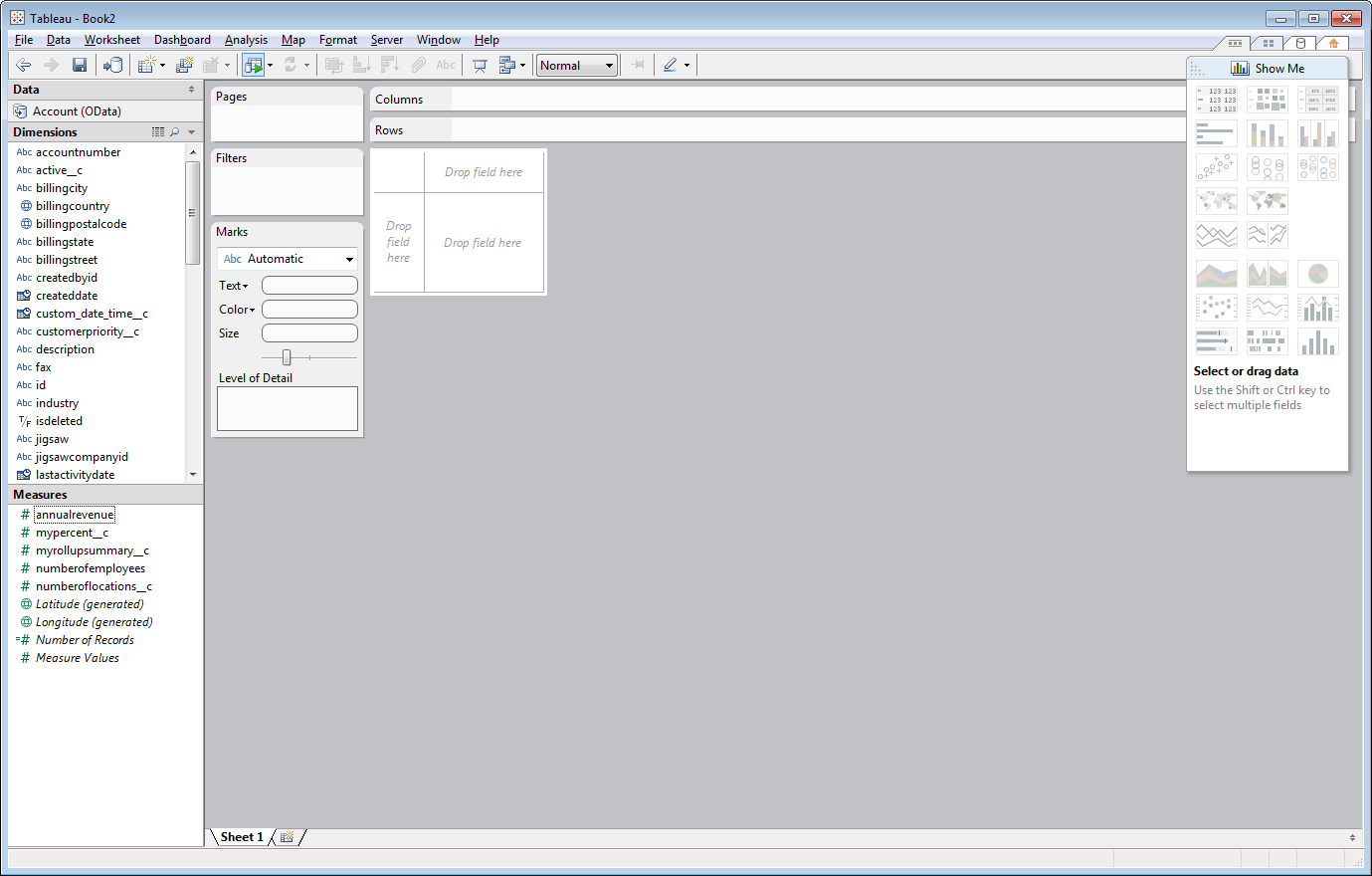
Tableau は、API Server によって公開されるテーブルメタデータを使用してディメンションカラムとメタデータカラムを検出します。
-
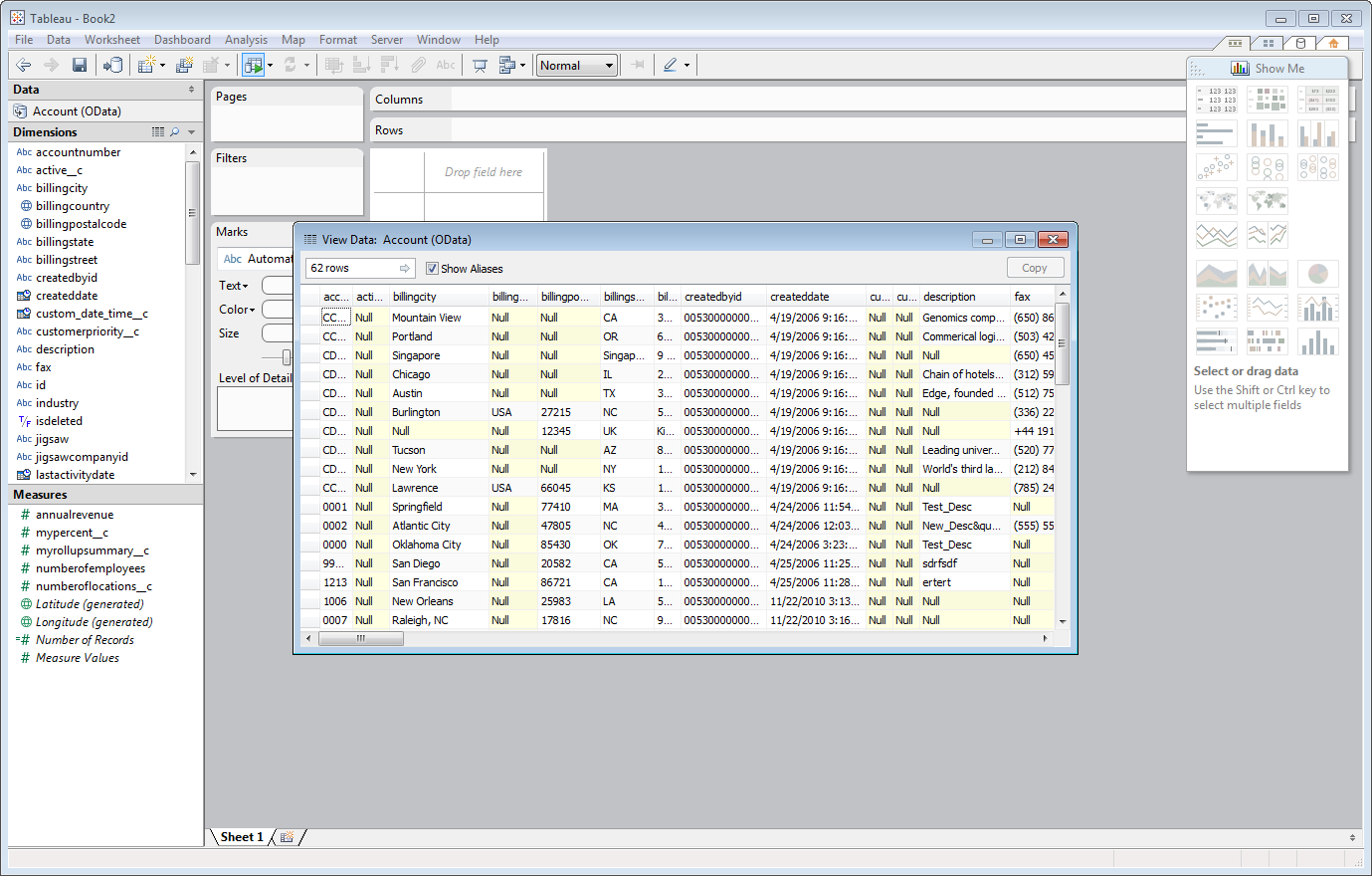
Discord のデータを表示するには、ダッシュボードの「Data」セクションでテーブル名の下を右クリックし、「View Data」オプションを選択します。 Discord のデータがTableau に表示されます。