







Dynamics CRM のデータをPythonのpandasで可視化する方法|CData Connect AI

CData Connect AI Python SDKをpandasとMatplotlibに接続すると、パーソナルアクセストークンで認証するだけでリアルタイムのDynamics CRM のデータをDataFrameに読み込み、そのままグラフとして可視化できます。SQLAlchemyエンジンの設定やソースごとのドライバーインストールは不要です。
Python は豊富なモジュールのエコシステムを備えているため、素早く作業に取りかかり、システムをより効果的に連携できます。CData Connect AI Python SDK と pandas、Matplotlib のモジュールを使えば、Dynamics CRM のデータを可視化する Dynamics CRM 連携の Python アプリケーションやスクリプトを構築できます。この記事では、Connect AI に接続し、pandas と Matplotlib の組み込み関数を使ってDynamics CRM のデータをクエリし、その結果を可視化する方法をご紹介します。
Connect AI Python SDK(cdata-connect-ai)は DB-API 2.0(PEP 249)に準拠したクライアントなので、pandas は SDK の接続オブジェクトから直接クエリ結果を読み取れます。ソースごとにドライバーをインストールする必要も、SQLAlchemy のエンジンを設定する必要もありません。パーソナルアクセストークンで接続して、その接続をそのまま pandas.read_sql に渡すだけです。
Dynamics CRM データ連携について
CData は、Microsoft Dynamics CRM のライブデータへのアクセスと統合を簡素化します。お客様は CData の接続機能を以下の目的で活用しています:
- Dynamics CRM 2011+ サービスおよび Dynamics CRM Online のデータの読み取りと書き込みができます。
- カスタマイズ可能なキャッシュと、インテリジェントなクエリ集約・分離により、Dynamics CRM のネイティブ機能を拡張できます。
- Microsoft Entra ID、Azure マネージド サービス ID 認証情報、クライアントシークレットまたは証明書を使用した Azure サービスプリンシパルなど、さまざまな方法で Dynamics CRM に安全に認証できます。
CData のお客様は、データをデータウェアハウスにレプリケートしたい場合(他のデータソースと併せて)や、Microsoft エコシステム内のお気に入りのデータツール(Power BI、Excel など)または外部ツール(Tableau、Looker など)からライブ Dynamics CRM データを分析したい場合など、さまざまな理由で当社の Dynamics CRM 接続ソリューションを使用しています。
はじめに
Connect AI で Dynamics CRM に接続する方法は?
CData Connect AI では、直感的なクリック操作ベースのインターフェースでデータソースに接続できます。
- Connect AI にログインし、Sources をクリックして、 Add Connection をクリックします
- 「Add Connection」パネルから「Dynamics CRM」を選択します
-
Dynamics CRM に接続するために必要な認証プロパティを入力します。
Dynamics CRM 接続プロパティの取得・設定方法
Dynamics CRM では、インスタンスごとに接続文字列の設定が必要です。 Authentication セクションでは、有効なDynamics CRM のUser、Password の入力、およびDynamics CRM Server Organization root のURL を設定します。さらに、CRMVersion プロパティに、'CRM2011+' もしくは'CRMOnline' を設定します。IFD コンフィグレーションもサポートされていますので、InternetFacingDeployment をTRUE に設定してください。
また、Security Token Service(STS)、もしくはAD FS エンドポイントをSTSURL プロパティに設定することもできます。 この値はGetSTSUrl ストアドプロシージャで取得できます。 Office 365 ユーザーはデフォルトSTS URL にCRMVersion の設定だけで接続することができます。

- 「Save & Test」をクリックします
- 「Permissions」タブに移動し、ユーザーベースの権限を更新します。



パーソナルアクセストークン(PAT)を生成する
Python SDK は、アカウントのメールアドレスとパーソナルアクセストークン(PAT)を使って Connect AI に認証します。アクセスの粒度を保つために、アプリケーションごとに個別の PAT を作成することをおすすめします。
- Connect AI アプリの右上にある歯車アイコン()をクリックして、設定ページを開きます。
- 設定ページの Access Tokens セクションに移動し、 Create PAT をクリックします。
- PAT に名前を付けて Create をクリックします。

- パーソナルアクセストークンは作成時にのみ表示されます。必ずコピーして安全な場所に保管してください。
必要なモジュールをインストールする
pip ユーティリティを使って、SDK(pandas エクストラ付き)と Matplotlib をインストールします。
pip install "cdata-connect-ai[full]"
pip install matplotlib
Python で Dynamics CRM のデータを可視化する
モジュールをインポートし、アカウントのメールアドレスと PAT で Connect AI に接続します。識別子は <Connection>.<Schema>.<Table> という3つの部分で構成されており、接続名はデフォルトでソース名(例:DynamicsCRM1)になります。
import pandas
import matplotlib.pyplot as plt
import cdata_connect_ai

conn = cdata_connect_ai.connect(
    username="[email protected]",
    password="<your_pat>",
)
pandas で Dynamics CRM をクエリする
pandas の read_sql 関数を使って SQL ステートメントを実行し、結果セットを DataFrame に格納します。エンジンは不要で、SDK の接続をそのまま渡すだけです。
df = pandas.read_sql(
    "SELECT FirstName, NumberOfEmployees "
    "FROM [DynamicsCRM1].[DynamicsCRM].[Account] "
    "WHERE FirstName = 'Bob'",
    conn,
)
注意:pandas が、公式にサポートしているのは SQLAlchemy の接続のみであるという UserWarning を出力する場合があります。これは DB-API 接続を直接渡したときに想定される動作です。クエリは正しく実行されるため、この警告は無視して問題ありません。
Dynamics CRM のデータを可視化する
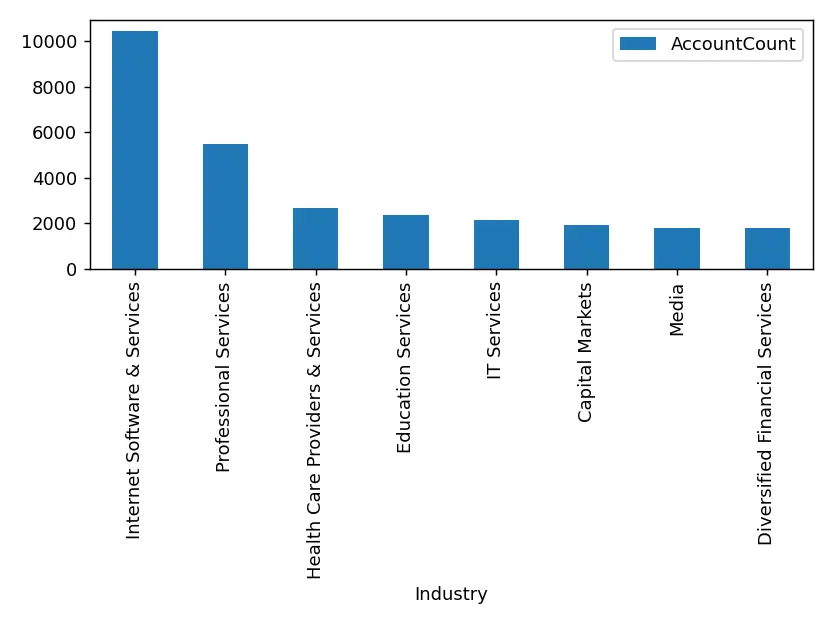
クエリ結果を DataFrame に格納したら、plot 関数を使ってチャートを作成します。show メソッドを使うと、チャートが新しいウィンドウに表示されます。
df.plot(kind="bar", x="FirstName", y="NumberOfEmployees")
plt.show()

conn.close()
関連情報と無料トライアル
これで、CData Connect AI Python SDK を通じて、リアルタイムのDynamics CRM のデータを pandas に読み込めるようになりました。Dynamics CRM(および数百種類のその他のデータソース)への接続について詳しくは、Connect AI のページをご覧ください。
CData Connect AI の詳細、または無料トライアルにお申し込みください:
完全なソースコード
import pandas
import matplotlib.pyplot as plt
import cdata_connect_ai

conn = cdata_connect_ai.connect(
    username="[email protected]",
    password="<your_pat>",
)

df = pandas.read_sql(
    "SELECT FirstName, NumberOfEmployees "
    "FROM [DynamicsCRM1].[DynamicsCRM].[Account] "
    "WHERE FirstName = 'Bob'",
    conn,
)

df.plot(kind="bar", x="FirstName", y="NumberOfEmployees")
plt.show()

conn.close()