







ローコードアプリ開発プラットフォームRetool でOracle Eloqua Reporting 連携アプリを作成

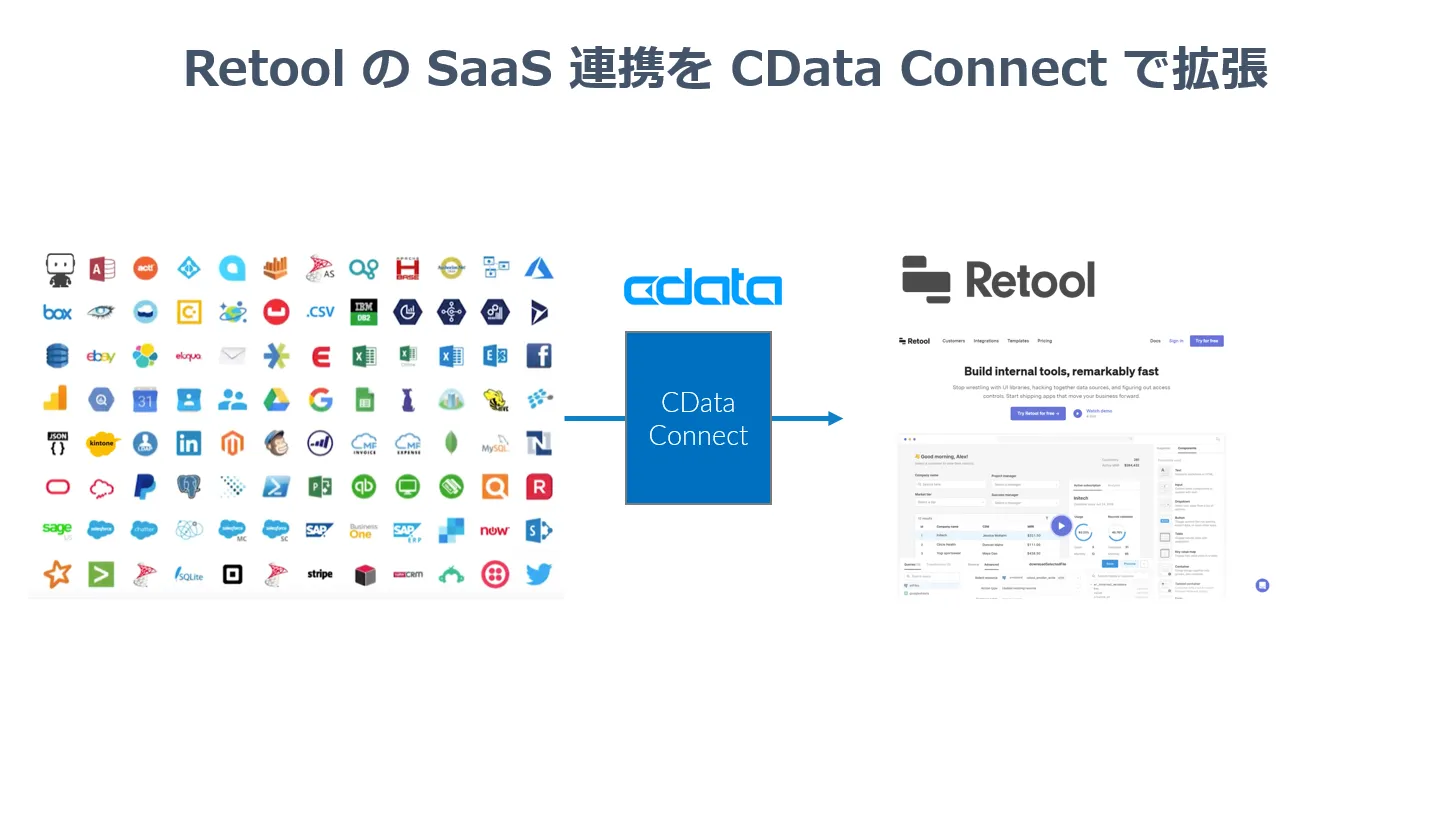
Retool はローコードでWebベースの業務アプリケーションを構築できるクラウドサービスです。この記事では、CData API Server を経由して Retool からOracle Eloqua Reporting に連携するアプリを作成する方法を説明します。
CData API Server は、Oracle Eloqua Reporting のデータのクラウド to クラウドの仮想OData インターフェースを提供し、Retool からリアルタイムにOracle Eloqua Reporting のデータへ連携することができます。
API Server の設定
以下のリンクからAPI Server の無償トライアルをスタートしたら、セキュアなOracle Eloqua Reporting OData サービスを作成していきましょう。
Oracle Eloqua Reporting への接続
Retool からOracle Eloqua Reporting のデータを操作するには、まずOracle Eloqua Reporting への接続を作成・設定します。
- API Server にログインして、「Connections」をクリック、さらに「接続を追加」をクリックします。

- 「接続を追加」をクリックして、データソースがAPI Server に事前にインストールされている場合は、一覧から「Oracle Eloqua Reporting」を選択します。
- 事前にインストールされていない場合は、コネクタを追加していきます。コネクタ追加の手順は以下の記事にまとめてありますので、ご確認ください。
CData コネクタの追加方法はこちら >> - それでは、Oracle Eloqua Reporting への接続設定を行っていきましょう!

-
Oracle Eloqua Reporting では、以下の認証方法に対応しています。
- Basic 認証(ユーザーとパスワード)
- OAuth 2.0 コードグラントフロー
- OAuth 2.0 パスワードグラントフロー
Basic 認証(ユーザーとパスワード)
ユーザーとパスワードで認証するには、以下のプロパティを設定します。
- AuthScheme: Basic を指定します。
- Company: Oracle Eloqua Reporting アカウントに関連付けられた会社名を指定します。
- User: ログインアカウント名を指定します。
- Password: ログインパスワードを指定します。
OAuth 認証(コードグラントフロー)
OAuth コードグラントフローで認証するには、AuthScheme を OAuth に設定し、カスタム OAuth アプリケーションを作成します。カスタム OAuth アプリケーションの作成方法については、ヘルプドキュメントをご参照ください。
続いて、以下のプロパティを設定します。
- InitiateOAuth: GETANDREFRESH を指定します。OAuthAccessToken の自動取得と更新に使用します。
- OAuthClientId: アプリケーション登録時に割り当てられたクライアント ID を指定します。
- OAuthClientSecret: アプリケーション登録時に割り当てられたクライアントシークレットを指定します。
- CallbackURL: アプリケーション登録時に定義したリダイレクト URI を指定します。
接続すると、デフォルトブラウザで Oracle Eloqua Reporting の OAuth エンドポイントが開きます。ログインしてアプリケーションに権限を付与してください。アクセストークンの有効期限が切れると、ドライバーが自動的に更新します。
OAuth 認証(パスワードグラントフロー)
OAuth パスワードグラントフローでは、OAuth アプリケーションの資格情報とユーザー資格情報を組み合わせて認証できます。ブラウザでの手動による権限付与は必要ありません。この認証方法を使用するには、OAuth アプリを作成する必要があります(ヘルプドキュメントを参照)。
以下のプロパティを設定します。
- AuthScheme: OAuthPassword を指定します。
- Company: 会社の一意の識別子を指定します。
- User: ログインアカウント名を指定します。
- Password: ログインパスワードを指定します。
- OAuthClientId: カスタム OAuth アプリケーション登録時に割り当てられたクライアント ID を指定します。
- OAuthClientSecret: カスタム OAuth アプリケーション登録時に割り当てられたクライアントシークレットを指定します。
- 接続情報の入力が完了したら、「保存およびテスト」をクリックします。
Oracle Eloqua Reporting では、以下の認証方法に対応しています。
- Basic 認証(ユーザーとパスワード)
- OAuth 2.0 コードグラントフロー
- OAuth 2.0 パスワードグラントフロー
Basic 認証(ユーザーとパスワード)
ユーザーとパスワードで認証するには、以下のプロパティを設定します。
- AuthScheme: Basic を指定します。
- Company: Oracle Eloqua Reporting アカウントに関連付けられた会社名を指定します。
- User: ログインアカウント名を指定します。
- Password: ログインパスワードを指定します。
OAuth 認証(コードグラントフロー)
OAuth コードグラントフローで認証するには、AuthScheme を OAuth に設定し、カスタム OAuth アプリケーションを作成します。カスタム OAuth アプリケーションの作成方法については、ヘルプドキュメントをご参照ください。
続いて、以下のプロパティを設定します。
- InitiateOAuth: GETANDREFRESH を指定します。OAuthAccessToken の自動取得と更新に使用します。
- OAuthClientId: アプリケーション登録時に割り当てられたクライアント ID を指定します。
- OAuthClientSecret: アプリケーション登録時に割り当てられたクライアントシークレットを指定します。
- CallbackURL: アプリケーション登録時に定義したリダイレクト URI を指定します。
接続すると、デフォルトブラウザで Oracle Eloqua Reporting の OAuth エンドポイントが開きます。ログインしてアプリケーションに権限を付与してください。アクセストークンの有効期限が切れると、ドライバーが自動的に更新します。
OAuth 認証(パスワードグラントフロー)
OAuth パスワードグラントフローでは、OAuth アプリケーションの資格情報とユーザー資格情報を組み合わせて認証できます。ブラウザでの手動による権限付与は必要ありません。この認証方法を使用するには、OAuth アプリを作成する必要があります(ヘルプドキュメントを参照)。
以下のプロパティを設定します。
- AuthScheme: OAuthPassword を指定します。
- Company: 会社の一意の識別子を指定します。
- User: ログインアカウント名を指定します。
- Password: ログインパスワードを指定します。
- OAuthClientId: カスタム OAuth アプリケーション登録時に割り当てられたクライアント ID を指定します。
- OAuthClientSecret: カスタム OAuth アプリケーション登録時に割り当てられたクライアントシークレットを指定します。
API Server のユーザー設定
次に、API Server 経由でOracle Eloqua Reporting にアクセスするユーザーを作成します。「Users」ページでユーザーを追加・設定できます。やってみましょう。
- 「Users」ページで ユーザーを追加をクリックすると、「ユーザーを追加」ポップアップが開きます。
-
次に、「ロール」、「ユーザー名」、「権限」プロパティを設定し、「ユーザーを追加」をクリックします。

-
その後、ユーザーの認証トークンが生成されます。各ユーザーの認証トークンとその他の情報は「Users」ページで確認できます。

Oracle Eloqua Reporting 用のAPI エンドポイントの作成
ユーザーを作成したら、Oracle Eloqua Reporting のデータ用のAPI エンドポイントを作成していきます。
-
まず、「API」ページに移動し、
「 テーブルを追加」をクリックします。
-
アクセスしたい接続を選択し、次へをクリックします。
-
接続を選択した状態で、各テーブルを選択して確認をクリックすることでエンドポイントを作成します。

OData のエンドポイントを取得
以上でOracle Eloqua Reporting への接続を設定してユーザーを作成し、API Server でOracle Eloqua Reporting データのAPI を追加しました。これで、OData 形式のOracle Eloqua Reporting データをREST API で利用できます。API Server の「API」ページから、API のエンドポイントを表示およびコピーできます。

リソースの登録
続いてRetool 側の手順を進めていきます。Retool ではまず、構成したAPI にアクセスするためのリソース情報を登録します。
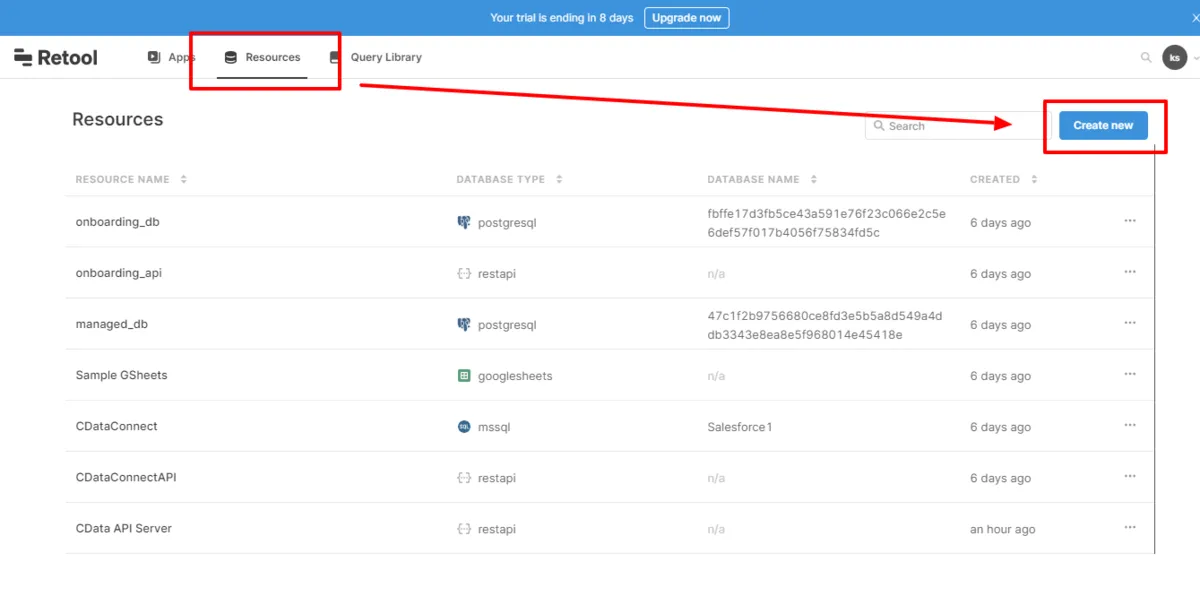
- Retool にログインし、「Resouces」から「Create new」をクリックします。
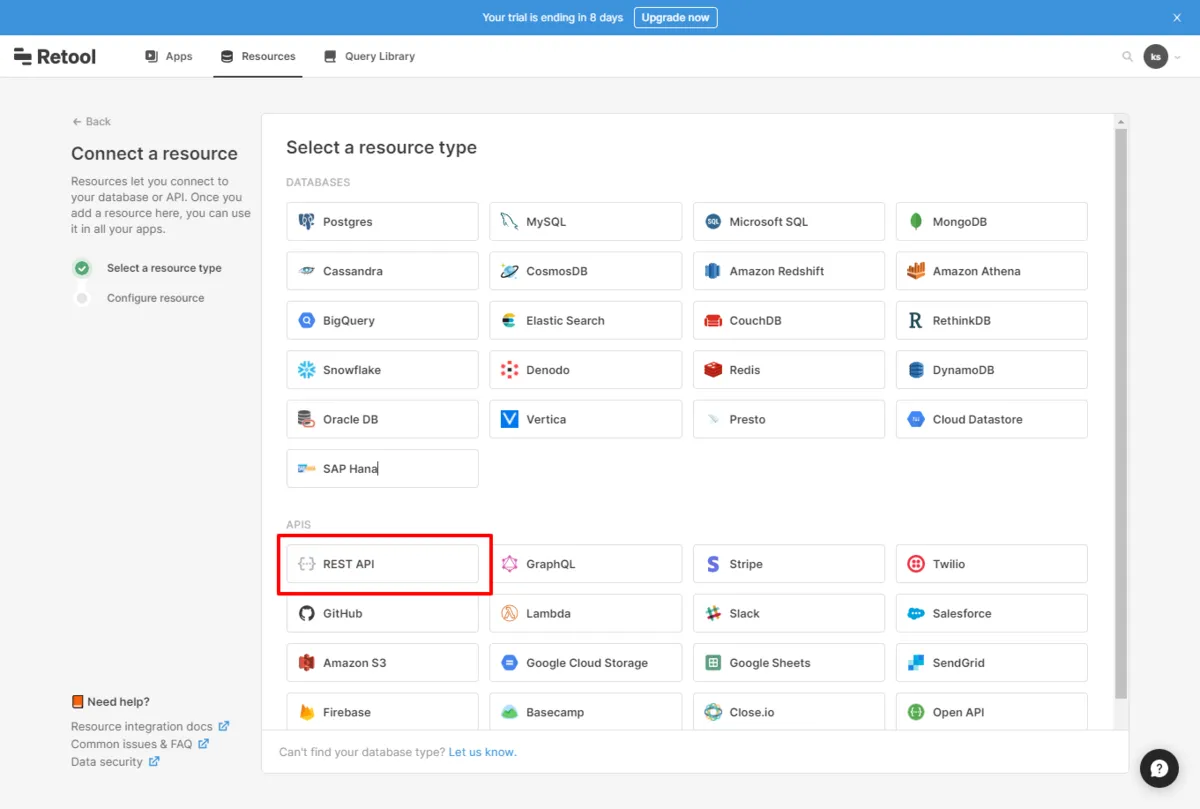
- 接続できるサービスの一覧が表示されるので「REST API」を選択します。
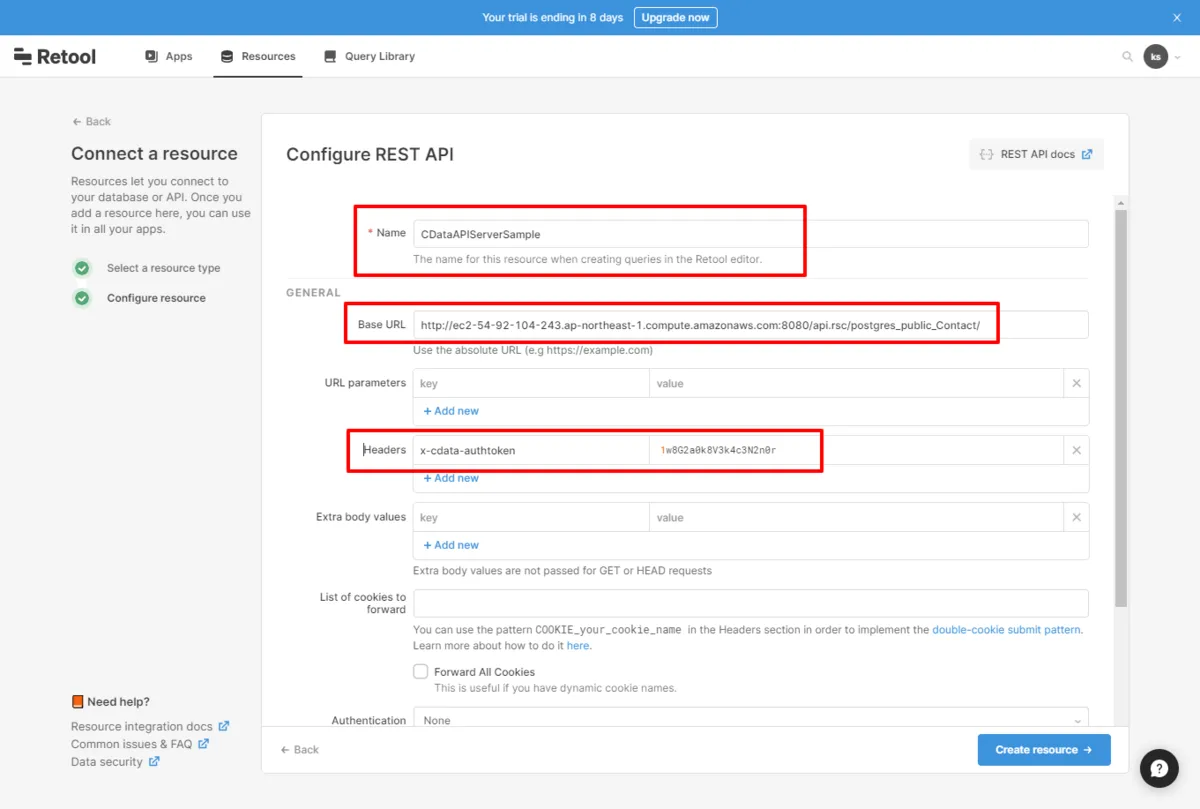
- REST APIの設定画面では以下の通り必要な情報を入力します。Base URLには事前に作成したAPI のリソースエンドポイントを指定します。Headers には生成したユーザーの認証トークンを「x-cdata-authtoken」ヘッダーとして指定します。
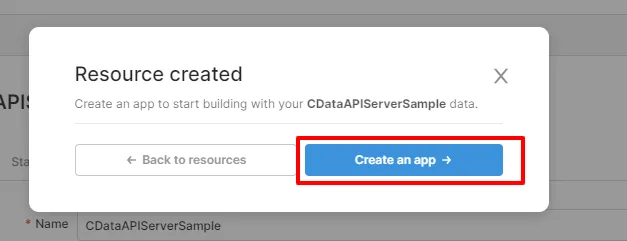
- リソースを作成後、アプリの作成確認ダイアログが出てくるので、今回はこれで作成してしまいます。(もちろんテンプレートなどを使っても構いません。)
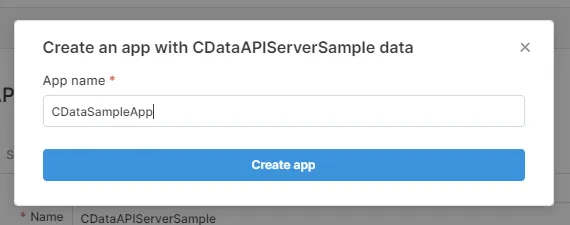
- 任意の名称を指定してください。
一覧画面の作成
リソースの登録が完了したら一覧画面を作成しましょう。
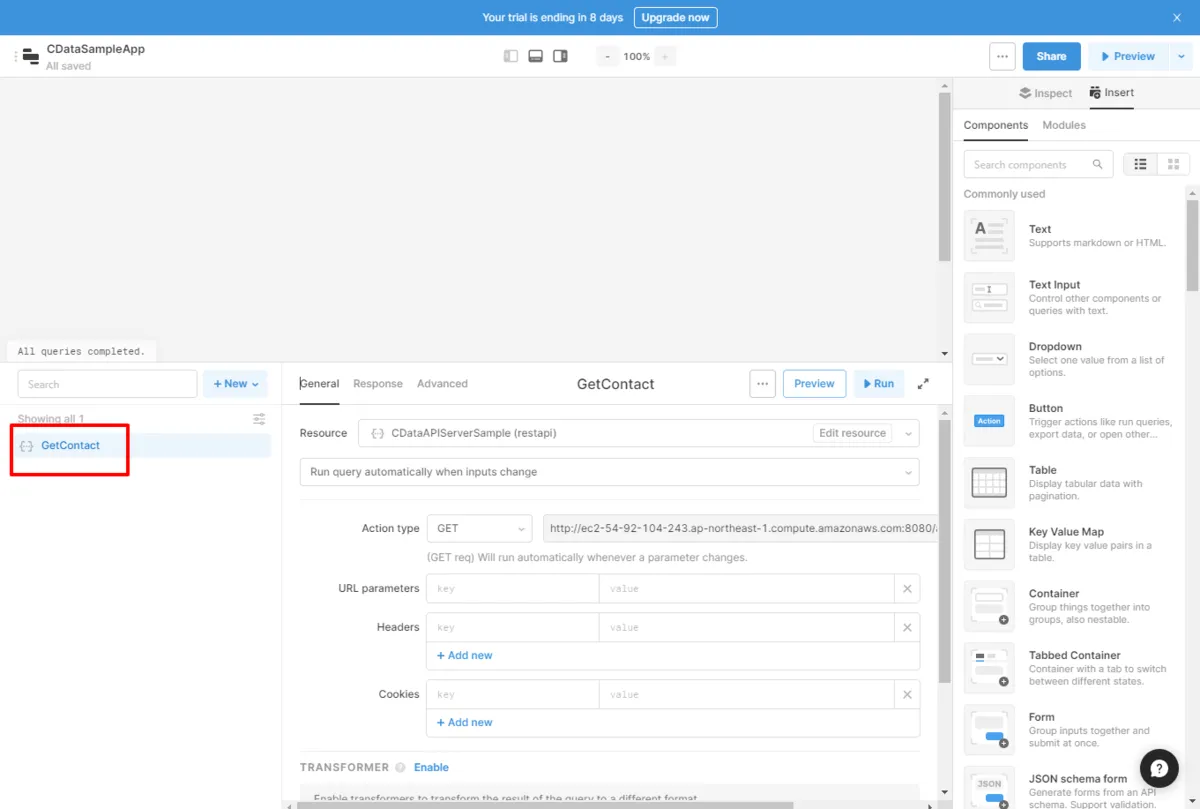
- まず、先程登録したAPIのコネクションを使って、データを取得するための「Query」を定義します。すでに登録されているQueryの名前を変更し内部のAPIを定義を調整します。
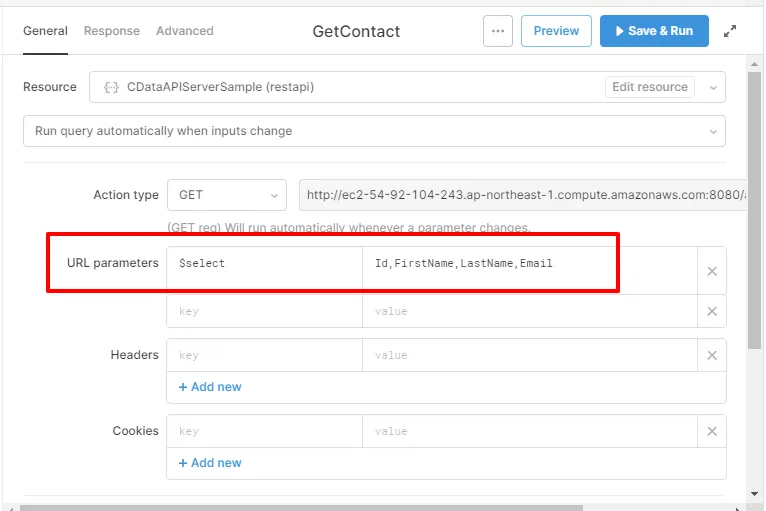
- デフォルトで Action Type、つまりAPIリクエストのメソッドが「GET」なので、このままでもデータは取得できます。ただ、初期状態ではすべての項目を取得してしまうので、API Serverがサポートするクエリパラメータを使って、取得項目やフィルター条件等を指定します。
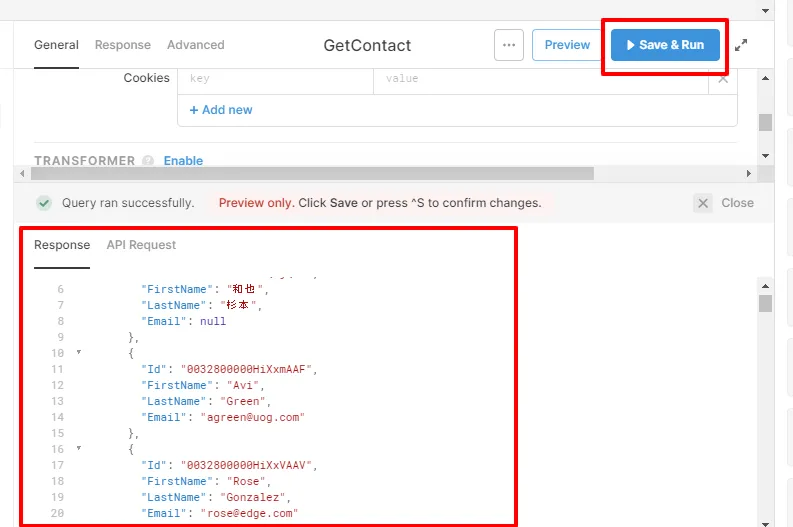
- URL parmeters を記述したら、設定を保存して実行してみましょう。以下のようにデータが取得できればOKです。
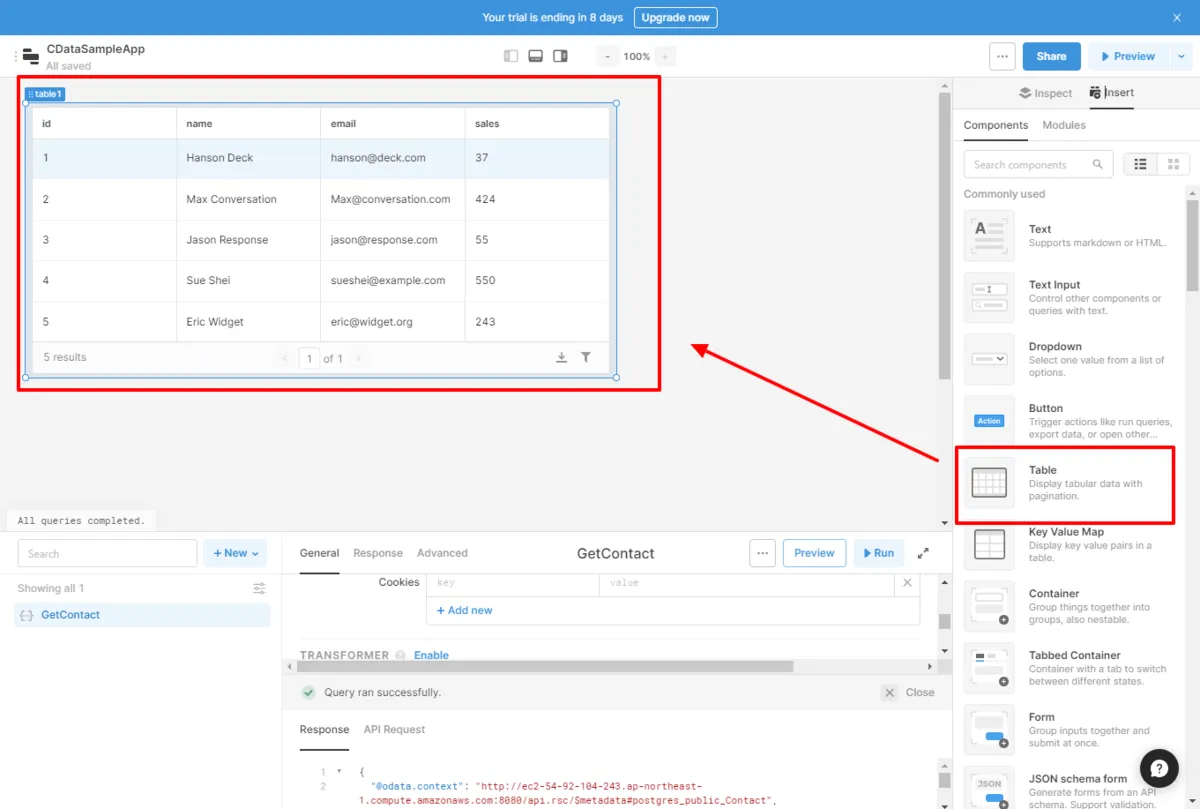
- あとはこのデータを画面に表示するための「Table」UIコンポーネントを画面に配置します。
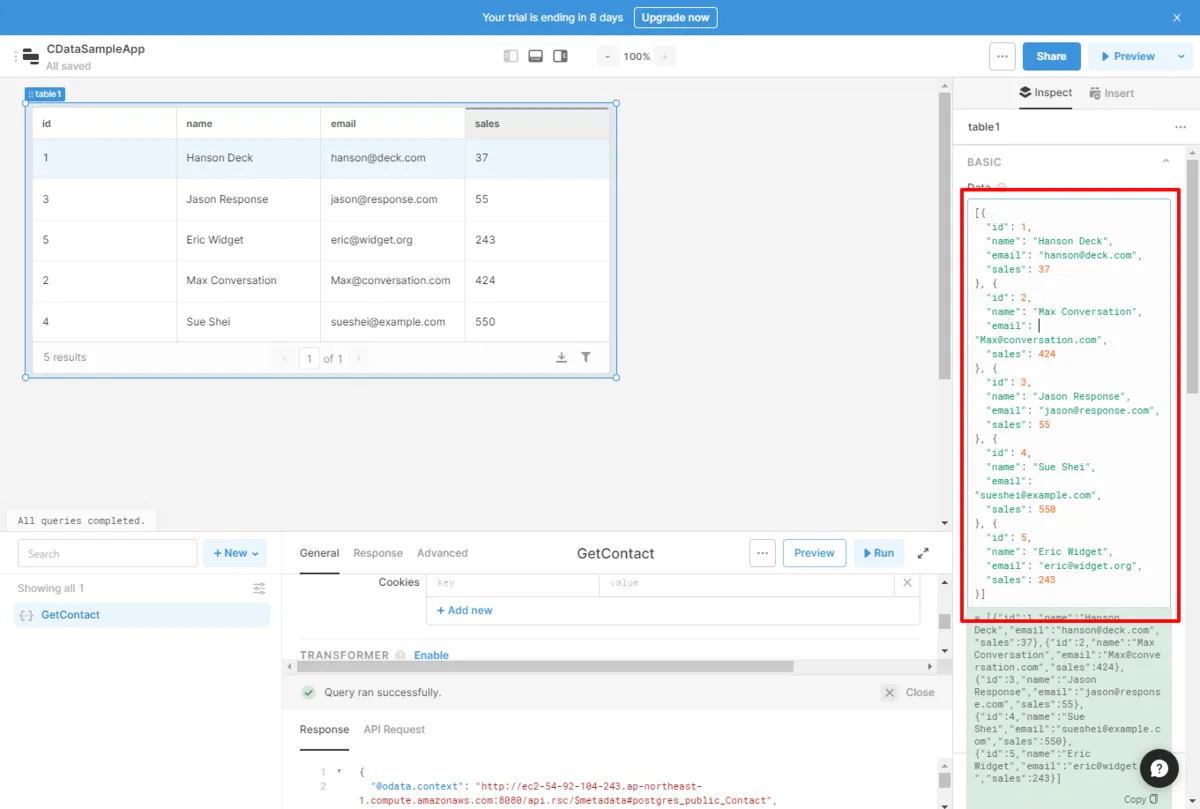
- デフォルトえはJSON形式のサンプルデータが表示されているので、これを変更します。
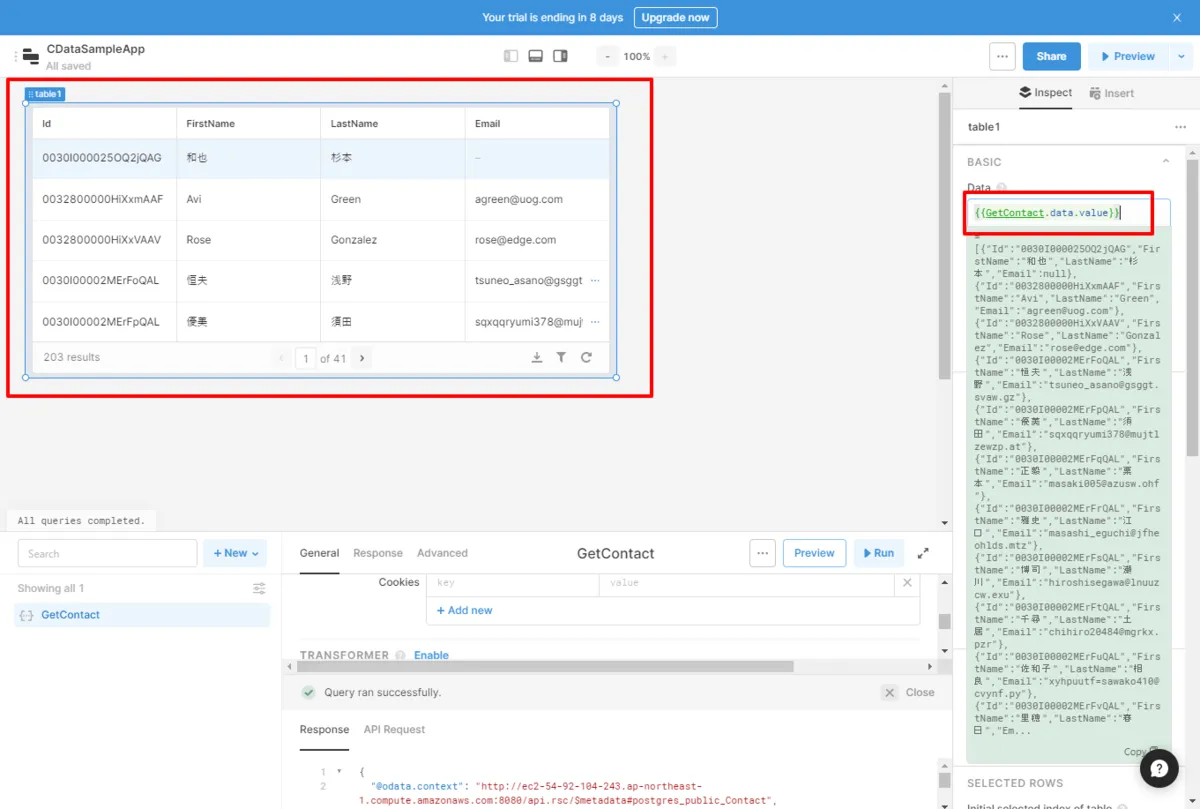
- 先程のクエリ名と対象のオブジェクト名を「{{QueryName.data.value}}」といった形で指定するだけでOKです。これだけで簡単に一覧画面が構成できました。
- 作成した画面はプレビューモードで動作確認できます。
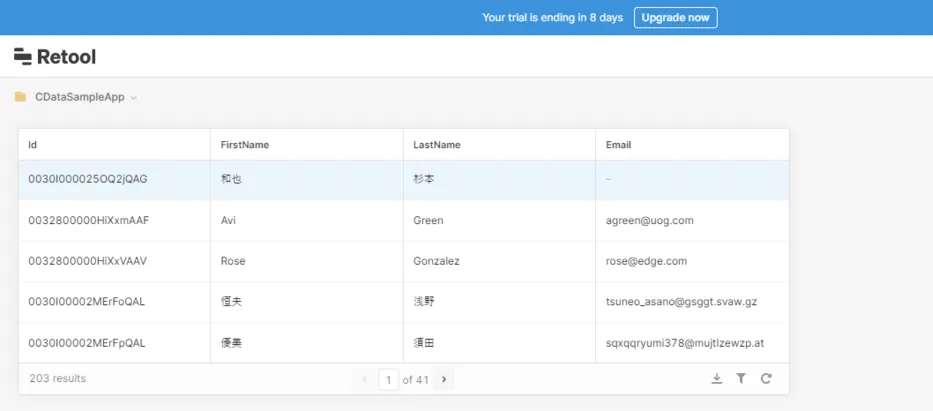
このように、CData API Serverを経由することで、API 側の複雑な仕様を意識せずにAPI 連携をしたアプリをRetool で開発できます。他にも多くのデータソースに対応するCData API Server の詳細をこちらからご覧ください。