







Facebook Ads のデータをPythonのpandasで可視化する方法|CData Connect AI

CData Connect AI Python SDKをpandasとMatplotlibに接続すると、パーソナルアクセストークンで認証するだけでリアルタイムのFacebook Ads のデータをDataFrameに読み込み、そのままグラフとして可視化できます。SQLAlchemyエンジンの設定やソースごとのドライバーインストールは不要です。
Python は豊富なモジュールのエコシステムを備えているため、素早く作業に取りかかり、システムをより効果的に連携できます。CData Connect AI Python SDK と pandas、Matplotlib のモジュールを使えば、Facebook Ads のデータを可視化する Facebook Ads 連携の Python アプリケーションやスクリプトを構築できます。この記事では、Connect AI に接続し、pandas と Matplotlib の組み込み関数を使ってFacebook Ads のデータをクエリし、その結果を可視化する方法をご紹介します。
Connect AI Python SDK(cdata-connect-ai)は DB-API 2.0(PEP 249)に準拠したクライアントなので、pandas は SDK の接続オブジェクトから直接クエリ結果を読み取れます。ソースごとにドライバーをインストールする必要も、SQLAlchemy のエンジンを設定する必要もありません。パーソナルアクセストークンで接続して、その接続をそのまま pandas.read_sql に渡すだけです。
Connect AI で Facebook Ads に接続する方法は?
CData Connect AI では、直感的なクリック操作ベースのインターフェースでデータソースに接続できます。
- Connect AI にログインし、Sources をクリックして、 Add Connection をクリックします
- 「Add Connection」パネルから「Facebook Ads」を選択します
-
Facebook Ads に接続するために必要な認証プロパティを入力します。
Facebook Ads 接続プロパティの取得・設定方法
ほとんどのテーブルで、アプリケーション認証と同様にユーザー認証を必要とします。Facebook Ads はユーザー認証にOAuth 標準を使用しています。Facebook への認証には、組み込み認証を使用してブラウザ経由で完結することもできますし、Facebook にアプリを登録することで独自のOAuthClientId、OAuthClientSecret、CallbackURL を取得することもできます。
の設定方法については、ヘルプドキュメントの「OAuth」セクションを参照してください。
任意で以下の項目を設定して、フィルタリングや集計を行うもできます。必要に応じてご利用ください。
- Target:Facebook データのテーブルのいくつかはターゲットでフィルタリングできます。例えば、動画のコメントを取得するにはターゲットに動画のID を指定します。このプロパティは、クエリ結果を指定されたターゲットに合致するレコードにフィルタリングします。Target カラムを使ってクエリ毎にこの制限をかけることができます。
- AggregateFormat:CData 製品は、いくつかのカラムを文字列集合として返します。例えば、エンティティのいいねデータは集計されて返されます。デフォルトでは、CData 製品はJSON で集計カラムを返します。集計をXML で返すことも可能です。
- RetryLevel:このプロパティを使用して、特定の広告インサイトのクエリとエラーに対するクエリの自動再試行を制御します。

- 「Save & Test」をクリックします
- 「Permissions」タブに移動し、ユーザーベースの権限を更新します。



パーソナルアクセストークン(PAT)を生成する
Python SDK は、アカウントのメールアドレスとパーソナルアクセストークン(PAT)を使って Connect AI に認証します。アクセスの粒度を保つために、アプリケーションごとに個別の PAT を作成することをおすすめします。
- Connect AI アプリの右上にある歯車アイコン()をクリックして、設定ページを開きます。
- 設定ページの Access Tokens セクションに移動し、 Create PAT をクリックします。
- PAT に名前を付けて Create をクリックします。

- パーソナルアクセストークンは作成時にのみ表示されます。必ずコピーして安全な場所に保管してください。
必要なモジュールをインストールする
pip ユーティリティを使って、SDK(pandas エクストラ付き)と Matplotlib をインストールします。
pip install "cdata-connect-ai[full]"
pip install matplotlib
Python で Facebook Ads のデータを可視化する
モジュールをインポートし、アカウントのメールアドレスと PAT で Connect AI に接続します。識別子は <Connection>.<Schema>.<Table> という3つの部分で構成されており、接続名はデフォルトでソース名(例:FacebookAds1)になります。
import pandas
import matplotlib.pyplot as plt
import cdata_connect_ai

conn = cdata_connect_ai.connect(
    username="[email protected]",
    password="<your_pat>",
)
pandas で Facebook Ads をクエリする
pandas の read_sql 関数を使って SQL ステートメントを実行し、結果セットを DataFrame に格納します。エンジンは不要で、SDK の接続をそのまま渡すだけです。
df = pandas.read_sql(
    "SELECT AccountId, Name "
    "FROM [FacebookAds1].[FacebookAds].[AdAccounts] "
    "WHERE Name = 'Acct Name'",
    conn,
)
注意:pandas が、公式にサポートしているのは SQLAlchemy の接続のみであるという UserWarning を出力する場合があります。これは DB-API 接続を直接渡したときに想定される動作です。クエリは正しく実行されるため、この警告は無視して問題ありません。
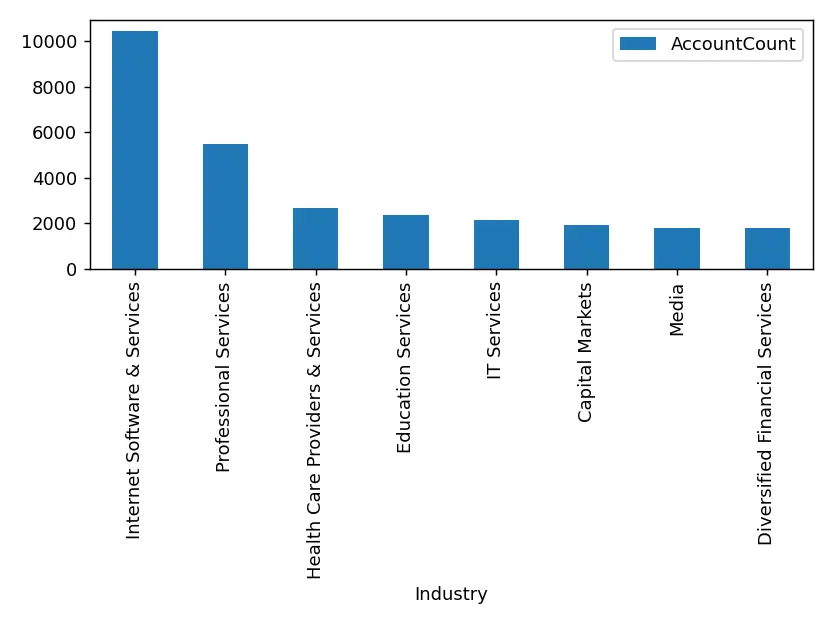
Facebook Ads のデータを可視化する
クエリ結果を DataFrame に格納したら、plot 関数を使ってチャートを作成します。show メソッドを使うと、チャートが新しいウィンドウに表示されます。
df.plot(kind="bar", x="AccountId", y="Name")
plt.show()

conn.close()
関連情報と無料トライアル
これで、CData Connect AI Python SDK を通じて、リアルタイムのFacebook Ads のデータを pandas に読み込めるようになりました。Facebook Ads(および数百種類のその他のデータソース)への接続について詳しくは、Connect AI のページをご覧ください。
CData Connect AI の詳細、または無料トライアルにお申し込みください:
完全なソースコード
import pandas
import matplotlib.pyplot as plt
import cdata_connect_ai

conn = cdata_connect_ai.connect(
    username="[email protected]",
    password="<your_pat>",
)

df = pandas.read_sql(
    "SELECT AccountId, Name "
    "FROM [FacebookAds1].[FacebookAds].[AdAccounts] "
    "WHERE Name = 'Acct Name'",
    conn,
)

df.plot(kind="bar", x="AccountId", y="Name")
plt.show()

conn.close()