



SSIS を使ってFactorial のデータをSQL Server にインポート

SQL Server に基幹業務データのバックアップを保管しておくことは、ビジネス上のセーフティネットとなります。また、ユーザーはSQL Server のバックアップデータからレポーティングや分析を簡単に行うことができます。
ここでは、SQL サーバー SSIS ワークフロー内でCData SSIS Tasks for API を使用して、Factorial のデータをMicrosoft SQL Server データベースに転送する方法を説明します。
Components の追加
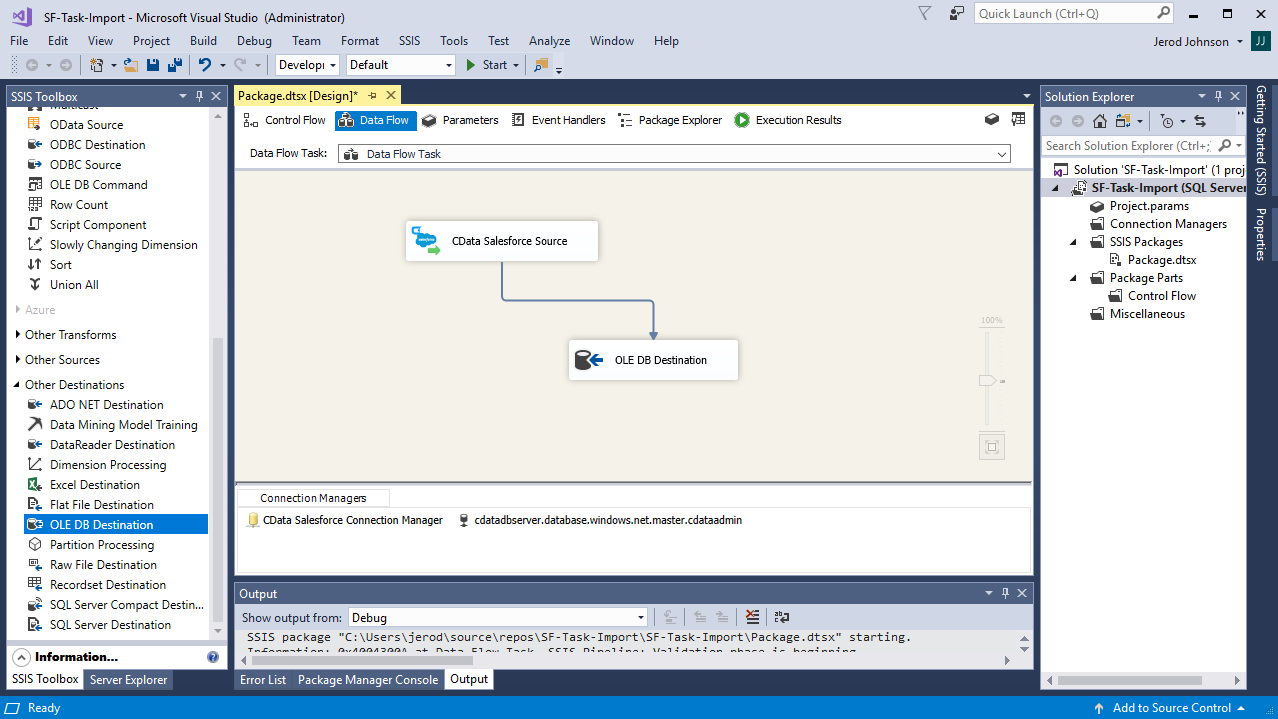
開始するには、新しいFactorial ソースとSQL Server ADO.NET 転送先を新しいデータフロータスクに追加します。
新しいコネクションマネジャーを作成
以下のステップに従って、接続マネジャーでFactorial 接続プロパティを保存します。
- Connection Manager ウィンドウで、右クリックで[New Connection] を選択します。Add SSIS Connection Manager ダイアログが表示されます。
- [Connection Manager type]メニューでAPI を選択します。CData Factorial Connection Manager が表示されます。
- 接続プロパティを構成します。
認証
Factorial は認証に OAuth 2.0 を使用し、自分の HR データに接続する場合も、他のユーザーが各自のデータに接続できるようにする場合も、OAuth 2.0 認証を利用できます。
OAuth 認証の設定
OAuth を使って接続するには、以下のステップで進めます:
- Factorial の管理パネルに移動して、新しい OAuth アプリケーションを作成します。
- アプリケーション設定から Client ID と Client Secret をコピーします。
- 以下の接続プロパティを設定します。
- AuthScheme:OAuth に設定します。
- OAuthClientId:OAuth Client ID に設定します。
- OAuthClientSecret:OAuth Client Secret に設定します。
- Scope:データへのアクセス権限を指定します(デフォルト:"read write")。
Factorial Source の構成
以下のステップに従って、Factorial の抽出に使用するクエリを指定します。
- Factorial ソースをダブルクリックしてソースコンポーネントエディタを開きます。
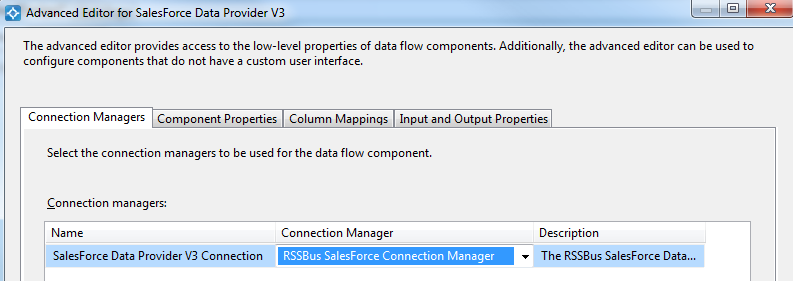
- [Connection Manager]メニューで、以前作成した接続マネジャーを選択します。
- データの書き出しに使用するクエリを指定します。例:
SELECT , FROM Agreements WHERE ProcessId = '123'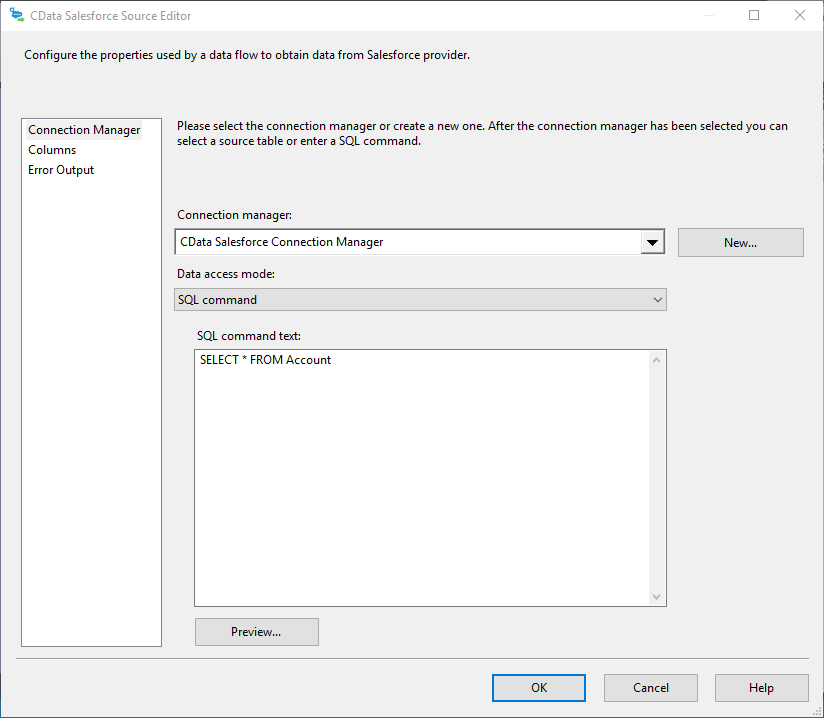
- Factorial Source コントロールを閉じて、ADO.NET Destination に接続します。
SQL Server Destination を構成する
以下のステップに従って、Factorial をロードするSQL サーバーテーブルを指定します。
- ADO.NET Destination を選択して、新しい接続を追加します。接続するサーバーおよびデータベースの情報を入力。
- Data access モードメニューで、[table or view]を選択します。
- [Table Or View]メニューで、設定するテーブルまたはビューを選択します。
- [Mappings]画面で必要なプロパティを設定します。
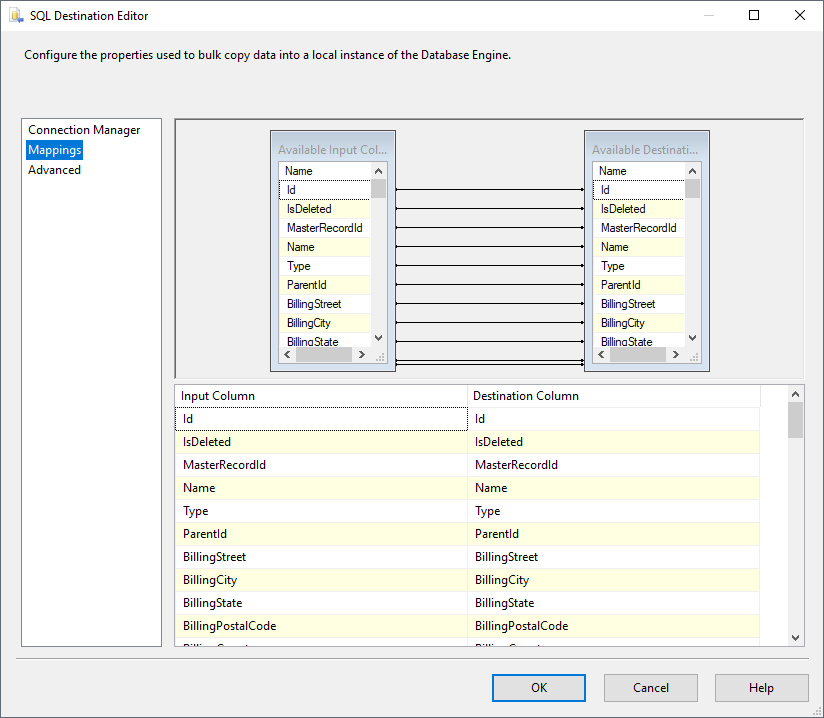
プロジェクトの実行
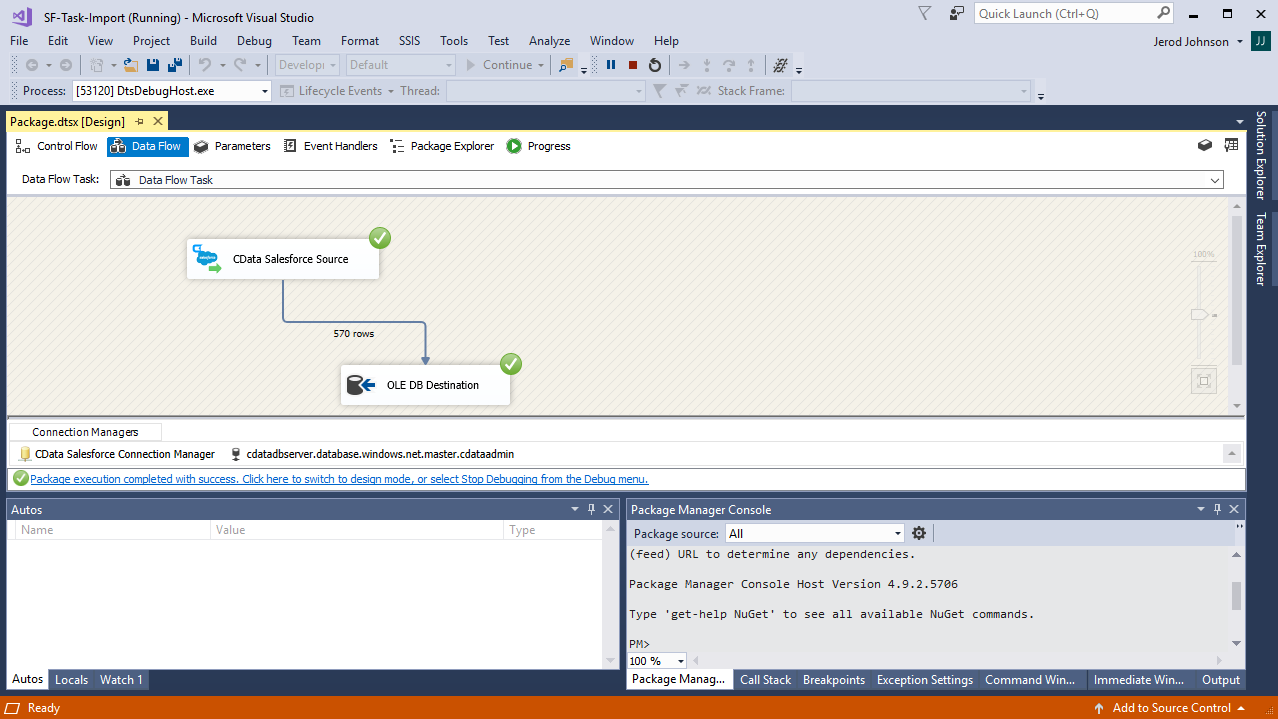
プロジェクトを実行できるようになりました。SSIS Task の実行が完了すると、データベースにFactorial のデータが入力されます。