







クラウドRPA BizteX Connect でFreshBooks のデータにアクセス

BizteX Connect は BizteX 社が提供する国産iPaaS です。ノーコードでkintone やChatwork などさまざまなクラウドサービスと連携したフローを作成し、業務の自動化・効率化を実現することができます。この記事では、CData Connect AI を経由して BizteX Connect からFreshBooks のデータを取得し活用する方法を説明します。
CData Connect AI はFreshBooks のデータへのクラウドベースのOData インターフェースを提供し、BizteX Connect からFreshBooks のデータへのアクセスを実現します。
Connect AI を構成
BizteX Connect でFreshBooks のデータを操作するには、Connect AI からFreshBooks に接続し、コネクションにユーザーアクセスを提供してFreshBooks のデータのOData エンドポイントを作成する必要があります。
FreshBooks に接続したら、目的のテーブルのOData エンドポイントを作成します。
(オプション)新しいConnect AI ユーザーの追加
必要であれば、Connect AI 経由でFreshBooks に接続するユーザーを作成します。
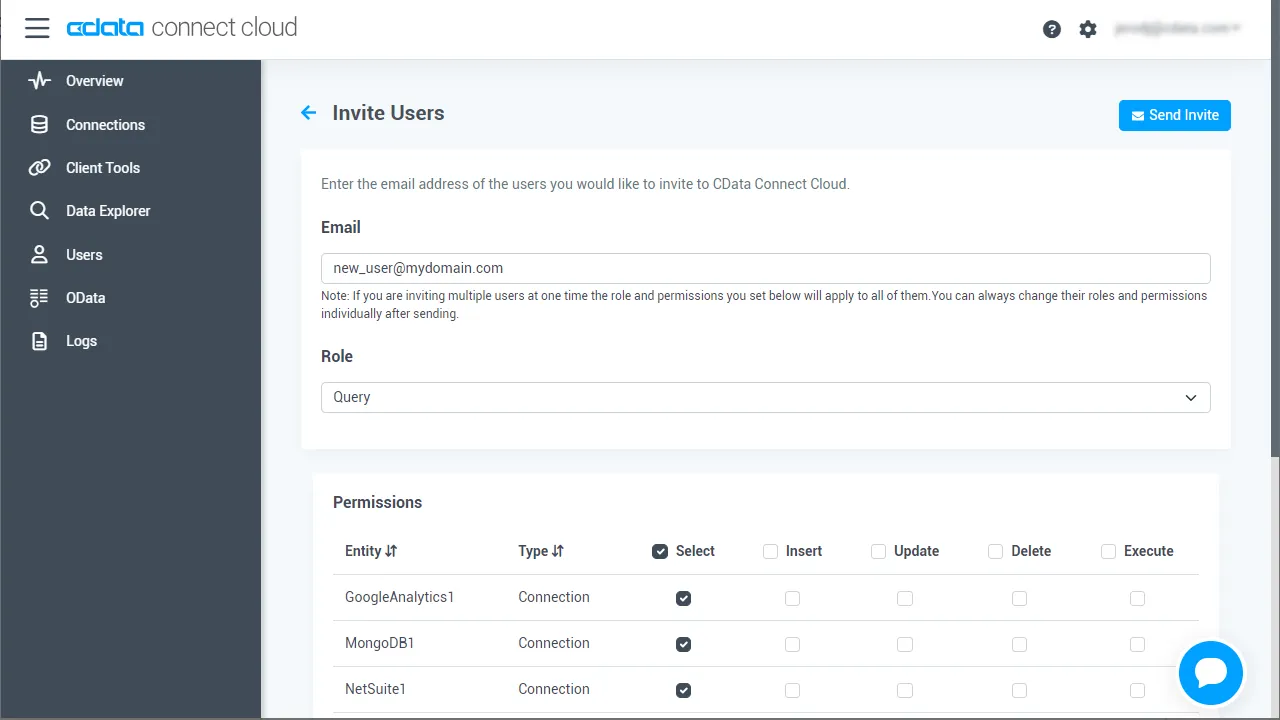
- 「Users」ページに移動し、 Invite Users をクリックします。
- 新しいユーザーのE メールアドレスを入力して、 Send をクリックしてユーザーを招待します。
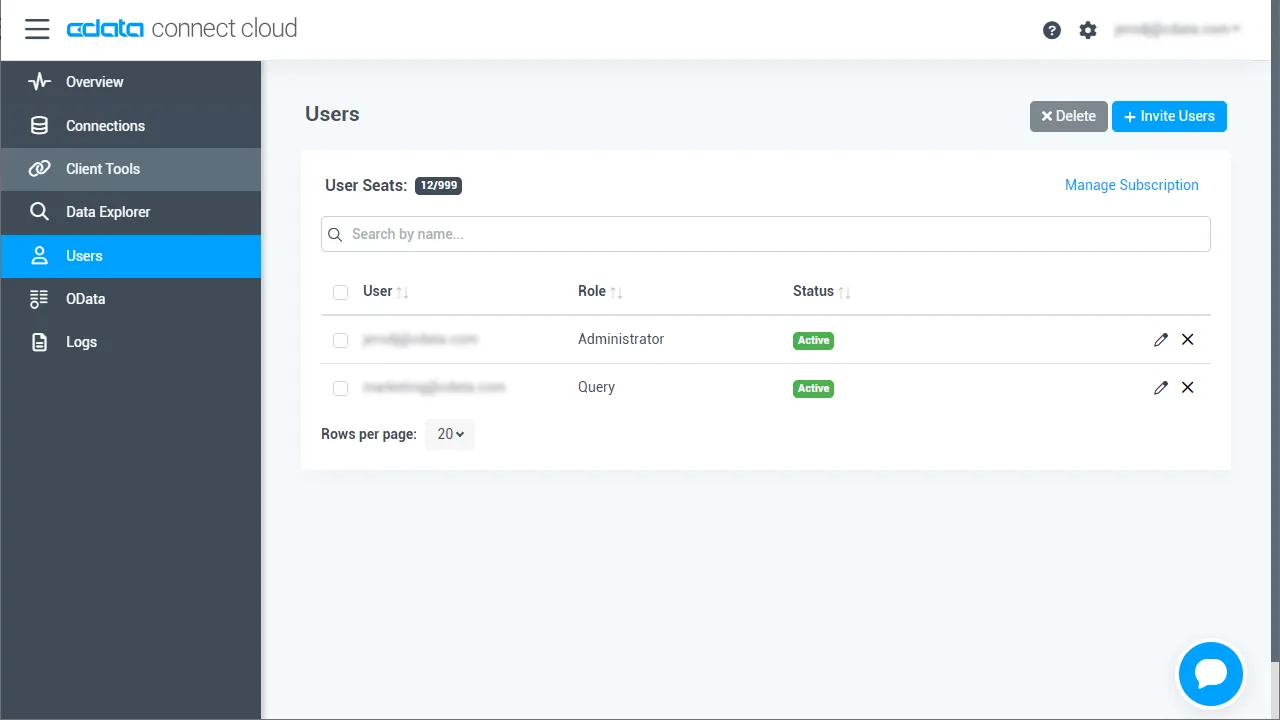
- 「Users」ページからユーザーを確認および編集できます。
パーソナルアクセストークン(PAT)の追加
OAuth 認証をサポートしていないサービス、アプリケーション、プラットフォーム、またはフレームワークから接続する場合は、認証に使用するパーソナルアクセストークン(PAT)を作成できます。きめ細かなアクセス管理を行うために、サービスごとに個別のPAT を作成するのがベストプラクティスです。
- Connect AI アプリの右上にあるユーザー名をクリックし、「User Profile」をクリックします。
- 「User Profile」ページで「Access Token」セクションにスクロールし、 Create PAT をクリックします。
- PAT の名前を入力して Create をクリックします。

- パーソナルアクセストークン(PAT)は作成時にしか表示されないため、必ずコピーして安全に保存してください。
Connect AI からFreshBooks に接続
CData Connect AI では、簡単なクリック操作ベースのインターフェースでデータソースに接続できます。
- Connect AI にログインし、 Add Connection をクリックします。

- 「Add Connection」パネルから「FreshBooks」を選択します。

-
必要な認証プロパティを入力し、FreshBooks に接続します。
まず、Profile 接続プロパティをディスク上の FreshBooks プロファイルの場所に設定します(例:C:\profiles\FreshBooks.apip)。次に、ProfileSettings 接続プロパティを FreshBooks の接続文字列に設定します(以下を参照)。
FreshBooks API プロファイル設定
FreshBooks Developer Dashboard で OAuth アプリケーションを登録し、Client ID と Client Secret を取得します。アプリケーションのコールバック URL にリダイレクト URI を設定します。

- Create & Test をクリックします。
- 「Add FreshBooks Connection」ページの「Permissions」タブに移動し、ユーザーベースのアクセス許可を更新します。

Connect AI にFreshBooks OData エンドポイントを追加する
FreshBooks に接続したら、目的のテーブルのOData エンドポイントを作成します。
- OData ページに移動し、 Add をクリックして新しいOData エンドポイントを作成します。
- FreshBooks 接続(例:API1)を選択し、Next をクリックします。
- 使用するテーブルを選択し、「Confirm」をクリックします。

コネクションとOData エンドポイントを設定したら、BizteX Connect からFreshBooks のデータに接続できます。
FreshBooks のデータに接続したプロジェクト・シナリオの作成
CData Connect AI 側の準備が完了したら、早速BizteX Connect 側でプロジェクト・シナリオの作成を開始します。
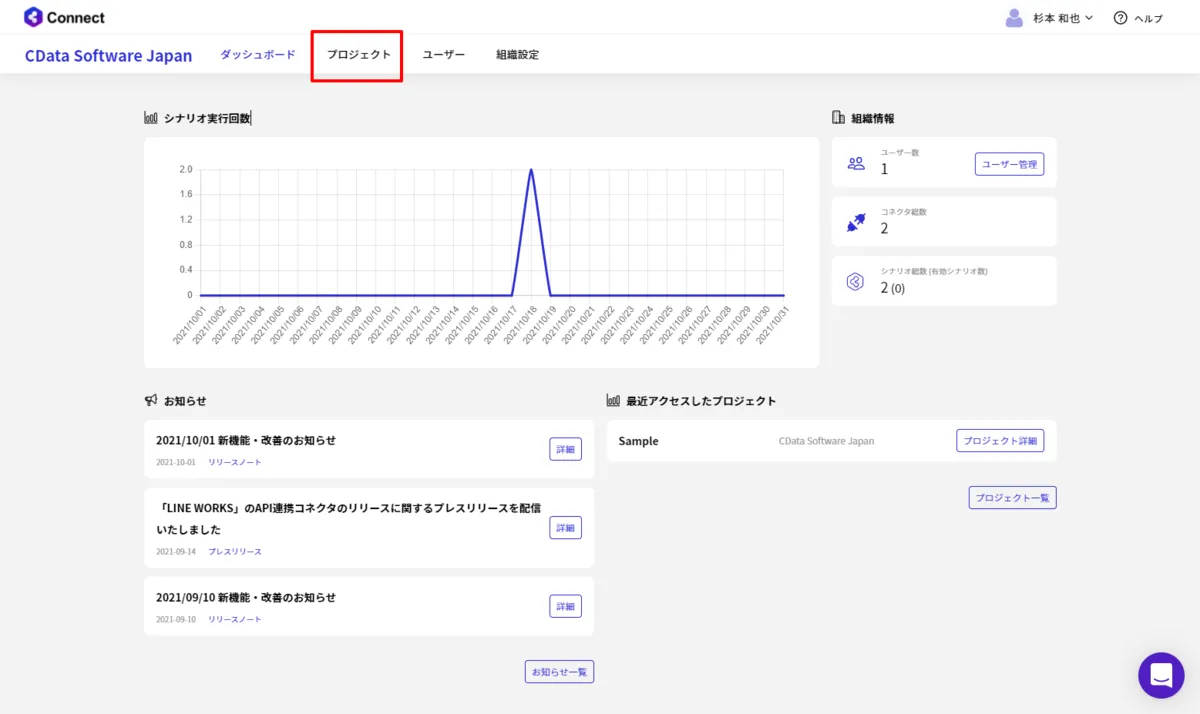
- まずはプロジェクトとシナリオ(フロー)を作成します。シナリオ(フロー)はプロジェクト単位でまとめて管理できるようです。
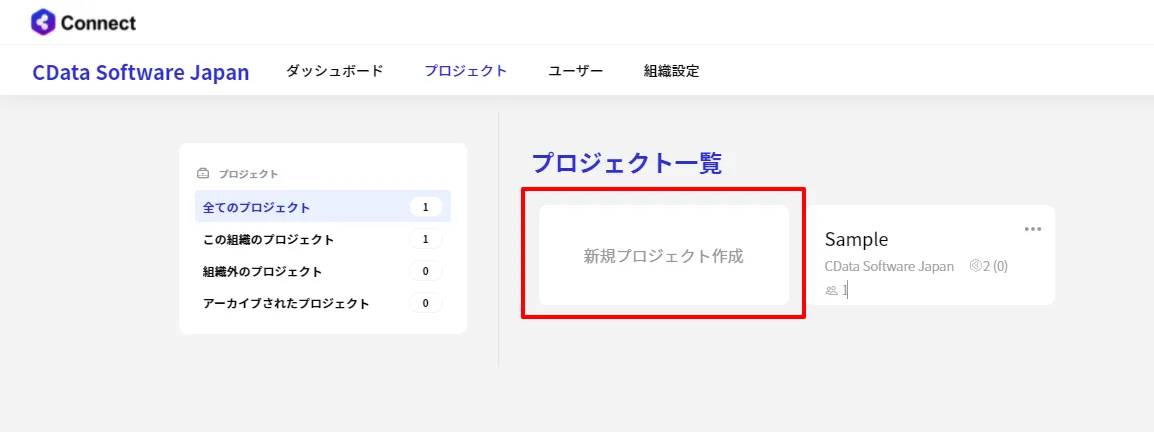
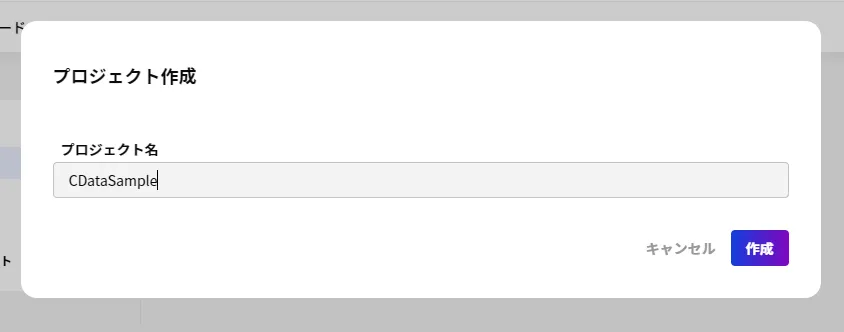
- 「新規プロジェクト作成」をクリック
- 任意の名称でプロジェクトを作成します。
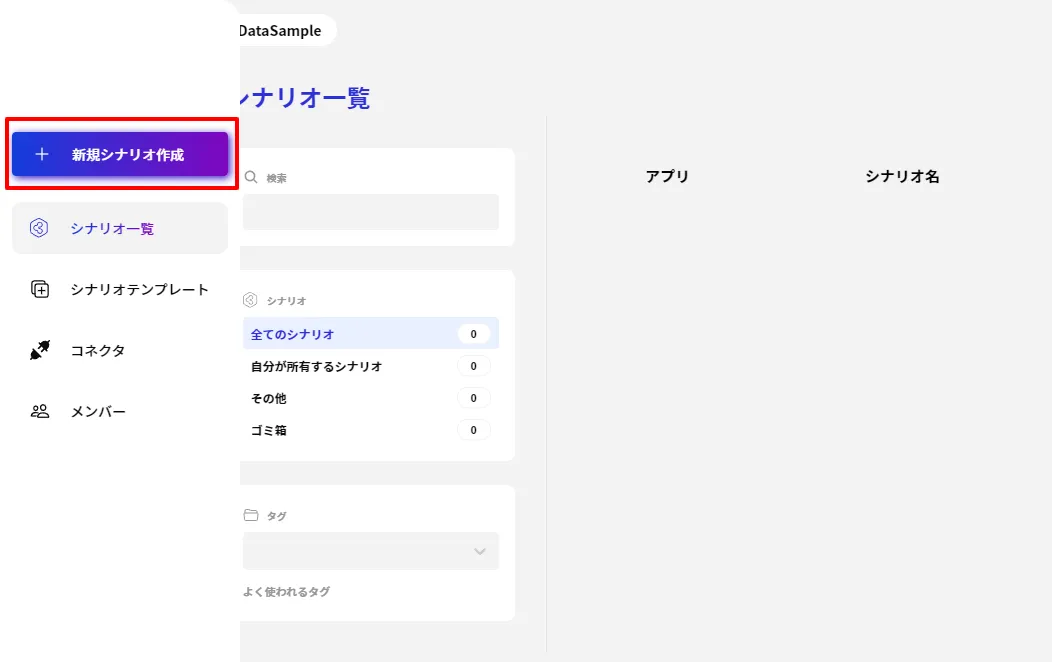
- その後「+新規シナリオ作成」をクリックして、FreshBooks のデータ連携シナリオの作成を進めていきます。
起動イベントの設定
シナリオの作成で一番最初に設定することが、起動イベントの構成です。BizteX Connect ではさまざまな起動イベントが存在しますが、今回は検証用途として「手動」実行にしてみました。
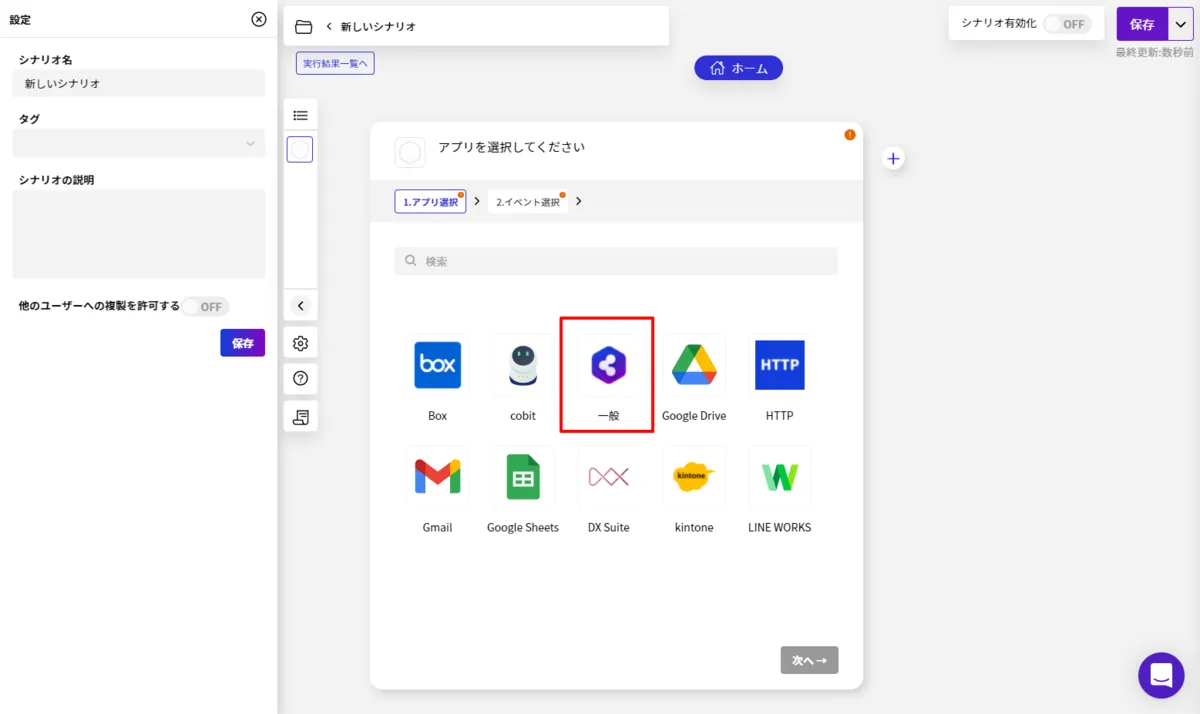
- 「アプリ選択」の一覧から「一般」を選択し
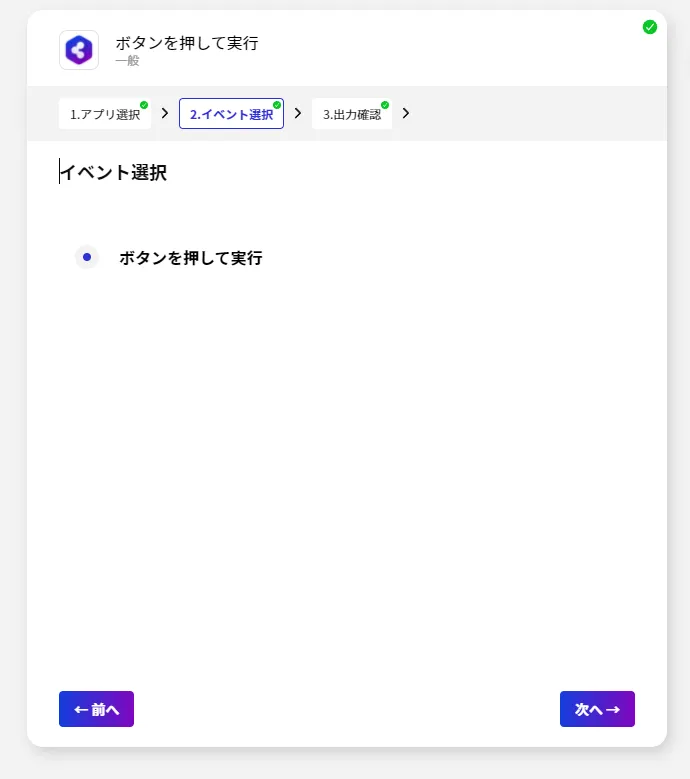
- 「ボタンを押して実行」を選択します。
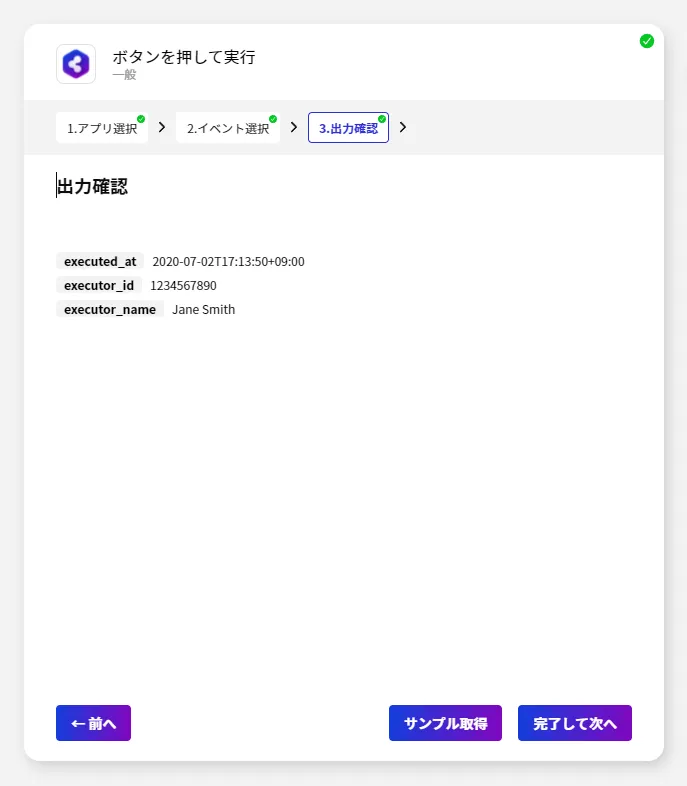
- それぞれのイベントでは出力データが変数として格納されます。内容を確認して「完了して次へ」をクリックしましょう。
HTTP コネクタの構成
今回のシナリオでは、FreshBooks のデータを取得して BizteX Connect で扱えるようにします。
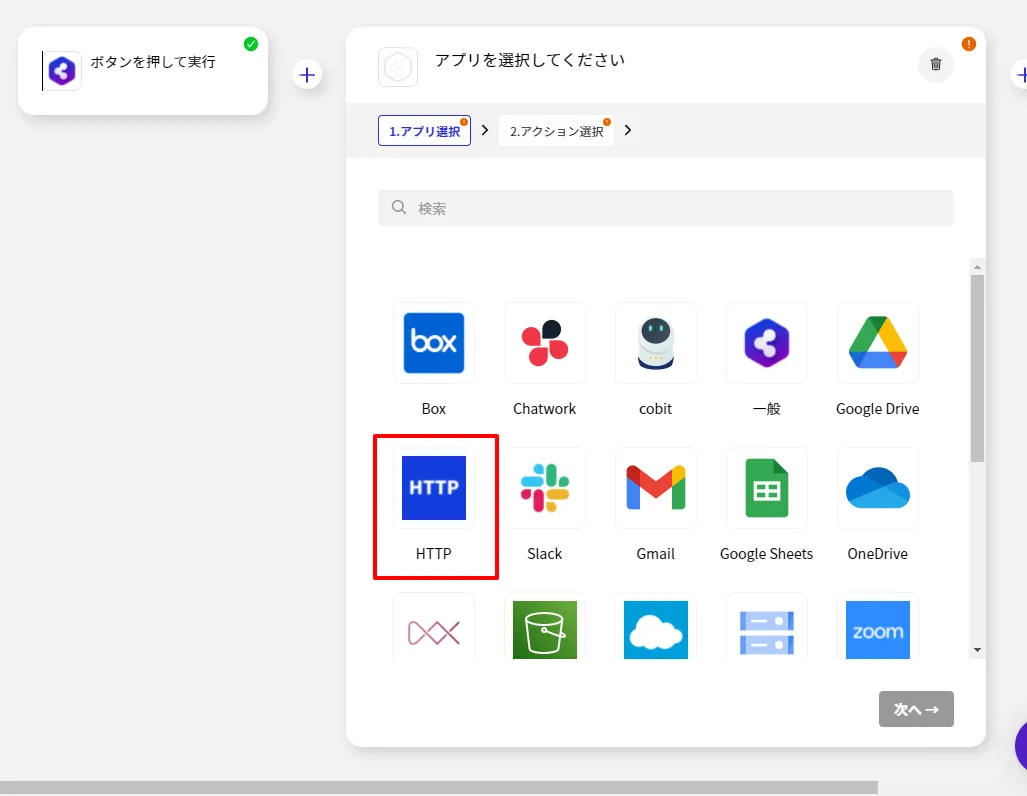
- CData Connect AI へのアクセスには「HTTP コネクタ」が利用できるので、アプリの一覧から選択します。
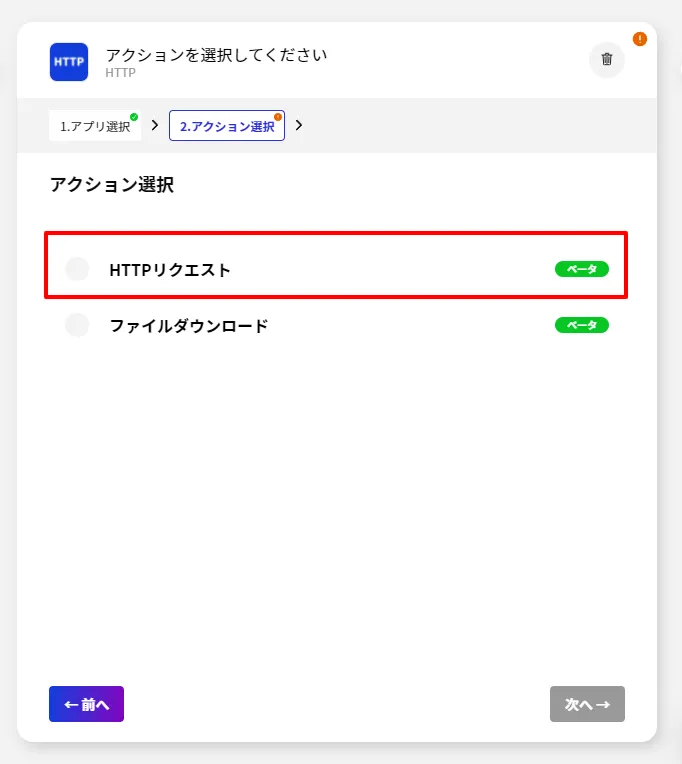
- アクションは「HTTP リクエスト」を指定します。
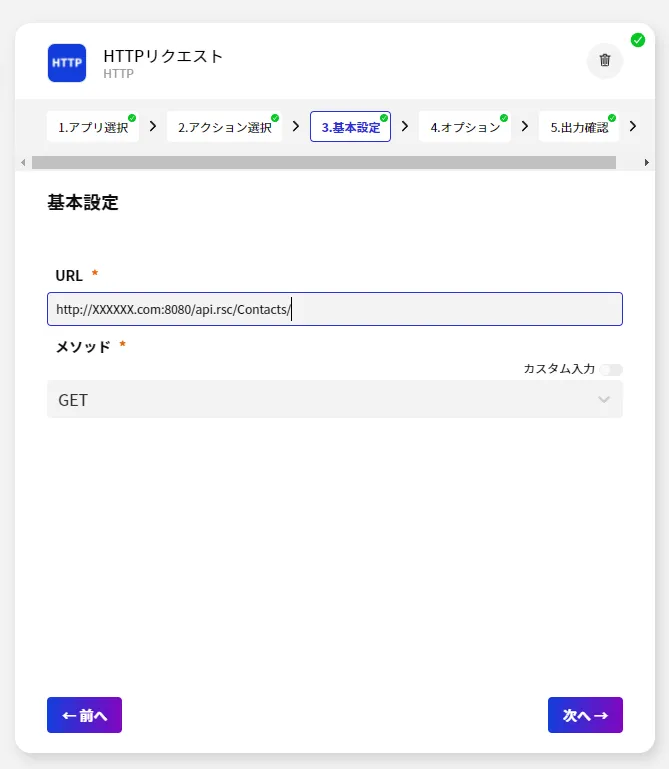
- 続いて、データを取得するためのAPI リクエストを指定します。今回はデータを取得するのでGET リクエストです。対象のURL はCData Connect AI のAPI ドキュメントから取得してきて指定しましょう。
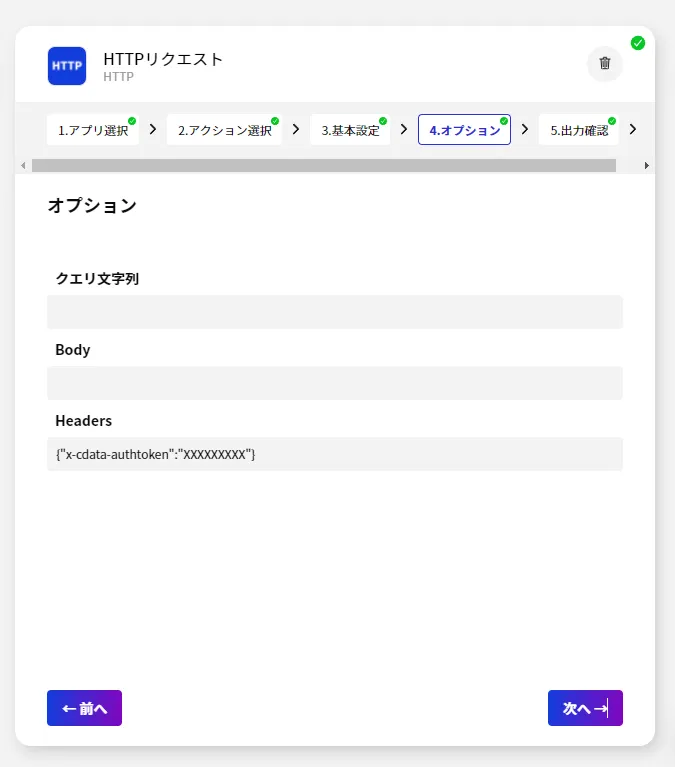
- 基本設定が完了したら、オプションを指定します。ここで最低限必要になるオプションはCData Connect AI への認証情報の指定です。以下のようなJSON 形式でx-cdata-authtoken のプロパティにCData Connect AI で構成したユーザーのトークンを指定すれば接続が行えます。
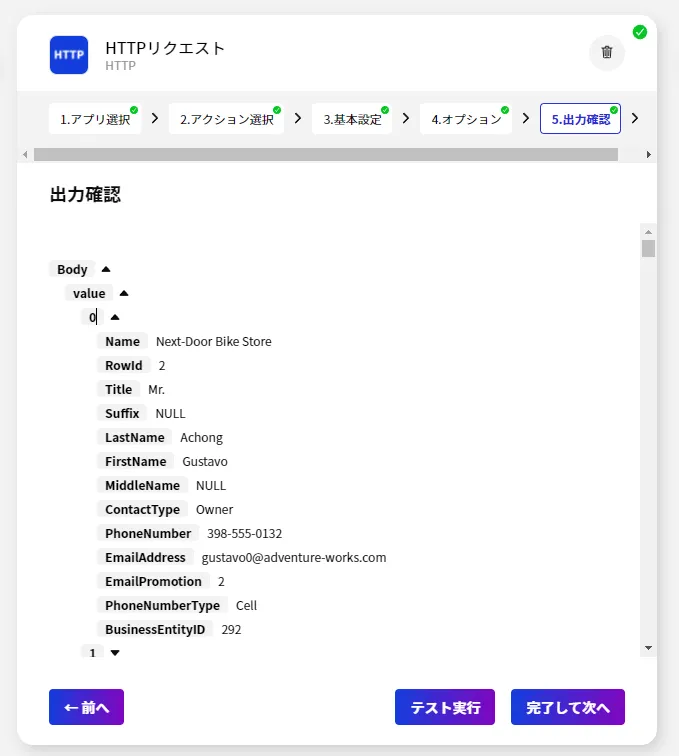
- すべての設定が完了したら出力結果を確認してみましょう。以下のようにBody の中の「value」オブジェクトの中に配列形式でデータが格納されていることが確認できます。正常にBizteX Connect からFreshBooks のデータが取得できていますね。
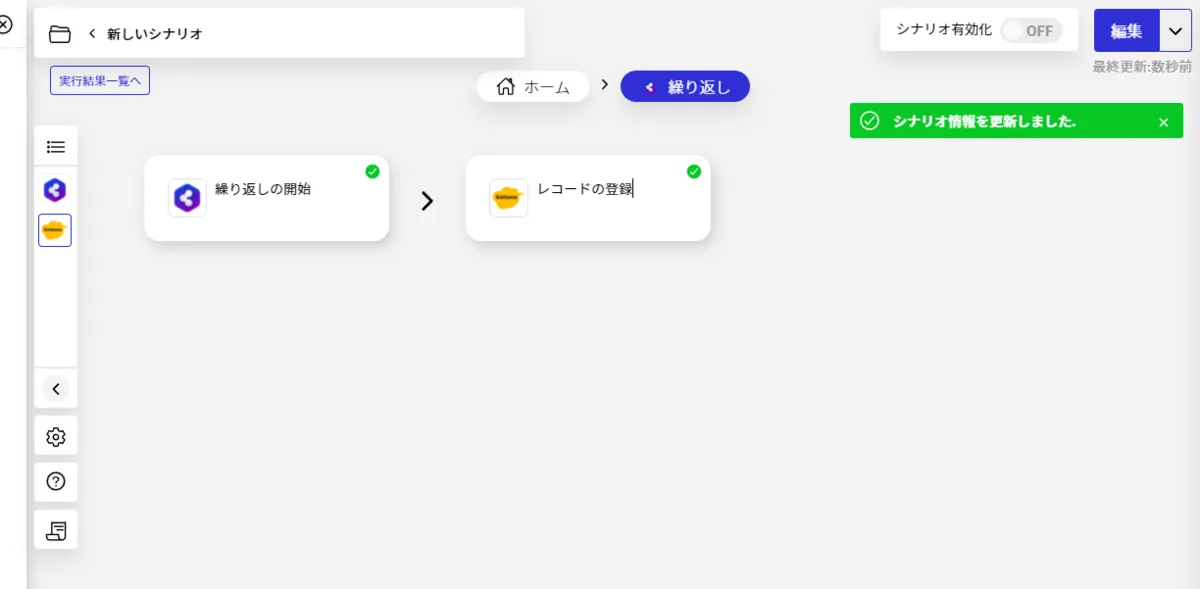
- あとはBizteX Connect の各種機能を活用して、さまざまなサービスとの連携を実現できます。
クラウドアプリケーションからFreshBooks のデータへのライブ接続
BizteX Connect からFreshBooks のリアルタイムデータに直接接続できるようになりました。これで、FreshBooks のデータを複製せずにより多くの接続とアプリを作成できます。
クラウドアプリケーションから直接350を超えるSaaS 、ビッグデータ、NoSQL ソースへのリアルタイムデータアクセスを取得するには、CData Connect AI を参照してください。