JReport Designer で FreshBooks のデータを連携利用

CData JDBC Driver for FreshBooks のデータ を使えば、ダッシュボードやレポートから FreshBooks をリレーショナルデータベースのように扱い、使い慣れた SQL クエリで FreshBooks のデータ のライブデータにアクセスできます。この記事では、JReport Designer で FreshBooks のデータ に JDBC データソースとして接続し、FreshBooks のデータ のデータをもとにレポートを作成する方法を説明します。
FreshBooks ののデータに接続
- C:\JReport\Designer\bin\setenv.bat を編集して、JAR ファイルの場所を ADDCLASSPATH 変数に追加します。
...
set ADDCLASSPATH=%JAVAHOME%\lib\tools.jar;C:\Program Files\CData\CData JDBC Driver for FreshBooks 2016\lib\cdata.jdbc.api.jar;
...
- File メニューから New、Data Source と進み、新しいデータソースを作成します。
- 表示されるダイアログでデータソース名を入力し(例:CData JDBC Driver for FreshBooks)、JDBC を選択して OK をクリックします。
- Get JDBC Connection Information ダイアログで、JDBC ドライバーへの接続を設定します。
- Driver: Driver ボックスにチェックが入っていることを確認し、ドライバーのクラス名を入力します。
cdata.jdbc.api.APIDriver
- URL: JDBC URL を入力します。URL は jdbc:api: から始まり、その後に接続プロパティをセミコロン区切りで記述します。
まず、Profile 接続プロパティをディスク上の FreshBooks プロファイルの場所に設定します(例:C:\profiles\FreshBooks.apip)。次に、ProfileSettings 接続プロパティを FreshBooks の接続文字列に設定します(以下を参照)。
FreshBooks API プロファイル設定
FreshBooks Developer Dashboard で OAuth アプリケーションを登録し、Client ID と Client Secret を取得します。アプリケーションのコールバック URL にリダイレクト URI を設定します。
組み込みの接続文字列デザイナー
JDBC URL の構築には、FreshBooks JDBC Driver に組み込まれている接続文字列デザイナーを使用できます。JAR ファイルをダブルクリックするか、コマンドラインから JAR ファイルを実行します。
java -jar cdata.jdbc.api.jar
接続プロパティを入力し、接続文字列をクリップボードにコピーします。

JDBC URL を設定する際には、Max Rows 接続プロパティの設定も検討してください。これにより返される行数が制限され、レポートやビジュアライゼーションのデザイン時のパフォーマンス向上に役立ちます。
一般的な JDBC URL は次のとおりです。
jdbc:api:Profile=C:\profiles\FreshBooks.apip;Authscheme=OAuth;OAuthClientId=your_client_id;OAuthClientSecret=your_client_secret;CallbackUrl=your_callback_url;InitiateOAuth=GETANDREFRESH;
- User: 認証に使用するユーザー名です。通常は空白のままにします。
- Password: 認証に使用するパスワードです。通常は空白のままにします。
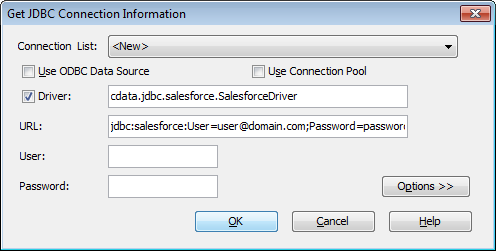
- Driver: Driver ボックスにチェックが入っていることを確認し、ドライバーのクラス名を入力します。
Add Table ダイアログで、レポートに含めるテーブル(または、このデータソースを使用する今後のレポート用のテーブル)を選択し、Add をクリックします。
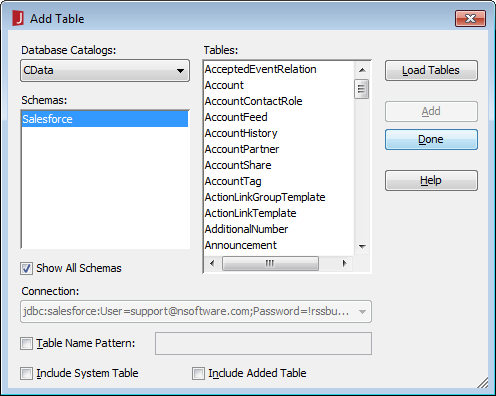
テーブルの読み込みが完了したら Done をクリックします。
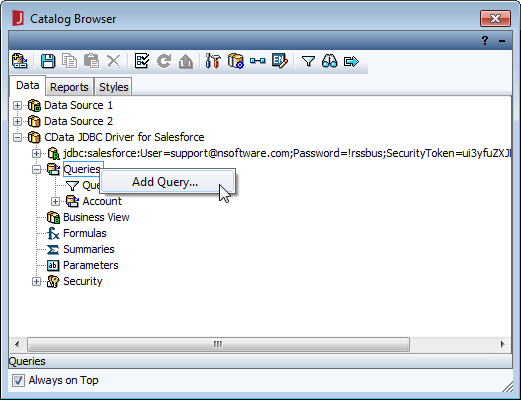
- Catalog Browser で、レポートを作成するためのクエリを作成できます。これはレポート作成前でも作成後でも行えます。データソース(CData JDBC Driver for FreshBooks)を展開()し、Queries を右クリックして Add Query を選択します。
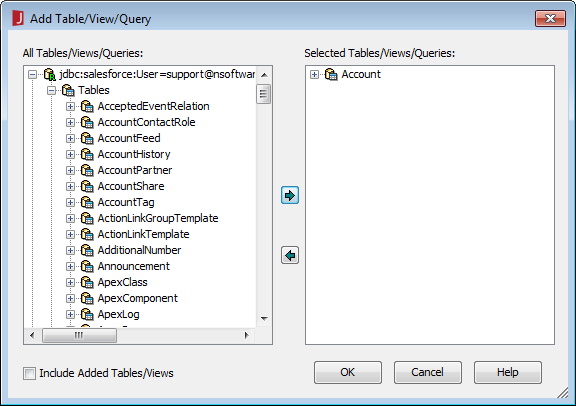
- Add Table/View/Query ダイアログで、JDBC URL と Tables を展開()し、クエリで使用するテーブルを選択して OK をクリックします。
- Query Editor ダイアログで、含めるカラムを選択するか、SQL ボタンをクリックして独自のクエリを手動で入力します。例えば次のようになります。
SELECT Id, InvoiceNumber FROM Invoices WHERE AccountId = 'your_account_id'
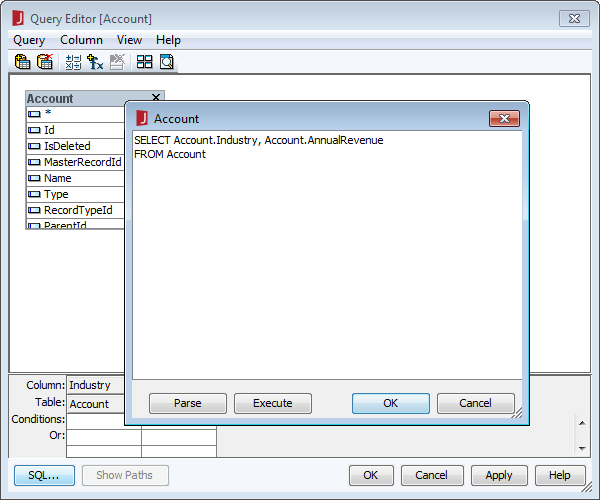
クエリが構築できたら、OK をクリックして Query Editor ダイアログを閉じます。これで FreshBooks のデータ を新規または既存のレポートに追加する準備が整いました。
NOTE: クエリが構築できたら、そのクエリをもとに Business View を作成できます。Business View を使用すると、クエリに基づいた Web レポートやライブラリコンポーネントを作成できます。詳しくは、JReport のチュートリアルを参照してください。
FreshBooks ののデータをレポートに追加
これで FreshBooks のデータ を使用したレポートを作成する準備が整いました。
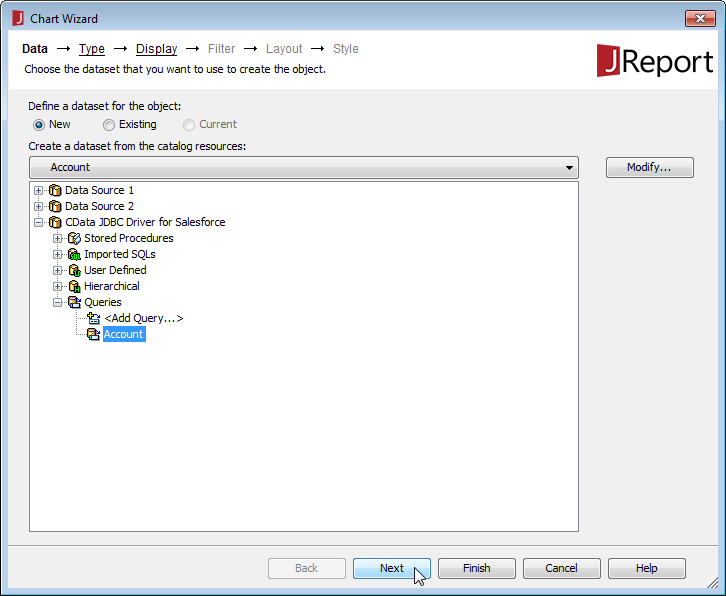
- File メニューから New、Page Report と進んで新しいレポートを作成するか、既存のレポートの Chart Wizard を開きます。
- Query を選択します(または新規作成します。上記を参照)。
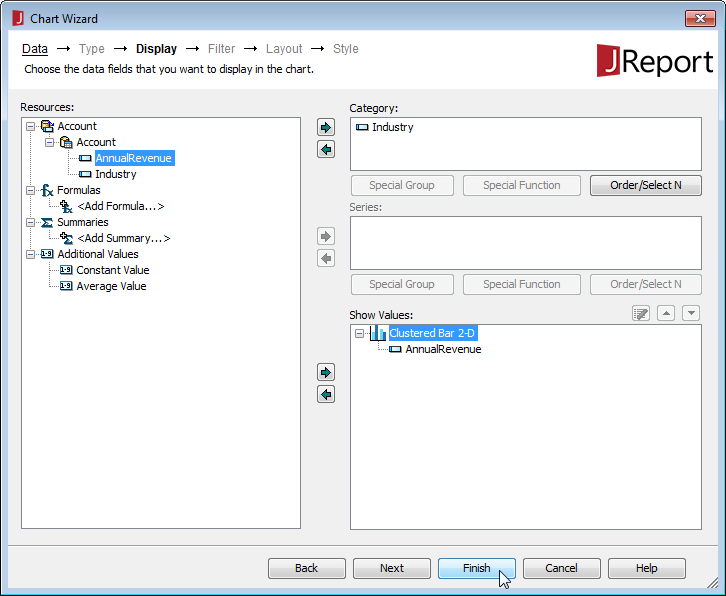
- クエリのカラムからチャートの Category と Value を設定し、Finish をクリックします。
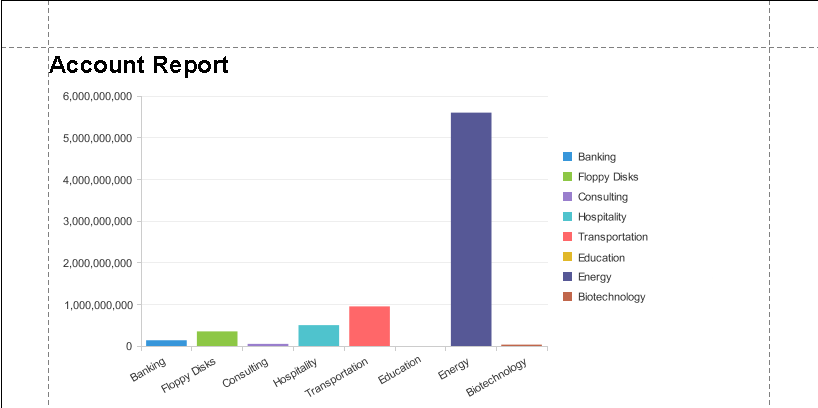
- レポートの View タブをクリックして、チャートを表示します。