







QuerySurge で FreshBooks のデータ を検証

QuerySurge は、データの検証とテストを自動化するスマートなデータテストソリューションです。CData API Driver for JDBC と組み合わせることで、QuerySurge からライブのFreshBooks のデータを操作できます。この記事では、QuerySurge からFreshBooks のデータに接続する方法を説明します。
CData JDBC Driver は最適化されたデータ処理機能を備えており、ライブのFreshBooks のデータとのやり取りにおいて比類のないパフォーマンスを提供します。FreshBooks に複雑な SQL クエリを発行すると、ドライバーはフィルタや集計などのサポートされている SQL 操作を直接 FreshBooks にプッシュし、サポートされていない操作(主に SQL 関数や JOIN 操作)はクライアント側の組み込み SQL エンジンで処理します。また、ビルトインの動的メタデータクエリ機能により、ネイティブなデータ型を使用してFreshBooks のデータを操作・分析できます。
QuerySurge から FreshBooks のデータ に接続
QuerySurge からライブのFreshBooks のデータに接続するには、JDBC Driver の JAR ファイルを QuerySurge Agent にデプロイし、QuerySurge の Admin ビューから新しい接続を追加する必要があります。
JDBC Driver をデプロイ
- CData API Driver for JDBC のインストーラをダウンロードし、パッケージを解凍して JAR ファイルを実行し、ドライバーをインストールします。
- ドライバーのインストールが完了したら、Agent Service を停止します。
- インストール先(通常は C:\Program Files\CData\CData API Driver for JDBC\lib\)から JAR ファイル(ライセンスファイルがある場合はそれも)を Agent(QuerySurge_install_dir\agent\jdbc)にコピーします。
- Agent Service を再起動します。
QuerySurge への JDBC ドライバーのデプロイについての詳細は、QuerySurge ナレッジベースをご参照ください。
FreshBooks への新しい接続を設定
- QuerySurge にログインし、Admin ビューに移動します。
- Administration Tree で Configuration -> Connections をクリックします。
- Add をクリックして新しい接続を作成します。
- QuerySurge Connection Wizard で Next をクリックします。
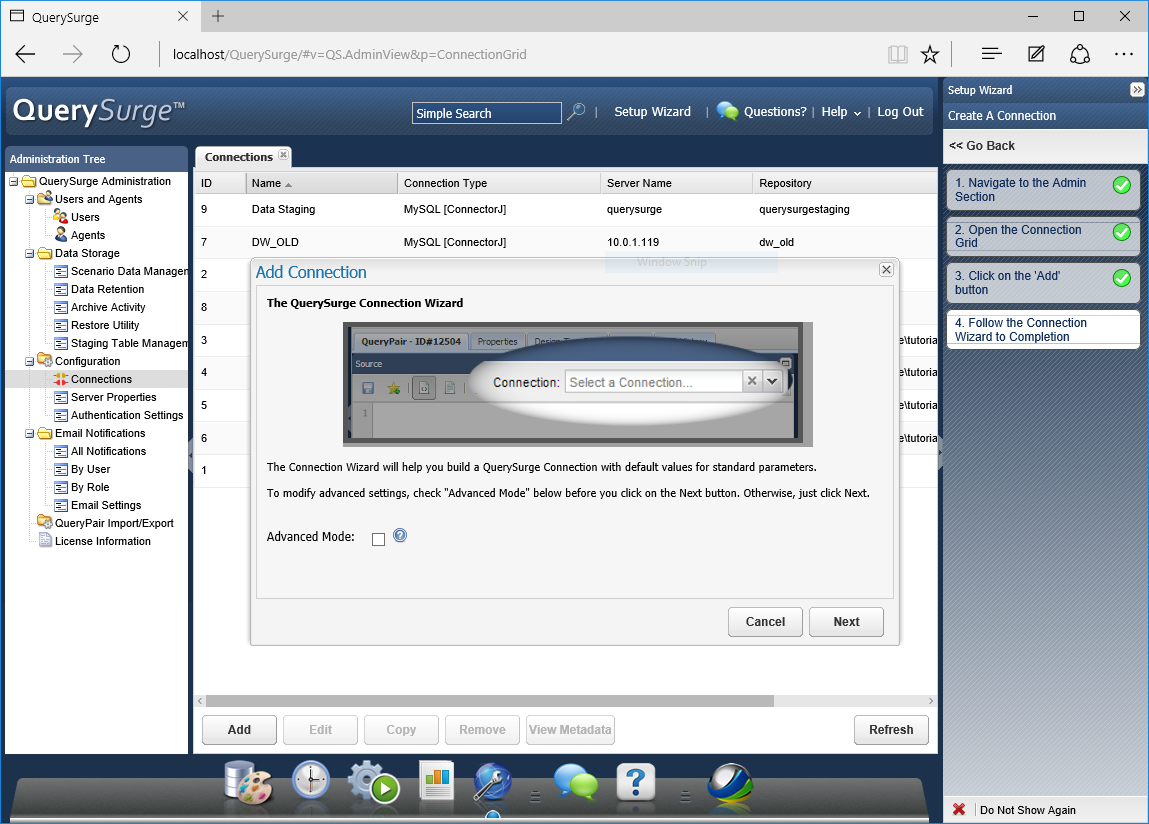
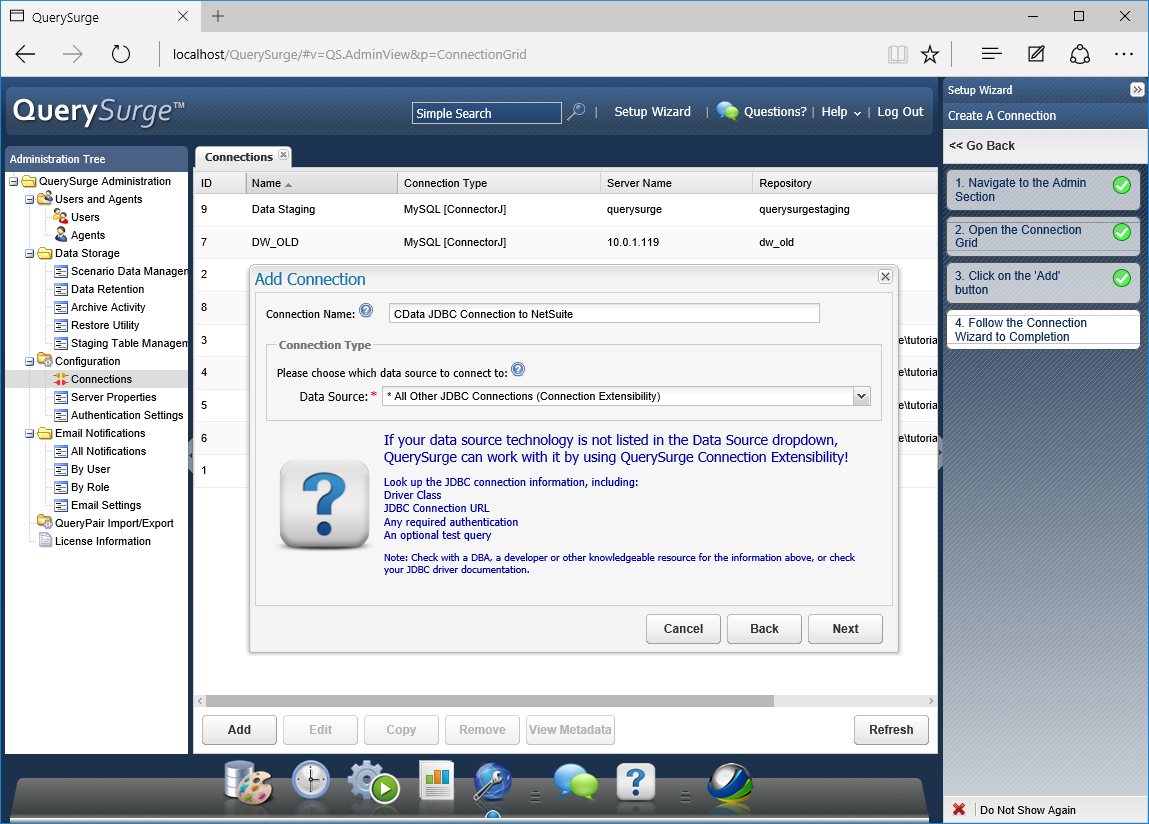
- 接続の名前を入力します(例:CData JDBC Connection to FreshBooks)。
- Data Source を「All Other JDBC Connections (Connection Extensibility)」に設定し、Next をクリックします。
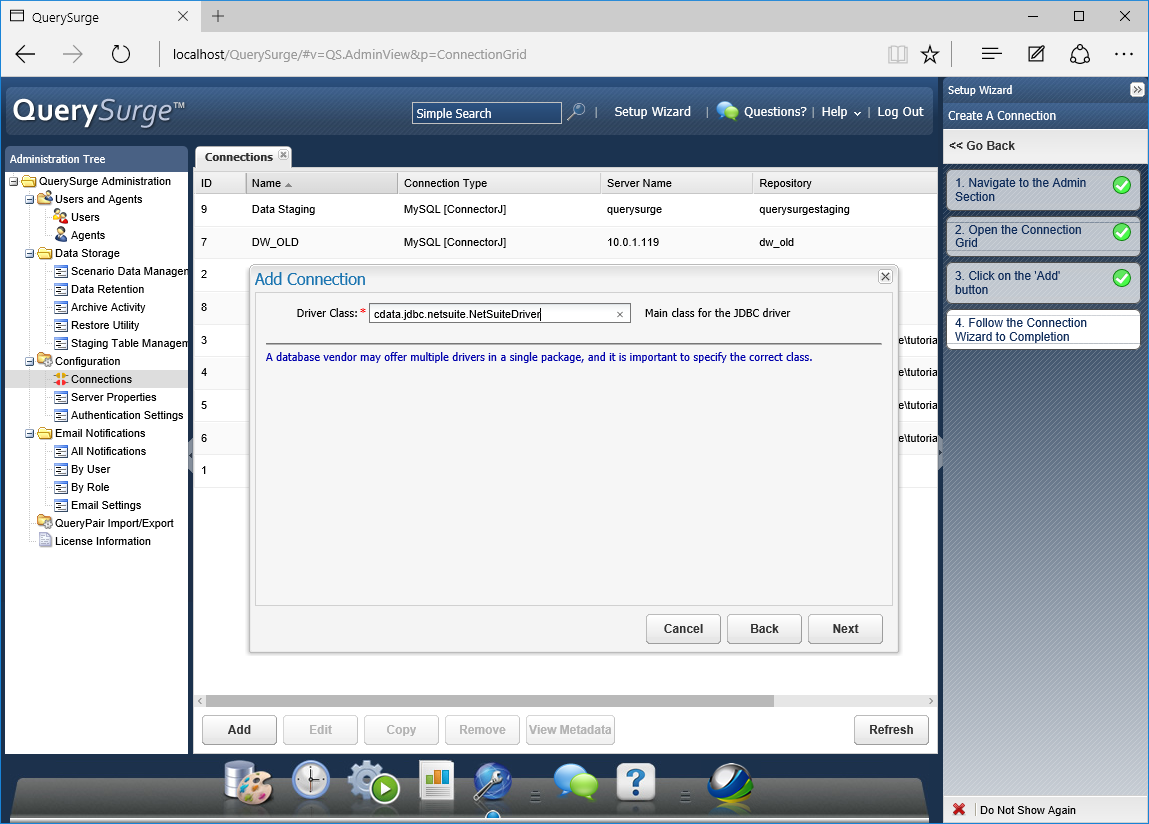
- Driver Class を cdata.jdbc.api.APIDriver に設定し、Next をクリックします。
FreshBooks への認証に必要な接続プロパティを使用して Connection URL を設定します。Connection URL は以下のような形式になります:
jdbc:api:Profile=C:\profiles\FreshBooks.apip;Authscheme=OAuth;OAuthClientId=your_client_id;OAuthClientSecret=your_client_secret;CallbackUrl=your_callback_url;InitiateOAuth=GETANDREFRESH;
ビルトイン接続文字列デザイナ
JDBC URL の構成については、FreshBooks JDBC Driver に組み込まれている接続文字列デザイナを使用できます。JAR ファイルをダブルクリックするか、コマンドラインから JAR ファイルを実行してください。
java -jar cdata.jdbc.api.jar
接続プロパティを入力し、接続文字列をクリップボードにコピーします。
まず、Profile 接続プロパティをディスク上の FreshBooks プロファイルの場所に設定します(例:C:\profiles\FreshBooks.apip)。次に、ProfileSettings 接続プロパティを FreshBooks の接続文字列に設定します(以下を参照)。
FreshBooks API プロファイル設定
FreshBooks Developer Dashboard で OAuth アプリケーションを登録し、Client ID と Client Secret を取得します。アプリケーションのコールバック URL にリダイレクト URI を設定します。

- 接続の Test Connection ボタンを有効にするため、Test Query を設定し(例:SELECT * FROM Invoices LIMIT 1)、Next をクリックします。
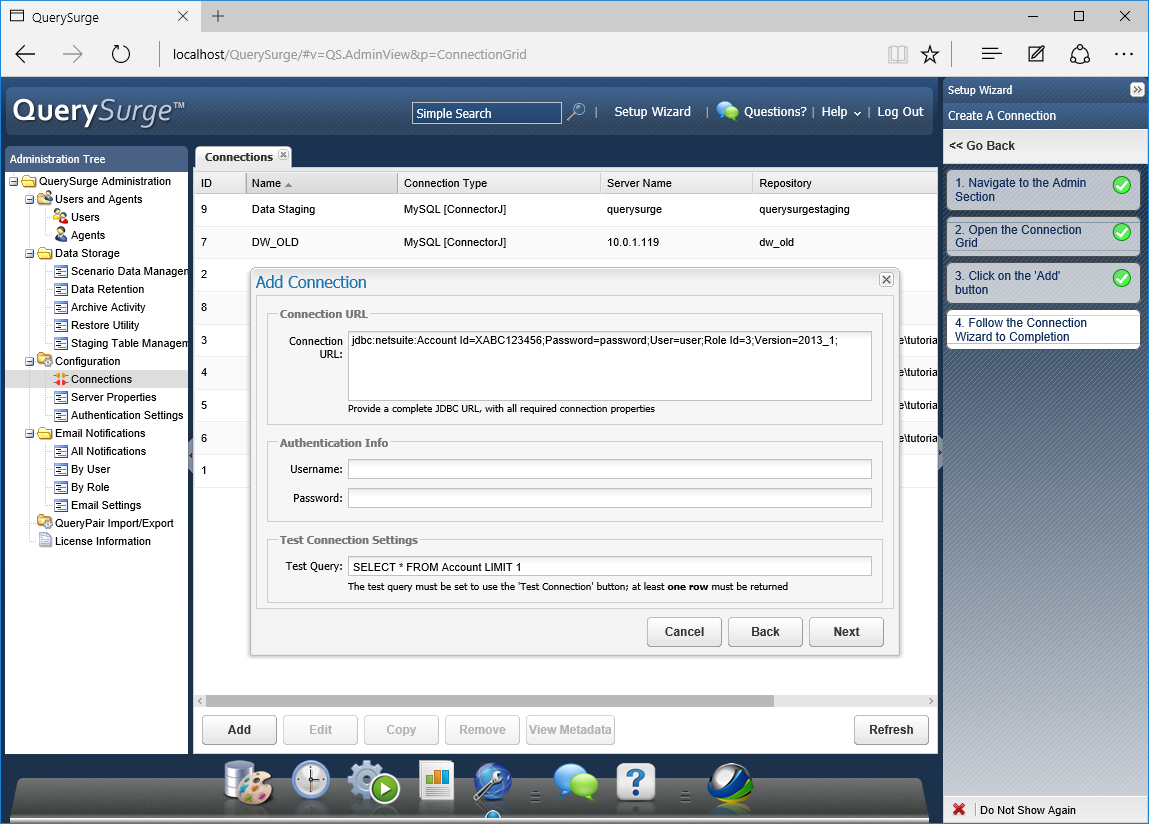
- Test Connection をクリックして接続が正しく設定されていることを確認し、Save をクリックして接続を追加します。
接続を追加したら、QuerySurge でFreshBooks のデータに対して SQL クエリを実行できます。
QueryPair で FreshBooks のデータ クエリを比較
接続を設定したら、以下の手順に従って QueryPair でFreshBooks のデータのクエリを比較できます。
- Design メニューから「Design Library」を選択します
- QuerySurge Design の下の QueryPairs をクリックします
- 「Create New QueryPair」をクリックします
- QueryPair に名前を付けて Save をクリックします
- Source または Target ペインで、上記で作成した接続を選択します(FreshBooks を2回クエリする場合は同じ接続を選択するか、比較を実行する場合は別の接続を選択します)
- 各ペインの Editor にクエリを入力します(例:SELECT * FROM Invoices)
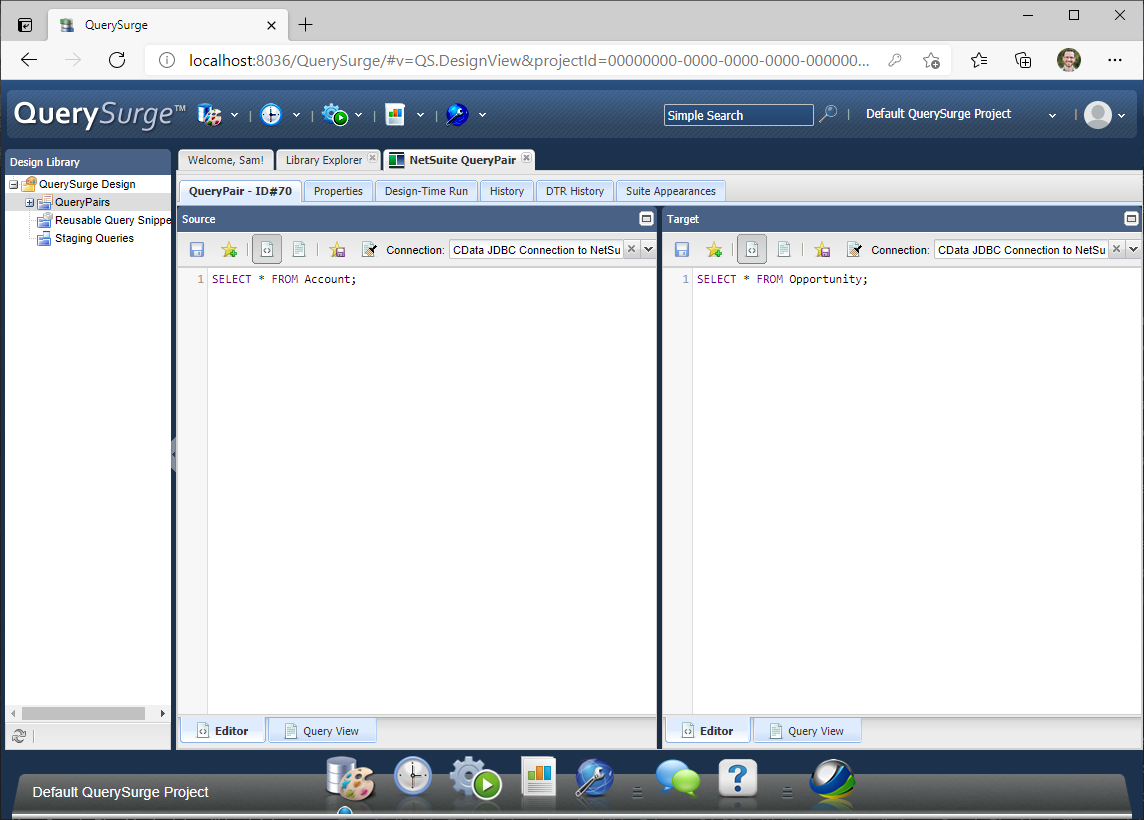
- 「Design-Time Run」タブをクリックしてクエリを実行します
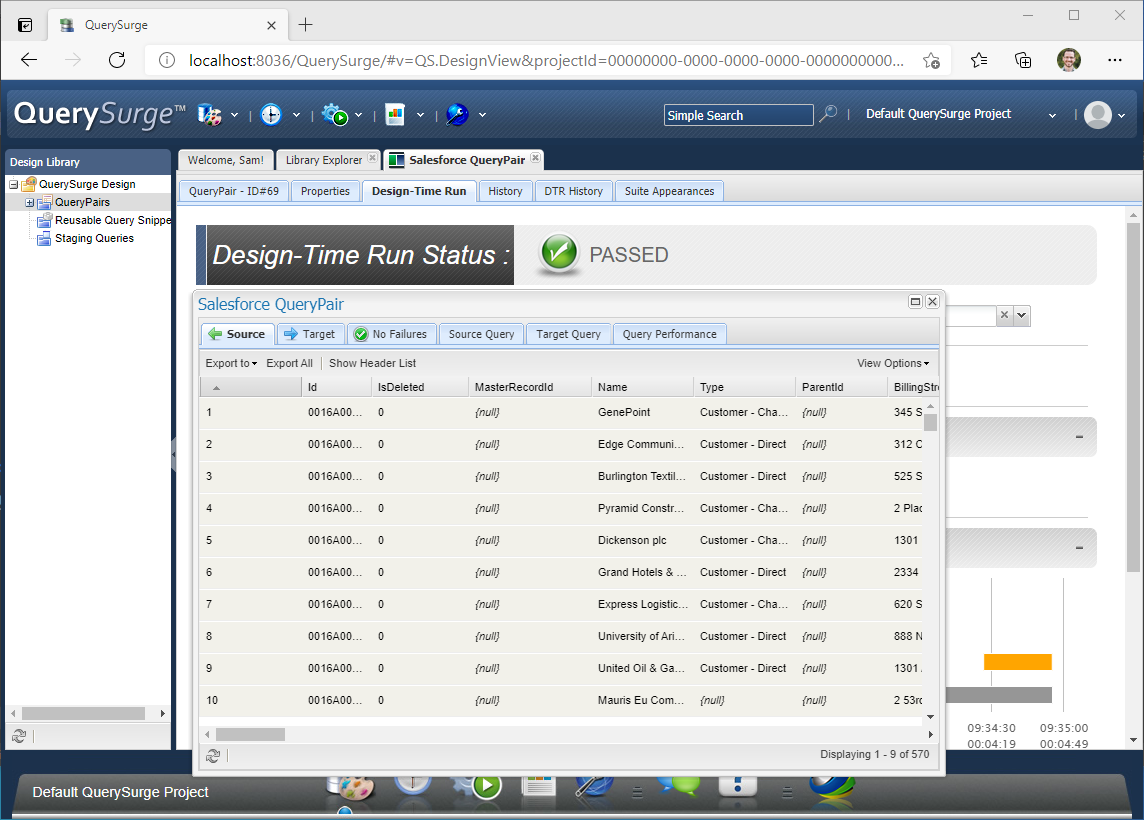
- クエリの実行が完了したら、「View Query Results」をクリックしてクエリから返されたFreshBooks のデータを確認します
30 日間の無償トライアルをダウンロードして、QuerySurge でライブのFreshBooks のデータを活用してみてください。ご不明な点がございましたら、サポートチームまでお問い合わせください。