







Perplexity MacOS Desktop でリアルタイムの Freshservice のデータにクエリする方法

Perplexity は、ユーザーが統一された会話インターフェースを通じて Web 検索、構造化データ、接続されたツールを組み合わせることができる AI 搭載のリサーチ&アンサーエンジンです。macOS 用 Perplexity Desktop を使用すると、MCP を通じてローカルツールやデータソースをワークフローに直接取り込むことができ、リアルタイムデータを活用した高速でコンテキストを認識したインサイトを実現します。
Model Context Protocol(MCP)は、LLM を外部サービスやエンタープライズデータソースと接続するための新しいオープンソース標準です。MCP サーバーを使用することで、Perplexity Desktop などの AI クライアントは、アプリケーションやデータとセキュアにやり取りし、アクションの実行、リアルタイム情報の取得、データへの自然言語アクセスを実現できます。
CData MCP Server は、Cursor などの IDE での AI アシストコード生成から、Perplexity Desktop などのチャットインターフェースでのリアルタイムデータクエリまで、AI ツールにスキーマ対応のコンテキストを提供します。
この記事では、CData API Driver for MCP Server のインストール、Freshservice への接続設定、そして Perplexity Desktop からリアルタイムの Freshservice のデータ にクエリを実行する方法を説明します。
ステップ 1: CData API Driver for MCP Server のダウンロードとインストール
- まず、CData API Driver for MCP Server をダウンロードします。
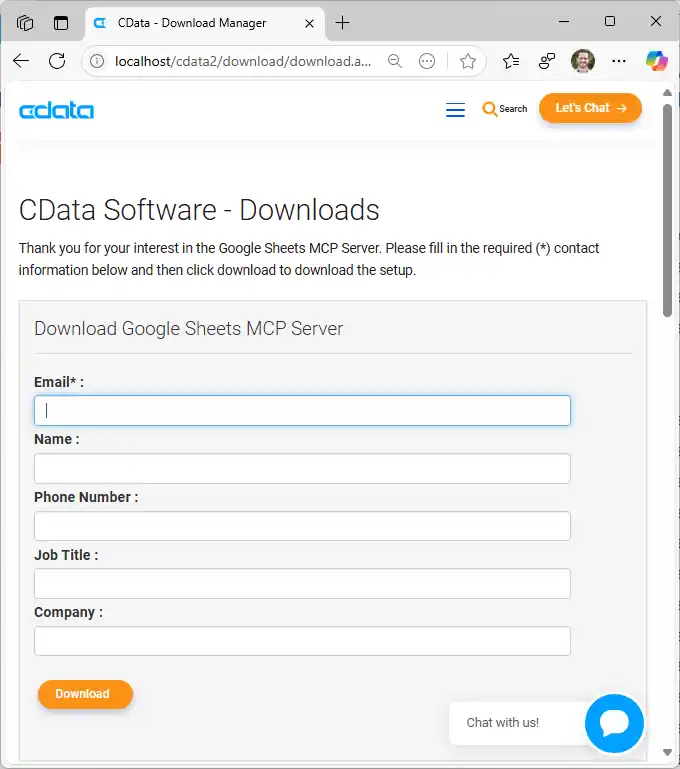
- インストーラーをダブルクリックしてインストールを開始します。
- CData MCP Server アプリを Applications フォルダにドラッグします。
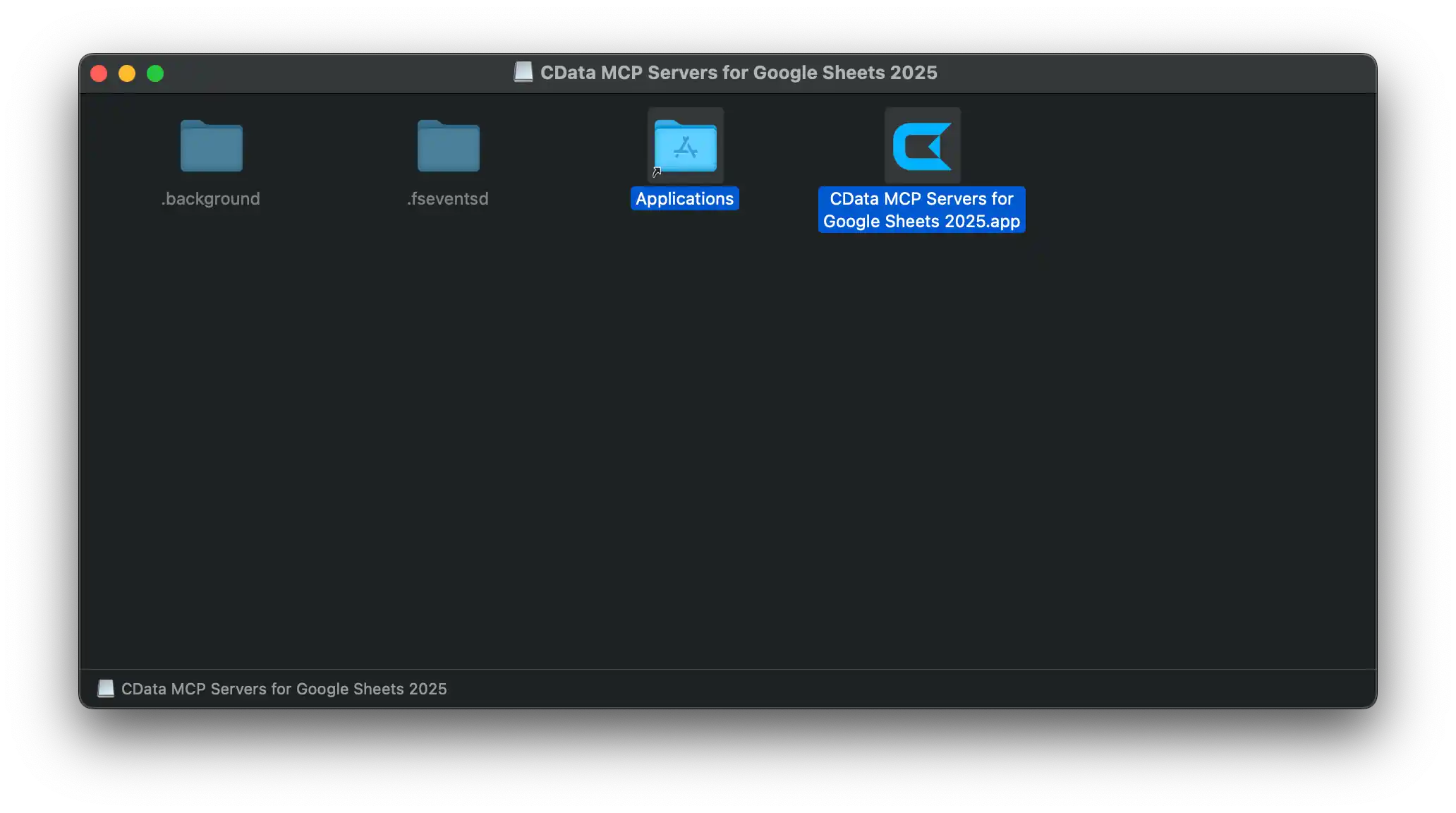
インストールが完了したら、Freshservice に接続して MCP Server を設定する準備が整いました。
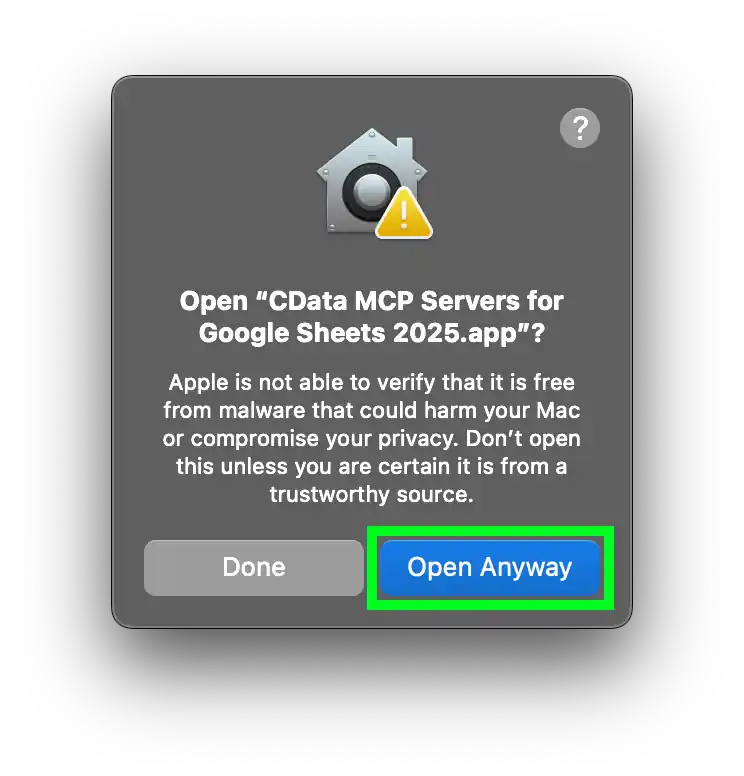
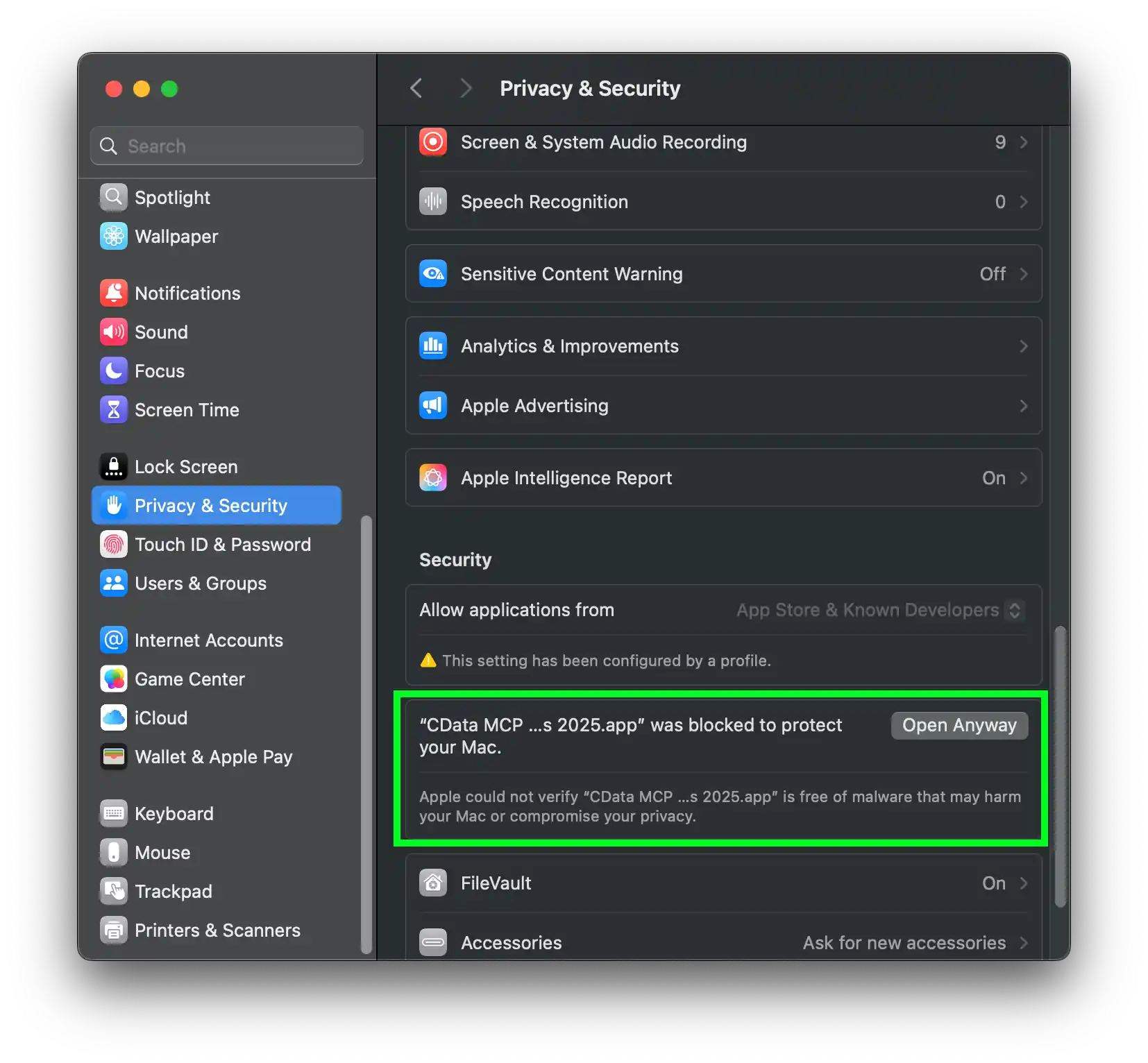
注意:アプリケーションを Apple App Store ではなくインターネットからダウンロードしたため、Apple がセキュリティを確認できなかったためアプリケーションが開けなかったという警告が表示される場合があります。インストールを続行しても問題ありません。
信頼できる未検証アプリのインストール
CData のソリューションは、世界中の大手ソフトウェアベンダーから信頼されています。とはいえ、続行することに懸念がある場合は、IT やセキュリティチームにご相談ください。
- 表示される警告メッセージで「Done」をクリックします。
- マシンの「System Settings」を開き、「Privacy & Security」ページに移動します。
- 「Security」セクションまでスクロールダウンし、「Open Anyway」をクリックします。
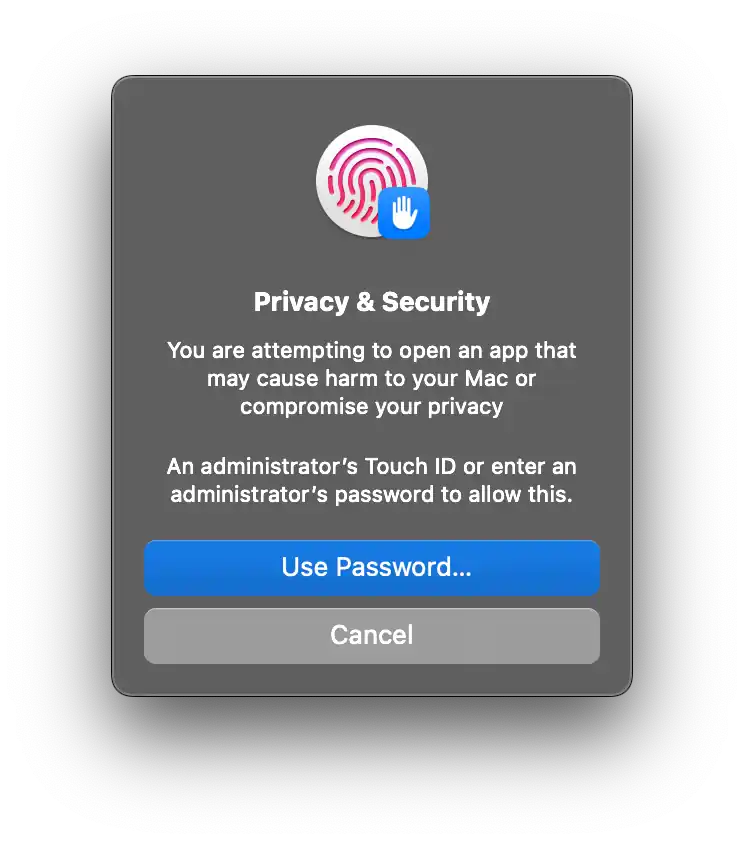
- インストールを承認します(パスキーまたはパスワード)。
ステップ 2: Freshservice への接続を設定
-
インストール後、Mac の Applications フォルダから CData API Driver for MCP Server を開きます。
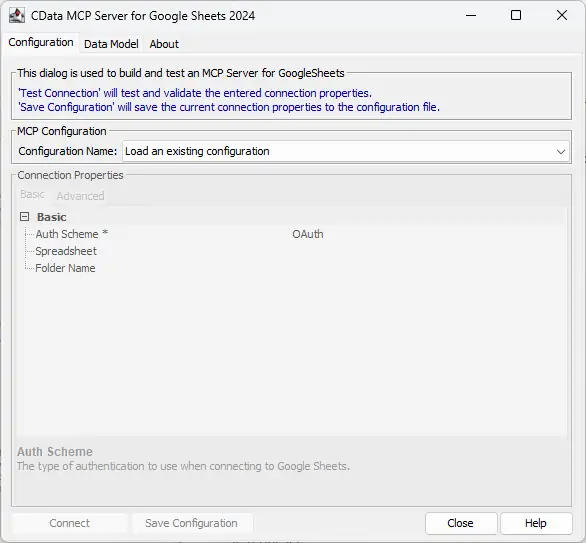
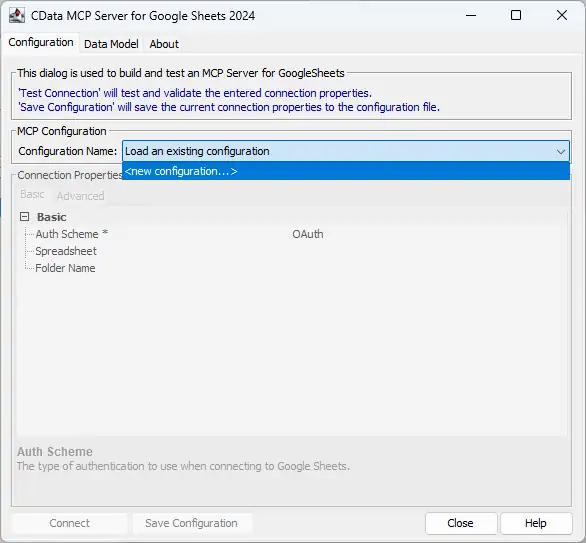
- MCP Configuration > Configuration Name のドロップダウンメニューをクリックし、「new configuration」を選択します。
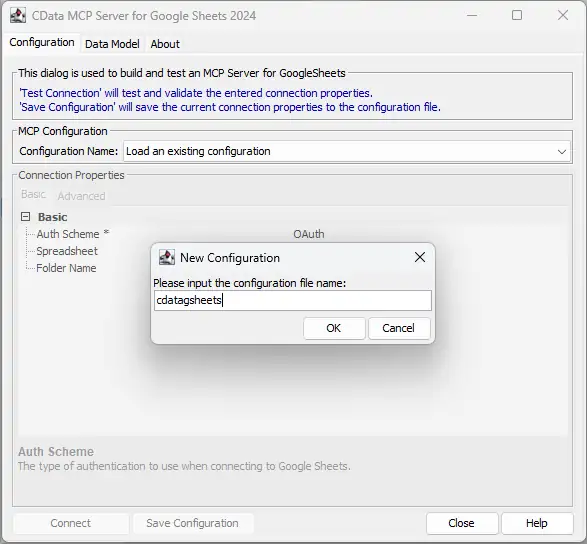
- 設定に名前を付け(例:「cdata_api」)、「OK」をクリックします。
-
設定ウィザードで適切な接続プロパティを入力します。
まず、Profile 接続プロパティをディスク上の Freshservice プロファイルの場所に設定します(例:C:\profiles\Freshservice.apip)。次に、ProfileSettings 接続プロパティを Freshservice の接続文字列に設定します(以下を参照)。
Freshservice API プロファイル設定
Freshservice 画面右上の Profile Settings から API キーを取得します。Domain はアカウント URL のサブドメインです。
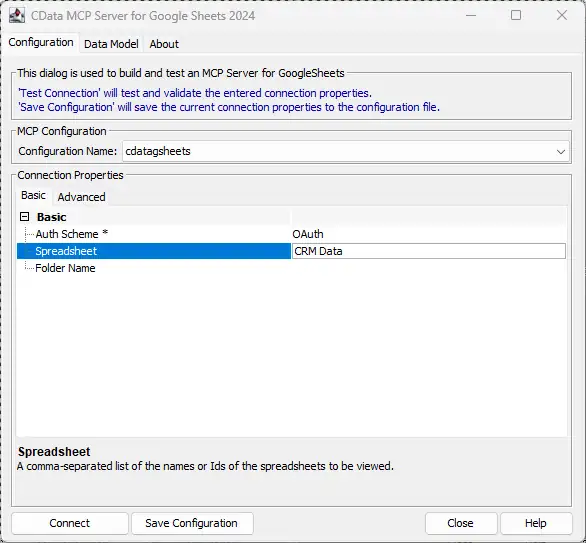
- 「Connect」をクリックして Freshservice で認証します。
- 「Save Configuration」をクリックして MCP サーバーを保存します。
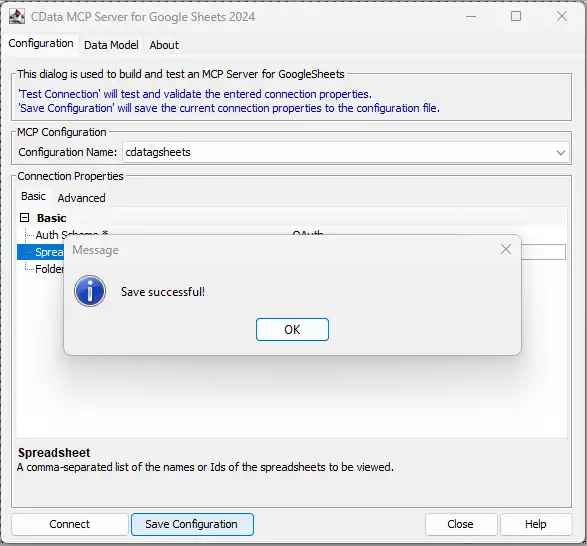
MCP Server の設定が完了したら、Perplexity Desktop に接続する準備が整いました。
ステップ 3: MCP Server を Perplexity Desktop に接続
- macOS 用 Perplexity Desktop アプリケーションをダウンロードし、Pro または Premium アカウントでサインインします。
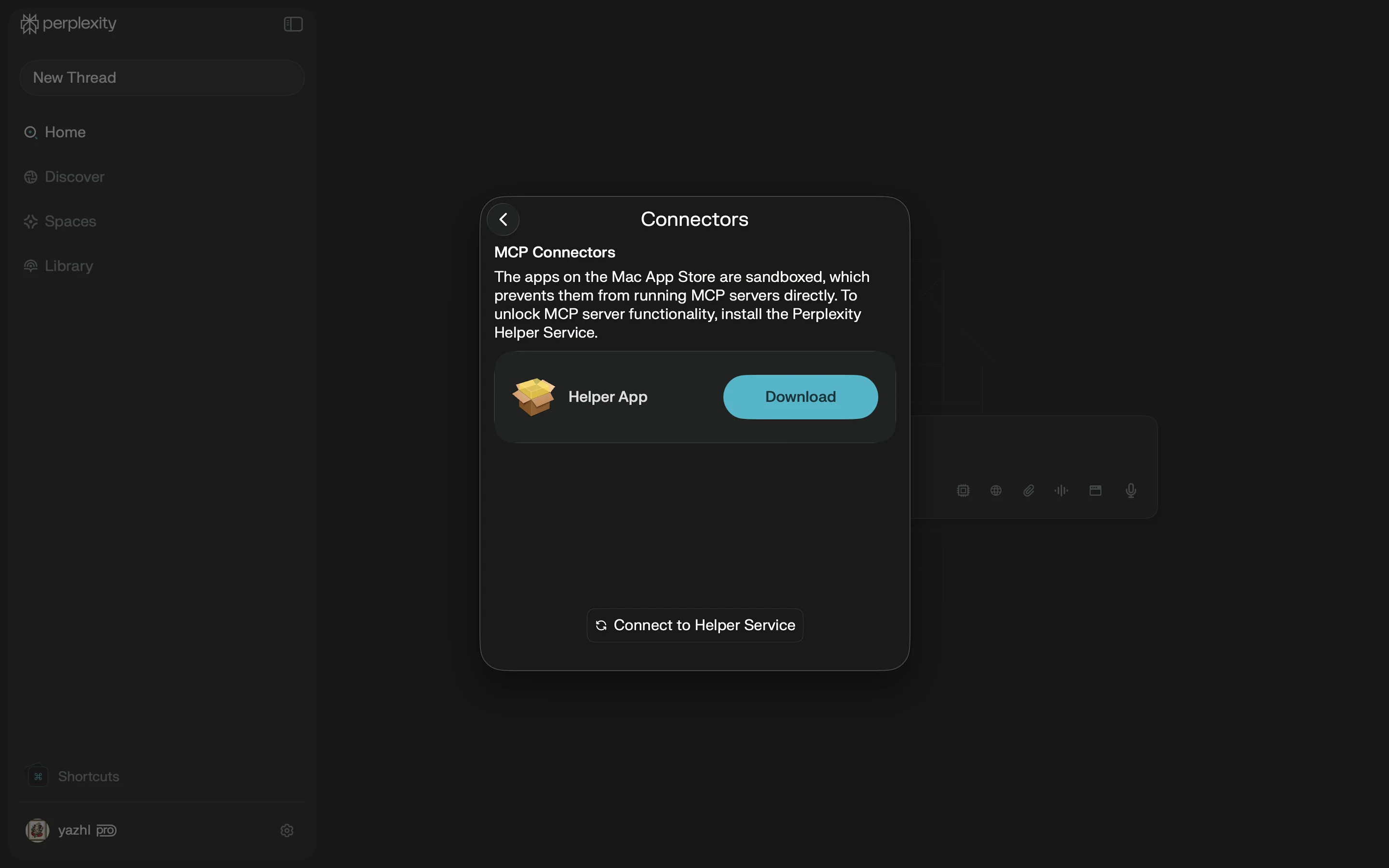
- Settings > Connectors を開きます。
Perplexity Helper App がインストールされていない場合は、ダウンロードを促されます。
Helper App をインストールしてから、Perplexity Desktop を再起動します。
- 再起動後、Settings > Connectors に戻り、Add Connector をクリックします。
- Simple タブを選択し、コネクタに名前を付けます(例:「CData Freshservice MCP」)。
Command ボックスに、MCP Server 実行ファイルへの絶対パスを入力します。
例:
	/Applications/CData API Driver for MCP Server.app/Contents/Payload/jre/Contents/Home/bin/java \
	-jar /Applications/CData API Driver for MCP Server.app/Contents/Payload/lib/cdata.mcp.api.jar \
	cdata_api
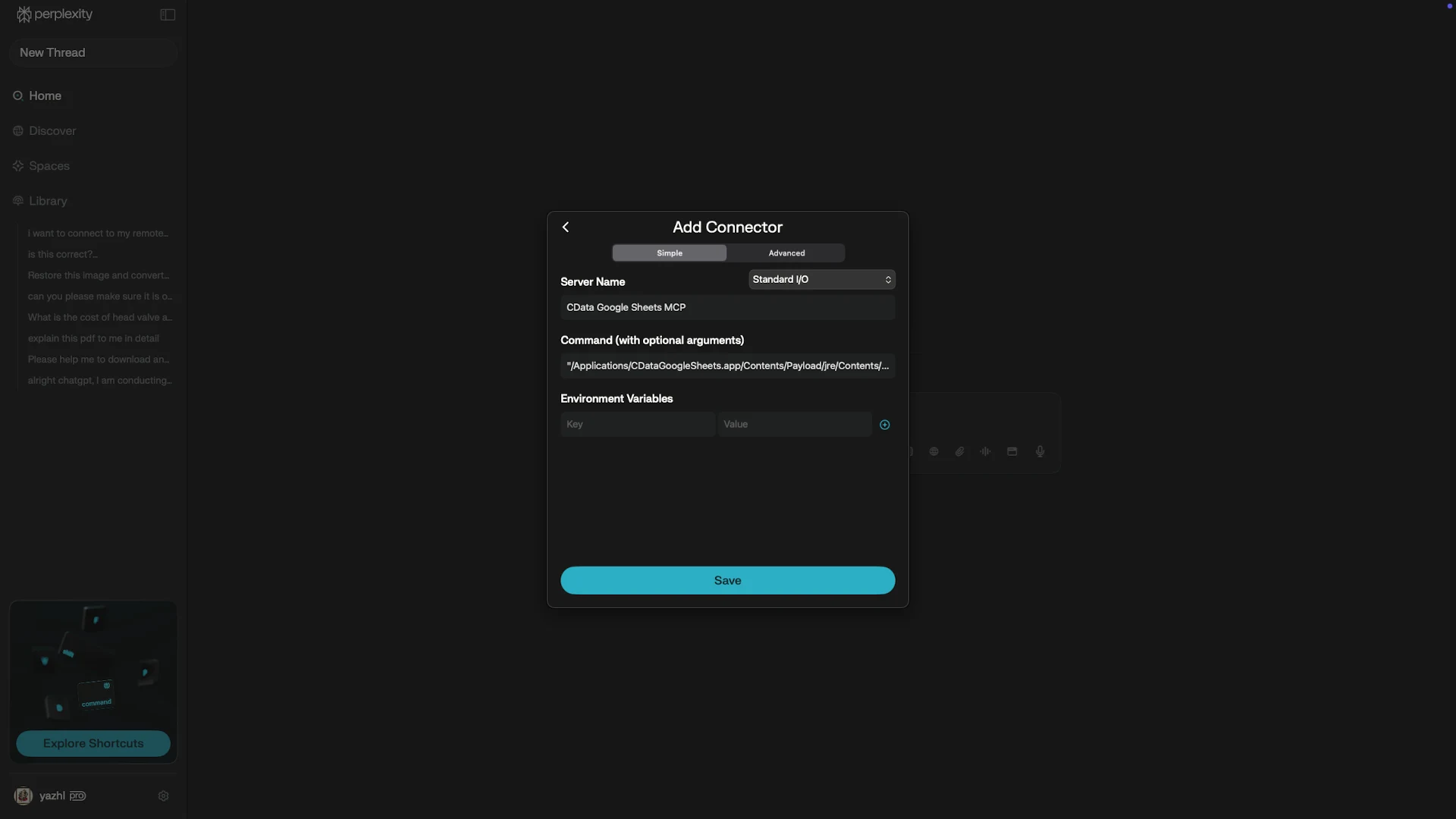
- Save をクリックします。
MCP Server がコネクタリストに「Running」ステータスで表示されます。
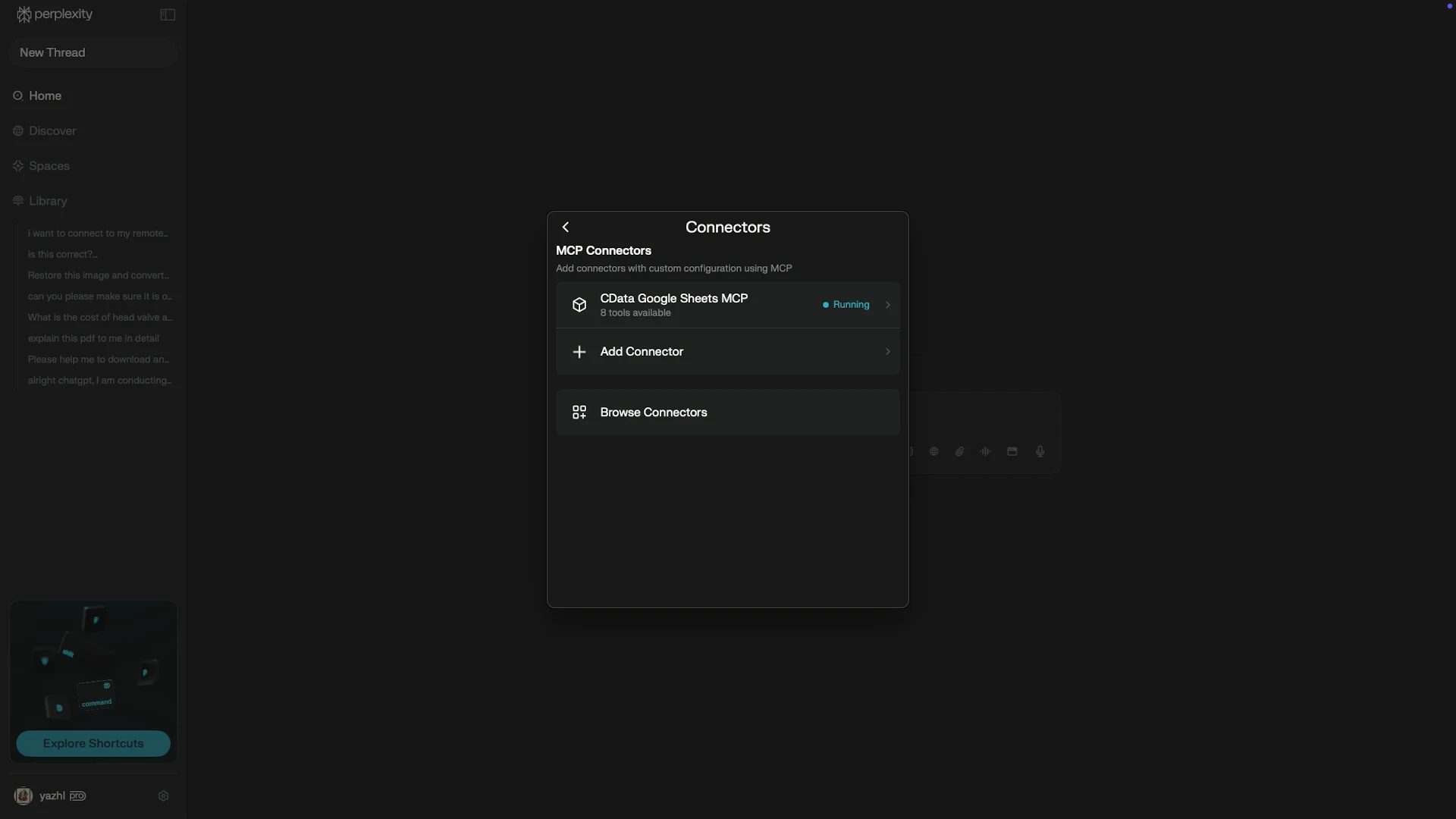
ステップ 4: Perplexity Desktop でリアルタイムの Freshservice のデータ にクエリ
- Perplexity Desktop で新しいチャットを開きます。
Sources トグルをクリックして、MCP Server を有効にします。
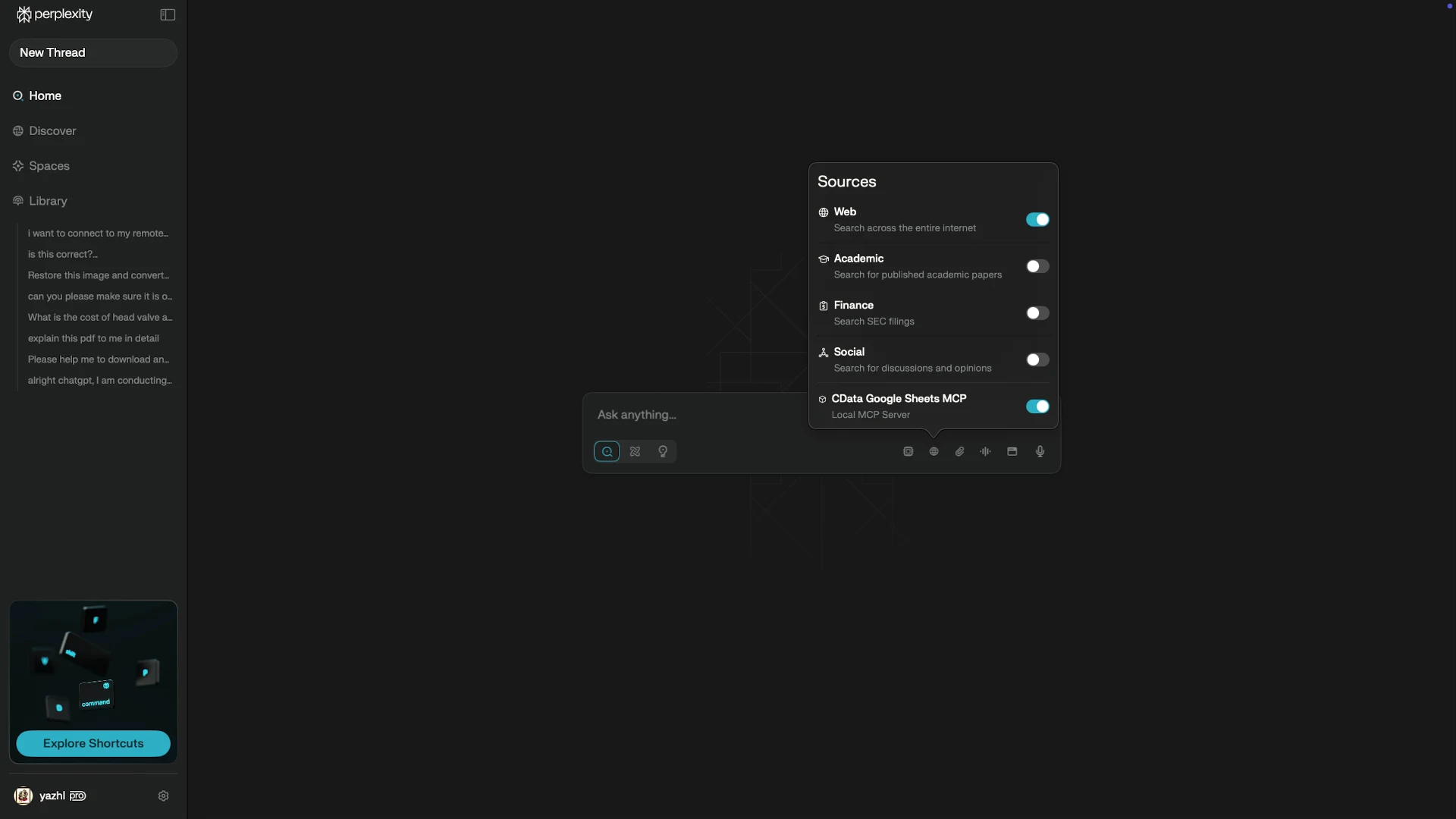
- Freshservice のデータ について質問を開始します。
例:
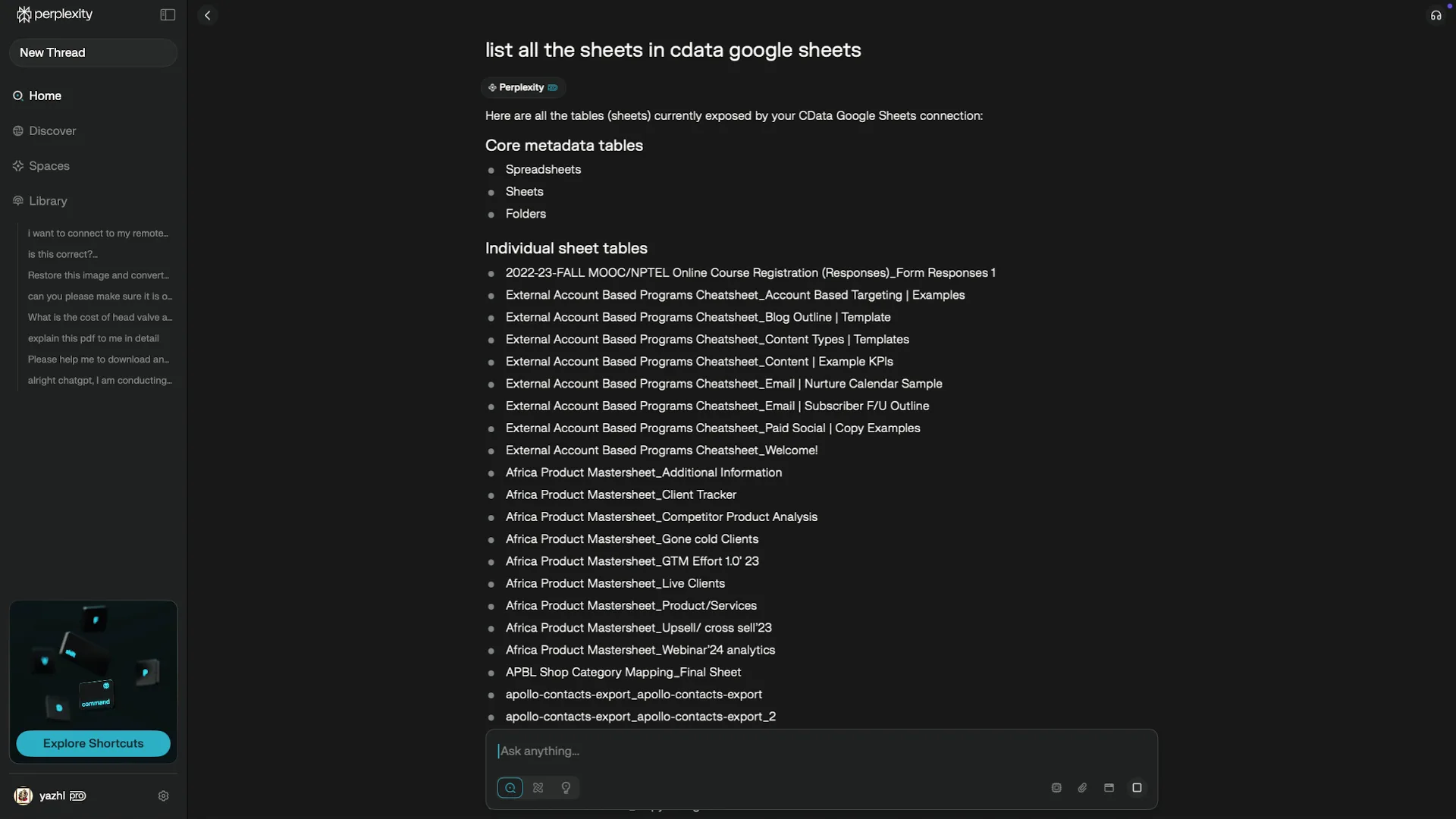
「List all the tables available in my Freshservice のデータ connection.」
AI とデータを今すぐ接続しましょう
CData API Driver for MCP Server を無料でダウンロードして、開発中にライブの Freshservice のデータ へのスキーマ対応アクセスを AI ツールに提供しましょう。本番環境に移行する際は、CData API Drivers が同じ SQL ベースのアクセスをエンタープライズグレードのパフォーマンス、セキュリティ、信頼性で提供します。
CData コミュニティにアクセスして、インサイトの共有や質問、MCP を活用した AI ワークフローの可能性を探索しましょう。