







TIBCO Data Virtualization で Freshservice のデータ にリアルタイムアクセスする方法
TIBCO Data Virtualization(TDV)は、複数の多様なデータソースへのアクセスを一元管理するエンタープライズデータ仮想化ソリューションです。CData TIBCO DV Adapter for Freshservice と組み合わせることで、TIBCO Data Virtualization 内からFreshservice のデータに直接フェデレーテッドアクセスが可能になります。この記事では、アダプターのデプロイと Freshservice に基づく新しいデータソースの作成手順を解説します。
CData TIBCO DV Adapter は、最適化されたデータ処理機能が組み込まれており、Freshservice のデータ とのインタラクションにおいて比類のないパフォーマンスを発揮します。Freshservice に対して複雑な SQL クエリを発行すると、アダプターはフィルタや集計などサポートされている SQL 操作を直接 Freshservice にプッシュします。組み込みの動的メタデータクエリにより、ネイティブのデータ型を使用してFreshservice のデータを操作・分析できます。
Freshservice TIBCO DV Adapter のデプロイ
コンソールで、TDV Server のインストールディレクトリ内の bin フォルダに移動します。現在のバージョンのアダプターがインストールされている場合は、先にアンデプロイする必要があります。
.\server_util.bat -server localhost -user admin -password ******** -undeploy -version 1 -name API
CData TIBCO DV Adapter をローカルフォルダに解凍し、解凍した場所から JAR ファイル(tdv.api.jar)をサーバーにデプロイします。
.\server_util.bat -server localhost -user admin -password ******** -deploy -package /PATH/TO/tdv.api.jar
新しい JAR ファイルが正しくロードされるように、サーバーの再起動が必要な場合があります。再起動は、C:\Program Files\TIBCO\TDV Server <version>\bin にある composite.bat スクリプトを実行して行えます。サーバーを再起動した後は、TDV Studio への再認証が必要です。
再起動コマンドの例
.\composite.bat monitor restartアダプターをデプロイしたら、TDV Studio で Freshservice 用の新しいデータソースを作成できます。
TDV Studio で Freshservice データソースを作成する
CData TIBCO DV Adapter for Freshservice を使用すると、Freshservice 用のデータソースを簡単に作成し、データソースをイントロスペクトしてリソースを TDV に追加できます。
データソースの作成
- データソースを追加するフォルダを右クリックし、New -> New Data Source を選択します。
- アダプター(例:Freshservice)が表示されるまでスクロールし、Next をクリックします。
- データソースに名前を付けます(例:CData Freshservice Source)。
必要な接続プロパティを入力します。
まず、Profile 接続プロパティをディスク上の Freshservice プロファイルの場所に設定します(例:C:\profiles\Freshservice.apip)。次に、ProfileSettings 接続プロパティを Freshservice の接続文字列に設定します(以下を参照)。
Freshservice API プロファイル設定
Freshservice 画面右上の Profile Settings から API キーを取得します。Domain はアカウント URL のサブドメインです。
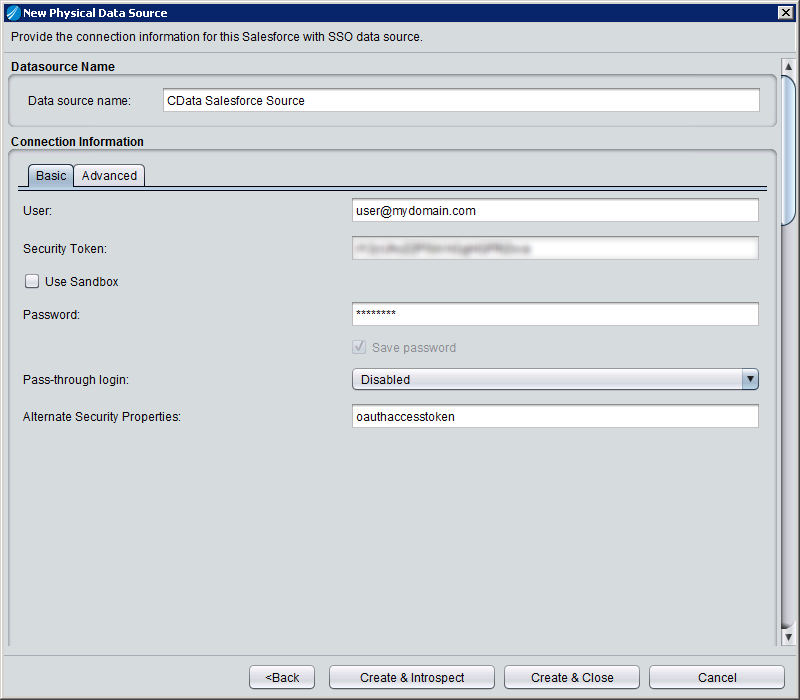
- Create & Close をクリックします。
データソースのイントロスペクト
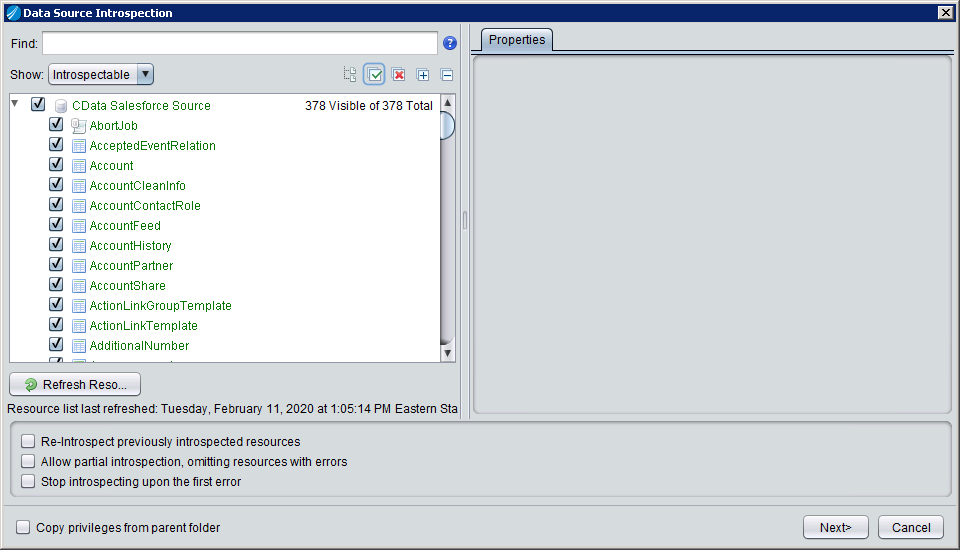
データソースを作成したら、右クリックして Open を選択することでデータソースをイントロスペクトできます。ダッシュボードで Add/Remove Resources をクリックし、データソースの一部として含めるテーブル、ビュー、ストアドプロシージャを選択します。Next をクリックし、Finish をクリックして、選択した Freshservice のテーブル、ビュー、ストアドプロシージャをリソースとして追加します。
データソースを作成してイントロスペクトしたら、他のリレーショナルデータソースと同様に TIBCO Data Virtualization でFreshservice のデータを操作できるようになります。ビューの作成、SQL によるクエリ、データソースの公開など、さまざまな操作が可能です。