







Alteryx Designer で FTP のデータの準備、ブレンド、分析(Connect AI)

Alteryx はデータの操作を簡単にするソフトウェアプラットフォームです。CData Connect AI と組み合わせることで、Alteryx はデータ自動化プロセスからFTP のデータに即座にアクセスできます。この記事では、Connect AI を使用して FTP に接続し、Alteryx でFTP のデータを操作する方法を説明します。
CData Connect AI は FTP に接続するための専用 SQL Server インターフェースを提供し、ネイティブ対応データベースへのデータレプリケーションを必要とせずにデータクエリを実行できます。CData Connect AI は最適化されたデータ処理機能を備えており、フィルタや JOIN を含むサポート対象のすべての SQL 操作を効率的に FTP へ直接送信します。サーバーサイド処理を活用することで、要求されたFTP のデータを迅速に取得できます。
Alteryx 用に FTP への接続を設定
Alteryx から FTP への接続は CData Connect AI を介して行います。Alteryx でFTP のデータを操作するには、まず FTP への接続を作成・設定します。
- Connect AI にログインして「Sources」をクリック、次に「 Add Connection」をクリック
- 接続を追加パネルから「FTP」を選択
-
FTP に接続するために必要な認証プロパティを入力します。
FTP は、プレーンテキスト接続およびSSL/TLS 接続の両方をサポートします。FTP サーバーに接続するには、RemoteHost、User、およびPassword を指定します。SSLMode およびSSLServerCert を設定して、TSL/SSL による接続をセキュアにします。TLS/SSL を介した接続の設定について詳しくは、ヘルプドキュメントの「高度な設定」を参照してください。
次の接続プロパティを設定し、ファイルシステムのリレーショナルビューをコントロールします。
- RemotePath:現在の作業ディレクトリに設定。
- TableDepth:ビューとしてレポートするサブフォルダの深度を制御するために設定。
- FileRetrievalDepth:ファイルを再帰的に取得し、Root テーブルにリストするために設定。
ストアドプロシージャ は、ファイル、のダウンロード、アップロード、およびプロトコルコマンドの送信に利用できます。 SQL を使用してサーバーと対話する方法の詳細については、ヘルプドキュメントの「データモデル」を参照してください。

- 「Save & Test」をクリック
-
FTP 接続の追加ページで「Permissions」タブに移動し、ユーザーベースのアクセス許可を設定します。



Personal Access Token の作成
REST API、OData API、または Virtual SQL Server を介して Connect AI に接続する場合、Personal Access Token(PAT)を使用して Connect AI への接続を認証します。アクセスの粒度を維持するために、サービスごとに個別の PAT を作成することをお勧めします。
- Connect AI アプリの右上にある歯車アイコン()をクリックして設定ページを開きます。
- 設定ページで「Access Tokens」セクションに移動し、「 Create PAT」をクリックします。
-
PAT に名前を付けて「Create」をクリックします。

- Personal Access Token は作成時にのみ表示されるため、必ずコピーして安全な場所に保存してください。
接続と PAT が設定できたので、Alteryx からFTP のデータに接続する準備が整いました。
Alteryx から FTP に接続
Alteryx Desktop から CData Connect AI Virtual SQL Server への接続を確立するには、以下のステップに従います。
- Alteryx でアカウントを設定します。
-
新しい「Input Data」ツールをワークフローにドラッグ&ドロップします。
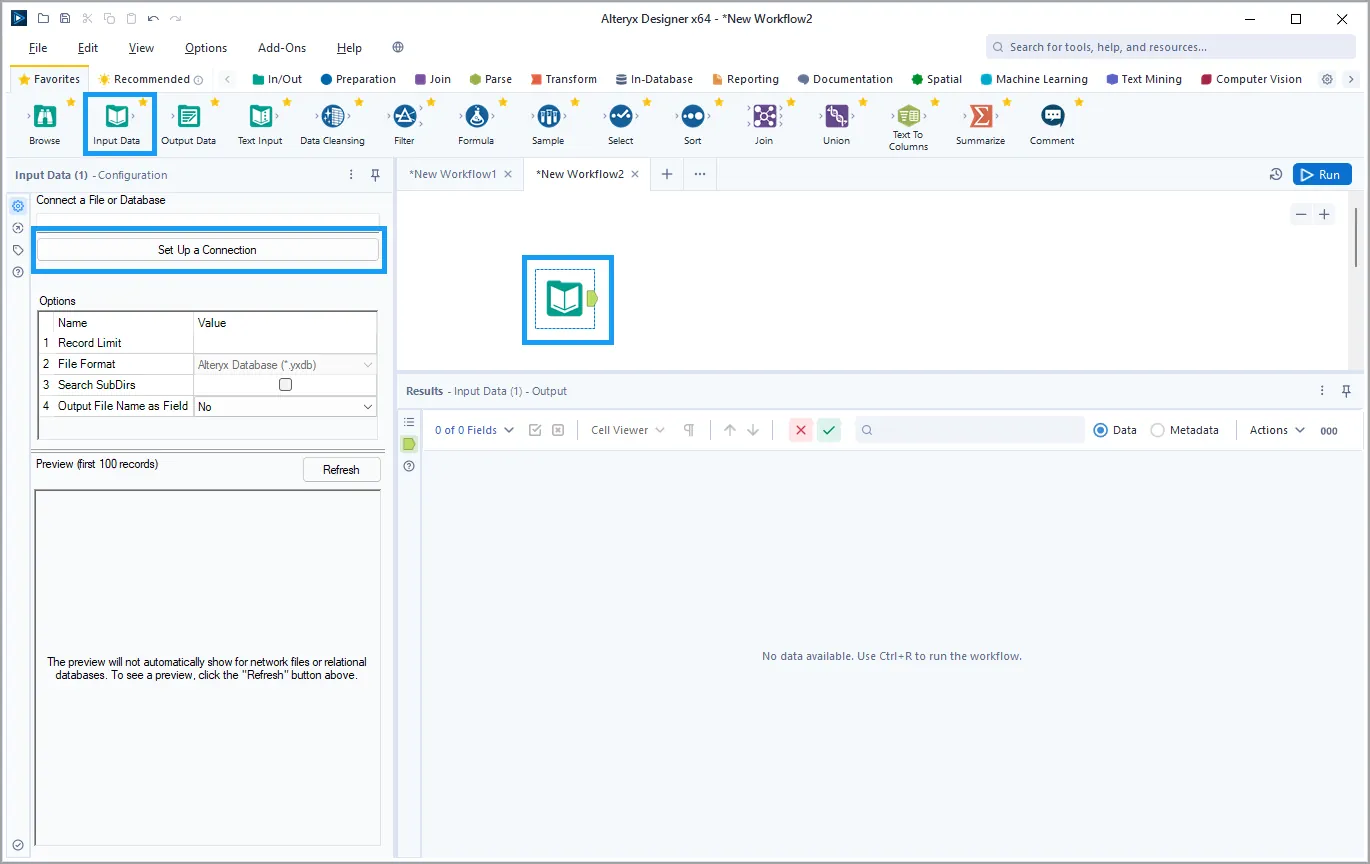
- 「Input Data」ツールを選択した状態で、ナビゲーションパネルの「Set Up a Connection」をクリックします。「Data connections」ダイアログが表示されます。
-
「Data sources」をクリックします。「Microsoft SQL Server」>「Quick connect」を選択します。

- 「Connection Manager」ダイアログで「New」をクリックします。
-
「New Data Source」ダイアログで以下の情報を入力します。
- Data Source Name: Microsoft SQL Server ODBC DSN-less
- Driver: ドロップダウンリストから「ODBC Driver 18 for SQL Server」を選択
- Server: tds.cdata.com,14333
- Database: 接続する CData Connect AI データソースの接続名を入力(例: FTP1)
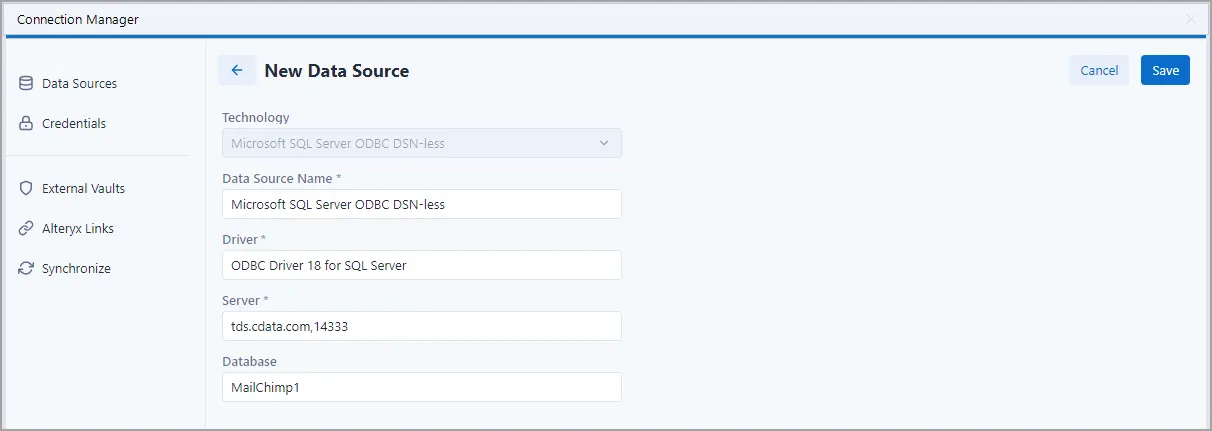
- 「Save」をクリックしてから「Connect Credential」をクリックします。
-
「Connections」で以下を入力します。
- Authentication Method: 「Username and password」を選択
- Credential: 「Create New Credential」を選択
- Credential Name: 資格情報を識別するための名前を入力
- Username: CData Connect AI のユーザー名を入力(CData Connect AI インターフェースの右上に表示されます。例: [email protected])
- Password: Settings ページで生成した PAT を入力
- 「Test Connection」をクリックします。成功したら「Create and link」をクリックします。
- 資格情報を使用して「Connect」します。
-
表示されるウィザードで、クエリするテーブルを「Query Builder box」にドラッグ&ドロップします。クエリに含めるフィールドのチェックボックスをオンにします。可能な場合、フィルタや集計によって生成された複雑なクエリはデータソースにプッシュダウンされ、サポートされていない操作(SQL 関数や JOIN 操作を含む場合があります)はコネクタに組み込まれた CData SQL エンジンによってクライアント側で処理されます。
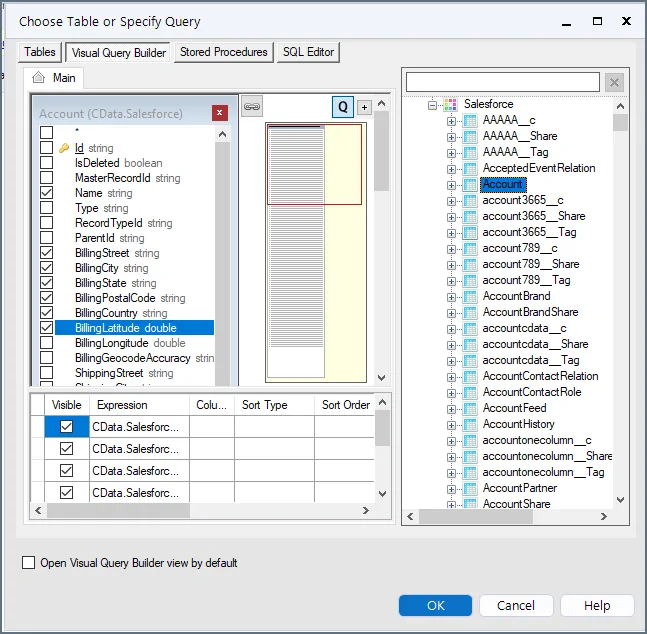
-
データセットをさらにカスタマイズするには、SQL Editor を開いてクエリを手動で変更し、句、集計、その他の操作を追加して、必要なデータを正確に取得できるようにします。
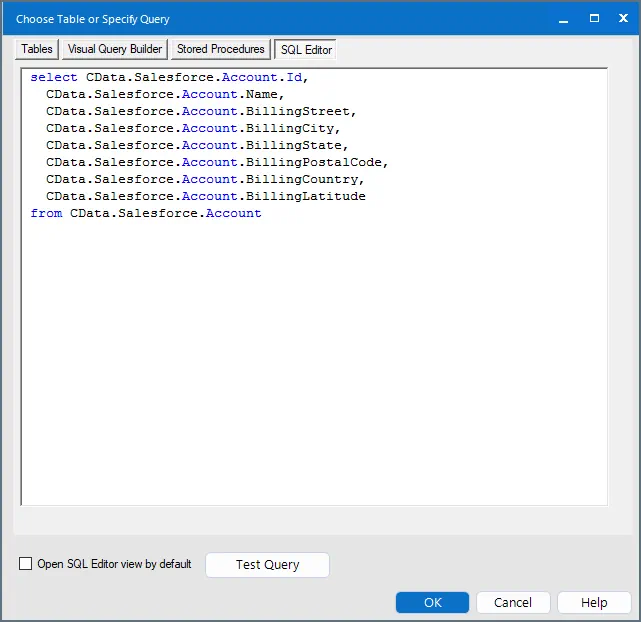
-
クエリが定義できたら、Alteryx Designer でデータを操作する準備が整いました。
CData Connect AI を入手
SQL Server データベースから直接、数百種類のSaaS、ビッグデータ、NoSQL ソースへのリアルタイムデータアクセスを実現するには、CData Connect AI をお試しください。