







GitLabのデータをExcelで取得する方法|3ステップで簡単連携

CData Excel Add-In for APIは、ExcelのリボンメニューからGitLabのデータをプログラミング不要で取得できるアドインです。接続設定からデータ取得まで3ステップで完了し、リアルタイム取得に対応します。
「GitLabのデータを毎回CSVでエクスポートして加工するのが手間」とお考えの方も多いのではないでしょうか。CData Excel Add-In for APIを使えば、ExcelからGitLabのデータを直接取得できます。エクスポート作業が不要になり、常に最新のデータをExcelで確認できます。
本記事ではExcel Add-Inの基本的な使い方を解説します。AccessRequestsテーブルを例に、実際のデータ取得の手順を確認してください。CData Excel Add-Inが対応するすべてのGitLabテーブルに対して、同様の操作が行えます。
GitLabとExcelの連携とは?
GitLabとExcelを連携することで、GitLabのデータをExcelシートにリアルタイムで取得できるようになります。定期的な手動エクスポート作業が不要になり、常に最新データをExcelで扱えます。
GitLabとExcelを連携する方法はどれが自分に合っていますか?
GitLabのデータをExcelで扱う主な方法は4つあります。自社の状況に合った方法を選んでください。
| 方法 | リアルタイム同期 | 双方向操作 | 技術的な知識 | 費用 |
|---|---|---|---|---|
| 手動エクスポート(CSV) | × | × | 不要 | 無料 |
| API / Power Query | ○ | △ | 必要 | 無料〜 |
| CData Excel Add-In(弊社製品) | ○ | × | 不要 | 有料(30日無料) |
各方法の違いをまとめると、CData Excel Add-Inはリアルタイム取得・API知識不要・270以上のデータソース対応という点が特徴です。無料オプションでもデータ取得は可能ですが、複数データソースへの対応は限定的です。用途に応じて最適な方法をご選択ください。
GitLabとExcelを連携するメリット
CData Excel Add-Inを使ってGitLabとExcelを連携することで、次のメリットが得られます。
- リアルタイムデータ取得:定期的な手動エクスポートが不要です。「ワークブックのリフレッシュ」だけで最新のGitLabデータをすぐに取得できます。
- コーディング・API知識不要:API仕様の知識もVBAスキルも不要です。Excelのリボンメニューから直感的に操作できます。
- Excelの全機能を活用:ピボットテーブル、グラフ、条件付き書式など、Excelの分析・可視化機能をGitLabのリアルタイムデータにそのまま適用できます。
- 270以上のデータソースに対応:GitLabのほかにもSaaS・データベース・NoSQLを含む270以上のデータソースに接続できます。
GitLabとExcelを連携するにはどうすればよいですか?
CData Excel Add-Inを使った連携は、大きく3つのステップで完了します。以下の手順に従って設定してください。
ステップ1:GitLabへの接続を設定
まずは、本記事右側のサイドバーからAPI Excel Add-Inの無償トライアルをダウンロード・インストールしてください。30日間無償で、製品版の全機能が使用できます。
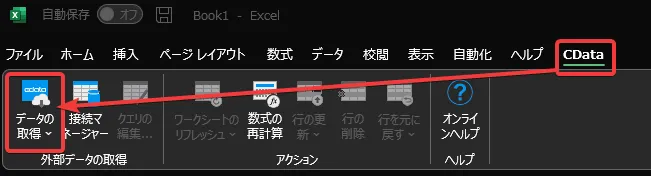
インストール後にExcelを起動し、「CData」タブ →「データの取得」->「取得元:GitLab」の順にクリックしてください。
接続エディタが表示されるので、接続プロパティを入力して「接続テスト」をクリックしてください。GitLabの認証方式に応じて必要なプロパティが変わります。
まず、Profile 接続プロパティをディスク上の GitLab プロファイルの場所に設定します(例:C:\profiles\GitLab.apip)。次に、ProfileSettings 接続プロパティを GitLab の接続文字列に設定します(以下を参照)。
GitLab API プロファイル設定
GitLab の User Settings > Access Tokens でパーソナルアクセストークンを作成し、必要なスコープ(例:
read_api、
api)を選択します。
入力が完了したら「Save & Test」をクリックします。
ステップ2:GitLabのデータをExcelに取得
接続設定が完了したら、いよいよGitLabのデータを取得してみましょう。
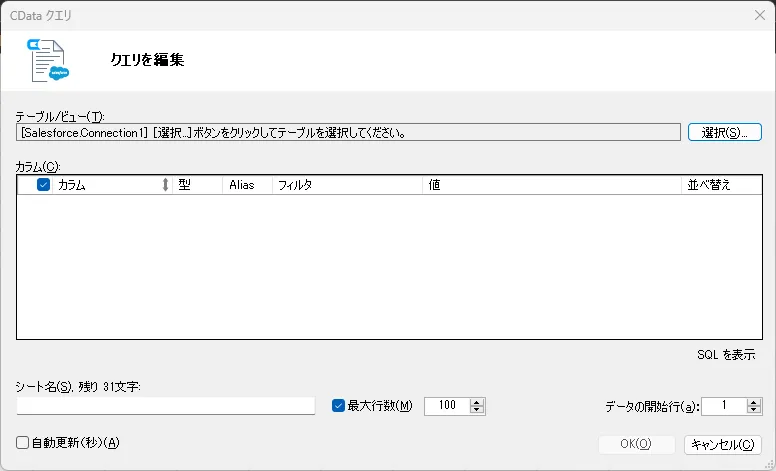
- 接続が完了したら、表示される「クエリを編集」画面を確認してください。
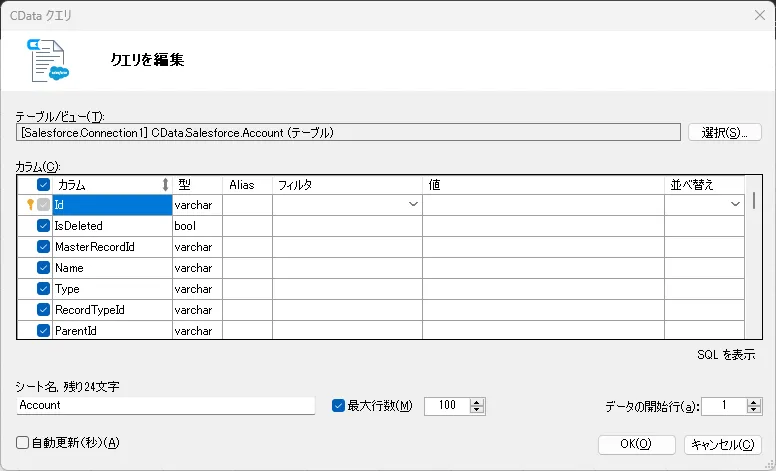
- 「テーブル/ビュー」項目の「選択」ボタンをクリックし、取得したいテーブルを選択してください。ここではAccessRequestsを選択します。
- テーブルのメタデータが自動で読み込まれます。「最大行数」でレコード数を調整することもできます。
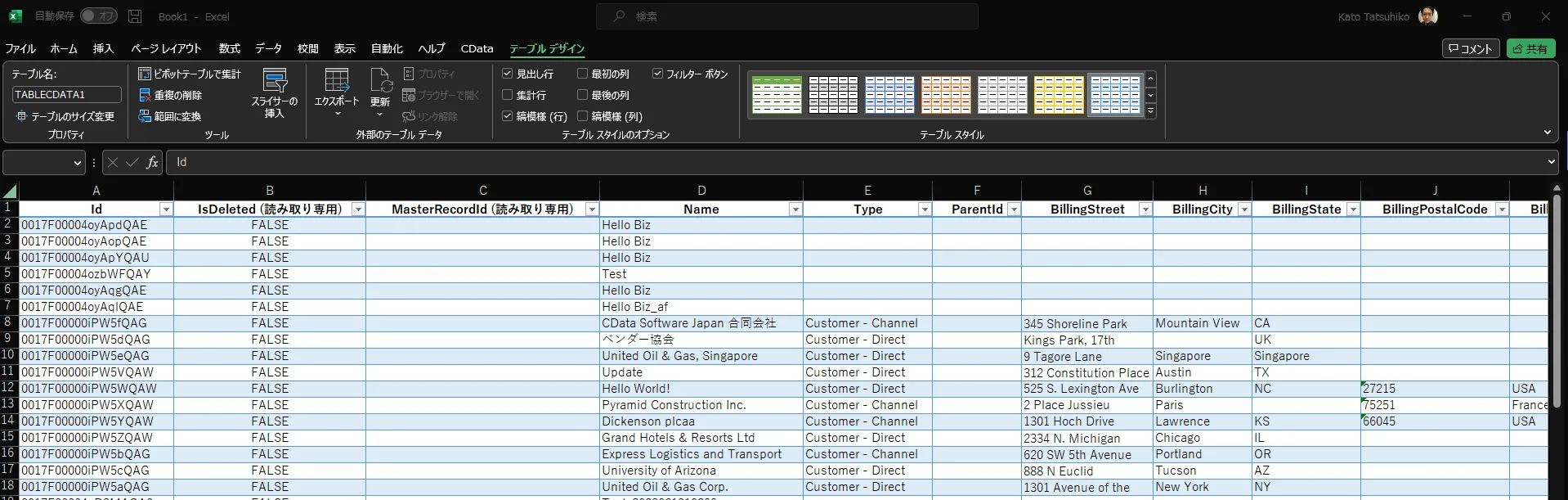
- 「シート名」にデータを追加するExcelシートの名前を入力し、「OK」をクリックしてください。データの取得が始まります。
よくある質問
- GitLabのデータをExcelでリアルタイム更新できますか?
- はい。CData Excel Add-Inでは「ワークブックのリフレッシュ」でいつでも最新データに更新できます。マクロやVBAは不要です。
- VBAやマクロのスキルは必要ですか?
- 不要です。CData Excel Add-InはExcelのリボンメニューから操作するため、プログラミング知識は一切必要ありません。
- GitLabのAPI仕様を知らなくても使えますか?
- はい。API仕様の知識は不要です。接続設定はGUIで行い、データ取得はExcelのリボンから実行できます。
- 取得できるデータ量に制限はありますか?
- 上限はありませんが、「最大行数」で取得件数を制御できます。フィルタ条件を設定して必要なレコードのみ取得するのが最適です。
CData Excel Add-Inを活用することで、GitLabはもちろん、270を超えるSaaS・NoSQLのデータをExcelからコーディングなしで一元管理できるようになります。30日間の無償評価版をご用意していますので、貴社の環境でぜひお試しください。
CData Excel Add-Inは、UIの日本語化・ドキュメントの日本語化・日本語テクニカルサポートを完備しており、国内の導入担当者でも安心して利用できます。
最終更新: 2026年6月