







BIRT でGitLab のデータのレポートを作成

CData JDBC Driver for GitLab は、データドリブンな Java アプリケーションにGitLab API への接続機能を統合します。CData JDBC Driver for GitLab を BIRT(Business Intelligence Reporting Tools)プラットフォームと組み合わせることで、データの変更をリアルタイムに反映する BIRT レポートを作成できます。
- まだインストールしていない場合は、BIRT Framework プラグインと Database Development プラグインを Eclipse にインストールします。
- 「File」->「New」->「Report」をクリックします。Report Design パースペクティブが開きます。
- Data Explorer で「Data Sources」を右クリックし、「New Data Source」をクリックします。
- 「Create from a Data Source Type in the Following List」オプションを選択し、「JDBC Data Source」を選択します。
- 「Manage Drivers」をクリックし、インストールフォルダの lib サブフォルダにあるドライバー JAR を追加します。
- 「Database URL」ボックスに、接続文字列を含む JDBC URL を入力します。
まず、Profile 接続プロパティをディスク上の GitLab プロファイルの場所に設定します(例:C:\profiles\GitLab.apip)。次に、ProfileSettings 接続プロパティを GitLab の接続文字列に設定します(以下を参照)。
GitLab API プロファイル設定
GitLab の User Settings > Access Tokens でパーソナルアクセストークンを作成し、必要なスコープ(例:
read_api
、api
)を選択します。組み込みの接続文字列デザイナー
JDBC URL の構築には、GitLab JDBC Driver に組み込まれている接続文字列デザイナーを使用できます。JAR ファイルをダブルクリックするか、コマンドラインから JAR ファイルを実行してください。
java -jar cdata.jdbc.api.jar
接続プロパティを入力し、接続文字列をクリップボードにコピーします。

JDBC URL を設定する際、Max Rows 接続プロパティも設定しておくと良いでしょう。返される行数が制限されるため、レポートやビジュアライゼーションの設計時のパフォーマンスが向上します。
一般的な JDBC URL は以下のとおりです:
jdbc:api:Profile=C:\profiles\GitLab.apip;ProfileSettings='APIKey=your_personal_access_token';
- 「Data Sets」フォルダを右クリックし、GitLab用の JDBC データソースを選択します。
- 表示されるダイアログで、レポート用のデータを取得する SELECT クエリを作成します。この記事では以下のクエリを使用します:
SELECT Id, Username FROM AccessRequests WHERE State = 'pending'
- 「Palette」からエディターにチャートをドラッグします。チャートウィザードが表示されます。
- チャートタイプを選択した後、「Select Data」タブでカラムをチャートフィールドにドラッグします。
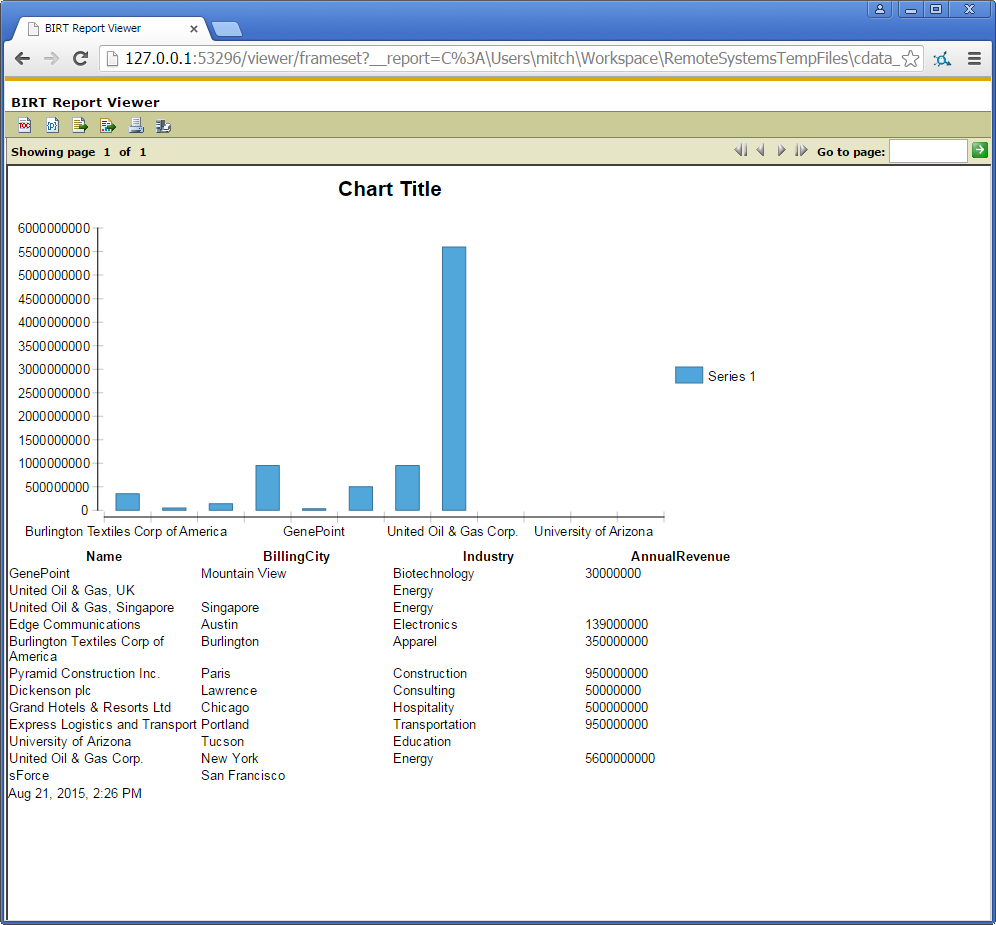
- 「Run」->「View Report」->「In Web Viewer」をクリックしてレポートを表示します。
これで、BIRT レポートがGitLab のデータの更新を反映できるようになりました。
レポートをアプリケーションサーバーに公開するには、ドライバー JAR を BIRT Viewer のクラスパスに追加します。詳細については、Java アプリケーションサーバーへの JDBC ドライバのデプロイに関する CData KB ガイドを参照してください。