







【MCP】GitLab × Claude Desktop 連携ガイド | AI でデータを徹底活用

Model Context Protocol(MCP)は、LLM(大規模言語モデル)を外部サービスやデータソースにつなぐためのオープンスタンダードです。MCP Serverを使えば、Claude をはじめとするAI クライアントはJira チケットの作成、 Slack への投稿、GitHub ブランチへのコミットなど、各種SaaS に固有なさまざまなアクションを実行できます。この記事でも紹介するとおり、業務システムのデータにアクセスすることでかなり高度なデータ分析でもAI に「お願い」するだけで完了できます。
本記事では、CData GitLab MCP Server のインストール手順、 GitLab への接続設定、さらにClaude Desktop 上でデータについて質問する方法までを、ステップバイステップで解説します。ぜひ皆さんのAI 活用にお役立てください。
事前準備
本記事の手順を実行するには、以下の準備が必要となります。- Claude アカウントの取得
- Claude Desktop のインストール
ステップ1:CData MCP Server のダウンロードとインストール
-
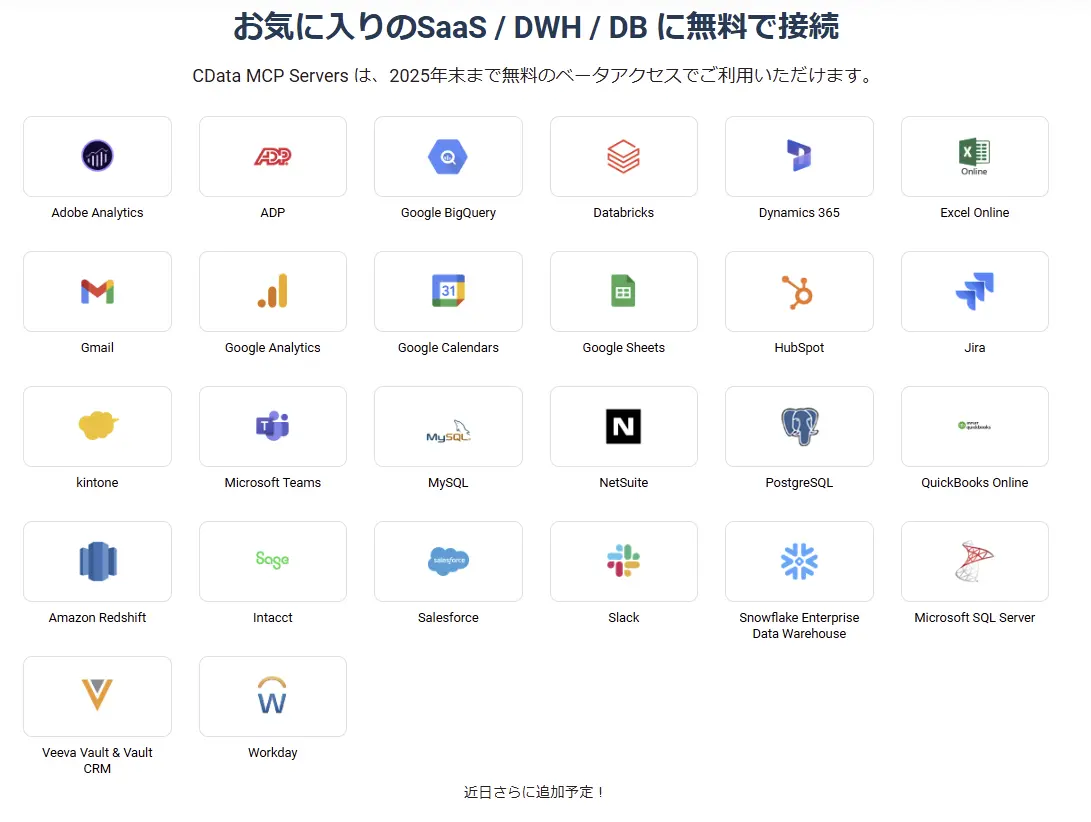
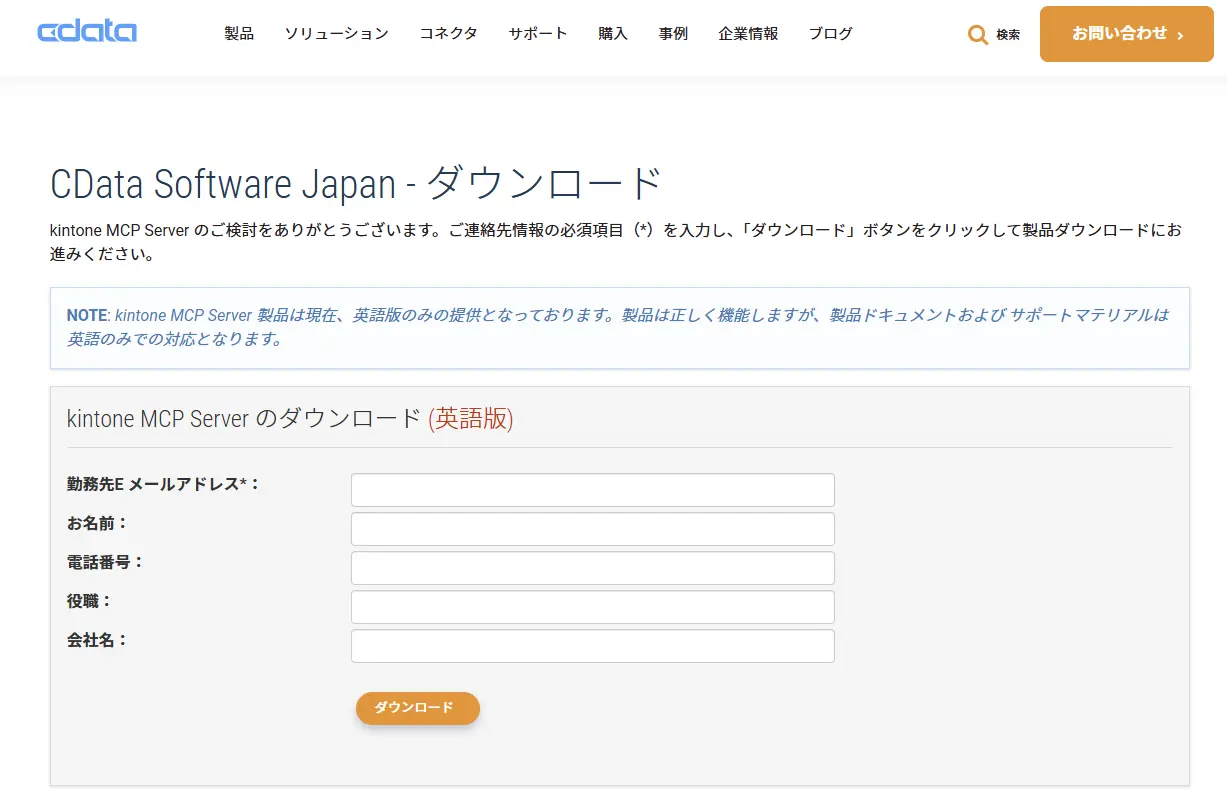
まずはCData のMCP ページ
にアクセスして、CData GitLab MCP Server をダウンロードします。
-
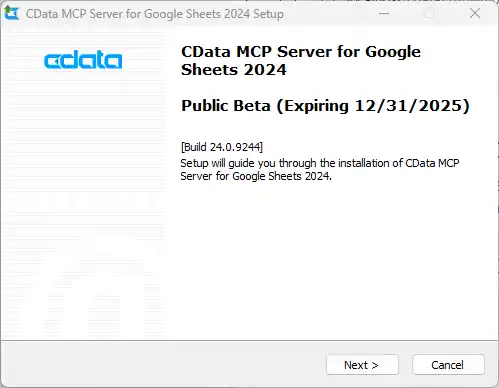
ダウンロードしたインストーラーをダブルクリックして実行します。
-
画面の指示に従ってインストールを完了させます。
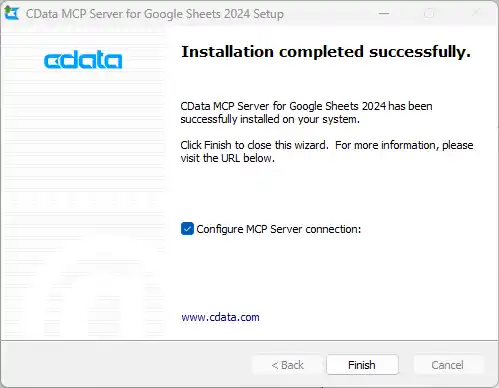
インストールが完了したら、GitLab への接続設定を行います。
ステップ2:GitLab への接続を設定
-
インストールが完了すると、CData MCP Server 設定ウィザードが自動的に起動します。
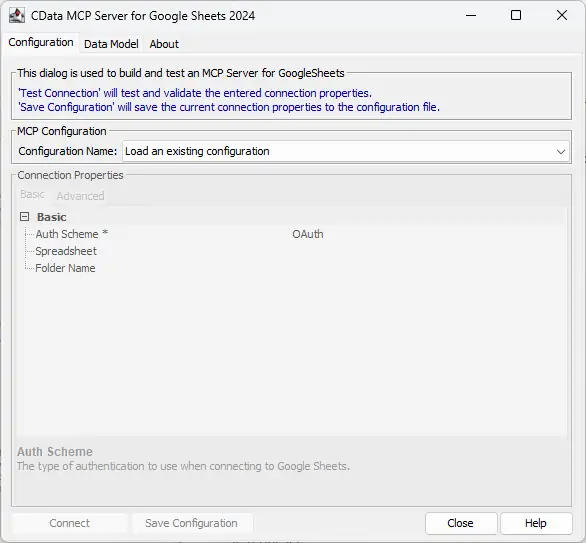
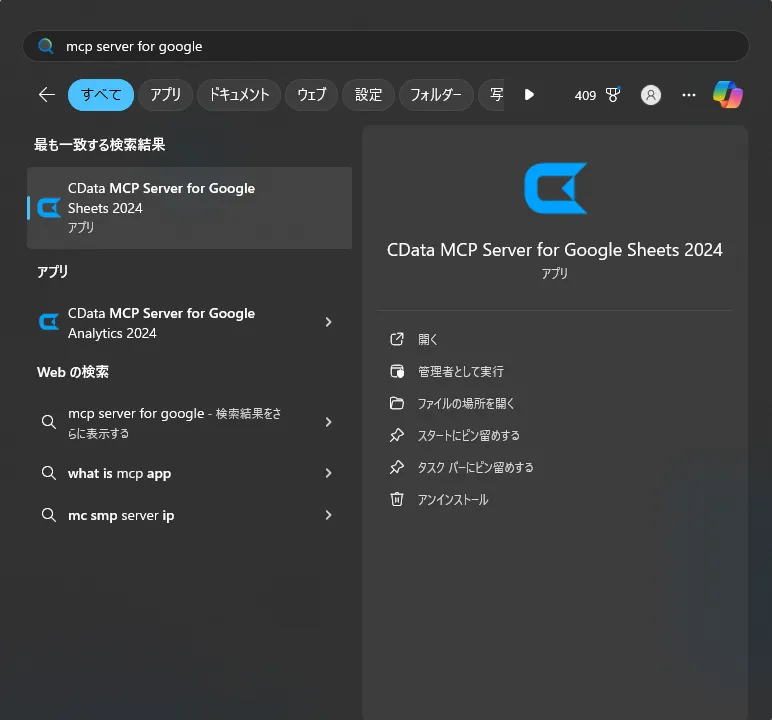
ウィザードが自動起動しない場合は、Windows の検索バーで「CData MCP Server」を検索して、 アプリをダブルクリックしてください。
-
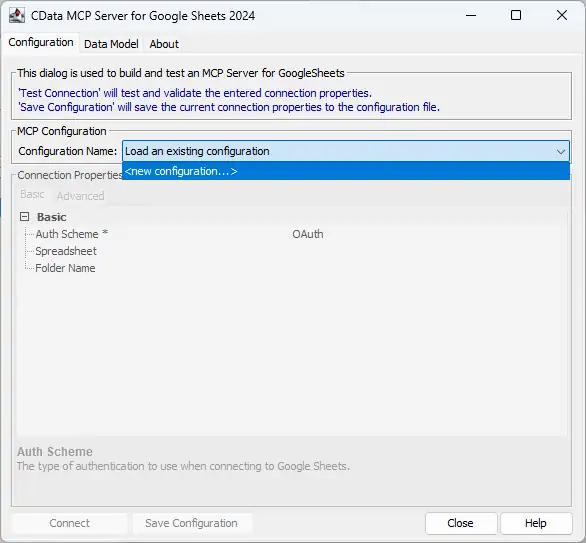
「MCP Configuration」の「Configuration Name」ドロップダウンから
「new configuration...」を選択します。
-
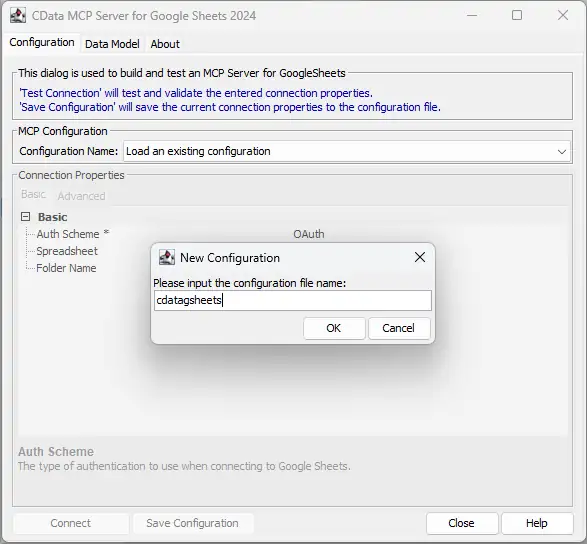
構成名を入力(cdatagitlab など)し、「OK」をクリックします。
この名前はMCP Server名、およびサーバーが提供するツールの プレフィックスとして使用されます。
- それでは、GitLab との接続を設定していきましょう。
-
最後に「Save Configuration」をクリックして構成を保存します。
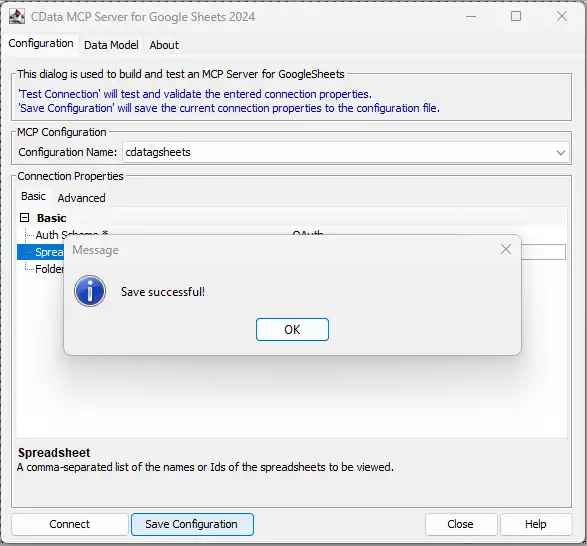
構成内容は別ファイルとして保存され、Claude Desktop の設定ファイル(claude_desktop_config.json)も更新されます。そのため、 Claude Desktop 起動時にCData MCP Server も自動で起動します。
まず、Profile 接続プロパティをディスク上の GitLab プロファイルの場所に設定します(例:C:\profiles\GitLab.apip)。次に、ProfileSettings 接続プロパティを GitLab の接続文字列に設定します(以下を参照)。
GitLab API プロファイル設定
GitLab の User Settings > Access Tokens でパーソナルアクセストークンを作成し、必要なスコープ(例:
read_api、
api)を選択します。
CData MCP Server の設定が完了したら、Claude からGitLab のデータについて質問できるようになります。
ステップ3:GitLab のデータについてAI に聞いてみる
CData MCP Server をインストールし、接続設定が終わったら、Claude Desktop からGitLab データを分析・操作できます。
-
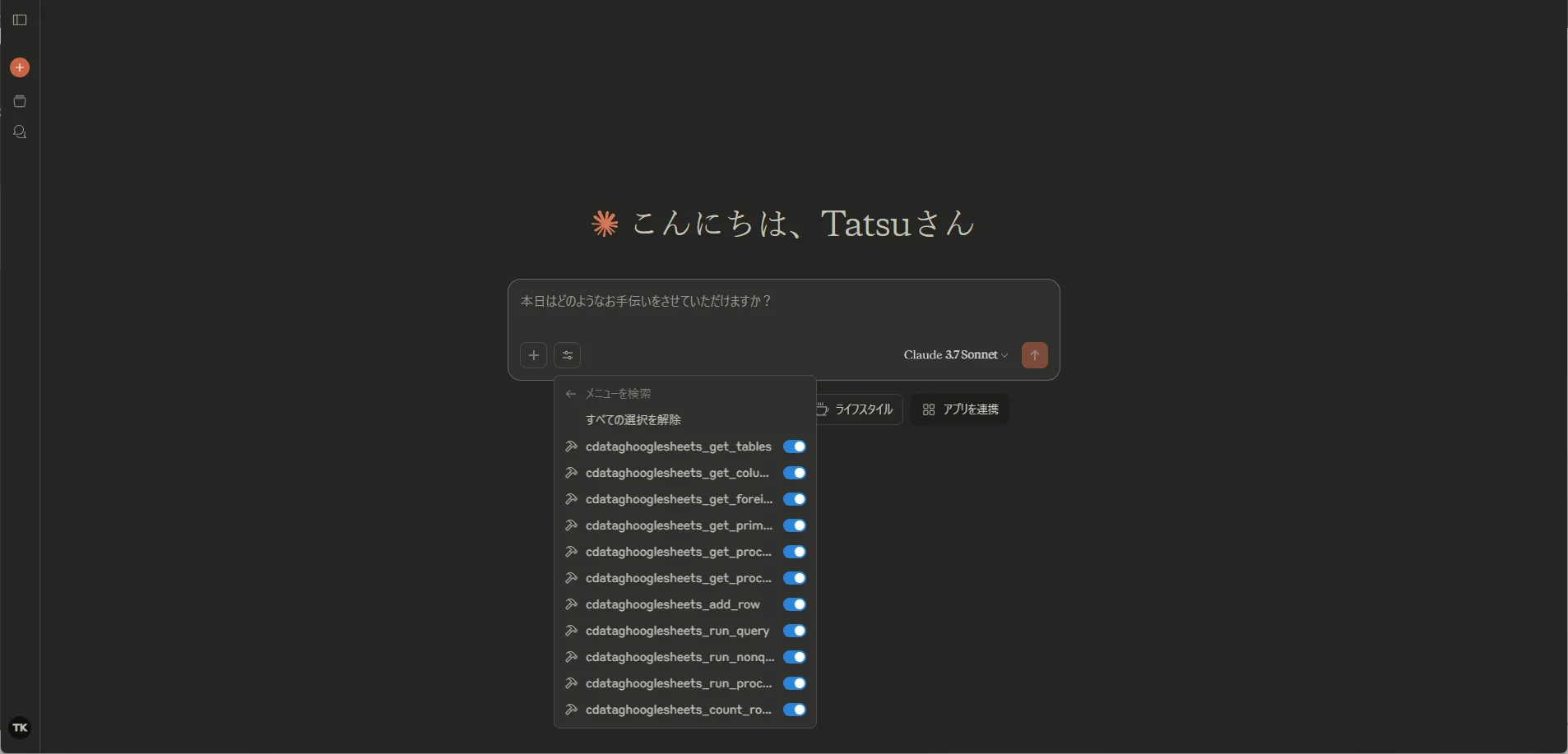
Claude Desktop を起動します。MCP Serverの起動には少し時間がかかる場合がありますが、
起動後はClaude のインターフェースに利用可能なツールが表示されます(プロンプトバーの下の設定アイコンを確認してください)。
-
あとは、Claude にGitLab 内のデータについて自由に質問できます!GitLab 内のデータについて知りたいことをなんでも聞いてみましょう。
CData MCP Server が提供するテーブル形式とデータベースツールにより、LLM は容易にデータの探索と分析を実施できます。
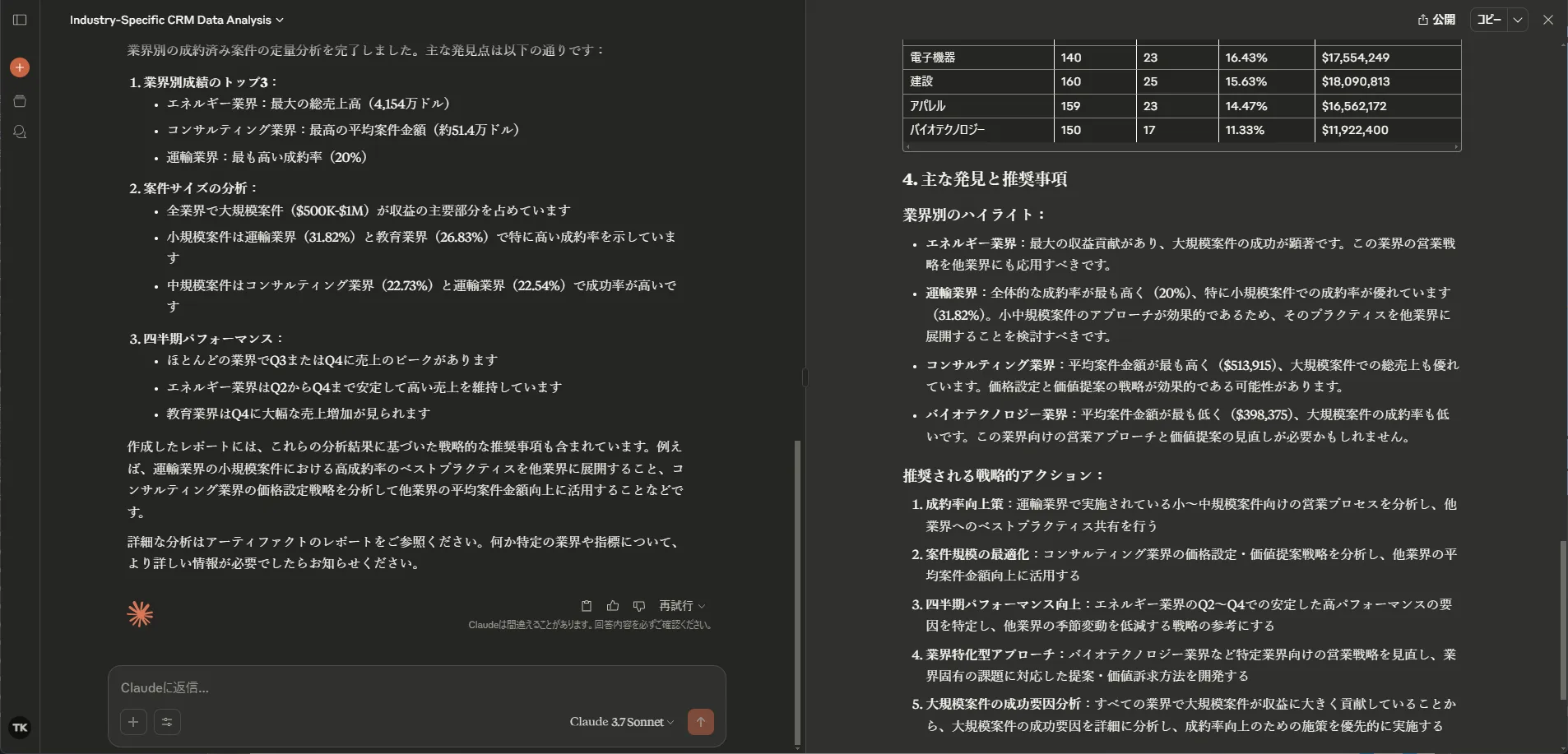
AI を業務データにつなげて、業務を圧倒的に効率化!
このように、CData MCP Servers を使えばノーコードで簡単にLLM をGitLab と連携してデータを活用できます。
さらに、CData が提供する20種類以上のSaaS / DB / DWH 向けMCP Server と組み合わせれば、複数の業務システムのデータをAI に連携することもできます。
まずはMCP Server を無料でダウンロードしてお試しください。