







Qlik Sense Cloud のGitLab からアプリを作成

Qlik Sense Cloud を使用すると、データのビジュアライゼーションを作成および共有して、新しい方法で情報を操作できます。CData API Server は、GitLab の仮想データベースを作成し、GitLab のOData API(Qlik Sense Cloud でネイティブに使用可能)を生成するために使用できます。Qlik Sense Cloud をCData API Server とペアリングすることで、すべてのSaaS およびビッグデータとNoSQL ソースへの接続が可能になります。データを移行したり統合したりする必要はありません。ほかのREST サービスと同様に、Qlik Sense Cloud からAPI Server に接続するだけで、GitLab のデータに瞬時にライブアクセスできます。
この記事では、二つの接続について説明します。
- API Server からGitLab への接続。
- Qlik Sense Cloud からAPI Server に接続してモデルを作成し、シンプルなダッシュボードを構築。
API Server の設定
以下のリンクからAPI Server の無償トライアルをスタートしたら、セキュアなGitLab OData サービスを作成していきましょう。
GitLab への接続
Qlik Cloud からGitLab のデータを操作するには、まずGitLab への接続を作成・設定します。
- API Server にログインして、「Connections」をクリック、さらに「接続を追加」をクリックします。

- 「接続を追加」をクリックして、データソースがAPI Server に事前にインストールされている場合は、一覧から「GitLab」を選択します。
- 事前にインストールされていない場合は、コネクタを追加していきます。コネクタ追加の手順は以下の記事にまとめてありますので、ご確認ください。
CData コネクタの追加方法はこちら >> - それでは、GitLab への接続設定を行っていきましょう!

-
まず、Profile 接続プロパティをディスク上の GitLab プロファイルの場所に設定します(例:C:\profiles\GitLab.apip)。次に、ProfileSettings 接続プロパティを GitLab の接続文字列に設定します(以下を参照)。
GitLab API プロファイル設定
GitLab の User Settings > Access Tokens でパーソナルアクセストークンを作成し、必要なスコープ(例:
read_api
、api
)を選択します。 - 接続情報の入力が完了したら、「保存およびテスト」をクリックします。
GitLab に接続するには、GitLab アカウントの User Settings > Access Tokens から個人用アクセストークンを生成します。次に、以下を設定します。
- Personal Access Token: GitLab アカウントで生成した個人用アクセストークン。
API Server のユーザー設定
次に、API Server 経由でGitLab にアクセスするユーザーを作成します。「Users」ページでユーザーを追加・設定できます。やってみましょう。
- 「Users」ページで ユーザーを追加をクリックすると、「ユーザーを追加」ポップアップが開きます。
-
次に、「ロール」、「ユーザー名」、「権限」プロパティを設定し、「ユーザーを追加」をクリックします。

-
その後、ユーザーの認証トークンが生成されます。各ユーザーの認証トークンとその他の情報は「Users」ページで確認できます。

GitLab 用のAPI エンドポイントの作成
ユーザーを作成したら、GitLab のデータ用のAPI エンドポイントを作成していきます。
-
まず、「API」ページに移動し、
「 テーブルを追加」をクリックします。
-
アクセスしたい接続を選択し、次へをクリックします。
-
接続を選択した状態で、各テーブルを選択して確認をクリックすることでエンドポイントを作成します。

OData のエンドポイントを取得
以上でGitLab への接続を設定してユーザーを作成し、API Server でGitLab データのAPI を追加しました。これで、OData 形式のGitLab データをREST API で利用できます。API Server の「API」ページから、API のエンドポイントを表示およびコピーできます。

(オプション)Cross-Origin Resource Sharing (CORS) を構成
Ajax などのアプリケーションから複数のドメインにアクセスして接続すると、クロスサイトスクリプティングの制限に違反する恐れがあります。その場合には、[OData]->[Settings]でCORS 設定を構成します。
- Enable cross-origin resource sharing (CORS):ON
- Allow all domains without '*':ON
- Access-Control-Allow-Methods:GET, PUT, POST, OPTIONS
- Access-Control-Allow-Headers:Authorization
GitLab のデータからQlik Sense アプリケーションを作成
GitLab への接続と構成されたOData エンドポイントがあれば、GitLab のデータを追加してQlik Sense でビジュアライズ、分析、レポートなどを行うことができます。
新しいアプリケーションの作成とデータのアップロード
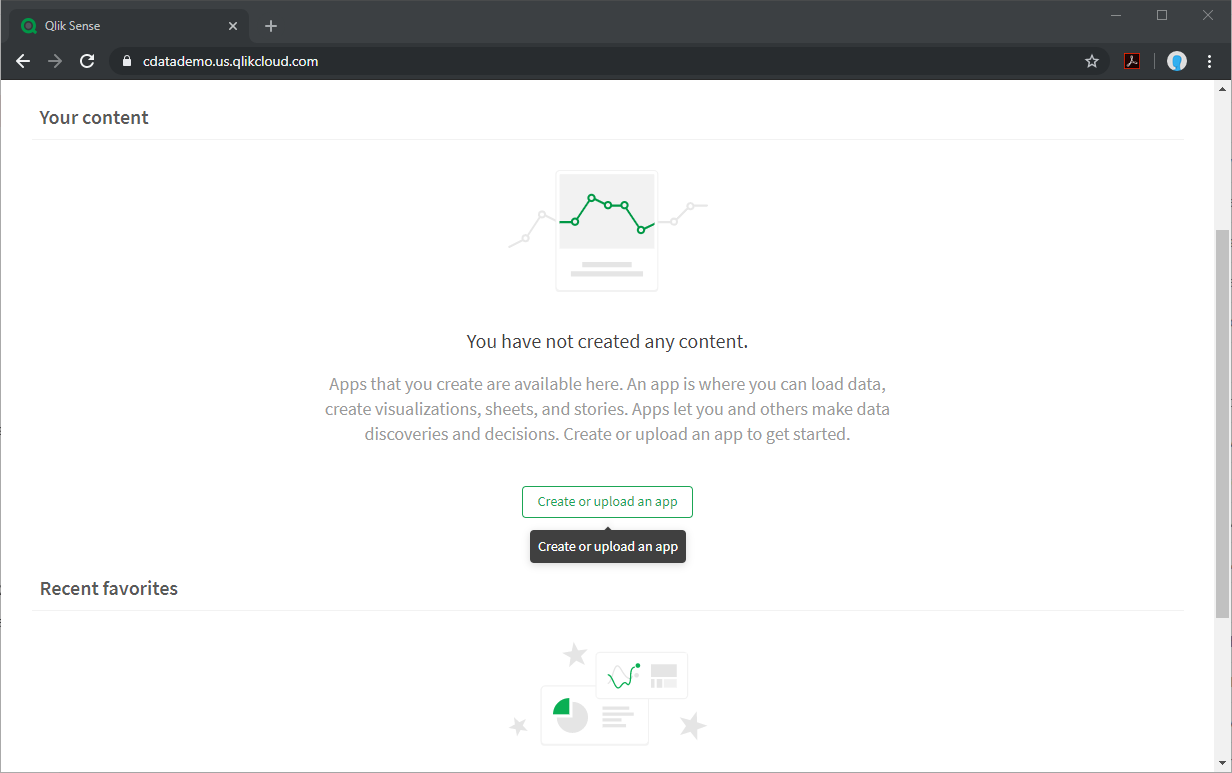
- Qlik Sense インスタンスにログインし、ボタンをクリックして新しいアプリケーション新しいアプリケーションを作成します。
- 新しいアプリケーションに名前を付けて構成し、「Create」をクリックします。
- ワークスペース内で、新しいアプリケーションをクリックして開きます。
- クリックして、ファイルやその他のソースからデータを追加します。
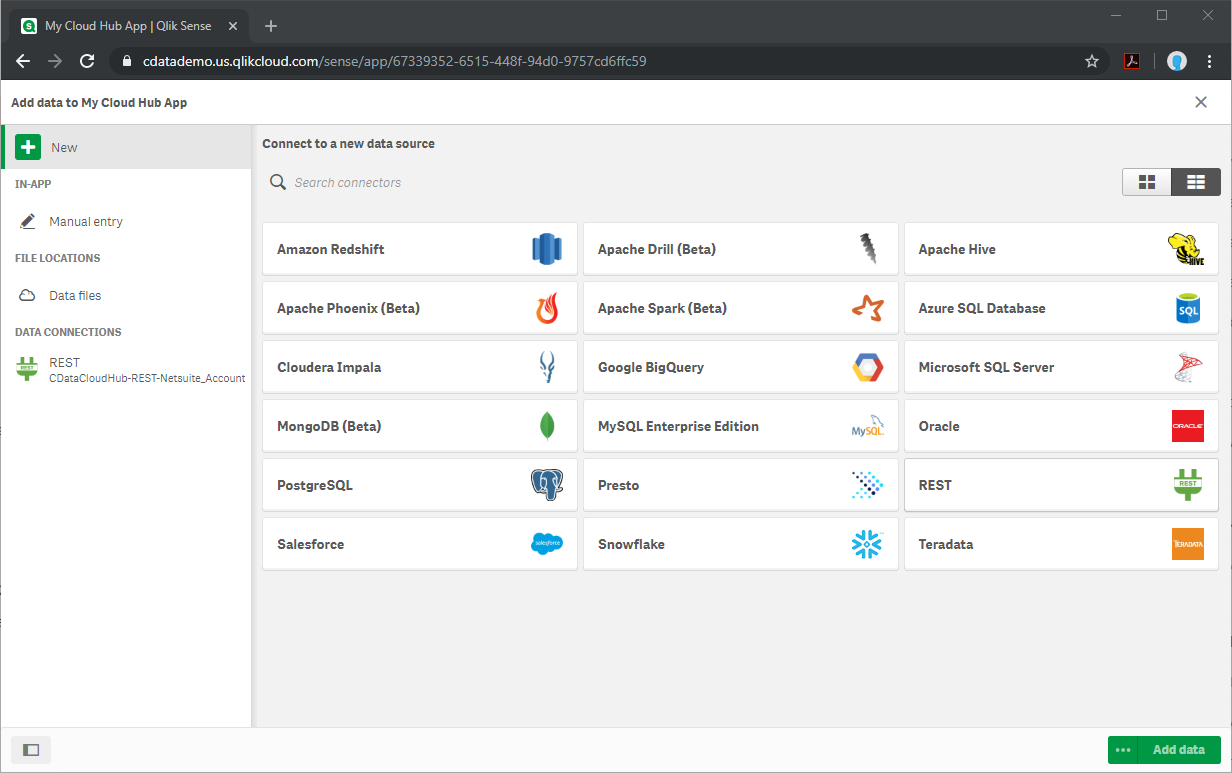
- REST コネクタを選択し、構成プロパティを設定します。次の箇所以外では、ほとんどの箇所でデフォルト値を使用します。
- URL:これをGitLab テーブルのAPI エンドポイントに設定します。@CSV URL パラメーターを使用することで、CSV レスポンスを確実に取得できます。(例: https://myserver/api.rsc/API_AccessRequests?@CSV)
- Authentication Schema:「BASIC」に設定します。
- User Name:上記で構成したユーザー名に設定します。
- Password:上記のユーザー用の認証トークンに設定します。
- 「Create」をクリックしてGitLab のデータのAPI Server をクエリします。
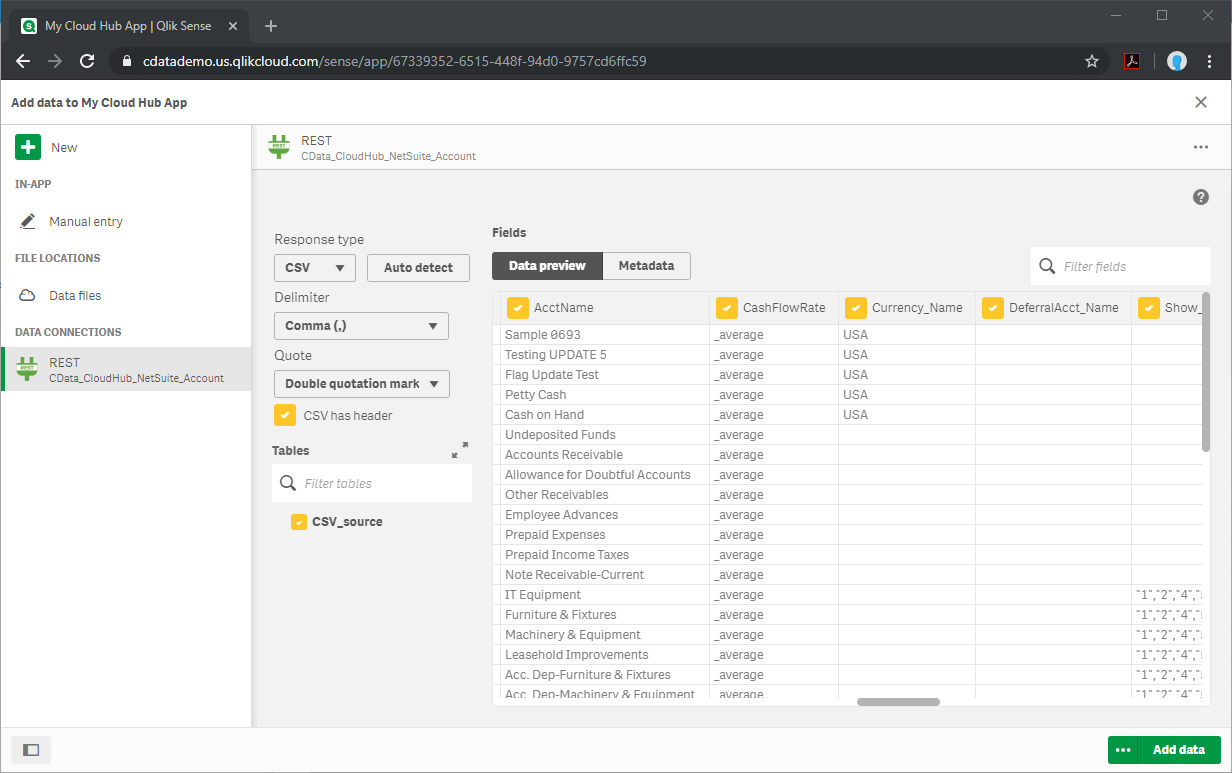
- 「CSV has header」をチェックし、「Tables」で「CSV_source」を選択します。
- カラムを選択し、「Add data」をクリックします。
実際にデータを分析する
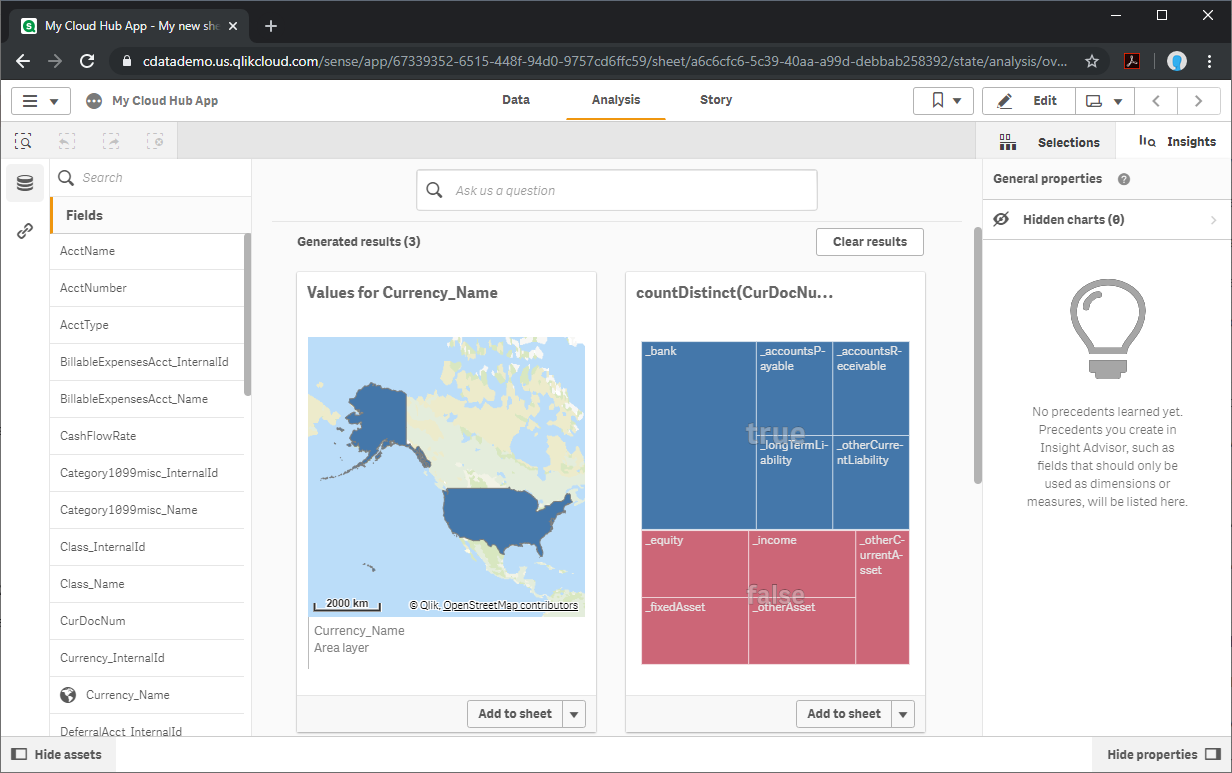
データがQlik Sense にロードされたので、洞察を引き出すことができます。「Generate insights」をクリックすると、Qlik がデータを分析します。もしくは、GitLab のデータを使用してカスタムのビジュアライゼーション、レポート、ダッシュボードを作成できます。
詳細と無料トライアル
これで、リアルタイムGitLab のデータから簡単で強力なダッシュボードが作成されました。GitLab(および240 以外のデータソース)のOData フィードを作成する方法の詳細については、API Server ページにアクセスしてください。無料トライアルにサインアップして、Qlik Sense Cloud でリアルタイムGitLab のデータの操作を開始します。