







GitLab のデータ を Teradata に自動でレプリケーションする方法

常時稼働のアプリケーションには、自動フェイルオーバー機能とリアルタイムのデータアクセスが欠かせません。CData Sync を使えば、Teradata インスタンスにGitLab のデータをリアルタイムで統合できます。すべてのデータを1カ所に集約し、アーカイブ、レポーティング、分析、機械学習、AI などさまざまな用途に活用できます。
Teradata を同期先として設定する
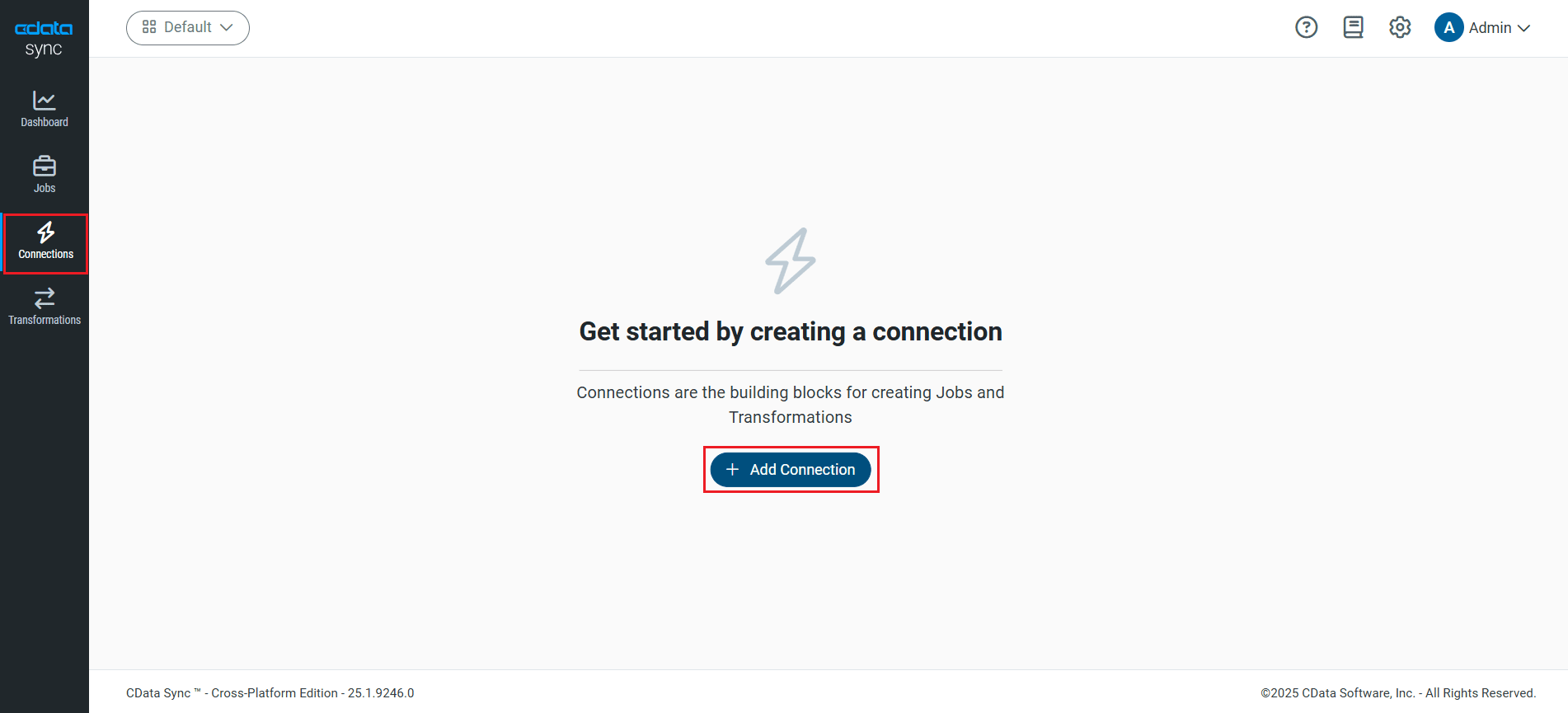
CData Sync を使って、GitLab のデータ を Teradata にレプリケーションできます。同期先を追加するには、接続タブに移動します。
- 接続の追加をクリックします。
- 同期先タブを選択し、Teradata コネクタを探します。
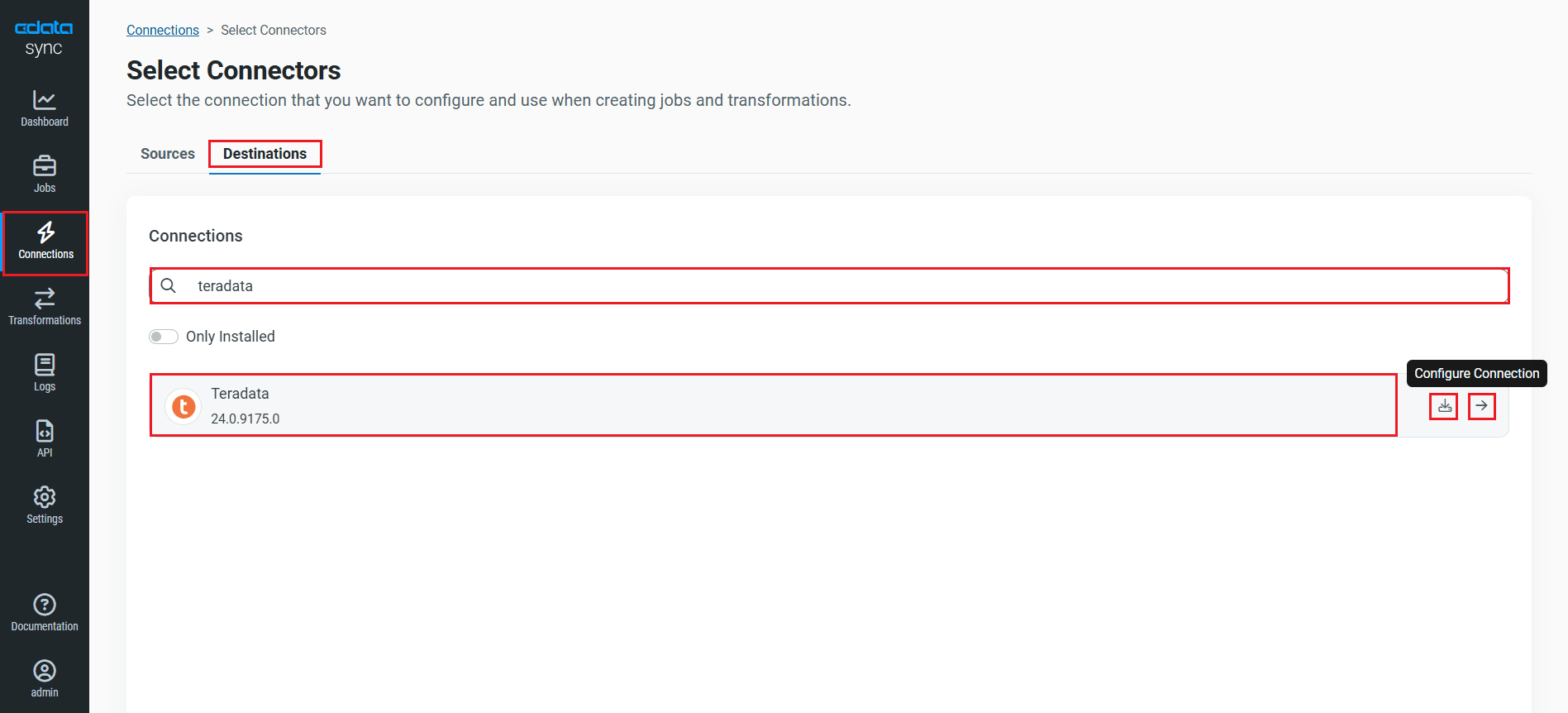
- 該当行の末尾にある接続の設定アイコンをクリックして、新しい接続ページを開きます。接続の設定アイコンが表示されていない場合は、コネクタのダウンロードアイコンをクリックして Teradata コネクタをインストールします。新しいコネクタのインストールについて詳しくは、ヘルプドキュメントの「接続」セクションをご覧ください。
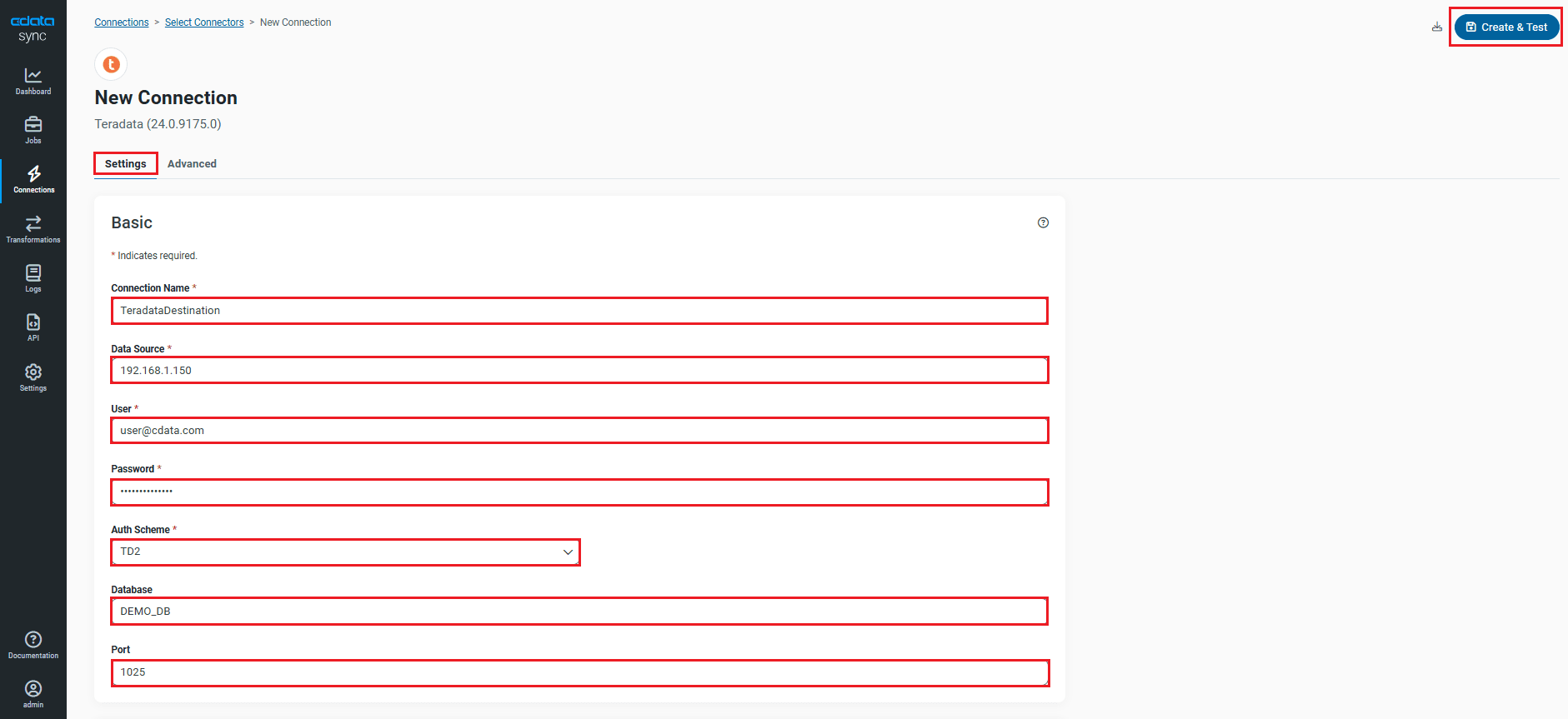
- Teradata に接続するには、以下の接続プロパティを設定します:
- Connection Name:任意の接続名を入力します。
- Data Source:Teradata サーバー名、データベースコンピュータ(DBC)ユーザー名、または Teradata Director Program Id(TDPID)を入力します。
- User:Teradata アカウントで認証するためのユーザー名を入力します。
- Password:Teradata アカウントで認証するためのパスワードを入力します。
- Auth Scheme:認証スキームを選択します。Sync で利用可能な認証スキームは TD2 と LDAP です。TD2 がデフォルトのスキームです。
- Database:Teradata データベースの名前を入力します。
Note:データベースを指定しない場合、CData Sync はデフォルトのデータベースに接続します。
- Port:Teradata サーバーのポート番号を入力します。デフォルトのポート値は 1025 です。
- 接続が確立されたら、作成およびテストをクリックして接続を作成、テスト、保存します。
これで Teradata に接続され、データソースとしても同期先としても使用できるようになりました。
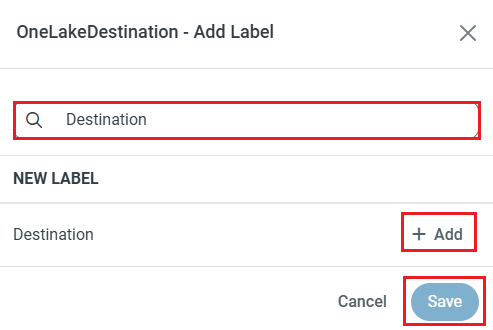
NOTE:ラベル機能を使って、データソースや同期先にラベルを追加できます。
この記事では、GitLab のデータ を Teradata にロードし、同期先として活用する方法をご紹介します。
GitLab への接続を設定する
GitLab への接続は、接続タブから設定できます。GitLab アカウントへの接続を追加するには、接続タブに移動します。
- 接続の追加をクリックします。
- データソース(GitLab)を選択します。
- 接続プロパティを設定します。
GitLab に接続するには、OAuth またはパーソナルアクセストークンのいずれかを使用します。
OAuth を使用する
GitLab のEdit Profile > Applications(またはグループのSettings > Applications)でOAuth アプリケーションを登録します。Redirect URI にhttps://oauth.cdata.com/oauth/ を設定します。Application ID(OAuth Client Id)とSecret(一度だけ表示)を控えておきます。次に、以下を設定します。
- OAuth Client Id:GitLab のOAuth アプリケーションのApplication ID です。
- OAuth Client Secret:GitLab のOAuth アプリケーションのSecret です。
Sign In をクリックしてOAuth 認証を完了します。
パーソナルアクセストークンを使用する
GitLab でEdit Profile > Access Tokens > Add new token に移動します。必要なスコープ(api、read_api、read_user、read_repository など)を選択し、有効期限を設定します。トークンは一度しか表示されないため、すぐにコピーしてください。次に、以下を設定します。
- API Key:GitLab アカウントのパーソナルアクセストークンです。
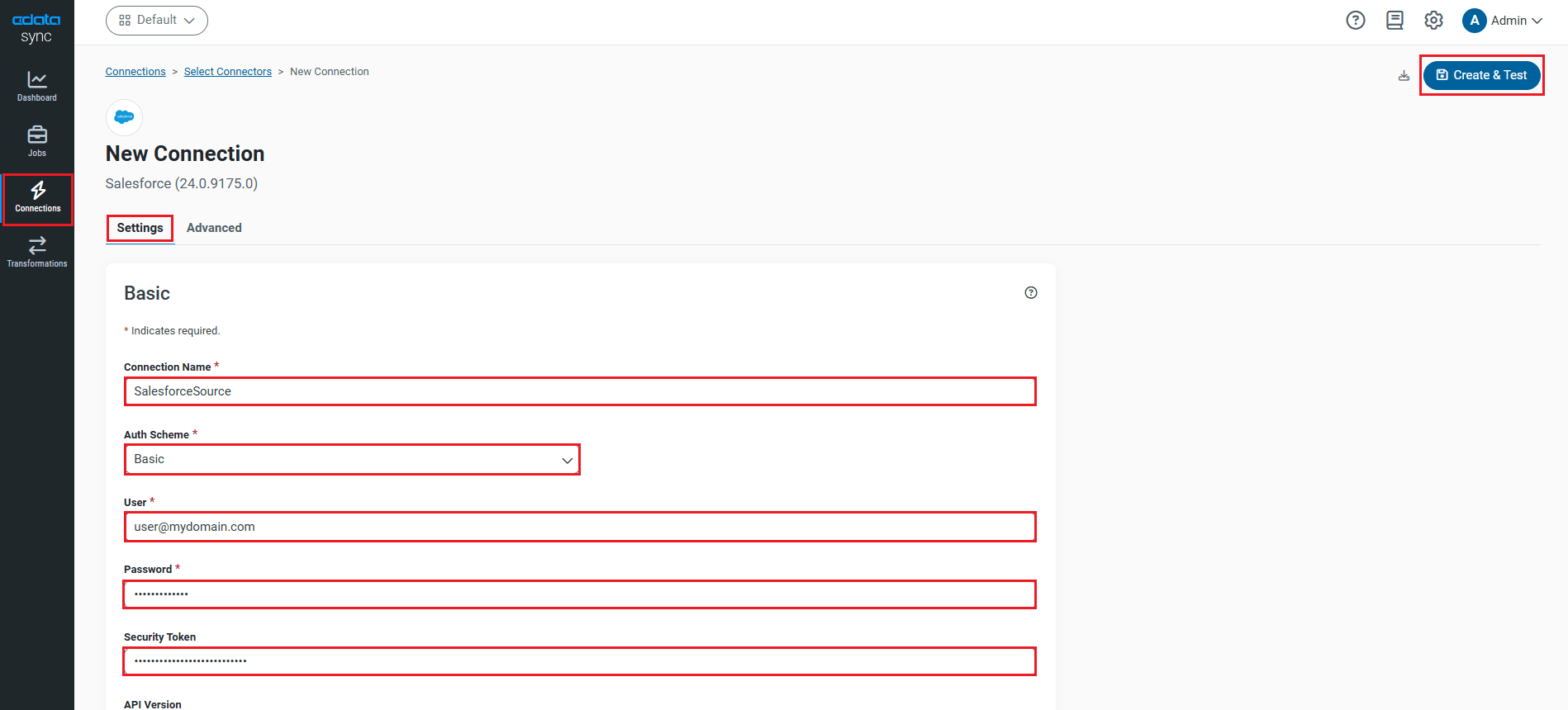
- GitLab に接続をクリックして、接続が正しく設定されていることを確認します。
- 作成およびテストをクリックして変更を保存します。
レプリケーションクエリの設定
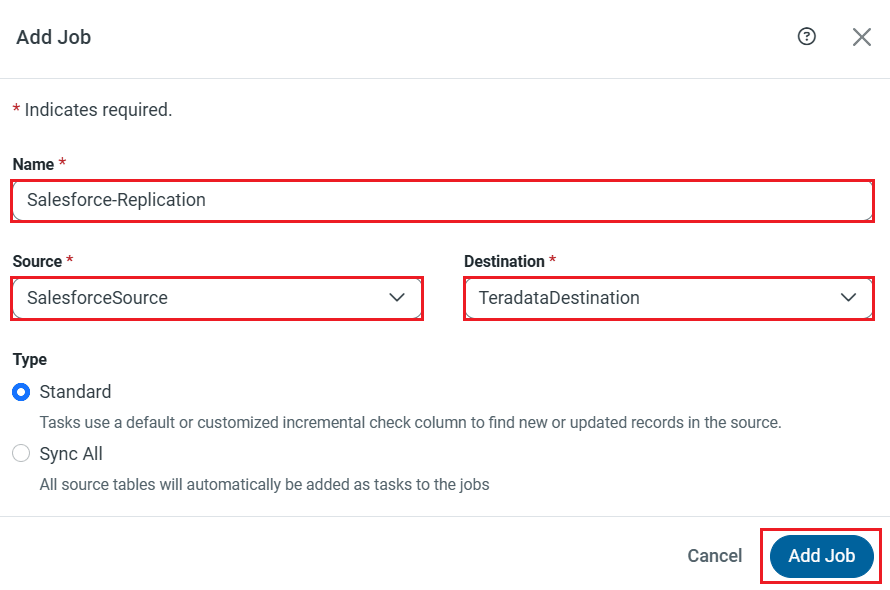
CData Sync では、ポイント&クリック操作と SQL クエリの両方でレプリケーションを制御できます。レプリケーションを設定するには、ジョブタブに移動し、ジョブを追加をクリックします。レプリケーションのデータソースと同期先を選択します。
テーブル全体をレプリケーションする
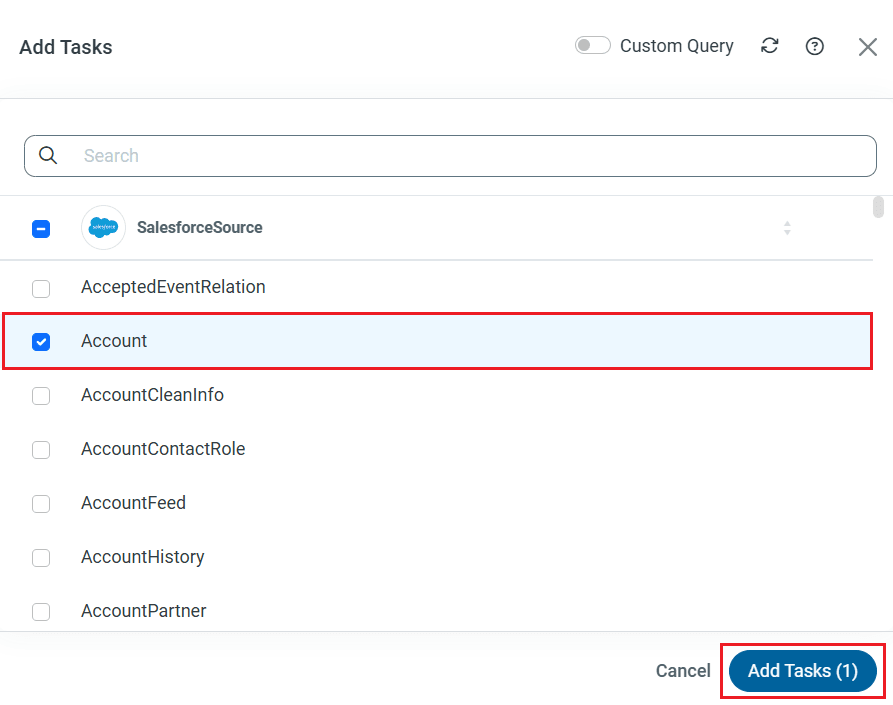
テーブル全体をレプリケーションするには、ジョブのタスクタブでタスクを追加をクリックし、Teradata にレプリケーションしたい GitLab テーブルをリストから選択して、再度タスクを追加をクリックします。
レプリケーションのカスタマイズ
タスクのカラムタブとクエリタブを使って、レプリケーションをカスタマイズできます。カラムタブでは、レプリケーションするカラムの指定、同期先でのカラム名の変更、レプリケーション前のデータ操作などが可能です。クエリタブでは、SQL クエリを使ってフィルタ、グループ化、ソートを追加できます。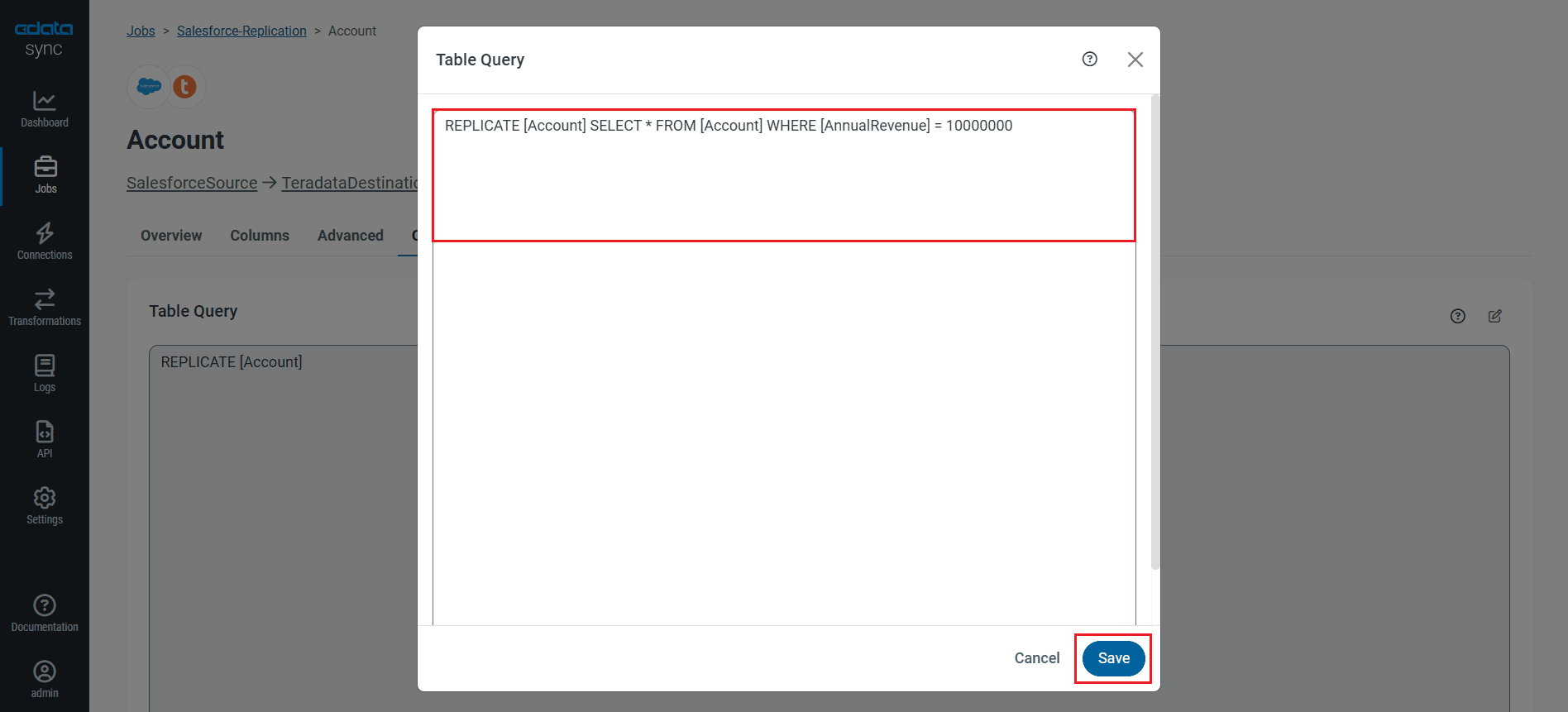
レプリケーションのスケジュール
ジョブの概要タブを選択し、スケジュールの下にある設定をクリックします。10分ごとから月1回まで、指定した間隔でジョブを自動実行するようにスケジュールできます。
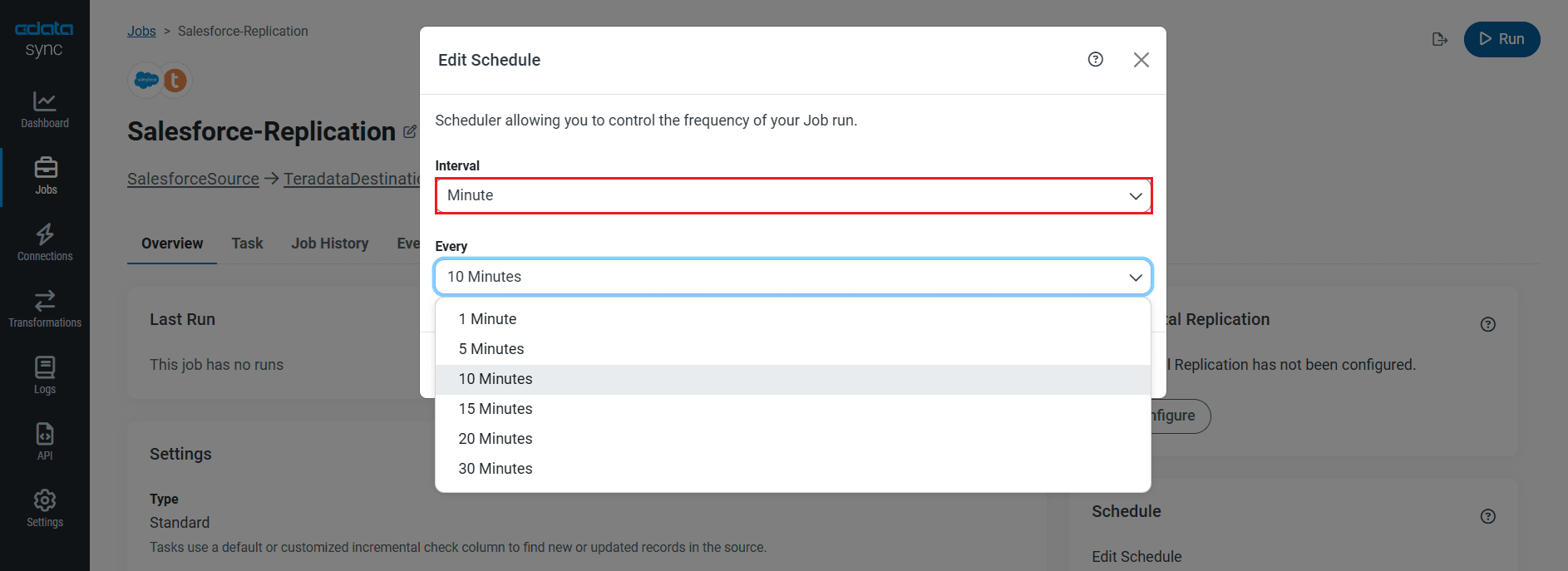
レプリケーションジョブを設定したら、変更を保存をクリックします。GitLab のデータ から Teradata へのレプリケーションを管理するジョブをいくつでも設定できます。
レプリケーションジョブの実行
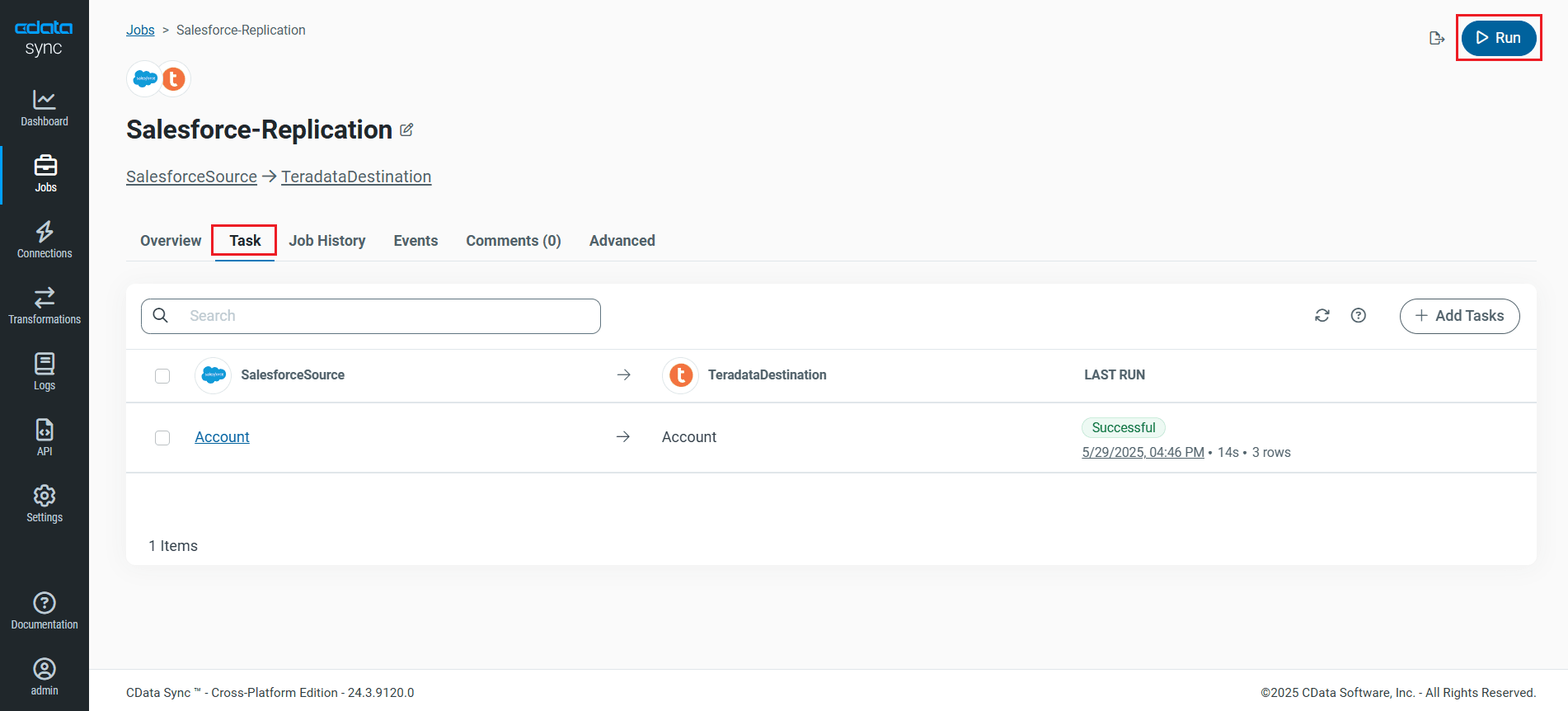
ジョブに必要なすべての設定が完了したら、レプリケーションしたい GitLab テーブルを選択し、実行をクリックします。レプリケーションが正常に完了すると、ジョブの実行時間とレプリケーションされた行数を示す通知が表示されます。
無料トライアル & 詳細情報
GitLab のデータ を Teradata にレプリケーションする方法をご覧いただきました。CData Sync ページで詳細をご確認いただき、30日間の無料トライアルをダウンロードして、エンタープライズデータの統合を始めましょう。
ご不明な点がございましたら、サポートチームがいつでもお手伝いいたします。