







Cline を使用して Visual Studio Code からリアルタイム GMO MakeShop のデータにアクセスする方法

Cline は IDE 上で動作する自律型コーディングエージェントです。ユーザーの許可を得ながら、ファイルの作成や編集、コマンドの実行、ブラウザの操作などを実行できます。CData MCP Server for GMO MakeShop と組み合わせることで、IDE から直接 CRM データにリアルタイムでアクセスでき、開発環境を離れることなくリアルタイムのスキーマとレコードを使用してデータ駆動型機能の構築、テスト、検証が行えます。
この記事では、CData MCP Server for GMO MakeShop を WSL(Windows Subsystem for Linux)で実行し、Windows 上の Visual Studio Code の Cline 拡張機能から接続する方法について説明します。
背景
MCP Server は通常、Claude Desktop などのクライアント向けに設計されています。しかし、Windows の VS Code で Cline 拡張機能を使用してサーバーに接続しようとすると、以下のエラーが発生しました:
MCP error -32000: Connection closedこの問題は、Cline 拡張機能の Windows 版における stdio トランスポート実装の I/O 処理に起因していると考えられます。
- 関連する GitHub Issue: https://github.com/cline/cline/issues/3464
- また、Java や Node などのプロセスを起動する際に、PATH などの環境変数が正しく継承されない場合があります。
前提条件
- Windows に Visual Studio Code がインストールされていること
- VS Code に Cline 拡張機能がインストールおよび設定されていること
- Windows Subsystem for Linux (WSL) がインストールされ、Linux ディストリビューション(Ubuntu など)が動作していること
- WSL に Java 21 以上の JRE がインストールされていること
- Windows に CData MCP Server for GMO MakeShop がインストールされていること
ステップ 1: GMO MakeShop で認証(Windows 上)
WSL で MCP Server を実行する前に、Windows 環境で認証フローを完了する必要があります。これにより、必要な資格情報がすべて生成され、適切に保存されます。「CData MCP Server for GMO MakeShop」を見つけて実行するか、JAR ファイルを実行して設定ウィザードを開きます。
java -jar "C:\Program Files\CData\CData MCP Server for GMO MakeShop 20XX\lib\cdata.mcp.gmomakeshop.jar"
GMO MakeShop への接続
GMO MakeShop に接続するには、MembersAccessCode、OrdersAccessCode、ProductsAccessCode、およびShopId が必要です。
GMO MakeShop へのアクセスの設定
MembersAccessCode、OrdersAccessCode、ProductsAccessCode、およびShopId を取得するには、以下の手順に従ってください。
- GMO MakeShop には各API のAccessCode が必要です。
- GMO MakeShop Store Manager にログインし、メニューの「ショップ作成」をクリックします。
- 左ナビゲーションメニューの「外部システム連携」から任意の連携対象設定をクリックします。(メニューに表示されない場合は別途GMO MakeShop にご確認ください)。
- 商品データ連携設定の場合:認証コードの「発行」ボタンをクリックし、ProductsAccessCode を取得します。
- 注文データ連携設定の場合:最初に「注文情報参照」と「注文情報変更」の設定を選択します。選択後、認証コードの「発行」ボタンをクリックし、OrdersAccessCode を取得します。
- 会員データ連携設定の場合:最初に「会員情報の(参照・登録・変更・削除)」の設定を選択します。選択後、認証コードの「発行」ボタンをクリックし、MembersAccessCode を取得します。
- 会員認証連携設定の場合:認証コードの「発行」ボタンをクリックし、ProductsAccessCode を取得します。
GMO MakeShop アカウントの認証
次の接続プロパティを設定して接続します。
- ShopId:接続先のGMO MakeShop Store ID を設定。GMO MakeShop Store ID はログイン用の ID と同じです。
- OrdersAccessCode:「注文データ連携設定」から取得した「認証コード」を設定。このプロパティは Orders テーブルにアクセスする場合に必要です。
- ProductsAccessCode:「商品データ連携設定」から取得した「認証コード」を設定。このプロパティは Products テーブルにアクセスする場合に必要です。
- MembersAccessCode:「会員データ連携設定」から取得した「認証コード」を設定。このプロパティは Members テーブルにアクセスする場合に必要です。
- MemberAuthenticationCode:「会員認証連携設定」から取得した「認証コード」を設定。このプロパティは MemberAuthenticationConfirm を実行する場合に必要です。
- Password:GMO MakeShop Store Manager のログインユーザーのパスワードを指定。このプロパティは ProductCategoryRegistrationOrModification,ProductMemberGroupPriceRegistrationOrModification,ProductOptionRegistrationOrModification,ProductRegistrationOrModification を実行する場合に必要です。
MCP Server の設定
MCP サーバーに名前を付け(例: cdatagmomakeshop)、必要な接続プロパティを入力して「Connect」をクリックします。
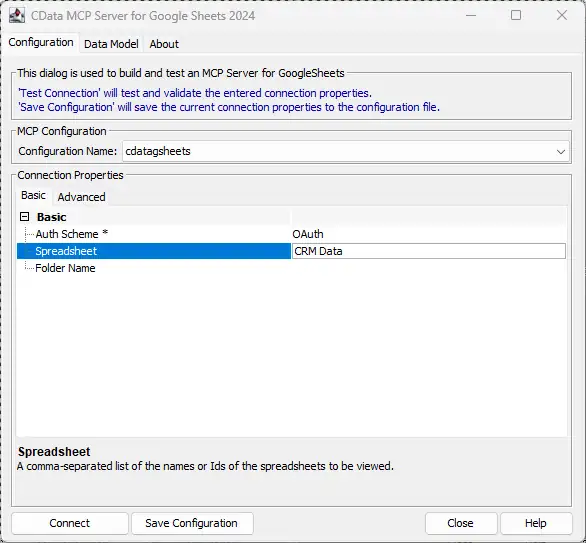
接続に成功すると、以下のディレクトリとファイルが作成されます:
C:\Users\<username>\AppData\Roaming\CData\gmomakeshop Provider\
 |-- cdatagmomakeshop.mcp
 |-- (その他のサポート設定ファイル)
ステップ 2: MCP Server 設定を WSL にコピー
次に、設定フォルダ全体を Windows から WSL 環境にコピーします。
mkdir -p ~/.config/CData/
cp -r /mnt/c/Users/<username>/AppData/Roaming/CData/"gmomakeshop Provider" ~/.config/CData/
コピー先のパスが正確に ~/.config/CData/gmomakeshop Provider/ と一致していることを確認してください。
ステップ 3: WSL に MCP Server をインストール
Java をインストールし、MCP Server JAR を WSL 内の目的の場所に配置します:
sudo apt update
sudo apt install openjdk-21-jre-headless
sudo mkdir -p /opt/cdata/mcp_gmomakeshop/lib
sudo cp /mnt/c/Program\ Files/CData/CData\ Code\ Assist\ MCP\ for\ GMO MakeShop\ 20XX/lib/cdata.mcp.gmomakeshop.jar /opt/cdata/mcp_gmomakeshop/lib/
ステップ 4: Cline の設定
次に、wsl コマンドを使用して WSL 内で MCP Server を起動するように Cline 拡張機能を設定します。
以下の内容で cline_mcp_settings.json を作成または更新します:
{
  "mcpServers": {
    "cdatagmomakeshop": {
      "autoApprove": ["*"],
      "disabled": false,
      "timeout": 60,
      "type": "stdio",
      "command": "wsl",
      "args": [
        "-d",
        "Ubuntu", // インストールされている WSL ディストリビューション名に置き換えてください
        "--",
        "/usr/bin/java",
        "-jar",
        "/opt/cdata/mcp_gmomakeshop/lib/cdata.mcp.gmomakeshop.jar",
        "cdatagmomakeshop"
      ],
      "env": {
        "JAVA_TOOL_OPTIONS": "-Xmx2g"
      }
    }
  }
}
注意: Ubuntu を実際の WSL ディストリビューション名(例: Ubuntu-22.04)に置き換えてください。PowerShell または CMD で wsl -l を実行して確認できます。
ステップ 5: Cline でリアルタイムデータを操作
Visual Studio Code 内から、Cline 拡張機能を通じて MCP コマンドを実行できるようになりました。
cdatagmomakeshop_get_tables
cdatagmomakeshop_get_columns Products
正しく設定されていれば、これらのコマンドは利用可能な GMO MakeShop オブジェクトとメタデータのリストを返し、CRM スキーマをリアルタイムで操作できます。
以下のような自然言語プロンプトを試してみてください:
- 「新しい GMO MakeShop Lead を作成する React フォームを生成してください。」
- 「今四半期にクローズした Opportunities を取得する Python 関数を作成してください。」
AI とデータを今すぐ接続しましょう!
CData MCP Server for GMO MakeShop を無料でダウンロードして、AI ツールに開発中のリアルタイム GMO MakeShop のデータ へのスキーマ対応アクセスを提供しましょう。本番環境への移行準備が整ったら、CData GMO MakeShop Drivers がエンタープライズグレードのパフォーマンス、セキュリティ、信頼性を備えた同等の SQL ベースアクセスを提供します。
CData MCP Server を使用すると、LLM からリアルタイムのエンタープライズデータをこれまで以上に簡単に操作できます。この技術を実際に体験するには、30 日間の無料トライアルをダウンロードするか、CData コミュニティにアクセスして、洞察を共有したり、質問したり、エンタープライズ対応 AI の未来を一緒に形作りましょう。
はじめる準備はできましたか?
GMO MakeShop MCP Server の無料トライアルをダウンロード:
ダウンロード詳細:
 GMO MakeShop MCP Server
CData MCP Server for GMO MakeShop は、ライブの GMO MakeShop データを使用した AI 支援コード生成のために、スキーマを認識したコンテキストを提供します。