







Geckoboard でダッシュボードを作成し、リアルタイムの Gong のデータ をビジュアライズ

Geckoboard は、主要業績評価指標(KPI)のビジュアライゼーションを簡素化するビジネスインテリジェンスツールで、ライブダッシュボードを作成できます。Salesforce、Snowflake、Google Analytics、スプレッドシートなど、さまざまなソースからデータを統合し、視覚的に魅力的で理解しやすい形式で表示できます。シンプルさと明瞭さを重視して設計された Geckoboard は、企業がパフォーマンスをモニタリングし、目標を追跡し、データドリブンな意思決定を行うのに役立ちます。
CData Connect AI と組み合わせると、Geckoboard からダッシュボード、モニタリング、ビジュアライゼーションなどのためにGong のデータへ即座にクラウド間でアクセスできます。この記事では、Gong に接続し、Geckoboard でGong のデータを使用してビジュアライゼーションを作成する方法を説明します。
CData Connect AI は、Gong 向けのシームレスな SQL Server クラウド間インターフェースを提供し、Geckoboard でリアルタイムのGong のデータを使用したダッシュボードとビジュアライゼーションを簡単に作成できます。ビジュアライゼーションを構築する際、Geckoboard は必要なデータを取得するために SQL クエリを必要とします。最適化されたデータ処理を標準で備えており、サポートされているすべての SQL 操作(フィルターや JOIN など)を Gong に直接プッシュし、サーバーサイド処理を活用してGong のデータを高速かつ効率的に取得します。
Geckoboard 用の Gong 接続を設定
Geckoboard から Gong への接続は、CData Connect AI によって実現されます。Geckoboard からGong のデータを扱うには、まず Gong 接続を作成・設定します。
- Connect AI にログインし、Sources をクリック、次に Add Connection をクリック
- Add Connection パネルから「Gong」を選択
-
Gong に接続するために必要な認証プロパティを入力します。
Gong に接続するには、Gong アカウントの Settings > API に移動して API 資格情報を生成します。次に、以下を設定します。
- Access Key: Gong API 設定の Access Key。
- Access Key Secret: Gong API 設定の Access Key Secret。

- Save & Test をクリック
-
Add Gong Connection ページで Permissions タブに移動し、ユーザーベースの権限を更新します。



Personal Access Token を追加
REST API、OData API、または仮想 SQL Server 経由で Connect AI に接続する場合、Personal Access Token(PAT)が Connect AI への接続認証に使用されます。アクセスの粒度を維持するため、サービスごとに個別の PAT を作成することをお勧めします。
- Connect AI アプリの右上にある歯車アイコン()をクリックして Settings ページを開きます。
- Settings ページで Access Tokens セクションに移動し、 Create PAT をクリック。
-
PAT に名前を付けて Create をクリック。

- Personal Access Token は作成時にのみ表示されるので、必ずコピーして安全な場所に保存してください。
接続の設定と PAT の生成が完了したら、Geckoboard からGong のデータに接続する準備が整いました。
Geckoboard でリアルタイムの Gong データに接続
以下の手順に従って、Geckoboard から CData Connect AI 仮想 SQL Server API への接続を確立します。
- Geckoboard にログイン
- カスタムダッシュボード名を追加し、Add widget をクリック
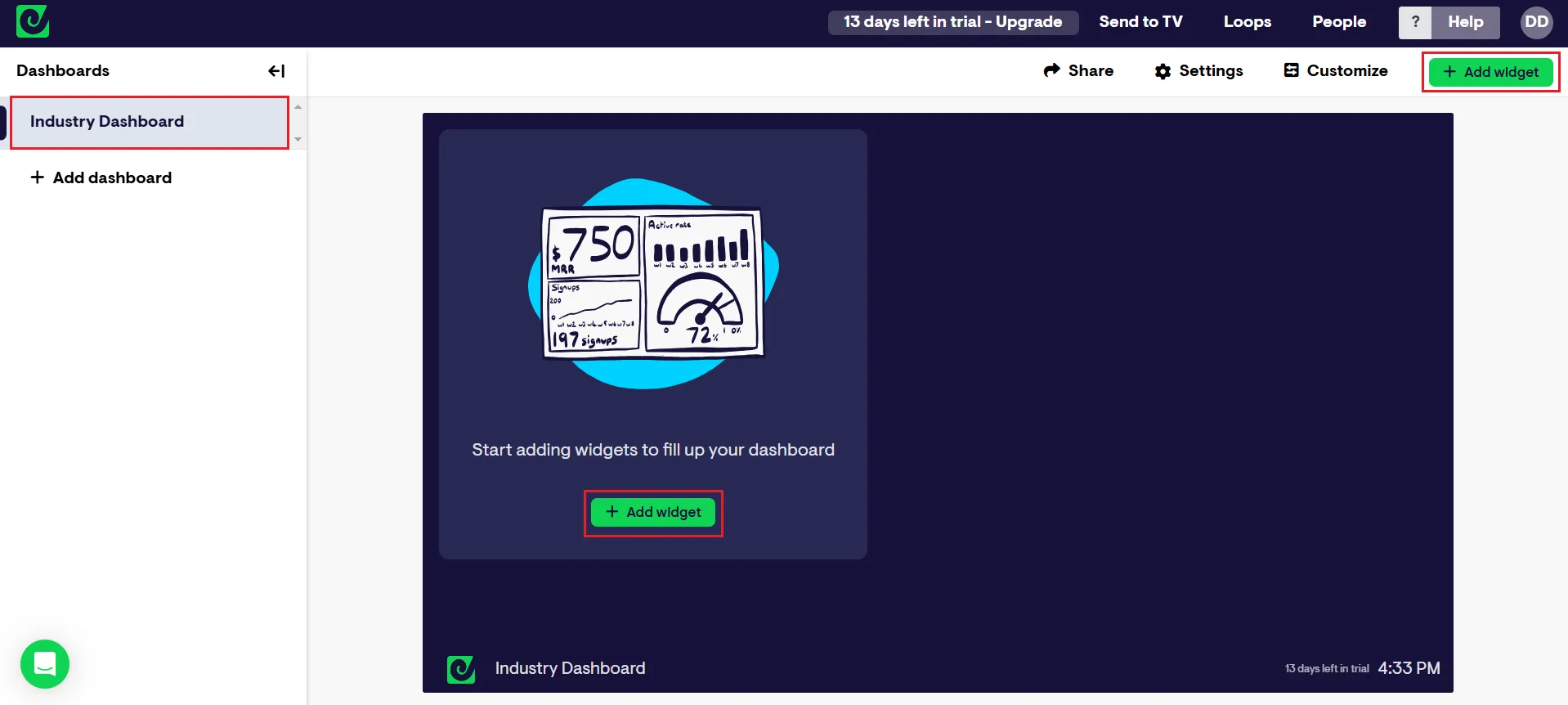
- Connect your data 検索バーで「Databases」を検索
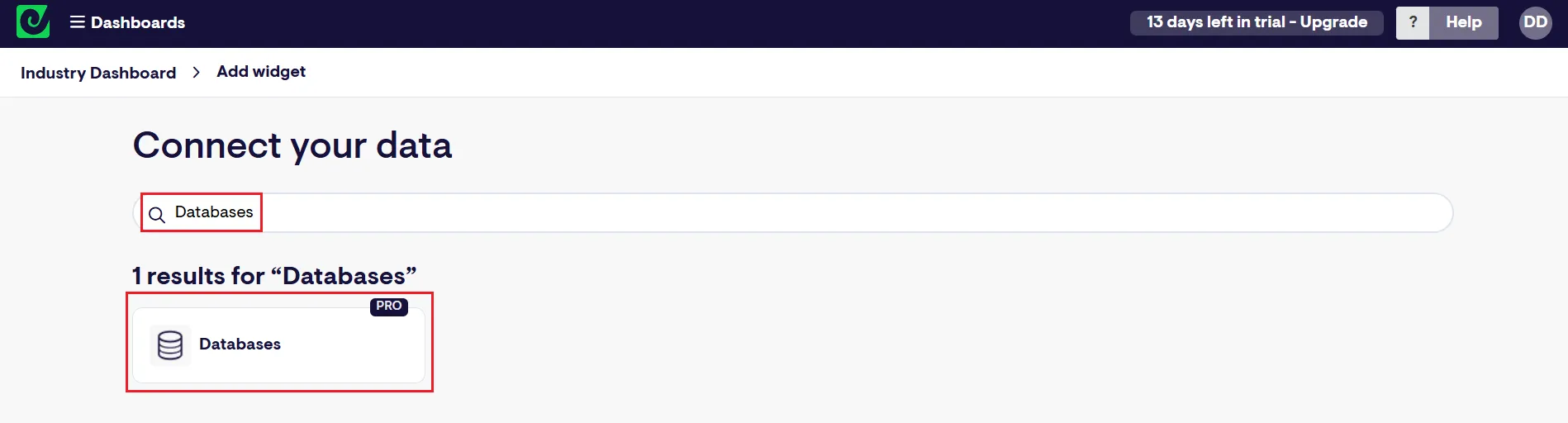
- Database type として SQL Server を選択
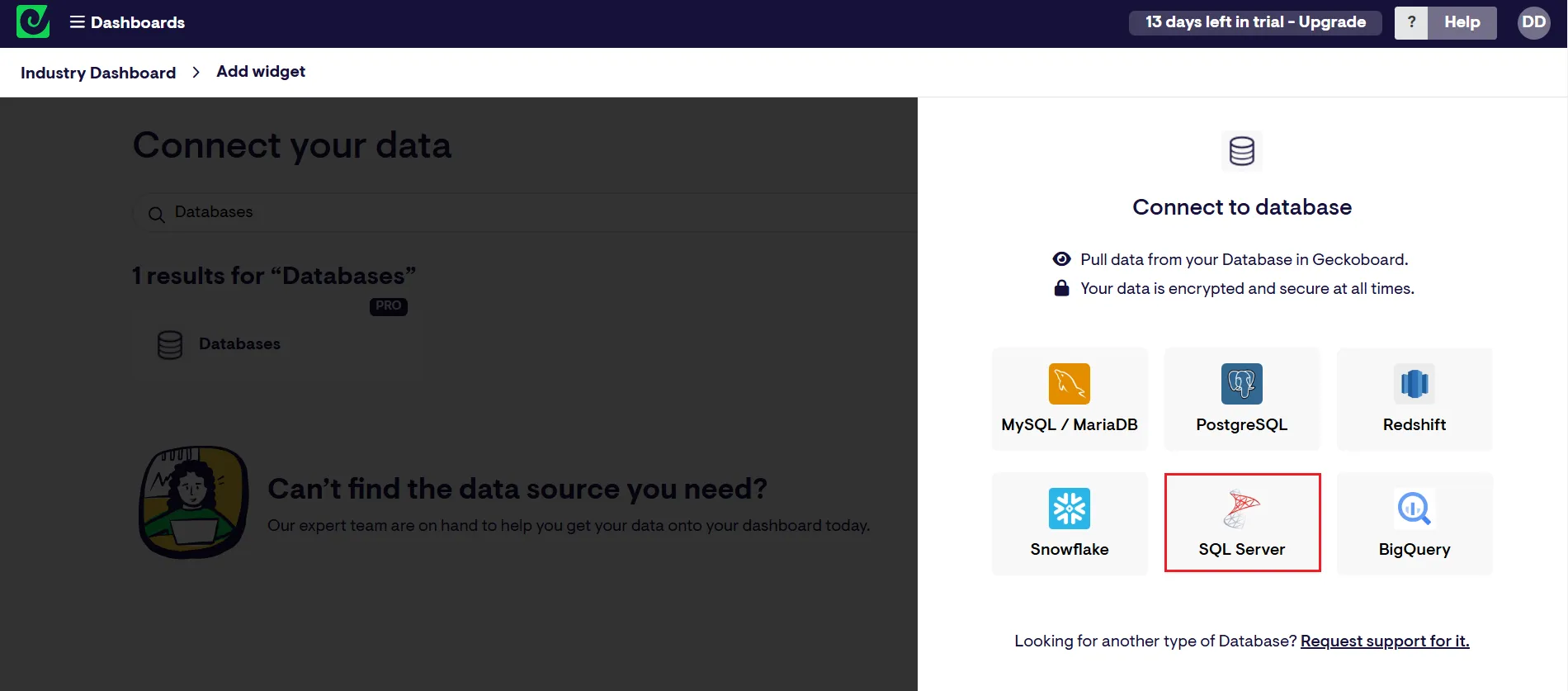
- 接続情報を入力:
- Connection name:CData Connect AI への接続名を入力
- Host:仮想 SQL Server エンドポイントを入力:tds.cdata.com
- Port:14333 を入力
- Database name:接続したい CData Connect AI データソースの Connection Name を入力(例:API1)
- Username:CData Connect AI のユーザー名を入力。CData Connect AI インターフェースの右上に表示されています(例:[email protected])
- Password:Settings ページで生成した PAT を入力
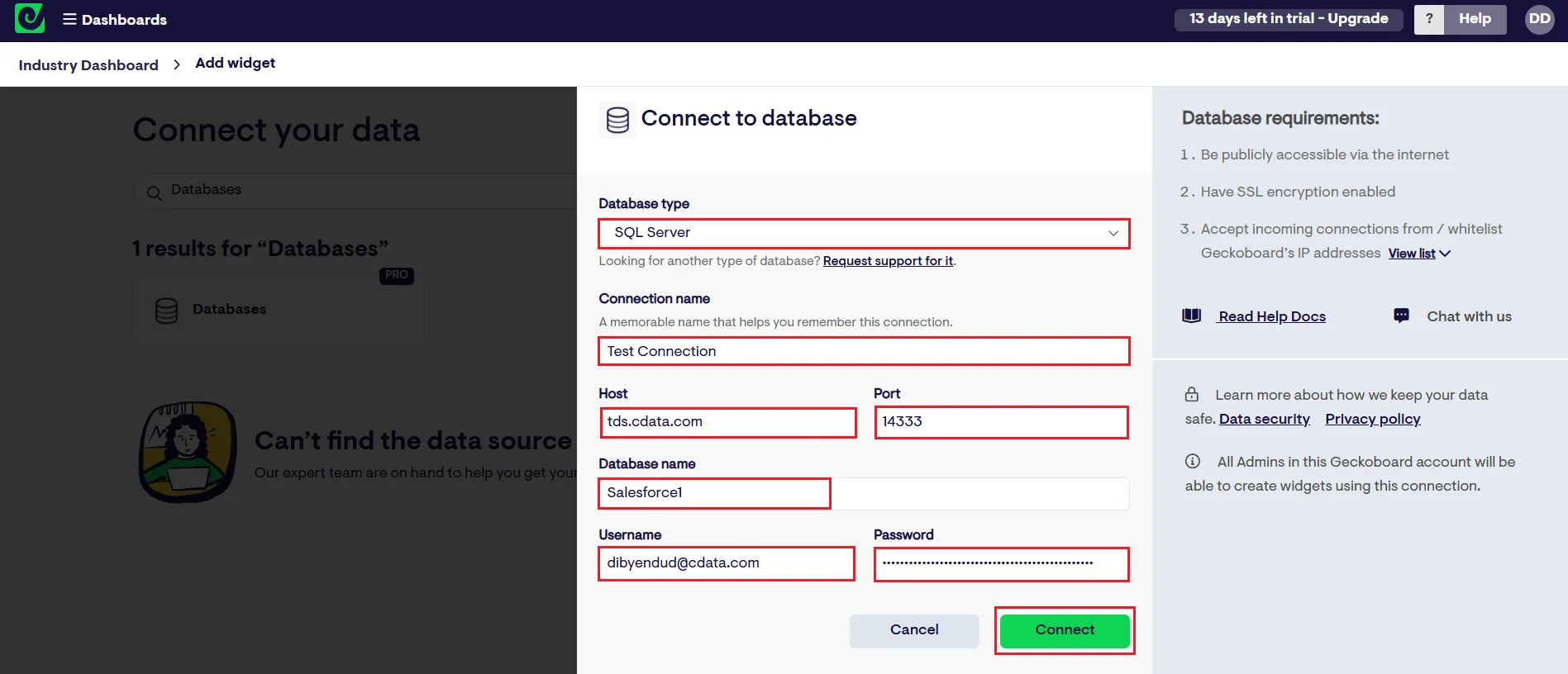
- Connect をクリック
接続の設定が完了したら、Gong のデータ をクエリ・ビジュアライズできます。
Geckoboard でリアルタイムのGong のデータをビジュアライズ
Geckoboard でリアルタイムのGong のデータをビジュアライズするには、以下の手順に従ってください:
- Paste your SQL query コンパイラ画面で、ビジュアライゼーションに必要な特定のGong のデータを選択する SQL クエリを記述
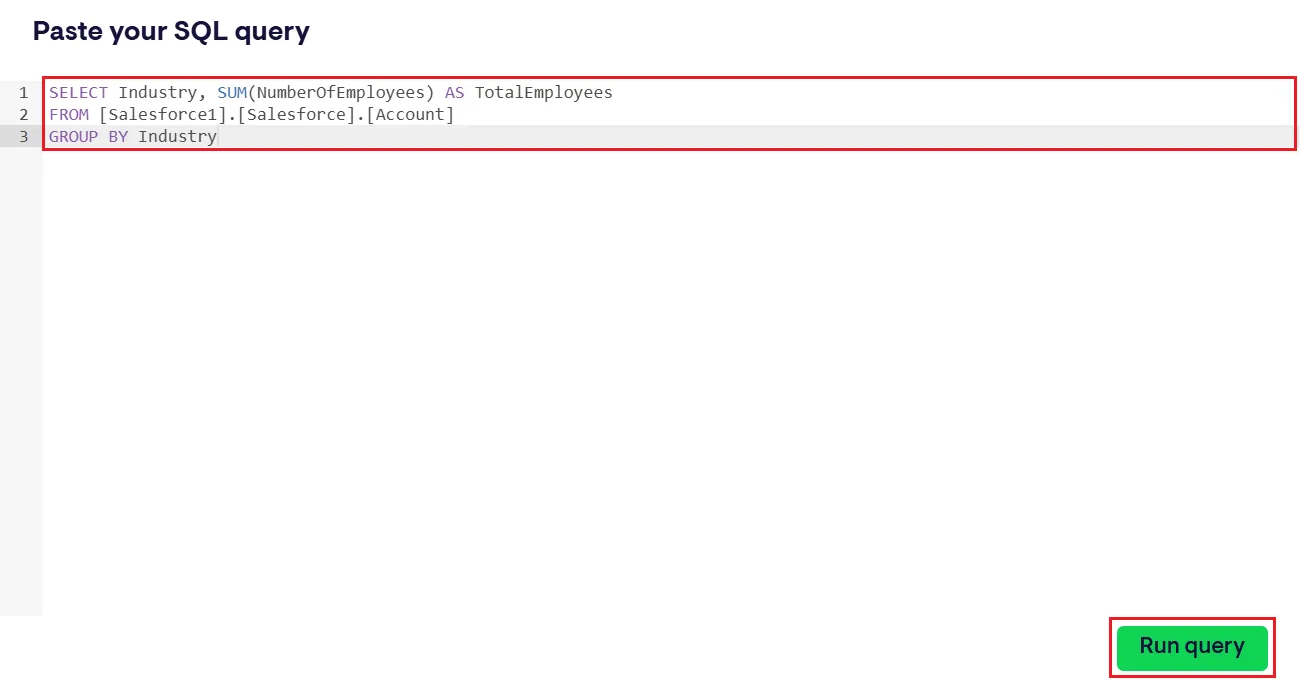
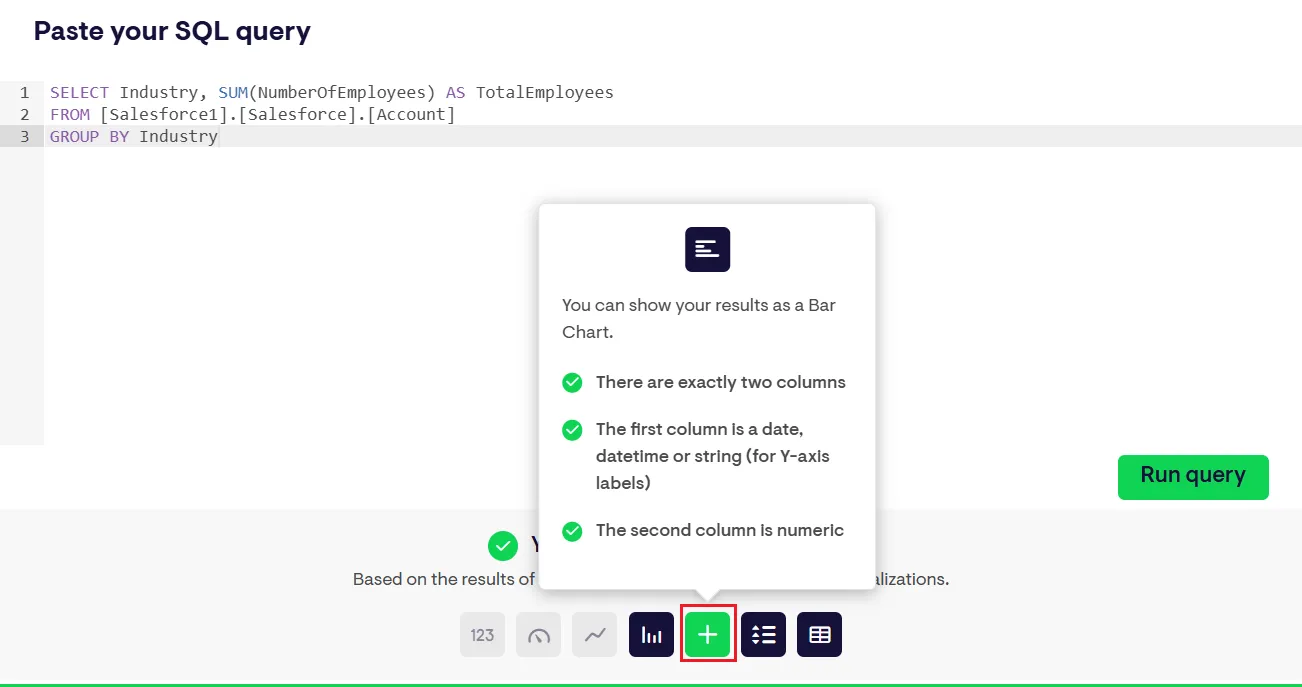
- ビジネス要件に最適なビジュアライゼーションタイプ(折れ線グラフ、棒グラフ、または縦棒グラフ)を選択
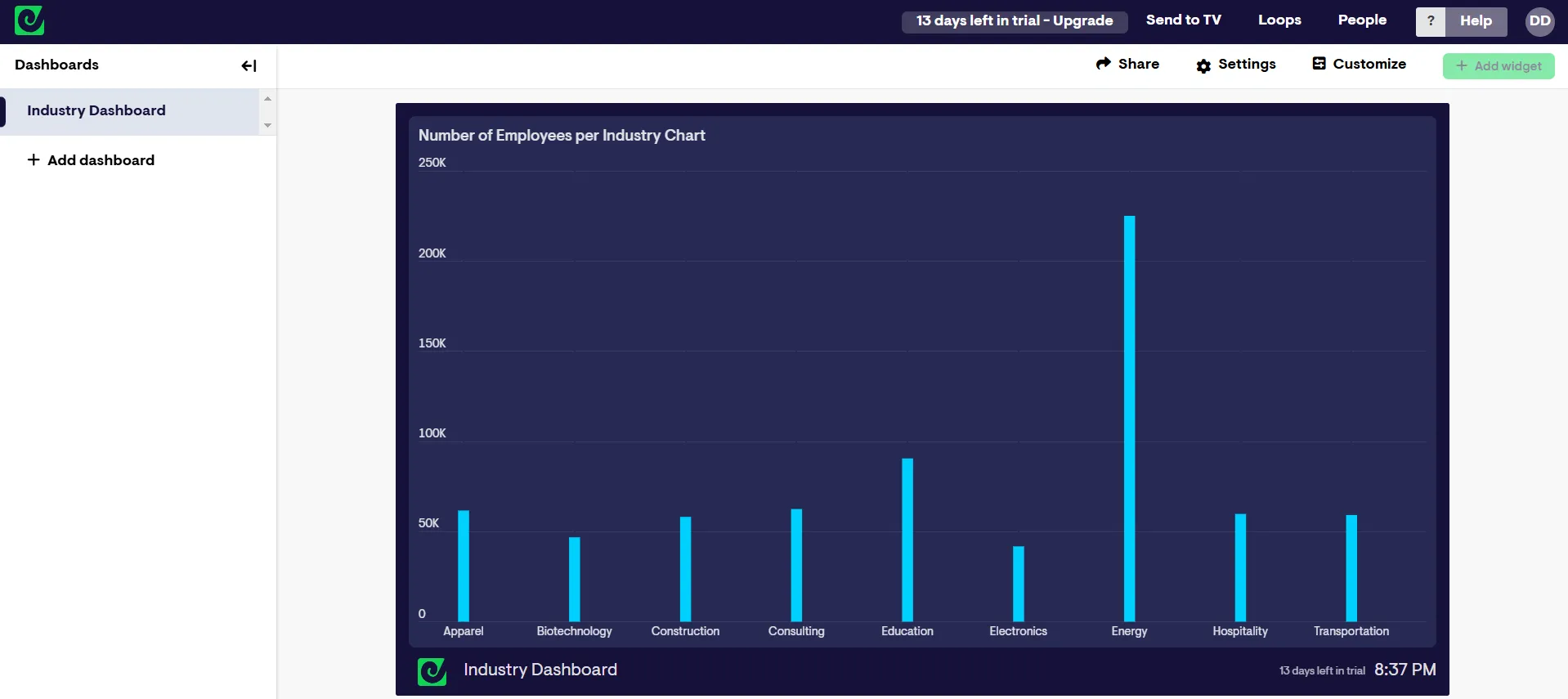
- 選択したチャートが Geckoboard に表示されます
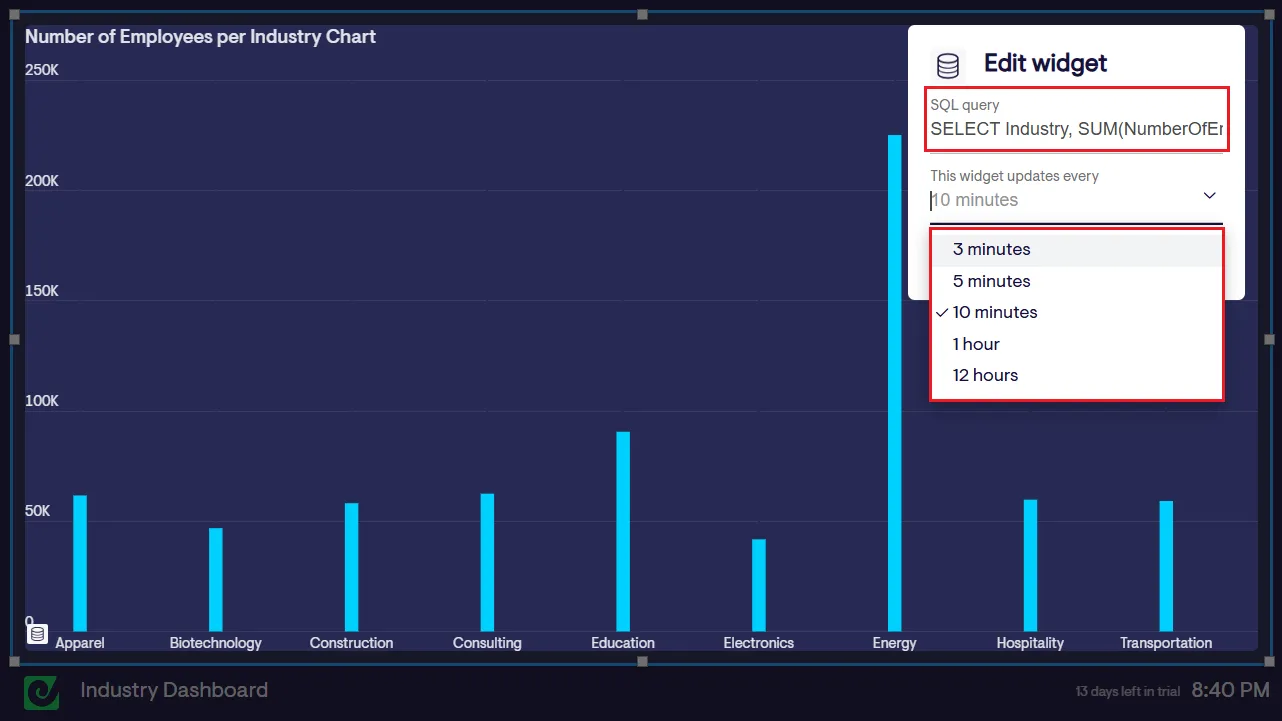
- グラフの右上にあるメニュー(3 つのドット)をクリックし、Edit を選択して SQL クエリを変更したり、チャートの更新間隔を設定したりできます
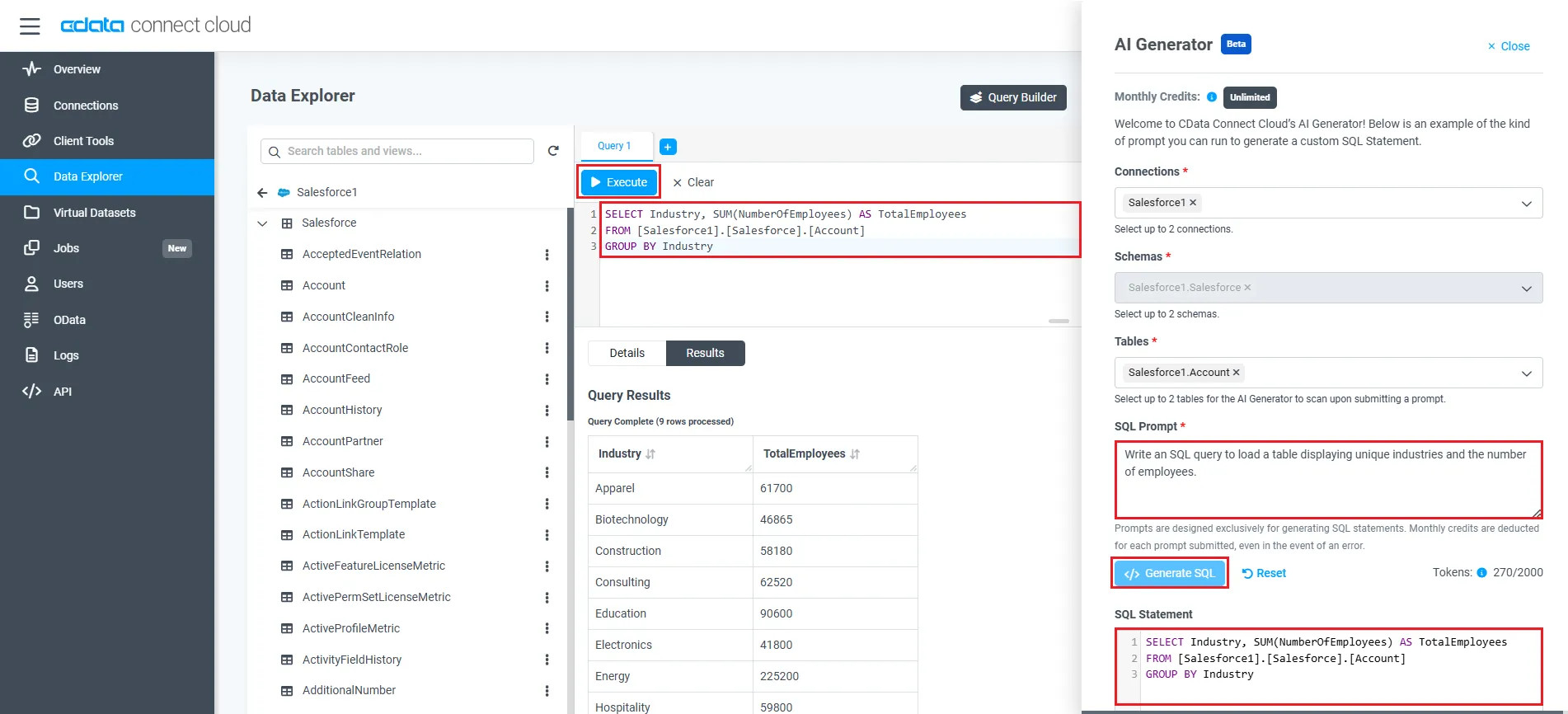
ユースケースに応じて、CData Connect AI の Data Copilot または Query Builder 機能を使用して、必要な SQL クエリを生成することもできます
クラウドアプリケーションから Gong データへのリアルタイムアクセス
これで、Geckoboard からリアルタイムのGong のデータへの直接のクラウド間接続が確立されました。ダッシュボードを作成して、データをシームレスにモニタリング・ビジュアライズできます。
Geckoboard などのクラウドアプリケーションから 100 以上の SaaS、ビッグデータ、NoSQL ソースへのリアルタイムデータアクセスの詳細については、Connect AI ページをご覧ください。